如何将mac桌面显示两个应用
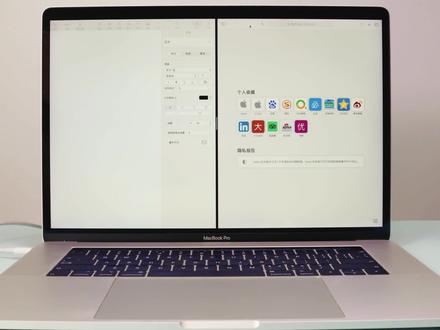
各位果粉大家好,上期我给大家介绍了麦克星系统的快捷指令,那么很多伙伴希望我能给他这推荐一些非常不错的快捷指令以及他的使用方法。 好,从今天开始,管家将给大家每天推荐一到两个不错的快捷指令,今天我给大家推荐的是分屏显示两个 app 这个快捷指令。 快捷指令使用方法也非常简单,我们找到之后,点击右上角的加号,这里第一个 app 是什么?我可以选择自己电脑中的任意一个 app, 这里已经都显示了, 这里管家添加一个谷歌浏览器。第二个可以选择爱奇艺或者是地图等等你认为你经常会用的到的一个软件,这里我选择腾讯视频。 好,添加快捷指令,这里我们已经添加成功了,添加之后如果你经常会用到这个指令,你还可以把它拖拽到快速操作这里,那么以后寻找就更加简单,使用方法也是非常的简单,这里我们直接点击开始, 大家可以看到他就会自动给你将这两个 app 打开,然后以二分之一的模式展开,这样的话,你想要快速打开 app 的时候,他会自动帮你选择 后期更高效的一个技能,你可以直接用 siri 来控制,这样都无需你去点了,这个是不是更加高效呢?好了,本期的快捷指令分享完毕,我们下期再见。

粉丝887获赞9723
相关视频
 02:44381闲评
 00:18查看AI文稿AI文稿
你知道吗?麦还能够分屏操作哦!将鼠标移到 app 左上角的小绿点上就可以看到,除了全屏以外,还可以将窗口拼接到屏幕左侧或者右侧的选项,然后选择你想要分屏的另一个软件即可,这样就可以一边浏览一边编辑,效率蹭蹭往上涨。
 00:44查看AI文稿AI文稿
麦克上的右键还隐藏了一堆快捷功能,你知道吗?这是你打开右键后的菜单栏,这个是我打开右键后的菜单栏,这就是我刚挖到的宝藏 f 右键助手的功劳啦! 只要在麦克上唤醒右键后,就可以快速打开各类文档以及常用爱好,包括一键隐藏桌面文件,在选中多个文件后,他还能帮你加密压缩这些文件,这可是很多人的刚需啊!比较人性化的是,他还可以根据自己的使用习惯,个性化的设置右键菜单。 比如常用文件里设置经常使用的文档工具,常用 apple 放置每天都需要打开的软件,怎么方便怎么来,一旦上手,爱不释手。我是麦克小仙,一款可以让你的效率提升两点八倍的右键助手香!
1696他们叫我小仙 07:12查看AI文稿AI文稿
在去年我分享过一套双系统桌面,当时我选择的方案是用一台嫌弃加上纳可的组合,虽然完成了字面意义上的双系统,但是还是有很多的遗憾或者说槽点,就比如说外设,当时用的都是蓝牙,在切换之后是要重新进行连接, 阿克的体质虽然说小,但是放在桌面上还是有点割裂,并不是特别的简洁。那我没有想到的是,之前我遇到的这个问题啊,居然在体验完这台尤格尔奇之后就被解决了,那我不禁感叹,难道这就是双系统桌面的答案吗? 所以说这期视频就来和大家分享一下我是如何得出这个结论,然后以及关于这台 u g r 七的一些使用体验。双系统桌面让人头大的自然是在两个平台之间的切换,包括说连接的方式和外设之间的切换,那么在连接的方式上面, u g r 七可以通过机身上面的这个 a 口实现和笔字本的一线连接,同时这个 c 口还支持到九十五瓦的 pd 反向供电。在插上线之后呢,就可以作为笔字本的拓展屏幕来使用,因为它本身就是一台一体直,内部是有一套系统的,就不用像常规显示器一样,还得再准备一套 windows 平台的支持。 我们只需要在本体上操作一下,打开这个分屏的功能,就可以实现双系统同时在线了啊,这还是会非常节省桌面空间的,那么在 设备少了之后,桌面就会解决很多。至于说之前的外设切换,只能使用蓝牙的外设,那么在这个油卡机上面就不是问题了,就只用把外设接到后面的 usb 接口上面,然后再使用它这个一线连功能的时候啊, 在切换平台的同时,这套外设也会同时连接过去,这个体验呢,是要比之前还要重新连接蓝牙要方便的很多, 在打开封顶之后还可以接触第三方的软件,可以实现在同一局域网内共用一套建筑,而且对品牌没有任何的要求。 上面两个是我觉得在功能上不错的点啊,对于需要外界比日本,特别是麦克用户就挺友好的。下面我们再来回到这台机器的本身。二零二二款的尤格尔七其实在造型方面的变化并不是特别大,那主要是在配色上,除了二一款的这个银色, 新增加了青山绿啊,还是满国分的一个配色,视觉效果还挺好看的。那之前只是在视频上看到过他,那实际上手以后就发现整体的质感还是可以的,造型呢也可以戳中我的审美。 实际上第一眼吸引到我的反而是他的屏幕,在习惯了这个嫌弃大下巴的设定之后啊,突然看到这样一块四边窄全面屏,觉得是真的好看。那这是一块二十七英寸四 k 分辨率的 ips 屏幕, 百分之百的 srgb, 百分之九十五的 dcip, 三出场的 date 小于二,然后支持 hda 四百。如果说是搭配 max 使用,四 k 的分辨率我觉得还是很有必要的,因为不支持 hidpi 的显示器,在接上去之后,它显示的字体边缘会比较的模糊,然后显示本身的显示效果,我觉得也还不错。 左侧从上往下依次是全功能的 usbc 口、 usb 三点二、三点五毫米二合一的接口,然后其余的接口都是放在了背部,其中背部的 usba 三点二接口支持关机对外充电, 然后共享建署的话是要把这个接收器或者说建署直接接到后面的这两个 usb 二点零的接口上。那以往的一体机,他的屏幕一般都是固定的,包括说他自己原来 来的二一款,然后这台机器是可以做到和普通显示器一样进行升降或者说抚养角度的调节啊。但是它在旋转上的体验是做的让我蛮惊喜的。首先是它的顺滑度,作为一个摸过不下几十台显示器的老司机,以往要对显示器进行旋转的时候,基本上都要动用两只手来一起操作, 然后还要考虑到会不会扯到这个线,裁完了之后还要在系统里面进行更改设置,才能把画面变成竖屏。由高尔斯就会很简单,单手就可以实现九十度的旋转,转动起来的阻力很顺畅,因为它内置了一个重力传感器嘛,所以说在 这个旋转的过程当中,系统会自动变成竖屏,这对于经常需要竖屏剪辑或者说看视频啊写代码的用户来讲,真的很方便。因为屏幕不用连线吗?就整个的体验一次呵成。在机器的下方是两个五瓦的 jbl 音响,支持 杜比全景声,还配备了第三被动震模,可以减少喇叭自身的共振,搭配的 smartamp 在音量较大的场景下也可以确保声音不会失真。 内部硬件方面,尤嘎尔吃是有极显和独显两个版本呢,我手上的这一台是搭载了 amdr 七六八零零 h 的极显版本,增三架构,六纳米 八和十六线乘,最高的频率是四点七至赫兹,在三六变尺二二三的单赫得分是一万两千两百二十二分,多合一千四百二十四分,用的是十六至的六千四百兆赫兹的 lptt 二五内存,那么这也是我接触的 第一款搭载第五内存的一体机,然后高频内存对于这个 readam 六八零 m 极显是有加成的。在一开始的时候,我认为这个极显就只能打打撸啊撸,然后就去测了一下,那么在四 k 分辨率下,中等特效大乱斗里面打下来平均有一百针,还不错啊,不过这个游戏呢,基本上四台电脑都能玩, 我就在想如果拿他去跑一些稍微大一点的游戏会怎么样?正好呢,下了一个 apec, 你们可以先猜一下这个和弦他能不能玩,然后可以在弹幕当中发下你们的看法,然后接下来说结论。在四 k 分辨率下完就不要想了,可能就十几二十针,然后只要把分辨率降到一零八零 t, 关掉不必要的特效,他居然可以跑到八十针左右,然后人少一点的话,一百多针也有的,那么在这块六十赫兹的屏幕下,这样的一个针数完全是一个可玩的状态了,那毕竟四位数上三十针的 apec 都能玩,那么这个 八十针怎么说也是很流畅的对吧?十分钟考试下来, cpu 满载的温度在七十六度,毕竟整机的功耗也不高,那它的噪音控制的也还不错啊,如果是正常坐在屏幕前用的话,噪音可以忽略,然后如果说你是到后面凑近这个出风口听声音还是会有的,那整体相对来说是比较安静的。 然后随机器是有自带一套外色,是对应的色系,都是二点四至无线方案,共用一个接收尺,可以给个好评,手感就是办公键属的正常水平,它的鼠标尺寸比较小,比较好抓,然后键盘就是常规的薄膜键盘,然后针对一些常用的案件做了一些改动, 体验下来感觉他的产品形态还是挺有意思的,除了传统 windows 系统的功能之外,还可以做到和其他设备的联动,就挺适合办公,或者说作为双系统的一个补充。他这个旋转的体验是 是真的挺舒服的,可以做到单手旋转,比如说在竖屏看视频,写代码,浏览网页的便利性都会有一个很大的提升,当然没有一款产品是非常完美的,那么在 u ga 二七上面遗憾也是有的,就是他并没有配备 hdmi 接口, 如果说是要接一些只有高清口的设备,比如说像游戏机这些的,就得用到转接线才可以。那本期视频呢?我们就聊到这里,如果说喜欢本视频可以点赞关注支持一下,也欢迎在评论区里面留言一起讨论,那么我们就下期再见,拜拜!
62菜如哈士奇


