ts4固件升级教程
hi, i'm richard a support agent here at cow digit and i'm here today to tell you about the new thunderbolt firmware update that's now available for the ts4 linked in the description below this firmware update specifically addresses the ts4's disconnecting behavior appearing on m1 and m2 macos devices when waking from sleep if you have not experienced this behavior there is no need to install this firmware update ahead, we're going to walk through the installation methods of this firmware update on both macos and windows chapters are listed below there's also a written guide to this process and our knowledge base also linked below let's do it so how do you you know if you have the latest firmware version, this update has already rolled out to the newly purchased ts4, so if you got your ts4 recently it's very possible that you already have the update in which case after checking a firmware version no further steps are necessary to check the firmware on macos, make sure your ts4 is connected and powered on then navigate the apple menu at the top left of the screen click about this mac and then again to open your system report from this window scroll down to the section labeled thunderbolt us before and select the ts4 from the drop down menu you should now be able to see the firmware version on macos this firmware version appears as 39.1 on windows you can check your firmware version with the firmware updator installer first go ahead and download the package from our downloads website linked below then with the ts4 connected and powered on run the file labeled cow digit thunderbolt firmware updator navigate through this window until you see the firmware version on windows this update is 39.82 with that out of the way let's get into how to update your firmware in order to apply this firmware update on a macos computer the computer in question needs to be either an intel based thunderbolt 3 mac or an apple silicon based mac that's an m1 or an m2 device right now the computer will also need to be on macos 13.1 or later to begin remove all connected devices from the computer and the ts4 including external monitors make sure your ts4 is powered on and connected to the computer download the firmware updator linked below and then launch it follow the installation instructions and when that's finished restart your computer once the computer has rebooted and you're logged in you should see a macos alert window at the top right of your screen on that alert select the options menu and then updates when you click this the promptal change asking you to unplug your dock before plugging it back in go ahead and do this once your dock is plugged back in the computer will start the update on the ts4 in the background we recommend leaving the computer unattended during this time this process may take up to 5 to 8 minutes without much feedback and when the update is complete the dock will restart itself once restarted the ts4 should then be on the latest firmware version you can verify yourself by following the guy in the previous section and that's all there is to it updating your ts4 on windows is a straightforward process as long as your computer is compatible any intel based windows computer on windows 10 or higher that has usb c, usb 4, thunderbolt 3 or thunderbolt 4 can install this firmware update to update the ts4 firmware, please make sure that your dock is powered on and connected to your computer remove all other connected devices from the computer and the ts4 including external monitors from there go ahead and download the firmware updator if you haven't already done, so and then unzip the package run the program intel thunderbolt software installer to install and update your thunderbolt drivers after that restart the computer and then launch the program titled cow digit thunderbolt firmware updator to update the ts horse firmware follow the installation instructions and when it's done power cycle your ts4 when it turns back on the ts4 firmware should now be updated you can double check the firmware version by launching this program again and clicking through until you see the firmware version listed congratulations your ts4 is now up to dates and that's all there is to it we hope you found this video helpful if something do not go as expected and you're unable to install this firmware update our support team would be more than happy to assist on screen our ways to get in touch with some of our support teams and there's contact methods for all of our international support teams in the description below, please let us know if there's anything else we can do to help thank you so much for watching and we hope you have a great day。

粉丝197获赞4237
相关视频
 03:33查看AI文稿AI文稿
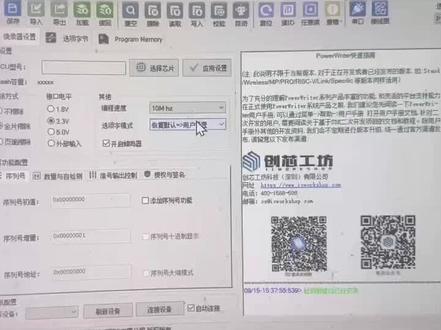
首先打开这个软件,然后点这里输入 ct 设置,选择芯片,然后这里往下滑,找到 stm 三二,接着芯片系列表这一边,再找到 stm 三二 f 四, 接着过来这个芯片型号列表,往下滑,找到 stm 三二 f 四幺幺叉 c, 或者是 stm 三二 f 四 幺幺叉一,这两个都可以。我最早做了一个教程,就是这个叉吸的这个也能刷,这个是幺幺芯片的,如果 四幺幺叉 c 刷不了的话,你就选这个四幺幺叉一这个芯片刷就可以了。然后再点下面的,确定之后, 看到这右边这里更新芯片信息成功之后,你就可以插上你的下载器,就可以插上这下载器, 插上下载器之后,他这里会说跟这个信息芯片就连接下载器的连接成功了这里,然后你就可以插入你那个单单点击就是那个 呃 a q m 啊,或者其他的需要用这个下载器下载构建的都可以。 如果说你插进来他这个下载器的固件不是最新的,他会提示你,会提示你说更新那个下载器的固件,然后你更新完下载器固件之后就可以了,其他就不用管它了。 更新完之后,然后就点中间这个选项,视觉过来这里点这里,然后在这下面这里添加库建, 打开,然后选到你的固件,一般把固件放在桌面,比如说我这个早上刷的那个万用表办理 pro 版本的这个 部件也是刘总给的,哎,部件连打开这里弹出来,直接点确定刚才选的那个四幺幺叉 c 的,有时候这里选点确定 他会报错的话,你就点四幺幺叉一那个他就不会报错了,应该是固件的大小字节那样的吧。这点完之后就直接点这个上面这个自动就可以了, 然后一般都是几秒钟吧,或者十秒钟左右他就刷完了。刷完之后呢,你到这个 solo 去设置这边来,这里会显示更新固定成功就 ok 了,其他不用管了。然后 更新完你直接拔掉下载器就好了,然后你那个 h m 或者是你刷机的那个单面机直接重启就好了。
501Hileu 06:21查看AI文稿AI文稿
hi, i'm jerry and cow digit is back at it again with the brand new thunderbolt station four in a previous video we walked through the unboxing and full overview of all eighteen ports on the ts four so in this video we're going to cover the top ten questions about this new thunderbolt ford dock so let's get right into it the ts four has eighteen ports can i use them all at once yes the ts four has a total of eighteen ports and all the ports can be used at once with one exception being the three audio ports you can either use the front audio combo jack or the rear audio in and out ports at a time with the front audio port having a higher priority the remaining ports can all be used at once including all of the usb and thunderbolt ports the ts four is two hundred and thirty watt power supply can power all of these ports and charge a laptop at the same time the ts four is a thunderbolt four dock is it compatible with thunderbolt three computers yes thunderbolt four devices are backwards compatible with thunderbolt three computers and the ts four is fully compatible with thunderbolt three computers such as intel based max and pcs will the ts four charge my laptop yes, the ts four provides up to ninety eight watts at laptop charging allowing you to charge your thunderbolt three thunderbolt four or usb c laptop whilst also connecting multiple devices if your laptop's charging is below ninety eight watts the ts four will only provide what your computer needs if your laptop charges above ninety eight watts the ts four will of course charge your laptop but add a slightly lower speed than your laptop's factory charger some windows based thunderbolt three laptops have chosen to limit their charging through the thunderbolt port check to see if your windows thunderbolt three pc supports charging through thunderbolt however, this is not the case with thunderbolt four pcs which have to support charging through their thunderbolt four ports the ts four will also charge tablets such as the ipad pro with thunderbolt or usb c and if you're using a desktop computer such as an imac or mac mini the ts four will not provide any power to the computer what is the maximum resolution monitor i can connect to the ts four if you're using an apple m one, m one pro or m one max you can connect monitor up to sixty hurts resolution if you're using a windows computer the maximum resolution is up to ak sixty hurts for more specific monitor resolution information check the ts four webpage how do i know if my computer supports dual displays the ts four supports up to two external monitors however, the main factor to dual monitor connectivity is the host computer's capabilities mac users with an m one pro or m one max can connect up to two displays to the ts four while users on original m one max can only connect a single display this is a limitation of the original m one computers windows users on thunderbolt four pcs can connect dual displays and if you have a thunderbolt three pc you can connect up to two displays as long as the pc manufacturer has not limited dual display connectivity through the thunderbolt three port you should check to see if your windows pcs thunderbolt port supports dual displays windows users with usbc computers can only connect a single display can i connect a monitor to the ts four's usb c ports the three usb c ports are for data only and cannot be used to connect displays if you'd like to be able to connect a display you can connect it to one of the spare thundable fore ports which support video can i connect an hdmi monitor to the ts four's display port connector? yes, you can connect another type of display to the ts four's display port connector such as hdmi however, the most important thing to account for when converting from display port to another video connection is to use an active adapter such as an active display port to hdmi adapter there are two types of adapters active and passive passive adapters are not compatible with the ts four so when purchasing an adapter if the product's description does not specifically mention it's active it most likely is not always look to use active display port adapters with the ts four and caldigia has active display port to hdmi adapters available for purchase can i use the ts fours two point five gigabyte ethernet port with one gigabyte ethernet devices yes, the ts four features a powerful two point five gigabyte ethernet port that is two point five times faster than one gigabyte ethernet however, if your router network switch or nas is only one gigabyte you can still use those devices with the ts fours either net port to take advantage of the two point five gigabyte ethernet performance you will need a thunderbolt host computer and two point five gigabyte ethernet compatible devices and above can i use the ts four with the cowl digit element hub yes, if you need more than the eighteen ports available on the ts four, you can also connect the eight port element hub to one of the ts four's thunderbolt foreports and take advantage of the extra connectivity options if you keep the ts four first in the thunderbold chain, the ts four will provide the charging to a connected laptop can i use other cables with the ts four the ts four includes a point eight meter thunderbolt four cable in the box however, if you'd like to use another cable, please make sure to only use certified thunderbolt four cables which provide forty gigabit's performance and one hundred watts a power delivery thunderbolt cables and usb c cables both provide a type c connector however, they can offer drastically different performance levels some low cost cables online may claim to be thunderbolt, but actually be only usb c cables and some thunderbolt cables may actually only offer twenty gigabit's performance rather than the full forty gigabitz these lower performance cables do not support dual displays or have the performance levels required to drive the ts four both certified thunderbolt four and thunderbolt three cables with forty gigabyte per second performance and one hundred watts of power delivery are compatible with the ts four and you can also use longer two meter thunderbolt cables without any performance decrease in conclusion always check to see that the thunderbolt four cables are certified and provide the correct performance if you have any questions feel free to contact cow digit support and those are the top ten questions about cow digits new ts ford doc, if you have any additional questions, please check out cow digits website using the links below you can find me at my tech videos at youtube com slash jerry schultz。
 01:10查看AI文稿AI文稿
第一步,先把内存卡插在电脑上,然后打开加能的官网,这个是加能的网址,点击这里的服务与支持,选择下载与支持,接着在这个页面的搜索栏输入你的相机型号,这里呢以加能的八零 d 为例,搜索后呢,点击这个部件,然后找到我们要升级的版本,点击开始下载, 需要注意的是把下载地址改成我们刚才的内存卡,下载完成后,打开文件所在地,把这个压缩包压缩到当前文件夹, 压缩完成后,这个升级固件就在内存卡的跟目录里了,然后把下载好固件的内存卡插进相机里,接着把相机调到 m 档,在菜单里找到固件版本,按一下,然后选择确定, 等相机读取到固件之后,再选择固件,再确认要升级的版本,点一下, ok, 这个是 时候相机升级固件呢,需要一些时间,那我们就可以去追剧啦, 升级完成后点击 ok 就可以啦,这样固件版本就升级完成啦,我们可以关机,然后重新开机。这样呢,就可以看到我们刚才升级好的固件版本啦,记得要提前充电哦。
1771小林的相机 04:10查看AI文稿AI文稿
嗨,大家好,我是老外,今天和大家聊一下路由器刷机啊,也叫路由器固件升级。好,我们现在转到电脑屏幕前开始实际操作一下。 好,我们已经到了电脑屏幕前,刷路由器固件的之前,需要先下载固件,需,需要先知道自己路由器的型号啊,我的路由器型号,这个是 进到路由器里边,然后看自己的型号,我这个是已经刷刷机刷过了,然后我的型号是 w 二九四幺,记着型号了之后,然后去网上,然后搜索石石像鬼故件 出现的第一个官方网站,第一个网站,这个是网址啊,点开了之后这个是这个就是他的网站左侧有个下载,点一下下载, 然后这里有版本号,我这个我这个路由器是九四一的路由器,他在最新的一点一二版本没有固件,然后我只能去一点一零里边找,我点一下一点一零,然后 搜索一下我的版本号是 wr 九四一温,然后我这里就出现,我看一下我版本是我的版本号是 v 四版本。 v 四版本这两个是, 一个是呃升级,一个是升级,就是从老版本升级到新版本,一个是就是说从呃官方的版本直接啊就是升级到实实现鬼啊,都可以下载一下,然后下载完毕之后, 然后下载完毕之后就是进到官方,如果你呃默认情况下没有进行升级的话,进到官方的路由器里边,我这个路由器 啊是八五五的版本啊,升级不了。然后是就是在这个系统工具软件升级里边,然后自动就是把刚才下载的升级文件,如果你是 官方版本的,你用啊,就是直接一下升级到啊最新版本就行。如果你是老版本的十十十香鬼,要升级是在十香鬼里边进行升级,然后我这里就 啊就是在这里系统工具点软件升级,然后选择你刚才下的文件啊,然后你假如你保存到桌面,然后你选择然后自动升级,升级任务完成之后,你的路由器会恢复出厂设置,然后重新进到你路由器里边, 然后就可以重新重新设置一下就行了啊,我这里已经是升级过了,升级过了版本是一点一零已经升级过了啊,这个新升级过的版本用着我个人用着还是比较稳定的啊,有兴趣朋友可以试试他的 啊,我用的是英文版,默认的是英文版,网上好像有人提供是中文的一些是个小插件吧。我没有啊, 下载我直接就用的用英文版啊,他的功能和官方的差不多,我个人用着还是比较稳定。官方的版本我用这个九四一, 这个路由器有时候用个几天会死机,但是我用这个实线轨,这个呃,半个月一个月就不会死机,我个人用着还是比较好的啊,这个我看一下啊,这个时间已经用了二十天了,还是比较稳 定的啊,大家根据自己的路由器的型号,然后去升级一下就行,然后如果说新版本没有去老版的老版本里边找,我就是在这一点一零里边找到我的八四 八四一,九四一,九四一是在这里找,找到九四一,他还有其他的,比如八四一七四三七四零,这些都有,比较常见的 tpl 的都有,然后我们看一下新版本吧,一点一二版本我看一下。嗯, 新版本的对应的路由器就是稍微新一点的八四二幺零四三啊,稍微会新一点,大家根据自己的路由器下载对应的版本就行。好,今天视频就到这里,感谢你的观看。我是老外,再见。
1563老盖聊技术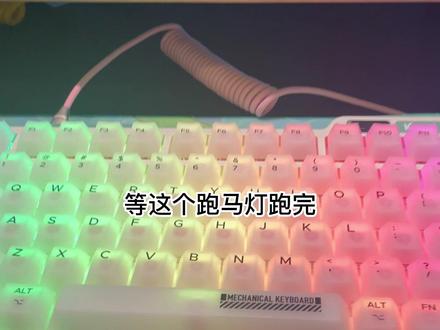 00:33查看AI文稿AI文稿
啊,今天给大家带来我们的这个科之的啊升级固件的一个教程啊,首先在客服那里要到我们的这个固件,然后把我们的有线啊连接给插上,然后插上之后呢,然后双击打开我们的固件啊,然后等这个进度条呢加载完啊,他这个框框啊自动会退出, 然后呢把我们的这个有线啊拔掉,再插回去一次, 等这跑马灯跑完啊,这部件就已经刷完了。
123珂芝KZZI官方旗舰店 06:52查看AI文稿AI文稿
大家好,我是乐道电玩的老雷, 一个有温度的技术玩家,今天给大家讲解一下我们四代折腾器如何升级为第五代折腾器,那今天重点讲的是四代啊,至于一代、二代和三代如何升级到我们第五代折腾器核心的,我后期会重新做一个视频啊,教大家。 那么今天重点是讲四代折腾器通过网络如何更新为第五代。那么首先第一步我们要做的就是我们进入设定啊,把折腾器插到游戏机上,点开设定,然后找到网络, 然后点开设定互联网连接,然后在这使用 wifi, 点简易,如果你连了就不用再连了啊,我们要找到 pswm 这个文件啊,第一个,然后我们点开连接啊, 直接连接就行了,不需要密码,在这等一会,等一会他就会全自动的连接好 好,这就等于是连接好了,连接好以后我们退出啊,我们退出这个页面,退出以后我们点这个三 w 啊,这个互联网浏览器,我们点开它, 点开浏览器以后,大家可以看到我已经提前啊把这个网址已经输入好了,大家在这里记录一下这个网址啊, http 啊,冒号杠杠啊,六点,六点,六点啊,六杠什么? update, 点 html, 把这个网址输入到你的这个浏览器里边,输入完以后 他就可以出来这个界面,然后我们点这个网络更新啊,一定要点这个网络更新,我们点一下,点完网络更新以后,这里还会搜索到你的这个 wifi 信号啊,就是你家路由器那个,我们现在已经找到了好多的 wifi 信号, 我们点这个啊,点这个信号,我们点开,然后输入到输入这个网络的密码,这跟您手机连接 wifi 是完全一样的啊。 好,我们开始保存啊,这时候他又开始连网了,我们看能不能连上,如果连上以后,他就开始搜索我们网上的这个最新的构件了。好,保存设置成功,我们关闭, 然后我们点一下本地更新啊,再点一下网络,哎,他就已经找到了,看到没有?这已经找到了,最新的版本是五点零一啊,他就这是相关的介绍,下方有个开始更新,我们就点那个开始更新,在更新的 过程中切勿断电。看到没有,其实这个更新非常非常的简单啊,我们就是输入网址以后,他就会自动的去联网。这时候有些人可能会说啊,你刚才联网这样会不会对游戏机啊造成什么固件升级? 不用担心,因为我们刚才连网连的这个 wifi 啊,连的咱们家里这个路由器的这个 wifi 呢?不是你的游戏机连,游戏机连的,是咱们的折腾器,是咱们的折腾器连的咱们家里的这个 wifi 信号啊,不是游戏机连的。所以这里你大可放心啊,不会出现什么联网造成这个物件升级的问题。 好,看来这个升级的还是很快啊。 啊,不是走一圈啊,他还要走好几圈, 我以为更新一圈了。嗯,咱们就耐心等待吧,等待他彻底更新好。 目前的这个联网更新的模式只有第四代的折腾器是支持联网更新的,那一代、二代、三代它是不支持联网更新的。呃,我们后期会给大家放出这个一二三代折腾器的这个升级固件 啊,到时候我们再教大家啊,怎么去升级一二三代啊。好了,上面写着已经这个更新完毕,更新完毕以后我们怎么做?直接按 ps 键啊, ps 键把它关掉。关掉以后要做的事就是要把这个折腾器拔掉啊, 就把咱们那个插在这个游戏机或者大宝贝上折腾器拔掉,拔掉以后重新插一下啊,这就代表这个折腾器重启了啊,现在我要做的就是去把它拔掉。好了, 我的这个折腾器已经拔掉重新启动了,启动完以后我们按上进入设定,然后我们找到用户指南啊,我们点开一下,看看他是不是已经更新成功了, 哎,已经更新了,更新成功。嗯,更新成功以后我们要做的是什么?要重启一下啊,重启一下这个游戏机,因为我这个机子这不已经折腾成功了吗?我们尝试一下更新完以后,我们这个折腾器更新的效果如何啊? 好了,现在游戏机已经开始重启,重启完以后我们开始折腾,那么最新的这个折腾器它有它的这个功能是非常非常强大的啊,第一个折腾的速度提升到了最快, 六到十秒就能折腾成功,第二个就是他的成功率大大提升,第三个就是他的死机的死机,或者说折腾失败啊,造成死机蓝屏或者重启断电的,这种情况是大大的减少。好了,我们现在要做的就是开始进行 啊测试啊,点开用户指南,我们尝试一下看他这个折腾的效果如何。嗯,点开用户指南, 好,进入到折腾页面,进入这个折腾页面以后,我们现在的折腾是需要点这个一键解锁的 啊,以前是我们全自动的啊,这为了方便后期的什么导入金手指啊,更新模拟器啊,啊,屏蔽什么主机升级,所以我们把这个改成了需要点一下,不是那种全自动的了啊,我们要在这里点一下这个一键解锁啊,我开始点,点了以后我会啊,数一下,数一下 这个大概需要多少秒可以折腾成功,我们大家也可以看一下啊,点亮十九八七 六五四三啊,大概就是七秒吧,七秒到八秒的时间,我们这个折腾就成功了。嗯,看来这个折腾的速度还是挺快的啊。 啊,我们看看是不是已经折腾成功了,好多的很,已经出来了。嗯,多的很,已经出来了。那么咱们看下这个版本啊,我们现在用的这个系统的版本是 九点零啊,九点零的版本。嗯,看来这个新版本的这个折腾系统速度确实很快,至于稳定性,成功率啊,是不是也非常优秀呢?啊,那就让大家一起共同测试,然后共同 评判。好吧,那今天的这个讲解就到这里,大家拜拜。
240微脉电玩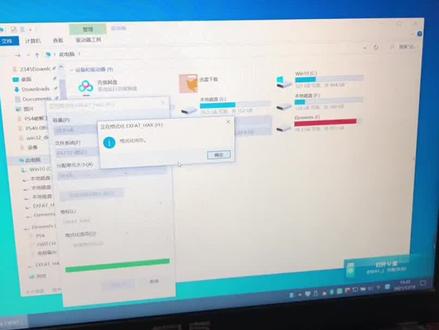 03:56查看AI文稿AI文稿
哈喽,大家好,我是电技术,之前有的小伙伴看了我呃, ps 九点零系统折腾的那个视频,然后很多人问我说我这系统没到九点零,然后如果怎样离线把系统升级到九点零,今天就出一个 离线升级的教程给大家看一看啊。同样还是需要一个 u 盘,这 u 盘我已经格式化好了,升级系统的 u 盘我们需要给他格式化成 f a t 三十二格式,然后格式画好之后呢,我们去下载下载好我们离线升级需要的这个系统物件, 呃,我把那个六点七二系统一直到九点零系统估计全部都已经上传完毕了。然后如果说你是低于七点五五系统,那你就只能升升到九点零,不然折腾不了。千万不要离,千万不要联网在线升级,在线升级的话直接升到最新系统九点零三了,升到九点零三不能再折腾了啊,一定要 离线升级。然后,呃,如果你是低于七点五五系统的话,呃,那么我建议你暂时先不要升九点零,因为经过我测试,九点零目前方方面面还是照比,呃老版本的折腾系统还是不是很稳定。如果说你低于七点五五,高于七点零二,你就升七点五五, 如果说你是七点零系统,可以考虑升七点零二啊,同理,低于六点七二的话就升六点七二。然后这里面我还要再讲解一下,就是,呃,像六点七二这里面有有两个,一个是这个呃,只有四百多兆的这个 升级固件,还有一个是完整固件,就是说,呃,跨版本的话你就要需要用到完整固件,就是说你五点几开头的系统,如果你升六点七二就要用这个完整版的固件,但是如果说你是六点几的系统,但是没达到六点七二的话,你可以使用这个小一点的这个升级固件去升级 啊,大概就是这样,其他系统同理我就不多说了。然后咱们今天这个视频以升级九点零系统的固件作为这个参考啊,升级九点零系统固件作为参考。我们首先把格式化好的这个 u 盘里面要新建一个文件夹 啊,新建一个 ps 文件夹, ps 文件夹里面在新建一个这个 appadate, 就是 update 全都用大写啊,这新加一个这个文件夹,然后我们在新建好的文件夹里面把这个,把这个九点零的这个系统物件复制过去, 复制粘粘到我们这个隔超好的 u 盘 ps 文件夹,然后 app 的文件夹里面给他粘粘 好。现在我们这个呃刷机的这个九点零固件已经传到这 u 盘里了,然后我们正常就呃 把这个 u 盘断开,好下一步,然后我们把刚才呃传好九点零这个离线固件的这个 u 盘,然后我们直接插到机器上,呃,同样的道理啊,如果说他前面这个机器有有的 u 盘他不识别的话,你就把它插到后面啊, 好,那么咱们现在插上 u 盘之后就在系统里面操作,然后我们进入设定,进入设定之后找到这个系统软件升级, 呃,你这个 u 盘里面如果已经刷入九点零固件的话,在你点击呃系统软件升级之后,他就会自动 提示这个,发现以下版本系统软件啊,九点零版本,然后这样的话,你点继续的话,呃,就会自动进入升级的过程。这个我就不演示了,因为这台机是七点七点五五版本的一台。 ps, 可肉 暂时我不想把它升九点零。还是像我刚才说的,如果你是低于七点五五版本以下的系统的话,我不推荐升九点零,因为九点零目前除了一些嗯,只有九点零可以玩的游戏,还没有降低的游戏。低版本系统玩不了,他的其他方面还不如低版本的稳定啊。 呃,流程大概就是这样,流程特别简单,在系统升级软件里面插上 u 盘之后,系统就会识别你那个 u 盘里面的那个升级插件,然后点继续就可以升级了。呃,那这期视频到这里,咱们下期再见。拜拜。
 09:30查看AI文稿AI文稿
大家好,我是微卖店玩的老雷,一个有温度的技术玩家,今天呢给大家讲解一下如何在 ps 四游戏机场将我们的物件升级为高版本。 很多朋友都希望把自己这个老游戏机低的这个版本升级到新的九点零版本,因为九点零这个版本确实很香很香,大家懂得都懂对不对?好,废话不多说,现在上主菜, 点开我们这个文件,加二,我们可以提前截个图啊,这是我们要在电脑上提前做的这些准备,第一个你一定要找一个两 g 以上优盘,第二你要把你这个优盘格式格式成以外,他把这个格式。第三你要将 ps 九点零的固件 考入到优盘里。第四是这个考入的这个路径啊,大家一定要截个图记一下啊,这个是很重要的,这个路径一定是对的,如果要是错了,那你就没法去升级你的 ps 游戏机了。首先我们实操一下啊,打开我的电脑,然后这个是我的优盘啊,这是我的优盘, 我们点右键,首先格式化的点格式化,点完格式化以后,我们要重点要看的就是这个文件系统,这个像啊,文件系统像里边这个地方我们可以点开,如果你以前是这个 ntf 格式或者这个 fat 三十二格式,我不管怎么着,你一定要选到这个一 fit 格式 啊,点了这个以外的格式以后,我们就点开始就行了,快速格式化,点快速格式化,然后点开始,然后点确定啊,他就格式了。格式化以后我们就要做的就是把我们的 提前做好的这个文件啊,就这个 ps 这个文件固件文件啊,这我已经提前做好了的啊,大家没有了,回头可以关注老雷啊,然后私聊我,我给大家免费的,可以发这个 ps 四九点零的固件啊,这个东西独乐乐不如众乐乐啊,我可以免费给大家分享的这个, 然后把这个 ps 这个文件夹,这个物件呢,直接烤到你的优盘里,直接烤就行了啊, 文件夹的名字什么的都不要变,直接把这个文件夹啊,把这个文件夹烤到你的优盘的根目录下。什么是根目录?已经讲过好几回了啊,打开优盘的第一个目录,什么文件夹都不要见, 原风不动,原汁原味的把它烤进来,烤进来以后就可以了,那么我们现在等着它烤,烤完以后我们就可以拔下优盘,去到 ps 游戏机那边去操作 好了,这个固件已经考完了,下面我们要做的就是拔下优盘,把优盘插到 ps 四游戏机上, 这里我们要做的就是把 u 盘插到 ps 游戏机上,同时把我们的手柄和我们的游戏机用这个连接线也要连上,只有这样我们才能操作我们的游戏机,否则的话 在刷机的时候是没法去匹配手柄和游戏机的。那么下一步我们要做的是什么?那就是长按开机键, 长按这开机键多长时间?大概是七秒的时候,我们首先会听到低的第一声,当你听到低的第二声的时候,我们就可以松开这个开机键了,现在我们开始按 好,听到第二声了,我们松开手,下面我们要看的就是屏幕了, 好,现在我们屏幕上显示的就是这个,我们的 ps 四进入了安全模式,这时候我们按这个手柄的 ps 键, 按完 ps 键以后就进入了这个格式化 ps 四的这个过程,那么我们这时候就要按圈,摁了圈以后这地方一定点 ok, 然后这个时候就开始格式化 我们的主机了,是不是很简单啊?但是在这个情况下,我要跟大家讲一些很重要的事情啊,就是如果你的低版本的这个 ps 四游戏机拆过机,或者加装过某些特殊的芯片, 或者拆掉过你的光驱,那你千万不要升级,一旦升级走到中间的时候,装固件的时候,你的机子就会出现什么就会爆错, 那你的机器基本上就变砖了,因为这个机器如果没有光驱的话啊,或者是里边改了一些特殊的一些结构构造的话,我们升级的这个固件检测不到原有的设备,比如光驱或者某个芯片,他检测不到,那他也会 配不到。当他匹配不到原有的这些设备的时候,他就认为这个 psu 以及是坏的,那他一定会结束他的这个系统更新。那你想想 咱们刚开始进入的时候,第一步做的是什么?是格式化你现有的这个系统,当你的这个系统被格式化以后,新的又没有装上,那是不是你给你自己办了个绝活事啊? 进无可进,退无可退,你这个机器就等于是没有系统了,没有系统就没法再去执行全新的更新操作了,你的机器基本就判定为变转了, 所以那些机器里边没有光驱的客户一定要慎重,能不更新就尽量不要更新了好吗?好了,下面我 一定要正式的开始格式化。 好了,已经格式完了,现在就是在升级系统,我们慢慢的等待, 其实这个升级 ps 四九点零的这个系统啊,并不难,大家看一遍基本上也都都会了, 现在机器开始正式的升级部件,这个有一点时间啊,待会我就快进过去了。 好了,我们现在已经把这个九点零的固件已经安装完了。好,现在 ps 的标志已经出来了,这基本上就能证明我们升级是成功的。 sony 现在拿起手柄,按住 ps 键,让我们的手柄跟主机连接,选择掩体中文, 然后选择互联网连接。这个地方我们稍微等一会, 然后在这里选择稍后设定,然后在这里选择跳过, 选择北京时间就行了。 这里直接也是选择继续,继续还是继续, 这里只能点同意好了点,马上开始吧, 看到没有,我们的系统已经可以进去了,在这里重点我给大家讲一下啊,这个优色一的用户名不要改,不要改,不要改, 对,这个优色衣的名字在后边是有大用的,我在这里给大家卖个关子,也希望大家记住优色衣这个不要动,后边有 大用的。 进来以后我们去看一下我们的版本是不是九点零, 光标拉到最下边,选择系统,选择系统信息,看到没有?九点零,恭喜你九点零已经升级成功了, 在这里呢还有几个重要的设定我要跟大家说一下,那就是点开自动下载,把这三个勾勾全部去掉, 只有把这三个勾勾去掉以后才是后患无忧,懂的都懂的。 好了,今天的分享就到这里,你的九点零升级了吗?
310微脉电玩 02:19查看AI文稿AI文稿
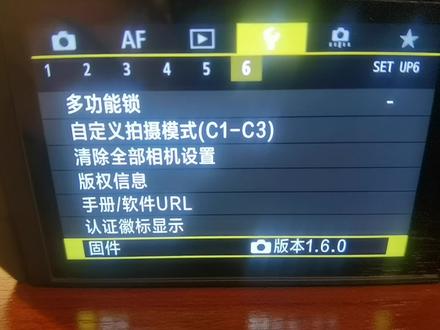
上个视频发出后,很多也有询问家人相机的固件该如何升级呢?同样的老方式,手把手代理升级。好了,废话不多说,咱们现在就开始吧, 咱们一起来看一看家人相机构建操作的步骤。点击浏览器输入家人中国官网,在第一个找到家人的首页,进入到他的官网,找到服务与支持,选择下载与支持,点击进去, 然后再找到数码相机。因为我是用佳能六 d 单反相机进行演示,所以我找到佳能的钥匙系列,如果你是微单系列,就找到 r 系列或者是 m 系列。 好,这里我找到佳能六十六 d, 选中他,然后再找到固件,选中,我们找到最新的版本,这是 bing, 完美了,因为我是 windows 电脑。好选择,开始下载,点击下载,下载完成之后,我把它放在了桌面上,我们对它进行解压, 点下之后我们把这个文件夹点开,那么呢,我们就把这一个有后罪名的 fir 这个文件给拖入到你进行格式化的内存卡中,一定要注意,你的卡中没有任何的文件,只有他要进行格式化, 这样相机才能够去识别。下载的步骤已经完成,我们来看一下相机上固件升级的步骤,把我们的曝光模式拨到 p 档,然后再确认相机电池是满电的状态。 好,确认这两个事情之后,我们来进行固件升级,在设置里面找到固件的版本,点击相机进行固件升级,选择确定。 好,在这里我们稍微等一下。好啊,这里有一个六 d 的,选择一个,然后选择 ok, 他这里有一个进度表,这里呢,我用佳能六 d 的相机进行演示,对微单和其他相机也是一模一样的操作 到这一步选择 ok, 从一点一八到一点一九,我们关机尝试再开机,再按下迈锐键查看一下版本,一点一九升级代表已经成功,是不是非常的简单?
 03:36
03:36 01:11
01:11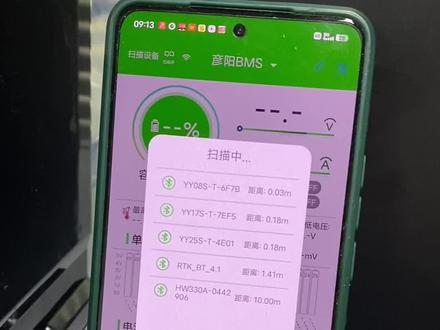 00:52查看AI文稿AI文稿
嗯,这一期是来教大家怎样升级艳阳呃,固件的,首先要打开安卓 a p p 连接对应的设备。 嗯,点我的 a p p 版本,连点五下,然后会出现一个构建升级哦,输入一个动态码,幺幺零零九二 啊,输完之后会出现一个,请拔掉电池上所有插头再升级,这个是很重要的,一定要做,一定要把那个插头拔掉才才能进行升级。我们这边已经拔掉了,然后点试。
 04:46查看AI文稿AI文稿
嗨,大家好,我是老外,今天我们接着路由器刷机,这次换一个其他的第三方的部件。好,我们转到电脑开始实际的操作一下。 好,我们已经到了电脑,今天我们路由器刷一个新的固件,第三方固件 oppo wrt。 啊,好,我还是先打开浏览器去进入他的官方网站搜索一下 啊,演示一下如何下载啊。搜索之后能看到官方网站是这个啊,是个英文的。好,点击啊,进入他的官方网站,然后现在他的网站有中文界面了,可以选择一下中文界面。好, 这个就是中文界面,我们在左侧,然后点下载下载,然后有个硬件链表, 然后选择自己的型号。我的型号就是我准备了一个路由器,是 w r 八四一 n 啊,然后我输入这个型号,然后我按回车。啊,这个时候就 出现这个型号的一些版本了,我的版本是威武版本的啊,这还有其他的一些版本,我们下载威武版本的上方有啊,有显示一个是升级固件,一个是安装固件。我这里因为我这个路由器是用的是官方版本啊,从来没有 啊,安安安装过他这个固件,所以我就要选择安装固件,如果你以前安装过,他升级了,你选择升级固件好点。安装固件,我选择下载安装,这个直接下载安装就可以了啊,我刚才已经下载过了,好,下载安 安装啊。下载之后我放的放入了桌面,这个时候时候要连接路由器,我这个时候连连接一下路由器,我首先把自己的网络断掉,然后连接路由器。 好,我这里已经连接上了路由器,我准备了一个无线网卡,直接无线的连接了这个路由器。好,我把刚才的页面关掉, 这里直接进入我这个连接的路由器。是啊, ip 我修改了一下,是一点二。好,输入默认的密码。好,这个就是 我准备的路由器,八四一根 v 五 v 六,这是官方的一个版本啊,我这里直接升级点系统工具,有个软件升级,然后这里选择文件,我刚才下载之后的文件 我保存到了桌面。啊,就是这个文件,大家安装这个升级的时候,刷机的时候一定要确定型号和版本,不能升级错误,如果一旦升级错误,这个路由器就坏了。啊,我这个就是型号是对应的哈,点打开点升级, 这个升级的时候可能需要啊一些时间,然后升级完成之后这个整个 ip, 然后 配置就啊恢复成啊原始的设置的。我现在这个 ip 是幺九二点幺六八点一点一啊啊,一点二, 一会他会变成一点一,我这里拼一下,看他升级成功了没有,等着,然后准备好进入进入测试啊,应该进不去,我应该一会 这个 wifi 连接应该会断掉,应该没有 wifi 连接,应该直接进不去的啊,应该是不行。好,我这里我去接一根网线。 好,我现在已经有线已经连接上这个路由器了啊,网络也看到了,已经通了,这个路由器通了。好,我们进到这个刷机之后的路由器,看一下里边的界面。好, 这个就是刷机之后的界面。好,我们登录一下,点登录好已经 进来了,这个就是界面啊,我们看一下选项啊,上方有状态,还有系统网络,这些都是设置和选项,我们可以简单看一下啊,上面有输出,因为我这个路由器是没有连接网络的,他上不了网 啊,所以就是说这个还没有配置。这个就是啊刷机之后的新版本啊,比如有重启功能,还有 啊设置啊密码功能这些功能,就是说大家根据自己的这个实际情况自己设置一下就行了啊。好,这个就是到这里就是演示,就是刷机完成了这个路由器。已经啊刷机成这个啊, oppo ip 了啊, 大家也可以试一下自己的路由器。好,嗯,这个视频就到这里,感谢你的观看,我是老盖,再见。
3473老盖聊技术


