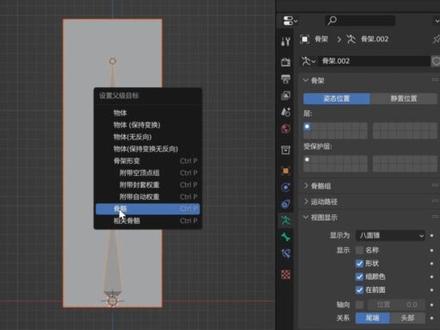
Blender骨骼怎么显示锥形

粉丝1获赞49
相关视频
 01:47查看AI文稿AI文稿
ok, 这里是全网最干的不亮的课程,请带上你的水杯,搬上小板凳,我们一起来上节课。我们讲的是用这三根骨骼来驱动这三个圆锥体,我们看一下三秒绑好之后我们就可以做动画 或者是摆姿态了,但这样会很难受,摆姿态是可以的,就是竞争,但是如果你用这些做动画的话就很难受,他一节一节一条,那我们有没有办法让子极来驱动负极呢?比如说我们移动子极,负极会跟着动他,其实有的,我们在我们的姿态模式下选择,选择我们一根最顶部的这一根子极,再到我们的 右边来找到我们的这个骨骼约束,然后点击我们这里有个反向运动,看到没有反向运动穴,如果我们没有目标的话,他现在姿态模式下是可以移动的,但是我们退出来之后看见没有,我们就不能去移动他,因为我们没有目标给他,而且这里还有个红色这个,这个橙红色的,就证明这个没有被没有被激活。然后我们回到我们 一个姿态模式,同样选择他,然后我们再看一下这里有个目标是不是好?我们回到物体模式,需要在我们的这位置新建一个空对象,我会我喜欢建地方体,把它移到这个位置来,我们需要在这个位置移动,看没有地方体,他最好选择,然后回到我们的一个姿态模式下面, 然后选择我们的第一节,然后在这个位置用目标吸取一下这个, ok, 这个时候我们就可以回到我们的一个物体模式, 就可以移动他了,看到没有你就可以很好的去驱动,用子极来驱动我们的腹肌,你这样去调整的话就会很方便,是不是我们就可以去移动了?看到没有,但是我们的第二节他没有动。看到没有, 我们的这个第二节他是没有动的,同样我们这个第二节也要回到我们的一个姿态模式, ok, 选择他,然后到这里选择反向动力学,然后选择我们的一个目标,目标在这个位置选择他, ok, 这个时候他也被激活了, ok, 我们就可以退出来,退出来之后我们就可以来看到没有,他,就可以看到没有, 你就可以去移动,这些前面两个骨骼都被激活了,这就是我们的反向动力学直接来驱动腹肌了。喜欢的点个赞,关注一下。
203设计师方潘 04:29查看AI文稿AI文稿
我们在使用布兰德的时候呢,我们有时候会绑定一些骨骼,那么布兰德内置的一个骨骼系统十分的好用,在这个编辑编号设置这里找到这个 r i n g, 然后呢下面有一个这个骨骼 这个插件呢,对他进行一个打开,这个插件十分的好用,然后呢我们可以切换到这个,哎, 好的,然后呢我们可以切换到这个编辑模式,比如说我现在按三切换到这个面模式,一对他进行一个 ez, 对他进行一个向上的挤出, ez 啊,挤出 好的,那么一还 y 对待进行一个挤出,然后 ex 对他进行一个挤出啊,也是一 y 对他进行一个挤出。是的,你没有看错,我现在 现在做的是一个类似于类似于人体的一个呃,物体, 但是好的,那么现在已经做好了,我们现在就要对这个物体呢进行一个绑骨的操作了啊,这个其实非常非常的简单,大家看好千万不要眨眼,那么就直接 我们首先谢福的键加 a 键呢,给他新建一个骨骼,然后这里有一个人类,这个骨骼好点击一下,好的,那么已经新建好了,看起来好像没有,但是实际上他已经出现了,在下面这个地方,我们找到这里有一个啊,可以把它显示在前面,这样我们就可以看得更加的好一点, 找一下啊,往下找,这里有个可见性啊,点一下右键选择残疾, 在这个视图可见里面点击这个在前面,哎,我们就会发现这个骨骼呢已经在这个位置了,然后我们找到这个立方体啊,这个位置有点 需要旋转一下 rz 九十,好的,那么就对他进行一个旋转, s 对他进行一个缩放。哎,放到这个和这个骨骼差不多大小的位置,然后呢我们切换到这个骨骼这个位置来呢,按太不见,可以切换到编辑模式, 然后按 x 键可以进行这个镜像变换,放置到这个里面来就可以了。 然后呢我现在把下面这个骨骼,把下面这个地方。好的,那么选择下面这一圈按机对待进行一个移动。哎,放到这个地方按 s 可以对待进行一个缩放啊。好的, 那么就放置到这两边,然后呢我们可以把这个骨骼可以往下拉一点点。好的,那么现在这个骨骼就已经搞定了,然后我们现在按选择这个骨骼, 然后先选择这个物体,然后再按 shift 键加选这个骨骼,然后再按 ctrl 加 p。 好的,这里有一个附带自动权重,点击一下。 ok, 这个时候我们来见证奇迹了,可以按太部键进入这个编辑模式,再按太部键呢,我们可以先选择这个骨骼,然后进入这个姿态模式, 然后按二键。哎,你会发现啊,他已经可以开始动了,十分的欢快,对吧?那么这个就是一个最简单的这个绑骨操作啊,那么这样来动的话,说实话还是有啊,一定的操作难度的,然后而且没那么的便捷。这个时候呢,这个布兰德为我们 提供了一个非常好的插件,就是我们刚刚安装的那个插件。好的,那我们现在选择这个骨骼,然后找到这下面有一个叫做 r i n g 这个地方,点击一下。好的,点击确定,然后点击一下这个生成控制器,好的,那么这个控制器,然后把这个在前面打开,这个控制器就已经生成了, 然后我们就可以控制这个盒子,比如说我们选择这个控制器呢,然后按太部键进入这个啊,找到上面这里一个姿态模式,然后选择他按机对待,进行一个移动,哎,你会发现,哎,好像没有反应,对吧?这个是非常正常的事情,那么我们怎么办呢? 首先切换到物体模式,选择这个控制器,先选择这个物体,再选择这个控制器,按 ctrl 加 p, 这里有个附带自动权重,点击一下。好的,然后呢我们再按太普键进入这个 啊,不是按太不见,进入这个姿态模式,点击这个控制器,然后进入姿态模式,然后我们再按击,哎,见证奇迹的时刻,对吧?十分的方便,那么也就是说这个控制器也可以对这个骨骼呢进行一个简单的运动呢。
 01:23查看AI文稿AI文稿
媳妇家当个击右键挡骨骼,创建骨骼之后到编辑模式下边去按一键大写的一键去挤压,他就可以去挤压,比如我挤压三代,挤压完了之后我们就可以到姿态模式看到没有就可以到姿态模式,比如说这是他的副级,另另外两个是他的子级,副级,动子级就会跟着动, 子级动,副级是不动的。 ok, 这个就是我们的一个新建的一个单股格,新建完之后,比如说我们要绑定一个立方体,这个时候我们先进一个立方体,把它弄长一些放这里,然后缩小放这里, 说我们要把这个立方体绑到这个骨骼上面,首先立方体在绑的时候,我们是需要去给他一些循环的一些面数的,要不然他是会变形的。 ok, 这个时候我们就要看不到我们的一个骨骼了,怎么办呢?我们选到我们的一个骨骼, 在我们这骨骼里面找到这个跑步的这个数据,这个人物,然后在骨骼的这个试图显示这里面有个在前面看到没有,这个在前面就相当于他会在这个里面去显示出来。 ok, 点了之后就显示出来了,这个时候我们就可以去绑定了,然后我们先选中我们的物体,再选中我们的骨骼,然后 ctrl 加 p, 然后在这个位置有一个骨骼,看到没有?你这个骨骼好。绑好之后我们来看一下在姿态模式下面看到没有?他现在是这样动,看到没?因为他现在是没有权重的,知道吧?如果我们把它后退一步, 好,后退后退,然后再选择它,然后再考虑一下 p, 用这个附带自动权重, ok, 我们把它权重加进来之后,我们再到姿态模式下面去,然后再看一下看到没有?这样你就可以去做动画了。看到没有?这是我们初步的了解一下骨骼系统。
1933设计师方潘 02:34查看AI文稿AI文稿
想了解 brand 骨骼绑定系统的小伙伴请留步。 ok, 我们继续来讲我们的 brand 的骨骼系统,这里面有一个小人,我们把这个小人的身体把它复制一个, 复制一个过来之后呢? out 加 gok, 让他归到终点。我们只需要先绑开了一条腿,我们从最简单的开始选择这条腿,然后 ctrl 加 i 键反选,把它删掉点点, ok, 这条腿就留下来了是不是?然后把这条腿移到中间来, ok, 我们现在来绑一下我们这个腿,回到我们的一个骨骼系统,然后在前面腿就是两个骨骼吗?然后我们在编辑模式下挤压一下, ok, 挤压完之后我们把它 ctrl 加音乐输放,选中我们的物体,腿,选中我们的骨骼, ct 选择附带自动权重。 ok, 这个时候已经绑好了,回到我们的姿态模式, 看到没有?已经绑好了,是不是他绑好了?问题是我的腿要往上抬呀,我腿要抬腿嘛?抬腿膝盖要弯曲嘛?这时候他就没法看到没有, 你抬不掉,你就移动,他可以旋转,他可以,但是他没法往上抬,原因就是因为没有控制器,所以说前面讲的附带这种权重骨骼他都是很基础的,他没有控制器,他可以去做动画, 可以做一些绑定,但是他没有控制器。嗯, shifi 在这个位置新建一个人体。 rego, ok, 这个时候就新建了一个人体,我们回到我们的边界模式,把不需要的骨骼全部删掉。 好,删掉之后我们先把它缩放一下,还是到这个前面把它点开,然后把它对齐,对齐之后一定要去应用一下啊,横下来应用一下这个缩放,我们在这里看到没有,他这个位置就有一个骨骼的,有人体的这个头部的位置以及后跟的位置移开一点,然后把这个 脚步的位置移开一点,然后把我们的这个骨骼的位置稍微调动一下,如果你要去对一下位置吗? ok, 好,对好。之后回到我们的前视图,然后我们 再来看,因为我们新建的是一个人体骨骼,在这个位置就有一个控制生成控制器看没有,我们把它都折叠,折叠之后回到我们的一个数据,跑步的这个小人到我们的一个 reg 看没有 r a g, 点击这个位置就有一个生成控制器,点击一下 他就有个控制器生成,看到没有已经出来了,然后我们这个骨骼就已经没用了,暂时没用了,我们把它关掉了。这个骨骼的目的就是为了生成这个控制器,控制器把它移过来, 然后同样 ctrl 应用一下位置,应用一下缩放。 ok, 然后选择我们的物体,再选择我们的控制器,这个时候因为骨骼已经隐藏了没用了,选择控制控制器,然后 ctrl p 附带自动权重点击一下之后,这个时候再回到我们的姿态模式,我们来看一下会有什么发现。 ok, 这个时候他就可以抬腿看到没有,因为他已经有控制器了,有控制器看到没有,他就很可以很方便的去,你想去控制哪个位置,比如说这些小点看到没有,你想怎么去控制都可以,他都可以去控制看到没有,这时候就比我们单个骨骼去控制更方便了。
595设计师方潘 00:30查看AI文稿AI文稿
手指绑定后弯曲错误怎样修复?这是正确的姿势,记住下面的口诀,编辑模式全选骨骼 cf 加 n 全局外坐标,大拇指 x 轴朝向掌心,所有骨骼 x 轴都要朝向掌心, 小拇指大食指跟骨骼轴向设置 vc 轴向旋转,大拇指旋转轴向设置 vso 修复正确,学会了没有耶?
469DeoDiArt 02:18查看AI文稿AI文稿
上节课我们以兔子耳朵为例,教大家怎么在诺麦特里面建模。这节课和大家讲如何给模型绑定骨骼,以及在像素里添加动力学。首先我们 ctrl a 添加一根骨骼,接着我们按距移动骨骼到中心位置, 然后打开编辑模式,选择根节点,按一挤出一根骨骼,再按一连续挤出四根骨骼,同理左边也一样,连续挤出四根骨骼。接着在物体模式下选中骨骼和模型, 然后 ctrl p 选择附带自动权重,这样骨骼就绑好了,我们可以导出来,导成 fbx。 接下来我们打开像素,新建一个项目,把我们刚刚做好的 fbx 文件打 进来,拖拽到头模下方,此时你会发现没有模型,不要害怕,因为模型太大了,旋转一下方向就看见了。然后我们在缩放这个地方更改模型的大小,全部改成零点零五, 调整一下模型的位置,挪到脸的前面,如果觉得模型还是太大,就再改小一点。把模型的贴图匹配完后,我们开始来加动力学组件。我们点开兔子文件,找到骨架,你会发现这里每一层就是一根骨骼。 我们选择想要加动力学的那根骨骼,把动力学组建模板改成钢印。快看兔子耳朵抽出起来了,没有关系,我们多选几根骨骼,给想要加动力学的骨骼都加上动力学。为了更好看见动力 学的动态,我们选择模特的摇头模式,可以看到一根板和骨骼,一根没有板,动态是不一样的。如果我们是要给人做兔子耳朵,只要把兔子模型往后挪, 调整好高度和大小,那么人的头上就长耳朵了。当然你也可以选择轻柔或弹性模式, 轻柔的模式更适合气球或者飘带,弹性会比较适合那种短短短的感觉,这个你们就自己去尝试吧,这节课就讲这些内容。
344鱼小耶 04:30查看AI文稿AI文稿
我嗯做的一个一个比较简单的,就是把一个球拉长一点的一个形状,然后现在我们来给他添加骨骼, 然后让他在橡树里面能够动起来,比较有动感一些,那这里还是一样,我们在这里添加或者血加 a 骨骼,那这样肯定是看不到的,从这里的这个黄色框里面 试图显示这里最下,如果你的是英文版的那位置其实也是一样的,就是这样。然后我们再进入这段谷歌的编辑模式,或者按键盘,键盘的看不见, 这就是编辑模式,然后我们把它往下移一点,拉出大概三段谷歌吧,这样子往上一挤出一个,再一挤出一个,这样子他就是这样子就比较有动感了,我们来看一下,他就是默认在他的中心位置的, 那我们再退出退步模式,把它跟物体绑定一下,退出退步模式,把它跟物体绑定,再按住 shift 键,点击这个 这个模型,再点去键,再点这个骨骼,那我们再按 ctrl 加 p 键, ctrl 加 p, 在这里你们可以看到 ctrl 键盘的 ctrl 跟这里的 p 同时字母 p 同时按,就可以这个附带自动权重了。 按上之后我们可以观察到这一边,他就是跟他是有一个复制级的这种关系的,如果不想要, 不想要他受他控制,我们直接这里清空,清空这个负极,那他们就又回,又就是分离成两个了,谷歌,谷歌跟谷歌,然后这个球体归球体,我们返回, 还是让他们绑在一起,那我们点击这个骨骼来进入,来进入这个姿态模式啊,有些人说他我为什么绑定了骨骼,然后物体动不了呢? 这样就是能动的呀,因为什么呢?你要进入骨骼的这个姿态模式,那你看像这样我进入的是一个物体模式,我点这个骨骼,我来讲他就只是单纯的跟着他转而已,就跟着他一个这个点转, 甚至我们不能够点点这种,就只是单独的跟着一根骨骼这样子旋转,没有什么其他姿态, 但如果你进入姿态的话,他就会一根一根骨骼像姿态模式这里他就会从这里转,那这里 就是从上面转,下面下面就还是一样,反正一根一根骨骼就控制一个,就很自然的 这样子。那我们进入到像素来看一下吧。香蕉模板,他本来这里是香蕉的,然后我把它替换成这个球体,然后我在这里我们添加了这个球体,这里骨架 这个位置加上了这个钢印,这个效果我们有可以自定义,但一般都不太好调啊。钢印弹性轻柔,我们都来看一下它的效果,把它改成摇头吧, 就会感觉他好像就是比较这次感应的时候,那我们改成轻柔看一下。 嗯,好,有点卡,轻柔的形变程度就更大,那就就是你们做模型的时候也要自己调整好这些,这里的位置 就是这样。模型啊,这怎么回事?要保证他在行运的时候呢,也不会说,呃,眼睛啊,漂到外模型外去啊,干嘛这些? 然后呢?看一下弹性都可以,自己看一下需要什么效果, 嗯,就是大概就这样,如果没有这个弹性的话,他 动起来就是比较僵硬, 就是动起来就是这样,不会有任何形面效果,就是在骨骼这里添加主见,这里添加动力穴就行了。
200大蜘蛛 04:29查看AI文稿AI文稿
大家好,今天来分享在搅拌机中骨骼绑定出错的解决方法。首先我来演示一下常规绑定的流程,这里导入一个面数较少的辣椒酱模型,新建一个骨骼, 这里我就不浪费时间对位置了, ctr 加以应用,变换骨骼的大小, 把骨骼钳制,方便观察。接着生成控制器, 生成完毕, 选择模型,再加选控制器, ctrl 加 p, 点选附带自动权重, 等一会应该就绑定好了, 让我们试试看。 绑好了借着后面刷权重我就不讲了,可以看看其他大佬视频学习一下。现在来看看出现绑定错误的一些情况, 其中一个主要原因可能是你模型点与点之间的距离太近, 面数太多就会造成点距离太近。 我们来试试面数太多的模型绑定会怎么样。按照刚刚的步骤绑定, 点击之后掐死一段时间。哎呀,下方出现报错提示,现在是绑定失败的 解决办法是把模型放大十倍,把点距离扩大,按键 s 压实放大模型。 我们看看现在绑定能不能行 卡一会, 如果面数太多还是汇报错了点还不够开。现在解决办法可以是继续放大模型, 或者对模型进行剪面,模型怎么剪面?可以观看我上一期视频, 这里我提前导出一个进行解面后的模型, 现在我们在绑定试试, 绑定好了来欣赏妾身的舞姿吧。 接着分享一些其他出现错误的应对方法。如果模型出现了重叠点,也会绑定报错。进入编辑模式,全选点,艾玛,选择按距离合并,下方显示合并了几个重叠点, 有些模型带修改器的也要删掉哟。 还有一种情况是要清空模型的复集, 选择模型右键选清楚并保持变换结果。以上是我踩过的坑,希望对你们的学习有所帮助,看完不如来个点赞,求求了撒又拉拉。
327不要叫我顺顺 00:24查看AI文稿AI文稿
如何给椎体加完切边胎板进入编辑模式二,选择边模式 out 加左键,选择下面的一圈, ctrl i 反选右键细分 gg 移动位置。
 02:44查看AI文稿AI文稿
哇,找到绑定的爽点了吧,看到这个没有就可以拉伸做任何小动画了,这都绑好了,看到没有?他可以驱动他,包括眼睛都可以,是不是? ok, 我们继续, 我们今天来讲一下骨骼里面的一个拉伸,就是我们可以让我们这个身体拉长拉短。 ok, 我们这里新建一个骨骼,然后找到我们的一个四股弦,是在前面到我们的边境模式下选中他, 然后按一键挤压一个到脖子,再挤压一个到头部, ok, 这三个就出来了,然后按 shift 加一键复制一个,然后到我们的点视图来,放到我们的眼睛这里,到我们的右视图好,把它倾斜一下, ok, 把它缩小一点,这个位置就是这个位置,就是给我们的眼睛去做一个骨骼绑定的,然后我们复制一个细微加滴,复制一个,在我们的骨架这里有一个镜像 全局。 ok, 把它进圈过来,这个时候我们就要回到我们的物体模式,考虑加 a 键缩放,应用下缩放,应用加缩放,应用下缩放好,都应用了。拉伸的前提是我们要独立,我们的 哪一个需要拉伸哪个骨骼好?我们需要选中我们的这个骨骼,然后到我们的边境模式下把这个骨骼独立分裂出来,按 alt 加 p 清空腹肌,他就已经独立了,是不是这个腹肌就不影响上面了。 ok, 我们在这个位置选中我们的一个姿态模式,到姿态模式下找到我们的一个约束,然后在这里就有一个拉伸道 好,选择这个拉伸到之后用它作为目标,用这个脖子或者这个头都可以,我们到这个脖子这里来做一个目标,然后这个脖子的骨骼是哪一个呢?我们不知道,好,我们回到我们这里,显示我们的一个名称,我们看一下是泵零零一, 好,回到这里选中我们的放零零一,这个时候我们就可以去选中他,看到没有他就有拉伸了,好,这个时候我们再来绑定了,就是把所有的都绑定到他身上,选中我们的这个矩形,看一下他没有分段, ok, 有了,选中我们的矩形,选中身体,到姿态模式下点中他, ctrl 加 p, 骨骼退出来,选中我们的脖子,再选中我们的脖子的骨骼, 然后同样到姿态模式下选中这个姿态 cp 骨骼,同样,我们来看一下啊,到姿态模式下看他绑定有没有成功,看到没有? ok, 现在就已经有了,头和眼睛都绑好,同样我们选择我们的头,再选中我们的骨骼,到姿态模式下选中他 crp 骨骼, ok, 退出来,然后选中我们这边的眼睛,然后选中我们的骨骼,到姿态模式下 选中它,然后扛一下 p, 同样退出来。到物体模式选中眼睛,选中骨骼,然后到姿态模式下选中它,然后 out 加 pok, 这个全部都绑好了,我们来验证一下。 ok, 看到没有, 这两个没有作为他的一个负极看没有,如果是脖子动,看没有他就可以动。为什么头动,眼睛不动呢?是因为这两个骨骼他是独立的,他没有作为他的一个子极。 ok, 我们到我们的边境,不是要选中这个,选中这个,再选中我们的头部,看一下屁,在这位置看见没? 负极保持偏移,这个时候我们再来动他就可以动了,看到没有? ok, 全部绑好了,我们再来看一下, ok, 这样就很方便,看到没有你就可以做一些挤压拉伸的一些小动画,我们学骨骼的目的就是来为了去做动画,是不是所有东西都可以绑。
307设计师方潘 04:07查看AI文稿AI文稿
大家好,今天我们来分享十一个在 brand 中经常用到的试图技巧。一、在 brand 中 按下 tab 键,可以在编辑模式和物体模式之间进行切换。如果需要切换到其他交互模式,例如顶点绘制或权重绘制等,使用快捷键 control 加 tab 可以调出比菜单,从中快速选择所需的模式。 二、在建模过程中经常需要切换不同的视图来观察物体,为了方便快捷,可以使用快捷键 z 打开比菜单进行视图模式的切换,而按下 alt 加 z 则可以快速开关透视模式。 三、在默认的视图着色方式下观察物体表面细节可能有些困难。为了更好的观察表面细节,可以在右上角的下拉菜单中 切换视图,着色方式为快照材质,不同的快照材质适合于不同表面的观察,当无法观察到足够细节时,可以尝试切换几种不同的材质。 四、有时候物体的细节不够清晰,这时可以在右上角的下拉菜单中勾选 cavity, 并调整几线和股线,以展示更多的细节。 五、当场景中有很多不同的物体时,可能很难区分哪些是分开的,此时可以在下拉菜单中将颜色模式设置为随机,为每个单独的对象分配一个随机颜色。 六、按下小键盘上的点键,可以将选定的物体剧中显示,这对于快速浏览场景 非常有用,甚至在编辑模式下也可以使用。如果没有小键盘,也可以使用试图菜单中的框显所选选项,这对于提高工作效率也是很有用的。 七、初学者经常会遇到旋转视图时,不会绕锁选物体旋转或者是图卡住无法拉近的问题。 为了避免这些问题,我们可以在首选项中启用一些设置,例如缩放到鼠标位置深度和围绕选择物体旋转。这些设置可以使我们更好的切换视图并加快建模过程。 八、使用读写模式可以快速隐藏除所选对象以外的所有元素。快捷键是正斜杠,要从读写模式中删除某些物体。可以按 alt 加正斜杠,或在试图菜单的局部试图中 选择从局部视图中移除。九、有时候要编辑的目标可能会被其他元素遮挡,这时使用快捷键 h 可以隐藏所选元素,也可以选中目标后按 control 加 i 反选,再按下 h 可以隐藏除目标以外的其他元素。 使用 out 加 h 可以取消隐藏,恢复所有显示。十、有时候我们只需要对物体的局部操作,这时可以使用快捷键 out 加 b 来裁剪视图。按下 out 加 b 后框,选需要显示的区域即可。 修改完成后再次按下 alt 加 b 就可以取消试图裁剪。十、一、启用四视图模式,可以从不同的角度同时观察对象。快捷键是 control 加 alt 加 q, 或在试图菜单 下选择切换四个视图,在四个窗口中可以分别查看三 d 视图、顶视图、前视图和右视图。可以按住 shift 加鼠标中键来拖动视图,按 alt 加 b 来裁剪视图区域。 也可以通过调整面板中的设置自由更改每个窗口的视角,或使用同步缩放和平移选项来同时移动和调整所有窗口中的对象。要关闭四视图显示模式,只需再次按下 control 加 alt 加 q。 小伙伴们看完视频别忘了点个赞哦!主页还有更多弱电和 it 相关的短视频,每个视频都能收获一份干货,快来一起学习进步吧!
185生产队的牛 00:56查看AI文稿AI文稿
来我们初始一下 banana 的骨骼系统,首先这里面有四个常用的骨骼,也就是我们经常会做骨骼绑定,里面有这种单骨骼以及简易的这种人体骨骼,再加上复杂一点的带面部表情的人物骨骼,然后就是我们的动物的一个骨骼,首先骨骼系统在哪里把它找到了, 我们全选把它删掉,然后默认的是单击右键,在这个骨骼里面他是没有只有单骨骼的,你需要在这个按一下 f 四编号设置里面打开这个 iig, 把这个骨骼绑定,这些都打开,打开之后 我们就可以在这个位置去找到,比如说第一个是单骨骼,然后第二个就是我们的人体骨骼,我们把它移开,现在的这个常用的骨骼就是我们用的人体骨骼去绑定带手带面部的。然后再有一个就是我们的基本的人物,人体骨骼也是可以的,就是只用头去动,然后就是我们的基本里面有一个动物的四足的, ok, 我们就用这样的四个就可以了。然后这里面还有一个比较复杂的鸟猫动物,就是这种, ok, 这就是我们怎么去找到我们骨骼,然后找到我们骨骼之后我们先把它其他的几个删掉,删掉之后这就是我们的一个单骨骼,单骨骼有了单骨骼之后,比如说我们要去绑定一个东西。
283设计师方潘

