starcam监控怎么安装
首先我们用电脑打开我们带有套料软件的光盘,将我们的软件进行安装, 打开软件的安装程序,这里由于我是使用双屏,所以打开的程序都是从主屏中拖过来的。第一步就是选择语言,第一 项为英文,第二项为中文简体,根据我自己的需求进行语言选择。下一步出现提示,选择 yes, 这里我们在安装过程中将加密锁一起插入我们的电脑,就不会出现提示了。然后我们根据安装向导一步一步进行操作, 安装完毕后我们直接在应用程序中搜索 starcom 的 m o, 这里面是我们这款套料软件的详细教程, 熟悉完教程以后,我们就可以直接打开我们安装好的 star come v, 四点三就可以开始操作了。

粉丝7155获赞6339
相关视频
 01:27查看AI文稿AI文稿
现在安监控非常简单,监控上面有两条线,一个是网线,一个是电源线,咱找到一根网线插上面 电源给监控供上电,找一个电源给监控供上电,另外一端插插座上,这上面是录像机,录像机上面有网线插口,这边网线上往上面一放,之后给录像机供电, 之后给录像机供电,给显示屏连接在一块, 现画面什么也不用做,录像录像就可以 自动搜出来,搜出监控头,并且添加上面 这监控就可以。这上面这一个是如果手机需要远程的话,扫这个二维码下载手机客户端,下载之后扫这个云石通和是添加到自己手机上面,如 如果手机添加完之后可以退出,这样的话监控就可以了,就这。
246平顶山监控批发 老普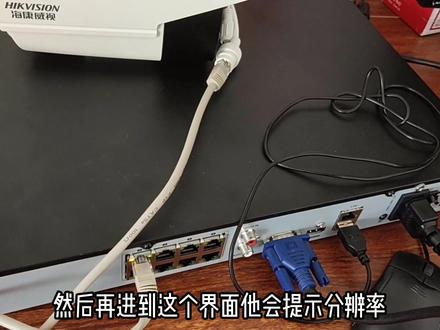 03:55查看AI文稿AI文稿
大家好,我是大海,今天我手把手教大家怎么安装调试网络摄像头。先把盒子里面的配件拿出来,这个是网络硬盘摄像机带的,这里面有一根网线,先插到网络摄像机上, 把另外一头呢插到硬盘录像机的这些网口上, 他这个是八路的,有八个口,嗯,然后再把这个鼠标也插上去, 还有这个视频线,这根线另外一头也就是我们连到显示器上,最后再把电源插上去,开一下开关,这时呢这个灯就会亮起来, 然后再进到这个界面,他会提示分辨率,先首先设一个密账号,密码, 接下来就可以激活了,再设一个解锁的图案, 设完之后呢,这一到这里可以直接退出,他这个其实也都是一点点设,不用管他,退出后呢,进入到那个后台需要调一下参数。 呃,这个说的就是刚才我们射过的这个手势, 在配置里面找到这个通道,管理 在这个在线设备列表,刚才那个摄像头他只要插上去,应该在下面显示,不过先把这个 poe 绑定配置,先把这个关掉,要不他下面不会显示出来 点,你看这个就是刚才那个摄像头, 然后检查一下他这个网段是否在一个网段,刚才那个是八零,这个是二五四,他不在,所以先把那个摄像头的 ip 改一下, 因为我这个是之前用过的,所以需要改一下 ip 地址,改成录像机的 ip 地址, 录像机的 ip 二五四段 在这里直接输入地址, 你保存就可以了。 下一步呢就需要添加一下。 下一步呢就直接需要添加一下, 添加的时候也需要输入摄像头的密码, 这样就可以了,然后稍等个几秒钟,需要他反应一下。 好的,我们这个摄像头就已经添加完成了,感谢大家的观看。
4360用户4082385920254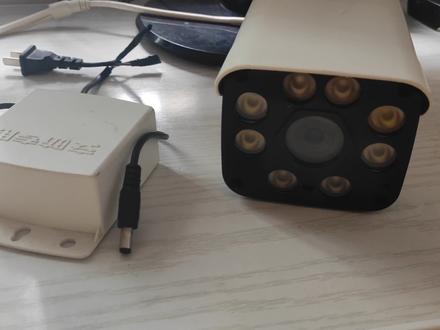 04:46
04:46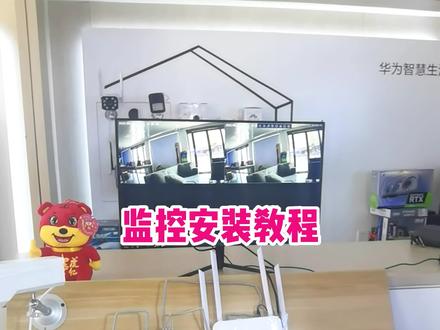 01:39查看AI文稿AI文稿
今天给大家分享一下监控是如何安装的,为了方便大家能够直观的看到这个监控安装的过程,我们搭建了这么一个场景,然后首先我们需要准备的东西,有摄像头,有监控电源,有交换机,有无线路由器,有网线电源线, 还有硬盘录像机,还有显示器,然后他们是怎么组合到一块呢?首先是这个摄像头,摄像头一共有两个接口,一个接口是连接监控电源,另一个接口是连接网线到交换机,然后 硬盘录像机也需要连接一根网线到交换机,然后无线路由器也需要连接一根网线到交换机。硬盘录像机需要安装这个硬盘才能够实现储存,如果不安装硬盘的话,他只能实时观看。然后录像机是需要连接到显示器或者是电 四,通过这个 hdmi 接口数据线或者是 vga 接口数据线磁线的显示。然后还有一个就是录像机自带这个鼠标和电源都需要通上电,安装这个过程 就是这个情况。然后安装好完毕之后,现在的录像机大多都带自动添加通道的功能,现在如果你的摄像头没有在这个显示器上显示的话,来这边我们看一下如何让他显示。 首先在这个空白界面点主菜单,然后找到通道管理,然后有一个摄像机管理, 然后在这里添加这个摄像机,点搜索摄像机,搜索到摄像机之后,后面有一个加号,把它加到通道里面就可以了,现在只是做个演示,所以我们一个摄像头添加到了两个通道,但是其实是一个摄像头显示,这样就安装完成了。
181杞县源恒电脑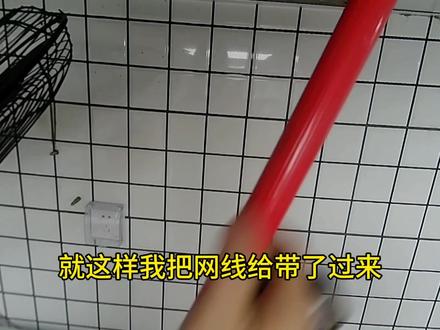 03:45查看AI文稿AI文稿
各位先生们女士们晚上好!趁着下班又出来赚外快了。这个老板带我来到厨房,说厨房要装三个摄像头,但是具体装在哪个位置,这边的老板还要和这边的负责人对接一下,两个人装在风扇这个位置,一个照这边,一个照照照两个通道,那是吧, 我我建议在闹钟这里说一个啊,那就这样了,三个了哦,等一下, 这歌后面不激情,换一首,最后确定好会之后就开始吧。一般安装监控都是先布线的,但是他们人还没有下班,所以我先安装监控。 首先先把天花板的铁皮卸下来,把监控的底座用螺丝上好,然后中间转一个孔,这个孔的目的就是把监控的线藏在后面。好了,监控就这样上好了。一个简单吧,接下来就是拉线环节了, 因为监控是装上去了,但是摄像头的信号他要到前台的录像机来写,所以拉线是监控里面最麻烦的。 已知他们有两个汇聚点,一个在前台,但是想拉线到前台,那么你就避免不了爬上去了。另外一个汇聚点虽然说离厨房很近,但是你想把网线拉进来绝非易事, 索性就按照我的经验来说,另外再给他弄一个汇聚点,一来省工,二来省钱。我的目光看到厨房的入口有一个监控,我看了下,这个监控线是通向前排的,那么我就用它来当主线了,这下连爬上去的功夫都省了。 接下来是考虑取电问题了,真是想啥来啥,一键厨房的出口就有现成的插座,那么交换机就藏在上面了,还省的我接电了。好了,就这样决定,三个摄像头的网线都汇集到这里,再用 出口的那个监控网线当成主线,把信号传到前台就可以了。先从最远的监控开始布线吧。 我上了天花板,但我看见远方的光没,我要把网线弄过去才行。平常我们都是用 pp 吸管来带网线的,这回来的突然也是深更半夜了,五金证早就关门了, 但是这个就能难得倒我吗?我可是实战新选手。二话不说我就开始在店里面四处逛逛,找找能用得上的材料, 哎,有了扫吧,过来吧你,但是一根就太短了,过不去啊,首先我就再找找, 哎,树枝这个好,你摆在那也没有什么用,今晚我就让你物尽其用吧。我让树枝加上这个扫把绑在一起,长度刚刚好。这个树枝做梦都没有想到安装监控还有他的功劳。 就这样我把网线给带了过来, 不过才一个回合,这个数字就用不上了,因为上面的线管太多了,大伙看见上面的线管没?由于拍摄设备太差,大伙最讲究的看法,这数字用不了了, 太多了。好在距离不远,我用两根扫把棍再绑另外两条监控线,一路带着过去。按照死亡法,三条网线就带到交换机那边了,接下来是打水龙头,插上去就行了, 至于外面那个监控,我重新拿一条线接到我那个交换机上就可以了。就这样,三个监控就这样搞定了。好了,本期监控安装你学会了吗?
3598海南弱电小胡 03:43查看AI文稿AI文稿
大家好,我是小张哥,上一期视频给大家讲了,嗯,需要一套完整的监控,都需要哪些的设备和配件,都给大家讲了网线水晶头的制作, 那么这一期呢,就把桌子上这些配件组成一套完整的监控,这些配件呢给大家连接到一起,大家学一学,看看如何让这套监控正常的使用。首先,嗯,第一点啊,我们手里拿着一个摄像头, 他的尾线呢,有两个接口啊,一个是啊,一个是信号线接口,一个是电源线,我们准备好这样一个十二伏两安的电源,十二伏两安的电源给他插到他的供电口上面,给摄 摄像头供电了。另一方面呢,我给这个信号线的接口呢,接到一根网线,这根网线的一头接到什么地方呢?接到这个小交换机上面啊,接到这个小交换机上面,接上这是这根网线,大家记住这根线是从 那接到哪啊?从摄像头接到交换机,交换机上呢,为什么又插一根线呢?这根线呢,从交换机连接到,就是这个白色的盒子啊,硬盘录像机,从交换机连到硬盘录像机啊,连上之后呢,给 啊硬盘录像机上还有几根线,给大家介绍一下,这根是鼠标啊,控制控制查询的鼠标,鼠标微界 线,用电线连接到显示器啊,电源线给给这个硬盘录像机控电电源线, 交换机呢,当然也有电源啊,交换机的电源都插到这个插排上面,现在所有的线路已经连接好了,我们用鼠标来操作这个显示器啊,右键在任何地方点都可以选择主菜单,把咱们预先设定好的密码输入上去 输错了,输入密码好,选择通道管理, 选择刷新一点,刷新之后咱们这个摄像头就出来了,看出来 一个前面带有加号的,咱们点一下加号稍等几秒钟,点加号的稍等几秒钟啊,添加成功了,右键退出, 从显示器上就可以看到咱们这个新安装的摄像头的监控画面,看就可以看到了,给他放大就可以看到他的监控画面了,是吧?这就是一整套系统,一整套监控安防系统安装完毕, 有一个问题啊,其实啊,摄像头全部连接好之后,需要设置一部啊,在系统设置里面 设置一下他的网络配置啊,系统配置啊,系统配置里面网络配置。把这个 ip 地址填写好啊, ip 地址,此网页码 默认网关,大家嗯,可以记一下啊,幺九二幺六八点一点几几几,我这写的是二二二,是这个可以大家随意填, 第二行是三个二五五点零,第三排默认网关是幺九二幺六八一点一,学会了吗?学会了,双击点赞加关注。
98小张哥商贸行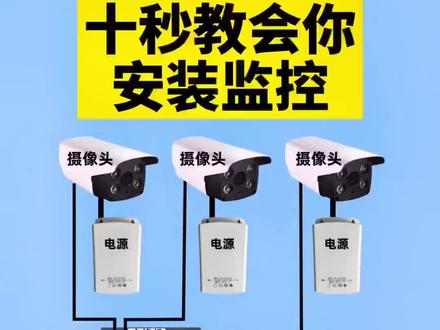 00:19查看AI文稿AI文稿
十秒教你学会安装监控!首先把摄像头接上电源,再用网线把摄像头和交换机连接起来,再从交换机用网线接到录像机上,再把视频信号接到显示器上,最后把交换机和路由器相连,这样就可以实现远程功能了,你学会了吗?


