pr暂停自动选中怎么取消
有人在问,如何快速的把我们说话当中的语气词或者这种暂停的这种片段快速的给它删掉,那么 pr 有 个叫做语音文本转录功能,可以快速实现删掉这些东西。比如这是一段我自己拍的口播视频,那么我们可以直接在窗口里边找到这个文本,给它打上勾, 切换到文本转入窗口,然后我们直接点击这个转录就可以了,那么等待 pr 自动的把我们这个视频里边的说话转换成文本。 ok, 现在转录完成之后,我们来看一下啊,这些就是根据我们的语音啊翻译出来的这个中文字幕,那我们如何删掉里边的语气词? 点击上方筛选器,在里边看到没有,这里有一个屏蔽词,我们点一下,那第一次使用啊,这里是没有添加屏蔽词的,因为每个人的习惯不一样吗?比如我经常会发出啊呀哦啊这类的词,那我们可以把它添加进去,比如,哦,再添加一个呀, 或者好把屏蔽词添加进去之后,我们点击保存,他就会直接给你找出来。找出来之后啊,你不想要的,直接可以在下方啊点击这个删除,可以选择啊全部删除,而 在下方轨道啊,直接把这个语气词给删掉了。接下来就是删掉暂停片段,我们同样筛选选择暂停,他自动的把我们这个暂停的这个片段啊给标注出来了啊,在这里显示有三十二个结果,那我们同样可以把直接把它删掉,选择全部。 如果我们想特定删掉某一个词的片段啊,我们需要再点三个点,然后再屏蔽词列表这个地方,比如我想把这个素材两个字给它删掉,我们在这里添加就可以了,保存,然后在这里选择屏蔽词语,看到没有这里就检测出来,有一个直接就可以把它删掉。 当我们把这些片段修改完毕,转入完成之后,我们需要创建字幕,对不对?那我们可以直接点击这个创建字幕 选项,这个地方啊选择默认就可以了,点击创建字幕,然后再单独选择某一段字幕,在属性里边 我们去更改他的字体或者他的颜色,也可以 ctrl 加 a, 选中所有的字幕片段,然后我们给一个预设,这样就可以快速的创建字幕。好了,这个剪辑技巧咱们就讲到这个地方,如果觉得不错,记得点赞收藏起来再看,那么下个视频我会讲字幕预设的一个创建方法。
粉丝11.2万获赞98.3万
相关视频
 01:29查看AI文稿AI文稿
本节课呢主要给大家来分享我们时间重新设中的倒放和停止,以及我们时间重新设中的关页帧的一个调解。好,我们首先呢,比如说我们现在选中这个关页帧,关页帧就变成了蓝色,在这里我们按住键盘上的 ctrl 键或者说 come 键, 再按住鼠标的左键向右拖拽,大家看,当我向右拖拽的时候,你会发现呢,我们刚才的又多了一个换行证, 多了一个关键针之后呢,我们的鼠标变成了一个哎,影片播放的这么一个胶片的形状,有两个双向箭头,我们拖拖拖,你会在我们节目前视镜窗户看见两个画面,一个画面是我们的定格画面,也就是我们当前这一帧的画面。 第二块面是我们拖动他,比如说你让他倒放到哪个位置,比如说倒放到这个位置,好,我们现在呢松开它,松开它之后呢,你就会发现在这里边会有一些哎,跟我们这种 减速带形式的一个东西,我们在这里来播放看一下,大家你会发现我们刚才呢让他加速的过来之后呢,到这个地方呢,我们给他做了一个倒放,哎,他就回去了,哎,这就是我们倒放。那至于停止呢,其实非常简单,我们只需要让他变速的时候呢,变到他的速度呢,非常慢的时候呢,他就会做一个停止运动, 大家都能理解,当你的速度慢到一定程度的时候,是不是就是一个停止的画面,所以说当然呢,停止呢,在我们这种运动的素材中用的不是太多,但是呢,当我们是一个,比如说我们先快后慢,最后呢慢慢停止的这么一个画面的话,我们可以到最后呢把速度降为零,这样的话呢,我们就是一个停止画面。
47视频制作那些事儿 01:46查看AI文稿AI文稿
pr 让结尾的音乐慢慢变小,很简单,使用指数淡化效果就好了。除此之外,这里还跟大家分享两个音频工具,分别是荆州音频大师和闪电音频剪辑软件, 可以一键实现音频淡化效果,一起来看看具体操作吧。一、 pr 音乐淡化效果打开 pr 视频剪辑,选中音频片段,在右上角的效果栏目中找到音频效果中的指数淡化,选中将它拖到音频片尾,拖进来后 选中效果可以拉长选择淡化时长,调整完成可以播放试听效果, 确认无误后,最后点击导出媒体文件就可以了。如果想单独给音频进行淡化,可以试试以下两个工具。工具一,荆州音频大师电脑,打开荆州音频大师,选择弹入弹出功能,将音频 文件添加进来,在右上角弹出时长一般四到八秒,弹入时长没有要求的话可以设置为一秒,接着还可以设置音频导出格式、比特率等参数,最后点击处理,导出成功后点击导出文件位置查看 工具二,闪电音频剪辑软件打开闪电音频剪辑软件,将音频文件添加进来,添加后鼠标拖动两端,选择结尾处片段,在上方可以看到。选择时长,选择完成后选择弹出,可以看到音频波纹发生变化,点击播放试听效果, 确认好后点击导出,在导出窗口中可选择导出格式、编辑文件名称等,点击确定。导出成功后可前往文件位置查看文件。音频弹出效果制作就这么简单,你学会了吗?
24金舟办公软件 01:48查看AI文稿AI文稿
今天教大家使用插件快速搞定去除异物,想要去除这个画面中的汽车,可以选中素材, 在效果这里搜索摩卡铺,将它添加给素材,来到自我共建,点击这个图标,这样就进入到了插件画面。先使用上面的钢笔工具 光选出想要去除的车辆,这里我就放大这个插件的画面。在视频下方有向前跟踪和向后跟踪, 如果时间轴在第一针,那就向前跟踪就好。然后继续使用钢笔工具或者一个踩样区域,继续在下方点击向前跟踪,在跟踪时要保证车辆在这个踩 样区域内,如果车辆快超出区域,那可以调整这个咋样区域。然后将刚才的图层二复制到图层一下方,选择图层一,也就是车辆。在加单栏找到师图,点击参数,点击移除。把光照模型改为现行, 将混合量调整为三十。还可以给车辆再添加些边缘,在仕途这里选择边缘属性,适当添加这个边缘,也就是雨花枝。点击视频下的这个设置,可以看到渲染效果。将时间轴放到第一针的位置, 点击向前跟踪按钮进行渲染,这样就有了移出的效果。我们保存当前的这个项目,关闭插件面板。再来到赛我空间这里勾选上渲染,把下方的模块改为移出,这样车辆就被移出啦。关注我,每天学习一个见解技巧哦!
 09:45查看AI文稿AI文稿
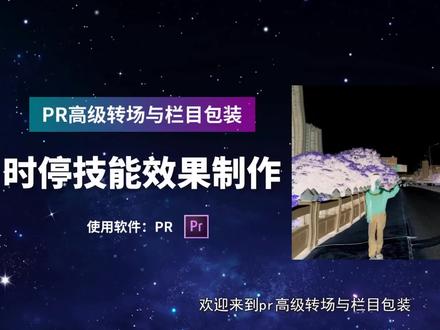
栏目包装我是 ms, 这节课来教大家做一个很酷炫的时间停止特效。那相信时间静止这样的效果大家都是非常熟悉的,但是我们这节课的重点并不是在让周围的环境静止上,而是教大家完全用 pr 制作出释放技能的效果。我们先来看一下安利成片。 ok, 我们来到 p r, 我们 ctrl 加安。先来先建一个序列,这里我建的是幺九二零乘幺零八零的训练。然后把我拍好的那响指视频拿过来。我们的视频画面有点小,我们可以把它放大一点,调到一百四十吧。 下面的音频是没用的,可以删掉。然后我们先来裁剪下,因为我这段是到后面还有多一次打响指的,我们让他 到这里就结束了, ok。 然后我们来到打响指这里,按 ctrl 加 k 给他分割。然后划过一小段,那里面人物的手还没放下来, 给他再次分割。把后面这段先拿开。中间这段我们是要来做效果的,所以点击右键选择持续时间,把它速度改到十,这样他就变得很慢,而且时间就会比较长。我们等下就用它来制作释放技能的效果。 ok, 把后面这段接上来,那示范技能后,后面这段的车辆应该是都静止了对吧?所以我们还是先拿开。然后在中间这段的结尾点击右键给他添加真定格 哎。他就会把最后一张生成一张图片。我们可以把他时长拉长。然后把后面的视频拿到沐浴的轨道,让他们两段时长对齐。 然后我们选择物业视频,我们用钢笔工具来画个蒙版,我们只需要左边的人会动对吧? ok, 这样打完响指后,是不是就剩下人物会动?周围环境都是竞争的,这就是我们简单的时间竞争效果对吧?那接下来我们就来制作那些技能的特效。我们在效果里搜索反转, 把它拖给中间视频,哎,他就会变成这样的效果。然后我们是要让他从打响指的位置扩散到整个画面,对吧?所以我们选择反转你的椭圆蒙版。我们把它拿到手指这边, 把它羽化改到三十。然后我们可以通过调整蒙满扩展来调整这个椭圆的大小。所以我们再一开始速度给蒙满扩展打上关键针,然后调小扩展,一直到看不见椭圆。然后按穴加向右键,挑过五针,我们把 把它增大到铺满整个画面。 ok。 我们划过一段时间,给他打个空针,然后再按血夹向右键跳过五针,再次把它调小到椭圆消失。然后我们把两个关键针挪到结尾, ok, 这样第一个效果就完成了。然后我们给反转, ctrl 加 c, ctrl 加微,复制多一个,我们来给他做多一层, 现在他变成这样。我们可以先把第一个反转关掉,然后第二个反转,我们可以再升到这里,改变他的模式,比如我们把它改成这个,他就会变成这样。当然这个谁大家自己喜欢。这里我就选择事项看着比较舒服对吧? ok。 然后第二个反转,我们来调整他们的关键针位置,让他们两个反转的效果错开,我们就让他在第一个反转结束了再开始。 然后面的也是一样,我们要让他先结束。 然后我们把第一个防抖打开,我们来看一下, 这样就有两层错开的色彩效果对吧?然后我们给他添加镜头扭曲,把它拖进来。然后我们同样在开始处给他的举例打上关键针, 然后按两侧穴加向右键,这个我们给他十针。我们把曲例改成负的,他就会有个画面往外扩展变形的效果。我们把它改成负四十,然后划过一段时间给他改成负三十,然后再过十针给他改为零。然后把两个关键针挪到结尾。 ok, 接下来我们来给大家制作个冲击波。我们先在项目窗口下面,这里有个新建项目,然后找到里面的透明视频,把它拖到中间这段视频上面,并且给他们对齐。然后我们在效果里搜索椭圆,把它拖给透明视频, 这样他就会出现一个圆形。然后我们来到效果空间这边,我们把他的边缘改成厚度和羽化,然后把厚度改成零, 然后点开羽化的小三角,把羽化内侧边缘改成三十。哎,这样一个简单的冲一波造型是不是就出来了。我们可以调整半径来控制他的大小,还有他的位置,把它移到手指这边来。 接下来我们来让他对上反转的效果。我们来到最开始的位置,把拉棒镜调到零,然后打三关键针,然后按向右键,挑过一针针踏 他的半径,让他对上反转效果。并且调整好他的位置, 然后继续下一针,继续给他对上。因为我们总共才五针,所以一针针给他对上,这样效果会更加精细点。 然后结束也是一样给他对上。我们可以先找到第一个反转要开始结束的位置,来到这里, 然后回到透明视频,给他打三关连针,接着继续向右跳过一针,调小他的慢镜, ok, 一直到结束,给他帮紧搞为零。这样第一个冲击一波的效果就完成了。然后我们还要做多一个来对上第二个反转效果对吧?所以我们按住 os 键往上拖动,给他复制多一个。然后这个关键字的位置 我们需要重新调整。我们可以先找出第二个反转要开始的位置,在这里,然后来到第二个透明视频,把它前面的关键针都挪上来。 我们来看一下。 我们先把第一个冲击波关掉, ok, 完全对上第二个反转对吧?然后结束。我们找到第二个反转结束的位置, 然后把冲击波的关键针给他对上来, ok, 这样就把第二个冲击波也制作完成了。我们把第一个冲击波打开,那现在就把示范 技能的初步效果做出来了。我们再来继续往上。我们是掌控时间嘛,那肯定得给他一些画面扭曲的效果对吧?而且我们现在的冲击波也太规整了,所以我们点击右键,给大家新建一个调整图层, 然后把它拿到上面来给他们对齐。然后在效果里搜索窗钮置换给大家拖到调整图层。哎,是不是一下子整个画面都扭曲了。这边的置换类型我们可以自行调整,还有数量我们可以给他到三十就好,不要扭曲的太过了。 然后我们可以通过调整大小来控制汤瘤的效果。我们来到开始处,给大小打三个关键针,然后把它改为最小的是二,然后 m 穴,再向右键挑过五针给他改到一百,然后划过一段时间给他改到九十,接着再过五针把它改为二,然后把后面两个关键针都挪到 结尾。这一段我们先给他旋转预览下, ok, 那到这里我们示范技能的效果就制作完成了。然后打完响指后,后面的环境是静止,而且是黑白的,所以我们可以先框选两个视频,点击右键给他们签套,然后在效果里搜索黑白,把它拖进来。 然后我们的人是还会动的,所以我们可以点击这里的钢笔工具,把人物大概扣出来。这里我就扣的比较随意,大家可以根据自己的要求把它扣的精细一点。然后我是直接点击,让他自动跟踪关键针,当然这样的效果不会很好, 你看后面文码就不对了是吧,所以需要给他重新调整。那这一步就交给大家自己去进行调整。 当然你也可以不用做黑白效果,直接把自己部给省了对吧? ok。 那最后我们再来给他配上音效。我们首先在打响指,这里把打响指的音效拿进来给大家踩几下, 那我给他对上来。打完响指之后是示范技能对吧? 同样给他裁剪,然后同步上画面, 后面是还有个回来对吧?所以我们可以按住 os 键脱下来给他复制多一个,然后点击右键选择持续时间给他反转,这样我们的音效就已经倒放过来了对吧?然后是计时的音效,踩点效时长, ok。 最后就是马路的环境一笑,这里音频轨道不够了,我们可以在这边点击右 给他添加单个轨道,然后把马路的音效拿进来,同样给他裁剪一下时长。我们到示范技能后就没有了,对吧? ok, 我们来这里看一下。 那我们自觉课示范蛇精技能的效果就讲解完了,重点是在技能效果的制作上,总的主要分为色彩效果,然后冲击波还有画面扭曲变形对吧?当然这个效果也可以用在其他技能上,我们不一定是要时间静止对吧? ok, 那我们自觉课的内容就到这里。
15珠珠教程 00:26查看AI文稿AI文稿
原来剪辑练多了,人真的会变的!第一周,彻底攻克剪辑界面和工具,所有常见快捷键必须牢牢掌握。第二周,将剪辑技巧和剪辑思维练得滚瓜烂熟。 第三周,通过拉片复刻大神作品,学习专业的剪辑逻辑和节奏把握。第四周,投入实战,创造完成一部属于你自己的完整作品。每个阶段的学习教程和插件我都整理好了,六六六直接拿走。
139蛋包饭


