剪映怎么定格画面出向动画配搞笑配音

粉丝2492获赞2.8万
相关视频
 03:46查看AI文稿AI文稿
如何制作定格动画?其实最一开始是需要拍一堆的定格照片,然后我们点剪映的开始创作,把所有的照片全部导入剪映中,然后点 开始加载,加载完毕以后呢,要把它导出,这样呢他就生成了一个短视频,我们再点开始创作,选择刚刚的那段短视频,然后 选中他以后,选择变速,变成原来的五倍速,你也可以按照自己喜欢的倍速来变。然后呢开始 我们播放一遍,看看里边有没有卡顿或者有问题的地方,可能有些拍错的地 地方,我们就需要重新处理一下刚刚的照片,把所有的视频全部浏览过以以后,我们就需要进行新的处理了。其实我这一组视频呢是有六十张照片,然后五倍速以后大约是三十秒的样子, 你们也可以做一些参考,然后我建议最少你得拍几十张照片吧, 哎,我们又把它从头开始,这时候呢,我需要点音频,然后加入一段喜欢的音乐, 我一般情况下选择的音乐是萌宠这一波,因为我主要会选择一些小动物,然后你要选一定要选择一个你觉得跟你的这组 视频比较搭配,然后他的声音呢,时长又比你现在这个三十五秒,我这个是三十五秒要比三十五秒长的,然后过长了没关系,因为你可以把它剪切掉,但是短了你就需要复制好几遍,有可能会连接到不太通畅。 现在呢,我们选择完了以后,要选择刚刚的我们加入的那段音乐,把它的音量调低一点。 啊对,然后重新听一遍,看看这个音量是否合适?当音量合适了以后呢,我们就需要进行新的调整了,下一步调整是干什么呢?其实就是先把这个音频就是多的这一段给它剪掉,因为我们只要三十五秒就够了。 对,剪掉以后从头播放,然后点下方有一个小话筒,是录音话筒, 这样呢其实是为了方便大家配音用的,我比较喜欢,然后因为我跟我闺女特别喜欢用这个配音,然后这也是一种嗯,亲子的互动,大家一定要注意这个录音键一定要长按, 然后这个时候你点中间的那个小三角,然后他就会一起来操作了。 对,哎,我们开始录了,一边录一边听,大家要记住,这样录完了以后呢?嗯,如果你觉得不太合适,你就把这一段再重新删掉,重新录就行了。等录好了以后 一定要再听两遍,然后看看是否是合适的,因为这其实是你跟孩子一个共同阐述的一个过程吗?对,然后如果等结束了,然后大家就点设置封面导出,然后上传到抖音里边就可以了。
2043Happy 韩在京城 🎬 00:59查看AI文稿AI文稿
搞笑视频常用的剪辑三板符?第一种,变丑后添加三 d 眼镜,我们先给视频添加定格效果,然后把这张图截图,截图后在醒图中把人削的丑一点, 然后再把图导入到剪映,接下来只需要给他添加玩法中的三 d 硬效果就可以了。 第二种,重复鬼畜,你过来呀!你过来呀!你过来呀!这里效果,我们可以先把要重复的片段分割出来,然后把这个片段多复制几分向他重复播放,这样就可以了,过来呀!第三种,过来呀!佩戴反转, 我们现在要反转的位置给视频定格,定格后选择图片,给他添加黑白中的默片滤镜,然后用两个关键针制作一个图片放大的动画,再添加一个反转音乐,这个效果就做好了,过来呀!
1564月光🌈🌈🌈👧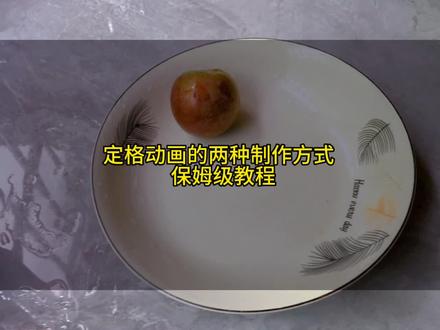 01:08查看AI文稿AI文稿
把里子放入盘子中,放一个拍一个,放一个拍一个,最好固定机位,固定拍摄物品位置不挪动。拍摄好照片后打开点印,点击照片,依次加入图片, 加入好图片后直接导出来。视频导出后,我们重新打开点印,把刚才导出来的视频再添加点印,点击变速, 把变速调为九倍。为了更有带路感,我们要选择音效,这里可以自己选择比较合适的音效, 选择好音效后再复制音效,与上面的视频条对齐。还有另外一种方式也 是一样,打开剪映,一是把图片加入,然后手动调节每一张图片到零点四秒,同样的也选择音效,复制音效导出来看效果。你学会了吗?记得点赞关注哦!
415大王的晚八 00:58查看AI文稿AI文稿
搞笑视频剪辑的常用技巧,今天教大家两种常用的技巧,第一种,变丑后添加三 d 运镜, 我们先给视频添加定格效果,然后把这张图截图,截图后在修图软件中把人修的丑一点,然后再把图导入到剪映。接下来在游戏玩法中找到三 d 运镜效果,添加上去就完成了,厉害! 第二种,重复鬼畜这类效果,我们需要先把要重复的片段分割出来,然后把这个片段多复制几份,让他重复播放。然后在最后一段视频素材,我们需要点击变速,把速度调整到零点五倍,再点击智能补针, 这样就完成啦。是不是很简单,赶紧点开你手机上的剪映去试试吧!
735剪剪(手机剪辑) 01:15查看AI文稿AI文稿
护金是第一点,人,单身朋友人民单人头像,单身朋友单人朋友。今天我们一起来拍一个红娘替首彭九立。我们首先准备的带有反差的搞笑视频,然后点击左下角,打开剪映,选择边看边剪,学习有同款模板。 导入我们拍好的视频,再导入收藏好的音乐,然后拖动视频到有反差的位置,点击定格,再调整定格视频与音乐对齐,我们导出备用,点击开始创作,导入刚刚导出的视频,点击识别字幕, 开始匹配,识别完成以后,我们点击画中画,导入原视频进行对比,原视频在左下角的课程里面,然后拖动视频到显示字幕的位置,点击编辑,选择一个自己喜欢的字体和一个黄色的样式,先输入一个成品字, 点击换行,再输入一个散装字,然后拖动视频到下一句话开始的位置,点击分割,点击编辑更改成名字, 点击换行,再输入散装字。以下的每一句话我们都是用同样的方式去更改字幕,嫌麻烦的老铁,左下角可以一键简通换,我们到处看到没?嗯,护巾竖提点人 单人旁耳人云单人旁向单人旁也单人旁门一木字旁阳铁手旁九立点,横撇折点,拱撇,横竖钩提,斜钩撇点右寸口字旁马问号哦!
349晓鹏哥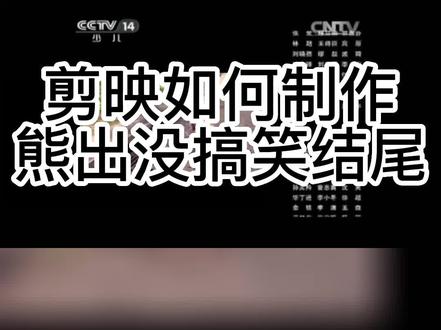 00:42查看AI文稿AI文稿
剪映如何制作这样的熊出没?搞笑结尾?添加一段搞笑视频,点击右边加号,添加保存的素材,选择第一段素材,在要结束的地方点击定格, 删除多余的部分,将定格部分切化中画,与第二段视频对齐, 再画中画。开头添加一个关键针,移动时间条,再次添加一个关键针,将画中画缩小,放到合适位置即可看下效果。
1.1万剪映新手入门教程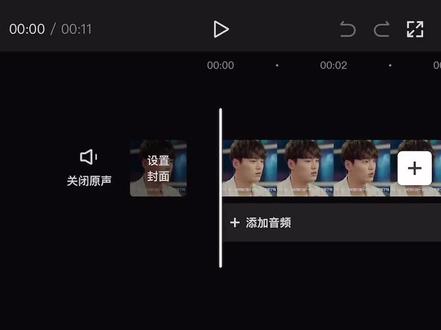 01:44查看AI文稿AI文稿
首先导入一个视频片段,播放一下这个视频。 told on gutsy said don't go tony you'll kill getting that hell。 现在我们把时间轴拖到想要定格的画面, 我们点击剪辑,滑动下面的工具栏,到最右边, 找到最后一个按钮。定格按钮,点击定格,我们可以看到时间轨道上多了一个三秒钟的视频定格。现在我们可以播放一下这部分的内容。 这里停顿了三秒, 我们也可以使用两指放大时间轴的画面片段,延长该片段的持续时间,实现定格效果。如图所示, 重新播放一下这个片段。 told on cutches don't go! 现在这个视频的定格效果就已经实现。
1546小米汤动漫 05:12查看AI文稿AI文稿
大家好,我是磊哥,最近呢很多粉丝朋友问我,像这样非常有趣的这种定格动画呢,是如何来进行制作的啊?那么今天呢,用一个简单的实力给大家讲解一下如何自己来制作像这种非常有趣的定格动画,效果 好,首先在这个西红柿玩好的时候呢,我们先给他拍一张照片,好,接下来呢我给这个西红柿啊,先给他切成两块。好,那么在这个切成两块的时候呢,我们再拍一张照片。 好,接下来呢我们开始给单独的每一块都给它切开啊,好,每切一块呢,我们再拍一张照片,好,继续重复这个操作啊, 我们就是西红柿的这个这一块呢,让他停留在这里啊,然后呢我们每切一块就拍一张照片,好,接下来呢开始切另一半。 好,那么这个西红柿呢,我们现在就让它切完了,好,我们现在做下一步的操作啊,我将这个西红柿呢呃,放到盘子里面,然后呢我们让它有一个一道盘子里面的这样一个动画效果 好,我们让他呢一个一个排队啊,进到盘子里面去。好,现在我们开始移动西红柿啊,我们每移动一个呢,也是拍一张照片。 好,现在呢整个西红柿已经摆好了,然后呢但是这个盘子呢,在我们的照片画面之外,是吧?好,那么接下来我们将这个盘子呢,让他做一个动作啊,让他逐步的往里面移动。 好,那么这个简单的一个过程啊,就制作完成了啊,那么大家在自己在制作的过程当中呢,可以发挥一下自己的想象力,可以多摆一些造型。好,照片拍摄完成之后呢,接下来我们开始使用剪映进行制作, 那么照片呢,我们已经拍摄完毕,接下来打开手机剪映,我们开始制作定格动画的视频,效果好,我们点击开始创作进入照片,我们这里可以看到我们拍好的一张一张的照片啊,我们按照时间的先后顺序依次进行导入进来,全部选择好,这里呢我将所有的照片添加进来了啊,我先拖动一下给大家预览一下, 大家这样看啊,是不是这个效果呢?基本上已经有了,对吧?好,接下来呢我们要进行一个操作啊,每一张照片呢,他默认的时间是三秒,这个动作播放的话肯定是太慢, 不符合我们的要求,所以呢,接下来我们要进行一个操作啊,我们将这个导入的照片呢导出一次,点击导出,将这个照片呢形成一段视频。好,继续点击开始创作。好,那么在视频里面呢,导入我们刚刚导出的这个照片的视频, 点击添加,那么我们可以看到啊,这个所有的照片呢就形成了一个视频。好,接下来我们点中主轨道的这个视频,点中之后呢选择下方的变速,点击常规变速,常规变速这里呢我们将速度呢调到啊十倍左右啊,这个大家可以根据自己的需求啊, 如果我们想让他动作快一点的,就倍数呢选高一点点。好,我们调到十倍之后呢,我们再预览一下效果。 好,那么现在这个效果呢,是不是就已经出来了,就形成了一个动画的效果,一个一个呢往前进啊啊,那么到这一步呢,其实我们整个 效果就已经做好了,接下来我们需要做的呢就是可以对他进行一些点缀。好,那么如果我们觉得这个画面有点暗,我们可以给他进行一些调色,另外呢我们可以根据啊每一个的动作呢,自己可以去添加一些小贴纸,最主要呢我们还可以添加一些声音和音乐, 那么这里呢,我给大家看一个我已经添加好声音和音乐的原文件。好,我们可以看一下这个轨道上面啊,好,那么这一个呢是我已经添加好的声音和音乐的一个视频,我们先一起来预览一下整个的效果。 好,那么这里呢是一个背景音乐,这个就不说了。好,那么主要呢是这下面的几个音效啊,给大家讲解一下。好,第一个呢这个地方呢,这个西红柿切成两块的时候呢,这里我添加了一个刀切食物的音效。好,那么这个音效呢大 都可以去音效里面库里面的去搜索啊,这个是可以找到的。好,那么第二个呢,我添加了一段这个快速切东西的这样一个音效啊,我们试听。 好,后面呢在这个西红柿跳进盘子里面的时候呢,添加了一个啊弹簧跳跃的音效,这样的话就会有一点点这种啊扣弹扣弹的感觉啊。好,那么所以呢这个定格动画呢,就是由照片、音乐和音效这三部分呢,我们就可以组成的, 然后呢中间将串起来的视频呢进行一个加速啊,那么制作呢还是比较简单啊,最后呢我们看一下整体的效果。 好,这期课程呢就到这里啊,不知道大家学会没有啊,那么我们在平时制作的时候呢,可以自己去发挥自己的创意啊,可以就多拍一些照片,可以让细节和动 动作呢,更加的灵活和连贯。那么喜欢我的课程呢,欢迎大家点赞关注加收藏,我的简易课程还在持续的更新当中,后面会给大家带来更多好看有趣的创意视频剪辑效果。
1539磊哥知识分享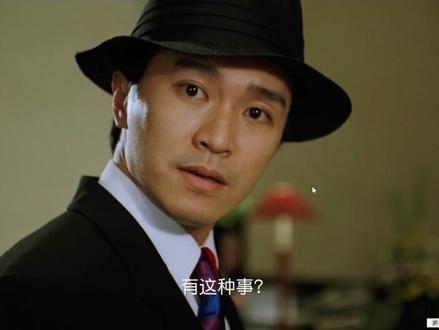 03:10查看AI文稿AI文稿
什么有这种事?哈喽大家好像这样动画定格的效果是如何制作的呢?那我们今天一起来学习一下。首先我们打开我们的剪映,点击我们的素材库, 然后导入一段你想制作动画定格效果的素材,然后找到你想动画定格的地方,然后我们点击鼠标右键,然后基础编辑这里选择定格,然后他就会生成一个定格的图片, 然后我们调整一下它的长度,预计为两秒,然后我们复制粘贴一层,然后给它添加一个特效,特效呢,我们选择漫画,选择我们的彩色漫画 后,调整一下他的长度,然后我们点击基础,点击他的混合模式,选择绿色,然后选中我们的两个素材,然后右键点击新建符合片段,然后他就生成了一个素材,然后呢我们在他的起始处给他打上一个关键针, 然后我们往后走几针,然后将它放大, 放大之后我们往左平移,然后点击文本,添加上联想添加的文字,比如说,比如说我们输入周星星, 然后再来一个调整一下我们的长度, 然后给我们的文本加上一个入场通话和出场通话, 我们这里入场动画我选择吸入,出场动画呢,我选择炸开,然后再给我们素材添加上适当的音效来添加它的效果, 我们点击音频,点击音效素材,首先在我们起始数给他添加个提示音, 然后再来一个出场的,刷的一声过渡一下,然后再加一个我们的文字,入场的动发音, 然后他出场的时候我们来一个耍的一声, 出场的时候他的效果稍微有点慢了,稍等一下他出场动画的时间,调整一下他的长度, 然后我们再给这个片子添加个转场, 拉近和拉远都可以,再给我们整个片子来添加一个音乐素材, 这样我们一个漫画定格的效果就已经制作好了,我们来看下效果,有这种事。
184【君君童鞋】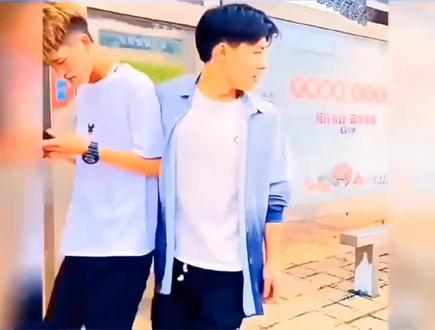 01:09查看AI文稿AI文稿
几种搞笑大神们常用的效果,倒放,把视频复制一份出来,给复制视频选择倒放,再添加做好的视频,搞错了再来。 动作重复视频添加进来,再想要重复动作的开始处分割视频,再到想要动作重复结束位置分割视频,并将分割出来这段复制一份, 哈哈哈哈。抽针定格,就是在视频某一处点击定格,把这一针的画面抽出,拖到后面,根据音乐调整画面时长,然后在视频下一处继续定格,拖动到后面并调整时长。 黑白放大,在想要放大位置,点击定格,删除后面部分,给定格部分首尾添加一个关键针,尾部关键针放大视频,并在定格部分加一个黑白滤镜,哈哈哈。
312永奕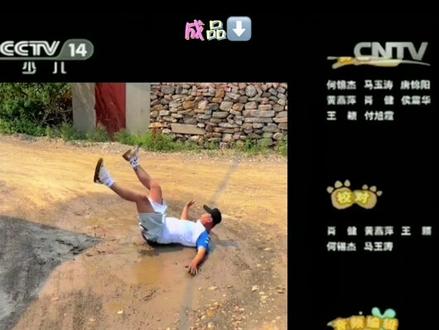 00:54查看AI文稿AI文稿
这个熊出没片尾配上国伟老师的视频,真的太搞笑了。今天十秒教会你看教程,打开剪映,导入视频,在视频精彩片段点击定格,删除定格后面的片段, 添加熊出没偏尾素材,把定格照片切画中画,拖动与结尾对齐,再开头位置打上关键针,往后移动一点,缩小移到左侧。找到编辑裁剪照片大小,摆放到合适位置,最后找到调节,把曝光度拉到最低就可以了。 添加音乐,到处看效果,懒得动手的可以点击左下角链接一件剪同款吧。 哥哥,难道你真的不喜欢我?
2982無未


