zkteco考勤机怎么添加新员工
企业微信录人员指纹,那么首先我们要打开企业微信,然后,嗯,打开是这个界面,然后到工作台 往上拉,最上面左上角管理企业,然后里面有一个成员与部门, 然后点一下添加成员,那么这个时候我们可以通过从微信群中添加,从手机通讯录添加和手动添加,我们现在就手动添加一下,姓名是随便填的,比如说张三, 然后手机号我们可以随便输入, 然后点保存,这样人员就添加完成了,我们可以看一下,哎,这,这里的话他会有两个人,然后我们退出, 到这里有一个叫打卡管理, 然后考勤机管理,然后选择一下设备,那现在这个设备未连接,那么我们要去给他连一下 wifi, 那这里需要输入,然后这时候我们按一下向下箭头,把光标移动到,完成, ok, 好, 这时我们就显示已连接了, 然后点员工,呃指纹信息,然后我们选择下面的哪个员工,然后点录入指纹, 这是屏幕上他会显示姓名,然后提示请放手指,一个手指按三次, ok, 他会说是不是需要再录一个,我们按确定,我们再录一枚备份。 好,这时候我们不需要录了,我们就按取消,哎,这里屏 屏幕上显示已录入,这个就录完了,然后我们退到最外面, 然后直接放手指,谢谢,打卡就成功了。

粉丝949获赞3609
相关视频
 02:57查看AI文稿AI文稿
一、录制员工考勤机开机,按下 m ok 键,点击用户选择新增用户,填写公号 姓名,按下 ok 键,输入上下键,可切换输入法, 填写好后按 ysk 返回登记指纹,根据提示按压三次,登记成功,每个员工可登记十个指纹, 登记密码,指纹和密码两种打卡方式,登记任意一种即可,也可两种都进行登记。部门 根据员工岗位选择权限需求给员工设置管理员即可随意操作考勤机功能,普通用户只有打卡,权限设置完毕后点击完成, 谢谢!二、排班设置,插入一个八 g 以内的空优盘,进入菜单,选择报表管理, 选择下载考勤设置表,下载完成后用电脑打开设置表,打开后下方有两个工作表,考勤设置表和排班设置表,考勤设置表可以设置二十四个不同班次, 这里我们用随机两个班次举例,分为一班次和二班次, 然后我们看排班设置表,排班日期我们根据时间选择即可,日期对应的人员那一行我们给他填写所需要上的班次即可。 第一个员工上一班次,我们下方就填一,第二位员工上二班次,我们下方就填二,休息天我们就空着, 填好之后保存 u 盘,插入考勤机,进入菜单,选择报表管理,选择上传考勤设置表即可。 三、导出报表,每月我们使用 u 盘插到考勤机,进入菜单报表管理,下载考勤报表,然后我们将日期选择好之后按 ok 键即可下载, 下载好之后电脑打开考勤报表完善清晰。
833zkteco 02:21查看AI文稿AI文稿
f s 七零二杠 s 开箱视频,首先我们看一下这个机器,接上电源,这里有一个开机键,按一下之后开机。 好,开机后我们点右下角六个小方块进菜单,然后用户管理,新增用户 姓名,我们可以用输入法输入,然后按指纹 人脸,请将眼睛置于绿色框内,请将眼睛置于绿色框内,请稍微抬头, 请稍微低头,谢谢。这样人脸就录完了,按左上角箭头返回,退到时钟界面,我们试着验证一下,谢谢。 试一下人脸,谢谢。好,这样就打卡完成了。 然后我们看一下这个机器,我们还有门禁功能,那么我们可以设置门禁的一些参数, 那所有的他都是触屏的方式,那么假如说我们想对这个机器进行管理,我们可以把自己的用户改成超级管理员, 这样我们在进菜单的时候会提示请验证,我们需要管理员确认才可以进系统。
91zkteco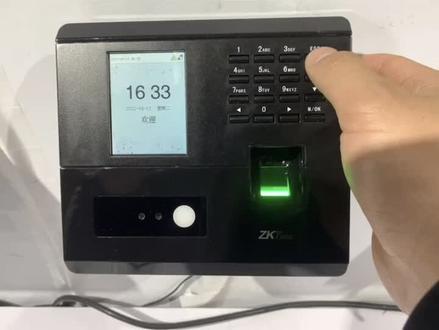 00:51查看AI文稿AI文稿
给大家说一下中控的考勤机,一个简易的设置啊,菜单键用户管理, 新端用户往下走姓名这个地方,输入姓名,输九宫格键盘,然后选择相应的数字,然后确定往下,然后有个权限,权限可以选择超级管理员,选管理员之后呢,只有管理员能进去。 往下走到指纹这个地方,然后录入指纹三次呢,就录入成功了。录入成功,然后往下走呢?到人脸这个地方。人脸你站住不动 啊。我这已经永远重复了哈。没有重复的话直接登录,直接录录就可以了,然后录,录完了直接退出退出退出,这样人员就录完了,可以正常考勤了。谢谢,已签到,已。
901张嘉瑞 02:58查看AI文稿AI文稿
一、设备绑定首先打开手机企业微信软件,注册好账号,创建您的企业, 创建好之后,点击右上角加号,扫描机器搭配的二维码,点击设置网络,选择连接其他网络,连接 wifi 网络, 连接网络,配置成功后选择可用范围,点击添加, 然后将企业绑定设备。 二、人员录入,点击工作台管理企业,选择成员加入添加新成员, 手动输入添加,填写姓名和手机号,无手机号人员填写十一位数字添加即可。人员添加好后返回工作台一致下方点击打卡,点击考勤机,选择 zkt 一、点击指纹信息,选择人员录制指纹, 根据考勤机提示录制指纹, 录制成功后即可打卡,谢谢!三、台班设置,选择工作台一致下方打卡功能选择规则新建规则,打卡人员选择 规则名称,输入规则类型三种模式选择,这里选择固定上下班,设置打卡时间, 打卡方式可以选择固定打卡条件,打卡位置选择指定位置,打卡距离可设置三千米打卡 wifi, 选择连接指定 wifi 打卡 打卡设备,可查看到可用的考勤设备以及加班的三种规则可选,设置好之后保存,点击立即生效。 四、统计报表每月考勤报表,我们可以点击统计可查看到员工考勤,点击导出报表,设置好时间导出即可。
273zkteco 10:20查看AI文稿AI文稿
今天我们一起来研究一下中控五点零的这款管理软件,这款管理软件呢,他所管理的呢是中控的一体机,也就是指中控的一些脱机设备,因为这个软件操作比较简单,对于中端数量,数量不是很多的情况下呢,我们建议使用这款软件,因为操作简单。 好,我们首先打开软件, 我们这是软件的主界面,我们进来第一步呢,一般呢是我们先先要添加新设备,嗯,有可能设备添加好的情况下,这一步可以忽略,我们先添加一下新设备,然后点设备维护点添加新设备, 新设备呢,它涉及到一个设备的 ip, 那所以我们这款是,嗯,机器呢,我试了一个一九二一六八八十八点二零幺, 还有一个通讯密码,通讯密密码呢是软件和硬件之间的一个通讯加密,就是防止别人乱连我们的系统,所以我们设了一个通讯密码,然后名称呢,我们可以按实际情况来输入,比如我们这个叫大门, 好,这样就直接直接点确定就好了。同样的,如果我们有更多的设备,我们可以继续添加,添加下一个设备,下一个设备是二十八点零二, 名称呢,我们就叫后门好了。 好,这就是我们添加好的两台设备。添加好之后呢,我们可以测试一下是否联通, 我们框选中两台设备,然后点击连接设备, 连接成功的情况下呢,前面是两个彩色的呃图标,这,这就说明已经连通了啊,这个呢是呃机器里面的一些数据,比如刚才我增加了两个人员,所以我们可以在这台设备里面看到,那这台设备是空的, 我们设备添加好之后呢,我们要建立一下公司的基本资料,基本资料包含部门呢,人员信息等。 首先我们点一下部门表,就是增加一下公司的部门,那默认的呢是总公司,那我们可以改成我们公司的名称,比如部门更名。举个例子,上海 a、 b、 c 公司啊,我们要在这个 a b c 公司 下面呢,增加子部门的话呢,我们要选中它,就是点中它,然后点新设部门,又叫 it, 同样的我们想增加第二个,同样想增加一下 hr 好,增加好之后呢,我们就呃关掉就好了,但是你如果有更多的部门,你可以慢慢的往底下添加,他也可以添加子部门,如果 it 下面有子部门的话呢,我们就选中他,然后再点新设部门,他就是在 it 下面的一个子部门了。 好部门增加好之后呢,我们要做人员信息的录入,人员信息的录入呢,在人员维护这边 啊,人员信息的录入有几种方式,第一种方式呢就是我们可以直接在这里做行增,这样行增的话呢,我们可以把姓名什么都填 好,然后到门口就是指纹一体机上去采集指纹,还有呢就是购买指纹采集仪,然后在现场采集指纹。那如果我们距一体机位置比较远或者不方便的情况下呢,又没有指纹仪的情况下,一般我们用 第三种方式,就是说呢,我们直接在门口把人员信息啊以及指纹呐,密码呀都录制好,录制好之后呢,我们只要把门口的指纹啊,人员信息给采集下来就可以了,因为这样会比较方便,我们常采取的是这种方式,那这种方式怎么录入呢? 我们只要选中我们刚才看到我们这个机器下面有两个人员,也就说有可能是三个或更多的人员,我们只要把机这个机器上刚才我们录好 指纹,嗯,下载到我们电脑软件的数据库里即可。那关于在门口机器上怎么录,怎么采集这个人员信息呢?或者增加人员信息呢?我们会单独拍一个视频来讲这一个。首先我们可以看到这个已录制好的两个人员,我们只能给他下载到电脑里面, 我们选选择从设备下载人员信息,我们在左边呢,因为刚才我们是在大门上录制的,所以我们选择大门。然后我们首先查看设备上的用户, 那我们可以看到我们有两个用户,那这两个用户呢?是在新用户,本地数据库不存在,有时候我们还没有下载到本地,那所以我们选择上,呃,两个用户,前面呢?我们打勾,我们可以选全选 在这边呢,我们可以看到我们要下载的内容,指纹,然后手掌呢?我们是不用,如果我们是用的有手掌文集啊,或者是可见光人脸啊, 或者是人脸机,呃,人脸的数据呢?呃,他对应的不同的机器,那我们这个机器呢?只是一个指纹机,所以我们只要选中指纹的,其他的呢?你可选可不选,你选中也无所谓的啊,然后选。呃,直接点击下载即可。 好,我们可以看到我们下载指纹数两个,下载用户数两个, 然后下载好之后呢,我们到人员维护里面可以看到刚才我们从机器上下载的两个人员信息,那这两个人员信息呢?我们可以给他规划到新的部门里面有,嗯,方便管理。比如我们选中一 个,我们点点击调动,然后调动到 it 部,二号也给它调动到 it 部。 好,我们在机器上呢,有可能刚才我们没有录制那个中文的姓名,因为在机器上录制姓名呢会比较麻烦一点。我们一般呢是在软件里面录入的,比如下载好之后,我们记着刚才我们的一号是谁,二号是谁就就行了,我们一号给他改名, 比如叫张三吧,二哈叫小明, 然后编辑好之后保存就行。那我们可以看到有点差异的是什么呢?比如我们点张三,你可以看到这个密码呢是没有的,因为刚才这个小明呢,刚才我们在 机器人已经录了一个密码,所以你下载的时间呢?他密码一起下载下来的,那我如果想给张三录一个开门密码,将来他自己使用了一个开门密码,那我们可以在这里录好一二三四,我们随便给他录一个密码,然后点保存也一样的 啊,也可以在软件里面录,录好之后呢,我们要把这个人员信息呢给反传到机器里面,因为刚才我们编辑了个名称,要把这个信息呢再传给机器呢,下一次来当人员来按指纹的时间呢,或者是输密码的时间,可以在机器上显示他对应的名称, 这就是一个类似的一个授权的一个过程。人员删除呢,也是有两种方式来处理的,一种是呢是彻底删除,一种呢是把人员呢给他做到离职库里面。我们举个例子,如果是 删除的话呢,直接就点删除,那这个是彻底删除掉了,如果还有一种呢是离岗,如果你给他设置离岗呢,他就呃储存在离离子库里面了 啊。将来我们如果想再嗯把这个离岗的人员给调集出来的话呢,我们是直接然后给他调集出来就好了,然后点击这个符号,然后让 it 部门,然后我们录用,重新录用啊,给他录用回来就好了, 这再返回来我们就可以看到他对应的人员信息就回来了,但是删除掉的话呢,就彻底删除了。人员信息录入好之后呢,我们要对人员进行授权,让某个人可以开对应的门。那这一步我们要怎么做呢?我们是首先是上传人 人员信息到设备,我们把这个人员上传到哪个设备,他就可以开哪个门了。我们先选择部门里面的 it 部,然后两个同时,然后我可以选择其中的一个同时,然后让他同时可以开两个门,然后我只要在后面两个门或更多的门下面打勾就可, 然后点上传就行了。上传之前呢,我们最好是看一下,如果我们是可见光人脸设备的话呢,我们最好把这些都选中, 嗯,如果是怎么进呢?但是我们只选一个指纹就行了,但是如果这些都选中的话也没关系的,然后让张三可以开两个门,我们只要上传就可以了。 那同样的,如果我们如果有更多的人员,然后一起啊,让他上传可以开对 定的门,如果权限是一样的情况下,我们也可以一起选择或者全选,如果有更多的人呢,就一起选中,让他同时开两个门,然后直接点上传就可以了。 我们再看一下人员怎么样撤出权限,也就是如果人员离职或者是我不想让这个同事开进这个门的情况下呢,我们设计了一个撤权 撤销权限呢,我们还是从设备下载人员信息这边来。首先我们选看一下大门的情况, 如果大门里面有他的名字,然后不想让他进来了,那我就只要把他给打选中其他的,然后,嗯,不管他,然后点删除用户就可以了。这边有个删除,点一下删除好,也就说现在呢,刚才张三已经, 嗯,权限已经撤掉了,同样的在后门里面我们也可以查看一下,然后掌上如果他这个权限也要给他撤掉的话呢,我们只要点删除就好了。
716IT行业搬运工![熵基科技[熵基互联X飞书添加考勤设备] 1.进入【熵基互联】应用添加和绑定考勤机,设备绑定后点击设备进入设备详情选择【人员与面部管理】,关联到飞书【假勤】模块选择或创建相应的考勤组。](https://p3-pc-sign.douyinpic.com/image-cut-tos-priv/06b8c6e4fe717076d8ead857b81a0561~tplv-dy-resize-origshort-autoq-75:330.jpeg?lk3s=138a59ce&x-expires=2102810400&x-signature=pQGZIq3K4L%2Fsm63r%2F0yewmQRDx8%3D&from=327834062&s=PackSourceEnum_AWEME_DETAIL&se=false&sc=cover&biz_tag=pcweb_cover&l=20260823100036177610F35C9EBEF3F275) 00:46查看AI文稿AI文稿
00:46查看AI文稿AI文稿进入商机互联,点击设备右上角加号,添加设备,选择对应的考勤设备。进入扫码界面,同意手机访问地理位置以及打开蓝牙功能搜索设备后配置 wifi, 输入设备名称,完成添加。点击设备图标, 点击人员和面部管理,点击前往关联考勤组,选择已有的考勤组或者新创建的考勤组,考勤组的人员将会下发至设备,点击一键提醒录入,对考勤组中未录入人脸照片的人员发送邀请。
 01:38查看AI文稿AI文稿
zktm 五点零考勤系统如何批量导入人员信息?打开指定的模板文件,输入考勤号码及姓名,考勤号码可自定义,但不可超过九位数。其他项目可根据实际需求选择是否输入。 操作完成之后点保存文件格式为 cs, 非双击,打开考勤软件, 找到人员维护并点击,点击上方导入,再点导入, 选择最后一项 csv, 找到人员信息表并打开,点击下一步,依次选中左右两边的相同项, 点击下一步,再点直行,将多余的数据删除,最后点击保存即可。
 01:27查看AI文稿AI文稿
下面给大家说一下中控的考勤机如何录入人脸,按一下 m ok 键,这是太单键,按一下,进入菜单之后有个用户管理, 按下, ok, 进来之后呢有一个新增用户,再按一下 ok, 输入他的公号姓名,姓名按 ok, 这边有个姓名,有个拼音,呃,右键呢是可以切换输入法, 呃,我们找到拼音拼音,然后打字,然后打个章,他只能单打,不能连打。第二个是章,第二个是章的话,按一下上下,哎,对,选到章,然后按一下 ok, 前面有代表的数字,一是章,我们按下一就打上了。继续打上, 加第一个 i, ok, 前面有代表的数字,一是加,按一下,一按一下,确定零是瑞,你看看零,加入 i ok, ok。 如果这里是 管理员权限的地方,就选上超级管理员,管理员的意思就是管,只有管理员才能进菜单,防止普通员工进来之后乱改时间,删除数据等等。我们比如说我们把它选成普通的货,继续往下选,选到指纹的地方,哎, ok, 然后放指纹,一下,两下 看一下,放三下,打对号,说明录入成功,这有个一了,说明录入一个准。继续往下选,选到人脸的地方, ok, 然后把你的脸露出来之后 早就录入完成了,这有个人脸一个,然后返回,他会自动保存数据,再返回,再返回,然后后来我们刷脸就可以了。谢谢,已听到这有考勤成功了。
1009张嘉瑞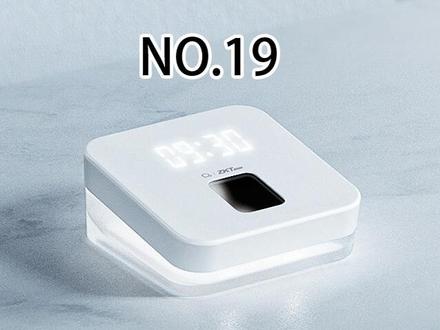 03:59
03:59 09:38查看AI文稿AI文稿
time 五点零考勤系统如何批量增加员工信息?这里有两台设备,设备名称一,设备名称二,这个视频重点讲一下这两台设备之间是如何相互传输进。 当我们在人员维护里面把所有的员工信息都添加完之后,我们要把人员信息上传到考勤机里面,让员工去打卡。 那上传方式这里显示的有三种,其中这一种通讯方式是 tcpip, 这里就是我们所说的是网络传输, 网络传输分为有线网和到无线网,具体就看使用的考勤剂,他是支持那种方式。还有另外一种方式就是我们前面视频讲过的用 u 盘导数据,他这里是不需要链接设备的, 除了用 u 盘导数据之外,这几种方式都要先链接设备。具体怎么链接,前面的视频已经讲解过了, 我们先把人员信息上传到其中一台考勤机上面去,我们先链接一台设备,选中点链接设备, 链接成功之后,我们点上传人员信息到设备 出来之后点这个总公司,这里有全部的员工信息,我们可以选择全部上传,或者说选择选择要上传的人员勾选 这边是选择要上传的设备,我们先上传到一号设备勾选一, 因为这里是新员工,所以说没有录他们的指纹或者是人脸,我们这里可以不用勾选,默认就是上传用户信息, 点上传 这里显示百分之百表示上传完成,而这里显示上传用户的总数量,这里是十四个,显示十四个上传完成。 完成之后我们再到设备上面去操作,这是第一台机器,进去看一下, 这里有刚刚上传的所有人员信息,这里挑选一个 新录制 纹 人脸,这里就不设置了,再设置个密码, 设置完之后退出来,我们验证一下刚刚录的指纹是否录成功了, 谢谢,这样就可以打卡成功了。刚刚我们已经在那个机器上面已经录好了指纹,我们先断开设备,再点链接, 可以看到这里有人数是四个人,那指纹是一个,这是我们刚刚录的那个指纹,打卡记录是两条,两条,然后密码也是一个,这就是我们刚刚在机器上操作的, 如果说你只有一台机器的话,刚刚那个 上传完信息之后,你就直接在机器上面去把所有的员工信息,指纹人脸给录好,然后就可以给员工打卡了。 当我们有多台机器的时候,比如我们要上传的第二台机器,我们先从设备下载人员信息, 点查看设备上的用户, 这里我们可以看到所有的员工信息都在这里面, 然后因为我们刚刚录的是指纹,我们这里就要勾选指纹,如果说我们有录人脸,我们这里也要勾选上,因为刚才我们操作是没有录人脸的,我们这里就不勾选了。 然后点下载, 这里我们可以看到下载的指纹数是一个下载的用户照片,用户照片我因为我们没有录人脸,所以这个是零的,要用户数量是 是的,从设备下载的目的是把我们从设备上登记的指纹或者说人脸数据存到这个软件里面去, 我们可以打开人员维护,找到刚刚 我们录好的指纹,这里有个生物识别模,我们可以看到我们刚刚录的指纹密码跟那指纹都在这里有显示, 那我们连接第二台机器, lay tail 连接第二台 机器,其实上传用户信息的操作,他是也是一样的,点上传人员信息到设备, 但这里要注意的是,因为我们刚刚上传的是第一台机器,第一台机器是所有的员工,他是都没有录指纹的,录人脸的, 但是当我们在第一台机器把所有的人员录好了指纹,录好了人脸之后,我们这里就要勾选了,指纹跟到人脸都要勾选上, 再勾选第二台机要上传的设备,这里是设备二点上传。 我们勾选 上指纹和人脸之后,目的就是我们上传的第二台机器之后,不需要再重新去录人脸。录指纹 上传完之后,我们直接第二台机器可以直接用, 而这里也显示百分之百成功了,你看这里上传用户数是十四个,上传指纹是三个, 到第二台机器上面看一下,这是第二台机器,直接按一个指纹试一下,谢谢,可以打卡 成功说明数据已经上传进去了。再进机器的用户列表看一下 所有的员工,你包括指纹跟到密码都在里面,就算这台机器坏了,或者是要重新购买一台新的机器,按同样的方法可以省掉了,在新的机器上面去重复 录指纹或者扫脸。当我们使用的是不止一台设备的时候, 不管是用多少台机器,我们的操作方法都是一样的。这里要注意的事情是互相传数据的前提是你使用的所 所有设备,他的数据是要兼容的,或者说你购买的机器他是同一个型号或者说同一个品牌 才可以互相之间传数据,否则他是上传不上去的。数据之间的互传其实也是很简单的,我们下一个视频再见。
 02:14查看AI文稿AI文稿
zk time 五点零考勤管理系统,录入人员信息, 打开 ck 探母点零软件界面,左上方点击人员维护,单个增加人员可以直接点击,增加考勤号码和姓名是必填项,考勤号码会默认出现姓名,需要手动编辑,编辑完成点击保存,不需要的人员可以点击删除。 批量增加人员点击导入,进入用户数据导入界面,选择导入,选择 csvi 了再去添加原文件 下载模板。 csv 模板可以到商机科技股份有限公司官网,登录账号后会出现用户中心的字样,可以直接在搜索框输入框的 csv 人员信息格式模板,点击搜索图标可以看到搜索结果,之后点击就会下载解压压缩, 打开文件夹,打开 csv 模板,可以看到这个模板列表有很多选项,在表格上直接输入相应信息保存即可。注意考勤号码和姓名是必填项。自行编辑模板,自己新增一个人员名单也是注意,考勤号码和姓名是必填项,其他项可以按照需求去填写, 也要软件有相应自断才行。编辑完成后点击另存为 zfz 格式,保存在任意磁盘中,报错不用理会之后关掉人员名单表格, 回到添加原文件的界面,选择到保存好的 csv 格式人员名单,点击下一步可以看到软件支持的字段以及我们编辑的 csv 人员名单表格,注意左边先选择字段考勤号码,右边在选择人员名单表格中对应的列 cola me 考勤号码。所有需要导入的信息依次进行点 机,为了避免表格第一行导入进去,跳过 lines 填写一连续点击两次,下一步之后点击直行提示,你想退出吗?点击是用户数据导入的界面,可以看到人员名单, 不需要的人员可以点击删除,确认无误即可点击保存,导入完成就可以在人员维护中看到人员名单等信息了。如果列表中考勤号码倒序排列, 关掉人员维护再打开就是顺序排列了,默认顺序排列 ck 看五点零考勤管理系统录入人员信息,操作步骤到此结束,谢谢。
67湖北大华一级代理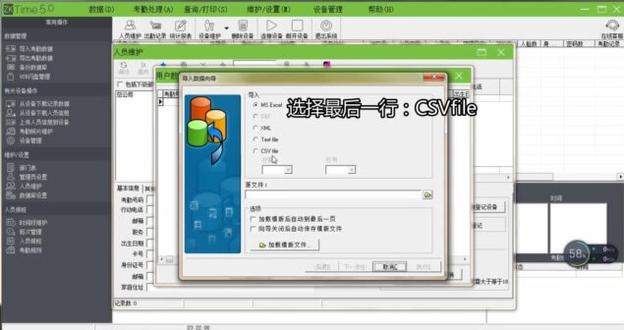 01:28查看AI文稿AI文稿
打开指定的模板文件,输入考勤号码及姓名。考勤号码可自定义,但不可超过九位数。其他项目可根据实际需求选择是否输入。 操作完成之后,点保存文件格式为 csv, 双击打开考勤软件, 找到人员维护并点击, 点击上方导入,再点导入,选择最后一项 csv, 找到人员信息表并打开,点击下一步,依次选中左右两边的相同相, 点击下一步,再点执行, 将多余的数据删除,最后点击保存即可。
96zkhq![熵基科技[熵基互联APP] 熵基互联角色权限设置](https://p3-pc-sign.douyinpic.com/tos-cn-p-0015/oUqI9I3APUYwUx8dAaUVUPwQHBPgiicRITBFZ~tplv-dy-resize-origshort-autoq-75:330.jpeg?lk3s=138a59ce&x-expires=2102810400&x-signature=7AqxXCNmQQ9mciLSfR09VZFaYFo%3D&from=327834062&s=PackSourceEnum_AWEME_DETAIL&se=false&sc=cover&biz_tag=pcweb_cover&l=20260823100036177610F35C9EBEF3F275) 01:18查看AI文稿AI文稿
01:18查看AI文稿AI文稿商机互联角色设置超级管理员进入互联,点击角色或者在组织模块点击角色,默认自带一个超级管理员角色,不支持修改并且拥有全部权限。点击新增,输入角色名称,勾选角色相对应的功能权限。 勾选角色所可以查看的数据权限,可以勾选全公司或者指定范围。勾选角色所可以访问的站点,可以指定访问站点范围。 点击保存角色设置完成。考勤管理员的设置考勤管理员的设置需要先勾选考勤模块的功能权限,选择人员之后保存, 还需要到考勤模块配置进行二次相关设置。点击考勤助理,点击考勤配置, 点击新增人员,需要拥有考勤模块权限的角色才会在人员选择中出现。勾选相应的功能权限以及数据权限,点击保存角色设置完成。
 01:38查看AI文稿AI文稿
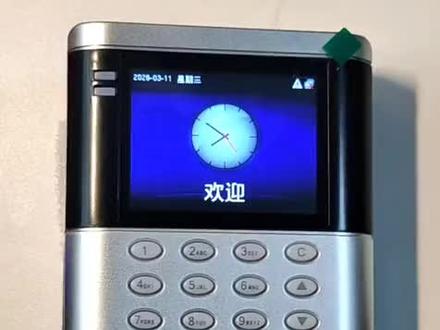
如果是新装的商机的指纹门禁的话,我们按这个 m 键直接就可以进入菜单,然后第一个菜单用户管理, 新增用户公号默认的是一,他是从一开始编的,然后往下翻姓名这一项, 然后把光面往下挪,挪到指纹这里点确定,然后用,比如说现在对应的食指连按三次。 好,如果要继续录指纹的话,再按,然后用第二个指纹连按三次, 然后按 c 退出。如果是已经使用过的机器的话,就要需要原来的管理员验证指纹才能进入管理界面。按 m 键出现一把锁子,管理员压指纹, 然后进来之后同样的再进入这个用户管理,然后新增用户,然后录入指纹,这个操作就和之前是一样的, 如果说以前的管理员离职了,那就需要先把以前的管理员权限想办法清除掉,才能进入管理界面进行进一步的操作。

