unity打开项目后界面显示不全
在打开项目之后就会看到一个这样的界面,我们先来简单的认识一下在左上角这个位置,这是我们的一个层级关系的一个视图,可以在这里边看到当前我们的游戏界面包含哪些内容。 中间的这个位置就是我们当前一个默认的游戏界面,按住鼠标的右键拖动鼠标是可以旋转来查看我们当前的这个世界的。 在这个三 d 的世界场景当中,我们可以看到一个蓝色的天空以及地平线,还有一个黑色的, 你以为是大地吗?他不是,这是一片黑色的虚无空间,什么都没有。实际上我们当前的这个界面啊,这个游戏世界当中就是空空如也,什么都没有,一片虚无,等待着我们去开发, 就给他陆地、海洋、天空等等的这些都等待着我们去开发的,目前这就是一个虚无的世界。 在左侧这边可以看到我们当前世界当中包含了什么,目前包含了一个摄像机,就是一个摄像头,可以照出来给我们看到东西,还有一个平行光,所以呢,目前这个世界当中是有一个摄像头,有一个一束光就没了。 在屏幕的左下角可以看到一个 project, 这是项目我们当前项目当中的一些各种资源文件, mp 三图片以及三 d 模型等等的一系列东西,我们最终都会放到这个 ss 里面,以及你编辑的动画,各种各样的一些脚本,最终都会放到这个 ss 目录。 选中 ss 目录或者是选中其他资源之后,右侧就会有一个详细的内容展示的这么一块区域, 而最右边整个屏幕最右边的这一个区域是一个属性面板区域,当我们选中了 游戏世界当中的这样的一个摄像机的时候,就会看到摄像机相关的一些属性设置,选中平行光的时候,就会看到平行光相关的属性设置。 上面的在顶部的菜单栏我们可以看到编辑资源、游戏世界啊,游戏对象 组建、熨斗等等这些选项,我们在后面的学习当中都会一一的接触和使用,此处我们就不用去看他了,就先来知道我们这个界面上大概是一个什么样的结构和内容。

粉丝2572获赞1.5万
相关视频
 08:47查看AI文稿AI文稿
哈喽,大家好,今天给大家介绍优益体这个软件,优益体的话大家都知道它其实是作为一个游戏开发软件在被使用的,但是其实优益体的话近几年也在逐渐的用于工业上面的数据孪生,那么 接下来我就带大家来看看如何去新建一个数据孪生项目,用于工业上面来去制作数据化的场景。 那么首先呢 unity 的 话,它其实不只是 unity 一个软件,它其实主要的一个引入的一个软件叫 unity hub, 在 unity hub 里面我们要去去下载它对应的这些这个 unity 这个编辑引擎,这个编辑器版本, 那么比如我这里下载的是一个二二版的一个编辑器,那么接下来我就要去根据模板去新建一个空白项目。那么一般来说,我如果说简单做一个呃基于 unity 的 一个数字燃烧工业数字燃烧的一个项目的话,那我就选择一个 universe 三 d, 然后我直接选择创业项目,这个时候我就可以开始启动我整个项目的一个呃呃新建的一个过程了, 那么这个时候他正在新建项目,接下来他会打开他的编辑器,然后这个时候我允许了冒风险去打开这个软件进行编辑,那么这个时候我又调出了 unity 的 一个主要的编辑器的一个软件界面, 他这里会加载他 unity 里面所用到的各种呃开发包,包括语言包啊,场景包啊,包括呃字体包啊,各种场景类的一些资源 等。它加载完毕之后,这个时候就打开了我们的工作项目。 no, 这个 u e t 的 话,目前呢是一个纯英文版本, u e t 的 话,它是支持汉化的,你可以去找对应的汉化汉化包,然后去把它的软件界面汉化成中文。 但是呃,在这里的话,其实我觉得用英文原声的英文其实用的是比较习惯的,其实看英文其实是比较容易上手的。然后稍等一会,他这个加载的时候是比较慢的,尤其是首次加载的时候, 然后这里我们简单快进一下, ok, 那 么接下来我们现在就打开了 unity 的 软件界面,这个是它的编辑器界面,我们简单的来看一下这个界面,这个界面的话 左上角这边是菜单栏,包括文件呀、编辑呀、资产呀,然后这些主键呀、服务啊,窗口帮助之类的一些简单的一些菜单。然后右边的话其实是一个,我们先看左边,左边的话是我们去编辑场景主要的一个目录数,大家可以理解为是一个目录数, 我们比如说,呃,我们这个是新建的一个场景,那么在这个场景底下我们添加了主相机,对吧?添加了光源,然后添加了一个呃,这样一个坐标系,然后同时我们还有这个地面,那么 我们点击这个之后会会发现右边它出现了一个属性栏,那么其实右边这个 impact, 它其实就是我们对应的这些我们创建的所有这些场景中的物体,它对应的属性我们可以在这里去编辑,比如说物体的位置呀,然后光源的大小啊,然后相机的角度啊,这些都可以在这边属性栏里面去编辑。 那么中间这个那大家显而易见,它其实就是我们的一个主要的一个编辑窗口,比如我们可以在这里去拖动我们的相机视角,然后在这个窗口当中我们可以去按住鼠标中间可以去移动这个啊,平移这个试图,然后我们摁动,我们滑动滚轮可以去缩放这个视图大小,然后我们 按住鼠标右键可以去旋转我们的视角,那么大家会仔细看的话,会发现左上角这里有一个 scene 啊 scenes, 还有一个 game game, 其实,那么其实这两个我们待会就可以看到区别在哪。然后我们先看左下角下方的话,我们可以看到它其实是个 project, 这个是什么呢?这个其实就是我们整个这个,呃用一体这个项目所用到的所有资产,这个资产是包括什么意思呢?资产 意思就是我这个 u 一 体这个数字燃烧这个场景项目里面,它包含了这样一个信,这样一个场景,那么它还包括我这个对这个场景做的一些设置,然后还包括我底下我这里面所用到的脚本, 我用到脚本就这个是脚本的意思,包括我用到图标,包括那么这个 size 里面,它其实就是我这个整个这个数字燃烧项目里面所要用到的资产。比如说 我想要在这个这个场景里面去导入一个模型,那么我就会把模型先放到这个本地的这个,呃,在这个资产包里面,我就把模型先导入到这个资产包里面,拖入到我们的目录里面去, 再把这个,呃,然后这个时候模型就会出现在我们的场景当中了,我们就可以去编辑,然后再通过属性去编辑这个物体的位置啥的,然后那么其实还有就比如说,比如说我要在这个场景当中去设置我的 ui, 对吧?像你打游戏的话,我们会有那种,呃游戏的那个准心啊,然后包括这个呃方位角啊,比如包括数值啊、比较速度啊,然后子弹啊、弹量啊啥的。你这些 u i 这些字体,你可能需要用到微软雅黑啊,或者说一些特殊的一些字体,那么字体的话也是通过我把我们从网上下载的那个字体的呃格那个对应格式的文件直接放到这个 set, set, set 这个, 呃这个资产包这个文件夹下面去,然后再把这个字体去导入到我们这个呃这个场景当中去,然后就可以实现一个更新。你不只是我们刚刚讲到,对吧?我们的三 d 模型,然后我们的字体,然后其实还有包括像我们的纹理,然后包括还有像, 呃还有的话就是我们的脚本,因为比如说对于 u 一 体里面,我们比如说我在 u 一 体里面 导入的一个工业机械臂,那么这个机械臂如何在这个场景当中实现一个呃实现一个运动呢?那么我我就要去对它,对这个机械臂做一个呃,通过脚本去对它做一些算法上面的一些呃脚本开发,比如说我们做运动学正解,做运动学逆解,那么 那这个时候我们就需要通过它 u 体里面自带的这个脚本去实现了它在 u 体里面我们可以直接在右键, 你会发现我们在这个目录数字里面,右键会发现它有很多个选项,比如说我们创建一个 empty, 我 们创建一个空白的一个一个物体,对吧?我们创建一个空白的物体,那么你看这个物体就会出现在这个这个场景当中,只不过这个物体它是没有形状的, 因为我们这个物体我们没有指定它是任何形状,对吧?我们只指定的它有这样一个物体,它的坐标,你看会翻看到它有一个坐标以及它的旋转轴。 另外比如说我们在这里去新建其他一些项目,你看他可以新建一些光源,你看这是光源,对吧?然后声音啥的,以后 ui 就是 新建 ui, 比如说我们可以简单的去新建一个文本, 对吧?那这个时候你看这个时候我们就可以,呃,然后他这里是要导入他对应的那个文本的那个那个包,然后这里我们先不导入了,然后我们先看,然后我们先再看看别的, 然后我们看,然后我们在右键,我们看看这里,然后在这里你看还有相机啥的,然后然后这里,然后这里的话,然后这里的话我们看到这里的主键,这里来在主键,在这里,然后在脚本, 因为这是一个空白项目,可能现在还加不了脚本,我在这里在这里有脚本 y 脚本, 然后然后我们先来看这样一个东西,那我这里点运行之后,然后这个时候它就在编辑它这个 u v t 的 这个功能项目, 编辑完了之后,你会发现这个时候主要的这个场景编辑器,它,它直接自己跳到这个 get 的 一个界面,那其实也就是什么呢?就是说我们是在 sim 里面,在这个 sims 里面去编辑我们的场景,编辑完了之后我们点运行,这个时候我们就进入了游戏模式, 他是这样一个意思,然后在这里游戏模式里面我们可以去设置他的这个分辨率啊,然后包括显示器啊,然后包括那个显示哪些东西和不显示哪些东西。 然后这个其实就是对 u 一 体这个界面的一个简单的一个介绍。呃,然后,呃具体更深入的后面可能会再结合具体的工程项目去讲。
 03:50查看AI文稿AI文稿
大家好,今天我们为题库应用项目加载试题,加载试题一共分这样几个步骤,包括创建数据的文件夹结构,题目的数据类以及数据管理类。最后来测试题目是否加载成功。 好,现在我们这个项目已经打开了,打开以后我们先创建数据文件夹的结构,我们在 s s 文件夹下找到脚本的文件夹 script, 在 这个文件夹下我们创建两个文件夹,创建文件夹,命名为 data, 用于存放 与数据相关的脚本。再创建一个文件夹,命名为 u i, 用于存放与 u u i 相关的脚本。然后我们在 s s 文件夹下创建一个资源文件夹,命名为 resources。 在 这个文件夹下创建一个问题文件夹 questions, 我们看一下是创建完成的文件夹,文件夹的结构是这样的。第二步,我们创建题目数据类,也就是题目数据的脚本。我们在数据这个文件夹下创建一个脚本文件,右键单击点创建 c shop 脚本,命名为 question data。 双击打开,我们边写这样一段代码,然后保存。接下来我们再创建一个数据管理类,还是在这个数据文件夹下创建一个 c shop 脚本,重命名为 question manager, 双击打开,边写这样一段代码。接着我们再创建测试数据。 测试数据的文件我们采用 justin 格式,具体的操作我们是在你电脑上的任意位置,例如我们在桌面上创建一个文本文档,双击打开,输入这样一段 justin 格式的文件作为测试的数据, 然后将它另存为 windows 下划线 tab justin 格式 z s o n 下边的数据类型,选所有文件,这个编码一定选 u t f 杠八,然后点保存,这样我们就保存了一个 格式的文件,然后将这个文件拖动到我们刚才创建的 questions 文件夹下,也就是选择这个格式的文件,然后将它拖动到 questions 文件夹下,这样数据的文件我们也创建完成了。 现在我们再创建一个 question manager 题目管理的游戏对象,在层级面板中点右键创建空对象,重命名为 data manager 数据管理, 然后选中刚才创建的这个空对象,在检查器面板中点添加主键搜索刚才我们创建的宽斯纯 mini 的 脚本文件,搜索完成以后,我们点添加,就为我们刚才创建的空对象添加了问题管理的脚本。创建完成后, 我们看下边有几个数据文件,我们将 question jason 这个文件拖动到对应的字段上,现在我们测试数据是否加载成功, 我们点击运行,首先会进入到注册登录界面,然后点击登录就跳转到主菜单界面,接着我们点控制台这个面板会看到类似于这样的内容,测试题一,测试题二,测试题三, 类似于这样的内容输出,说明我们已经成功的加载了试题。好,我们停止运行,保存一下,这就是关于我们如何在任意题中为题库项目加载试题。那好,今天的分享就到这里,我们下期见。
9洪利提效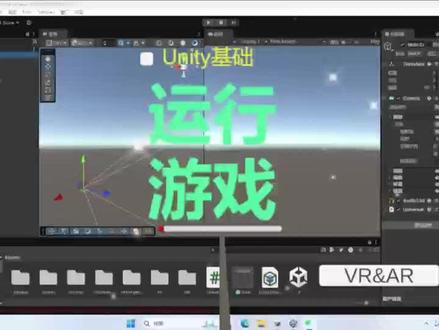 04:35
04:35 03:44查看AI文稿AI文稿
大家好,今天我们为按钮添加悬停效果。我们首先打开项目,这是我们想为其添加动画的按钮, 我们选中想要添加动画的这个按钮,为这个按钮添加 animate 组建,添加的方式是点窗口 下面有一个动画动画器,接着我们创建动画控制器。在项目面板我们创建一个文件夹, 命名为 a n i m, 用于存放与动画相关的内容。然后在旗下创建一个动画控制器 animate 控制器, 重命名为 button animate。 现在我们在动画器的窗口就可以看到这样几个状态。 接着我们在动画器窗口点击创建状态,重命名为 normal。 动画器的重命名是在检查器面板中将它的名称直接更改即可。 当我们创建第一个状态的时候,它会默认与 nt 相连, nt 也就是动画的入口。接着我们创建第二个状态,命名为 press, 点击,然后我们创建过度动画。 现在我们需要创建的是一个简单的旋停脚本,我们在脚本文件夹下创建一个 c shop 脚本,重命名为 button hover effect, 然后双击打开这个脚本, 打开以后为这个脚本输入这样一段代码保存,然后将这个脚本拖动到想要创建旋停动画的这个按钮上。 下一步我们要创建按钮的点击功能。首先创建按钮的管理脚本,我们在脚本文件夹下创建 c 叉脚本,命名为 menu button manager 主菜单按钮的管理, 然后双击打开,输入这样一段代码保存,然后回到 user。 现在我们就需要设置按钮的引用了。首先将刚才创建的这个脚本拖动到 content panel 或者是 my menu panel 上,我们就拖动到中间的这个内容面板上, 然后选中这个对象,在 inspec 的 面板中就会看到这有几个按钮的引用,就是我们想添加旋停效果的这几个按钮, 将它们分别拖动到对应的这个引用字段上,这样我们这六个按钮全都拖动到对应的字段上。下边还有一个 ui 管理器 ui manager, 这个脚本是附加到 comvis 这个对象上的,所以说我们将 comvis 对 象拖动到 ui 管理器这个字段上。现在运行程序点击登录按钮,会跳转到主菜单界面,然后鼠标旋停到按钮上,就会有放大的效果, 也有高亮显示。但是其他的那五个按钮没有放大的效果,是因为我们没有为它添加 button how effect 这个脚本,现在我们停止运行, 然后为第二个按钮添加 button hover effect 这个脚本,我们为其他的每一个按钮都添加按钮效果的脚本,这样拖动就添加上了对应的脚本。现在我们再次运行,点击登录,当我们的鼠标 旋停到某一个按钮上的时候,就会看到按钮放大和高亮的效果,这就是我们为按钮添加的旋停效果,我们停止运行保存一下,那好,今天的分享就到这里,我们下期见。
9洪利提效 07:51查看AI文稿AI文稿
这节我们了解一下 unit 的渲染管线相关的内容。本节中我们会了解实时图形的关键术语,包括渲染渲染管线和可编写脚本的渲染管线。 确定 unit 提供的渲染管道之间的差异,包括各自的优点,缺点和常见。用力使用特定的渲染管道创建一个新项目, 为项目确定使用模板。当我们从 una t hop 创建一个新项目时,会立即面临一个非常重要的决定,我们应该使用哪个模板? 模板为我们的 unit 项目提供不同的起点,并针对不同的目的进行配置和优化。让我们来看看选项。一,打开 unit how 并选择 new project, 会注意到异常 串可供选择的可能模板。当我们单击选项时,我们还可以在右侧看到每个模板的解药说明,并提供阅读更多选项。二,由于我们要制作三 d 项目,请选择并阅读以下每个模板的说明。 三 d 三 d 视力场景 hdrp 三 d 视力场景 urp 在描述中指出,而且非常重要的是,每个模板都使用不同的 render popline 三 d 模板使用内置渲染管线, hdrp 模板使用高清渲染管线, hdrpurp 模板使用通用渲染管线。 但究竟什么是渲染管线?你如何选择合适的?为了理解渲染管线,让我们一次一个磁地进行,从第一个磁 开始。 render 什么是渲染?渲染是获取三维三 d 数据并使用它为屏幕生成二维二 d 图像的过程。让我们进一步分解。 在 un 的 t 中,你可以定位三 d 模型,将材质应用于这些模型,并将虚拟相机对准他们。 渲染是获取所有数据对象,几何位置,颜色、照明等,并从相机的角度生成图像。现在你知道什么是渲染?让我们继续讨论第二个词,管线。什么是渲染管线? 如果渲染是从 a 点到 b 点,三 d 数据到二 d 图像的过程,那么你可以将渲染管线视为到达那里的不同方式。由于每个渲染管线使用不同的技术和技 算来生成二地图像,因此结果可能会有所不同,具体取决于你选择的管线。为你的项目选择渲染管线就像选择不行骑车或开车到目的地一样,没有一种选择天生就比另一种更好或更差,这取决于你的目标。 正如步行、骑自行车和开车各有利弊一样,不同的渲染管线也各有利弊。一个是最快的,一个可能是最简单的。有时一个对你想去的地方根本不起作用。这就是为什么选择最适合你的项目目标的渲染管道很重要的原因。 渲染管线有哪些选择?让我们更详细的回顾一下你在 hop 中看到的模板选项,包括他们的优缺点。优呢体的内置渲染管道 适用于所有平台,并且非常可靠。他很容易使用,但他是用的体内制的,所以他不是可定制的,这也不是最有效的通用渲染管线。 urp 非常适合移动 yup 和 vr 项目,因为他针对性能进行了高度优化。 它的配置有点复杂,但它比内置渲染管线更具可定制性,它可以产生相当不错的图形。 高清渲染管线 hdrp 只在位具有强大处理能力的高端平台,如主机或游戏电脑生成高画质,它的配置非常复杂,因此比较推荐具有图形经验的人使用。 urp 和 hdrp 都是 squitable render pipelines spsrp 是高度可定制的,甚至可以从头 后开始编写。由于编写渲染管线是一项艰巨的任务,应得体将这两个 srp 作为模板提供,他将处理大多数项目。那么你应该选择哪一个呢? 通常我们制作影视级别的动画推荐使用 hdrp。 但是我们如果刚刚接触 unit, 对 unit 还不那么熟悉的话,我们可以先学习使用 urp。 urp 比内置渲染气管线更具可定制性,允许你进行更多实验。 我们在后面的课程还要学习和试验 unit 的扩展性的功能。一些真正强大的新编辑器功能,如 shader graph 和 vfx graph, 仅与 urp 兼容,而不与内置渲染管线兼容。 urp 项目针对我们想要定位的任何平台 one 桌面、移动货 vr 上的性能进行了优化。总结一下, hdrp 对新手来说并不友好,内置的渲染管线对于我们想要做的事情还不够可定制,所以我们将在整个路径中使用 urp。 如果我们想更深入的了解选择渲染管线的决策过程,请查看此决策流程图。 新建 urp 项目完成渲染管新决策后,我们就可以创建项目了。一、使用 urp 模板创建一个新的 unit 项目,给他命名或你选择的任何设计文档。 unit 将打开 一个视力项目来展示 urp 的功能,花点时间观察 urp 模板附带的视力场景。现在让我们来看看究竟是什么让这个项目成为了 urp 项目。二、 从主菜单中选择编辑项目设置质量。在面板的中心,你将看到 low 你点和 high quality levels, 以及一个绿色复选框,只是每个目标平台的默认质量级别。 三、单机低,中和高设置,并注意场景视图中的变化。重点是涂了一半的蓝色,墙壁上的阴影,灯光和反射。 当你循环浏览这些质量设置时,你实际上是在更改用于渲染场景的 urp 资源。 urp 资源控制项目中的许多质量设置, 尤其是与光和阴影相关的设置,并且可以像任何其他资源一样在项目窗口中找到。四、在质量设置窗口中双击名为 universal rp, high medium, low quality 的 urp 资产。 这将在项目窗口中找到资产,并在检查器中显示其属性。浏览 urp 资产中可用的设置,特别是与灯光和阴影相关的设置。如果不理解他们的全部含义,请不要担心,我们将在后续课程中了解更多关于这些设置的信息。 如果想提前了解这些设置,请查看 urp 资产文档。对 r 不会有更深入的了解,我们就可以为项目创建一个新场景了。 好了,这节的内容就到此结束了,我们下一节见。
229L2xAI 02:53查看AI文稿AI文稿
哈喽,大家好,我是波波斯维奇, 今天给大家讲解一下用进去导入拍给值包简单的操作流程。然后这个操作步骤非常简单,但是在实际的开发中作用非常大。我们在实际的开发中需要将一些现场的程序包括的插件导入到自己的工程中, 然后方便自己使用其中的一些现成的功能,开发起来非常方便,然后节约工作时间,然后今天在这里给大家介绍一下应急导入拍品日报简单的操作流程。首先先新建一个工程,然后将这个场景保存一下, 然后随便起个名字 pass, 然后点击保存, 然后新建一个文件夹,然后起名信息,然后将这个场景放入信息中,这样做的目的是为了方便和导出来的包那个文件夹不冲突, 然后点击这个二三,然后选择引泡的拍可以, 然后我这个,然后我这个桌面正好有一个,有一个这个简单的一个包,然后点击打开,选择他点击打开, 然后就这些东,这些包里的东西就可以看出包里有哪些东西。这里边只是一个简单的坦克模型, 然后点击引爆他,然后他就导入到我们的工程中了,好,倒完了,然后我们可以看到我们的工程中已经有一个这个文件夹,他 体特三色,这是一个模型,然后我们就可以在这个场景中使用这包里的模型了,然后我们把 这个坦克可以放进来。嗯,这个倒包的操作非常简单,也不用刻意去记, 你在如果你是从事英语里开发的,或者正在学习,你会经常到使用这个功能。好了,今天就这样, 我会在以后慢慢分享一些我工作中总结的一些用品开发技术,希望大家多多支持。大家的支持就是我总结分享的动力,再见。
334波波斯维奇 09:21查看AI文稿AI文稿
大家好,今天我们为题库应用项目制作主菜单界面。我们首先打开项目, 首先创建画布,选 u i 画布,重命名为 mayan manual canvas, 然后我们选中新建的这个主菜单画布,在检查器面板中做相关的设置,渲染模式设置为屏幕空间覆盖, 优选像素完美。 canvas 斯开了组建设置, ui 缩放模式为屏幕大小缩放,参考分辨率设置为一九二零乘一零八零。 屏幕匹配模式选展开。然后我们添加一个背景图像,选中 canvas, 然后右键单机新增一个 ui 图像,重命名为 background 背景,将颜色调整为深蓝色, e a 五六 d b 锚点选全屏拉伸。当然我们还可以根据自己的喜欢添加相应的图像或者是透明度。例如我们添加一张图像,创建一个字,图像命名为 background pattern。 然后我们找到一张图像作为背景图像,将其设置为 spirit 二 d 和 ui 应用。然后找到刚才我们新建的这个背景图像,将这张图像拖动到原图像这个位置, 将它的某点也设置为全屏拉伸图像的颜色,将透明度调整为百分之二十,这样我们的背景图像就设置完成了。现在我们构建主菜单的布局, 在 my menu canvas 这个画布下,新建一个容器 ui 面板,重命名为开头 panel 作为顶部标题容器, 将锚点设置为顶部,拉伸位置为负一百,高度为二百。然后添加 logo 和标题,我们选中新建的开头 panel, 在 下边创建一个面板,重命名为 logo, 将大小调整为一百五 乘以一百五十,某点设置为左侧居中 x 的 位置调整为一百五十,这样稍微与左边离开一点距离,再为其添加相应的背景, 将我们的 logo 拖动到原图像的这个位置,这样 logo 就 显示到了主菜单界面的左上角。接着再添加标题, 我们选中 title panel, 创建一个文本,选 u i 文本,这时候它弹出一个对话框,是因为我们没有 text ms pro 字体,我们点击导入,这样相应的包就被导进了我们这个项目中。关闭这个界面,将其重命名为 title text 标题将宽度调整为五百,高度调整为一百,文字改为高考答题题库字体大小调整为五十六号,对其方式为居中。但是现在我们看到的它的界面中体现的是几个方框,这是字体的问题, 我们需要添加 texas pro 字体,我们以战酷字体为例来看如何添加,我们先从战酷字体的官网下载字体文件,然后将它拖动到 i s s 文件夹下,然后点击窗口, microsoft pro 字体资源创建工具,将从赞库字体官网下载的这个字体文件拖动到原字体文件这个位置,下边就参考着这样的设置。设置完成以后,我们点创建字体, 接下来就开始创建字体的过程,这个过程需要一段时间,我们需耐心的等一会。好。字体文件创建完成以后,我们点保存,将其保存到 i s s 下边,重命名为站酷。在这个地方我们用英文点保存好,关闭这个界面, 我们再选中刚才创建的这个标题的文本,将字体修改为我们刚刚创建的这个字体, 现在看汉字就显示出来了,我们再点一个加粗,这样我们的顶部标题栏就创建完成了。 接下来再创建中间的功能按钮区域,我们选中 my in menu canvas 点 ui 面板,命名为 button handle, 设置锚点为居中 middle center, 将位置外调整为负六十,高度调整为八百。我们为新建的这个 button panel 添加垂直布局主键,将填充的各个方向做适当的调整,左右为零,上下各六十。 将间距调整为四十对,其方式为 middle center 居中。然后我们创建主要的功能按钮,我们选中 button pad 右键单机 u i 按钮,重命名为 start button, 将它的大小调整为六百乘一百二十, 然后选择一张图片作为按钮的背景,我们就用这张图片将格式设置为 spirit 二 d 眼的 ui, 然后选中刚刚的开始按钮,将我们刚刚创建的这个按钮的图像拖动到原图像这个位置, 然后再点开这个按钮,选中它下边的这个 text 文本,将文字改为开始 答题文字的颜色选白色,大小为四十二号,字体选我们刚刚创建的字体,这样我们的按钮就创建完成了。 现在我们再选中这个按钮,为其添加按钮反馈颜色,第一个是正常颜色,正常颜色我们就使用这个白色,然后高亮颜色 e d 四 e d 八一种蓝色,按下颜色,选 e e 四零 a f 更深的蓝色。这样我们开始答题的按钮创建完成。 我们再创建一个科目,选择按钮,选中刚才我们创建的开始答题按钮,按 ctrl 加 d, 复制一个这个按钮,我们被它重命名为 subject, 将按钮的颜色改为绿色系正常颜色调整为一零 b 九八一。将高亮颜色也调整成一种高亮的绿色, 按下颜色调整为深绿色。将文字改为科目选择。我们再创建一个学习按钮, 选中科目选择的按钮,按 ctrl 加 d 复制一个重命名为 ar 吧台,将它的颜色调整为橙色系,正常颜色为 f 五九 e 零 b。 高亮颜色,选一种高亮的橙色,按下颜色选相对深一些的橙色。文本改为 ar 学习,我们选中刚才这个按钮,再按 ctrl d 复制一个重命名为 profile button, 将它的大小调整为三百五十乘以八十。将颜色调整为灰色系,正常颜色调整为六 b 七二八零。 高亮颜色也调整为略浅的灰色,按下颜色调整为稍深一些的灰色。将文本改为个人中心,这样我们中间的按钮区域就创建完成了。然后我们再创建底部信息栏,好先将这些都收起来。 然后我们再选中 my menu canvas, 右键点击以后选 ui 面板,命名为 bottom panel。 底部区域锚点选底部撑满 高度调整为八十,位置外调整为四十。然后添加底部元素,我们选中刚刚创建这个底部容器。右键 ui 文本重命名为 awesome text, 将文字改为 v 一 点零点零是第一个版本,字号为二十四号。文本颜色选白色。透明度为二百,对齐方式为左对齐。宽度为二百, 对齐方式为左侧居中位置 x 为二百,这样它显示的位置就在左下角。然后我们在底部的显示区域再创建一个文本,选 u i。 文本 重命名为 copy right text, 将文本改为二零二六高考真题题库字体改为占库字体, 将透明度调整为二百,某点选择右对齐。 middle right, 将宽度调整为两百五十,字体调整为二十四。这样它显示的效果就是在右下角显示我们的项目名称,这样主菜单界面 我们就创建完成了。我们现在总结一下,主菜单界面一共分成了三个区域,上面是顶部标题栏,用于显示我们的标题以及 logo。 中间区域是按钮功能区域, 用于显示我们是想答题还是想选择科目或者是看个人的资料。在底部标题栏显示的是版本信息等等我们需要 显示的结果,这样我们的主菜单界面就创建完成了。那好,今天的分享就到这里,我们下期见。
6洪利提效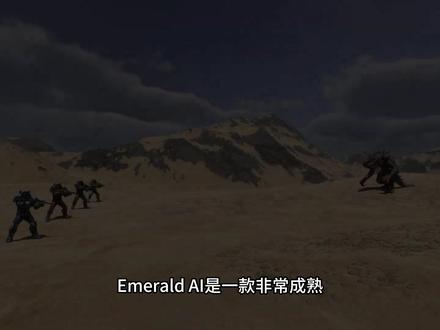 01:45查看AI文稿AI文稿
amr 的 ai 是 一款非常成熟、功能全面的 ai 插件。如果你正在做 rpg 动作游戏、 fps 或者开发世界项目,需要大量敌人、守卫、 boss、 宠物甚至动物生态系统,那这套 ai 框架可以大幅降低你的开发成本。 amber 的 ai 二零二五是一次完全重构版本,采用多组建模块化架构,每个 ai 都由独立模块组成,比如行为系统、战斗系统、能力系统、动画系统、检测系统、 ui 系统、优化系统等等。 你只需要勾选你要的功能,系统就会自动帮你生成对应组建不需要的功能,可以完全不加载,非常清晰,也非常可控。它内置完整战斗逻辑,支持闪避、格挡、侧移换、目标击退等模块化 combat actions, 还支持武器碰撞部位伤害,比如爆头、高伤害 技能系统同样是模块化设计,子弹、手雷、范围、技能、召唤、治疗、传送全都可以通过编辑器组合完成。 底层自带对向池,性能也有保障。在感知层面,它支持视野检测、射线遮挡判断,还加入声音检测系统, 玩家移动过快会产生噪音, ai 会根据威胁值进入警戒或战斗状态,非常适合做潜行玩法。动画方面也做得很完整,通过 animation profile 自动管理, animator 支持 root motion i k 头部与武器瞄准, 还能直接在编辑器里用时间轴插入攻击事件,再加上内置巡逻系统、掩体系统、战斗文本、 ui、 死亡布娃娃自动性能优化模块, 可以说它是一整套成熟的 ai 解决方案。如果你希望快速做出高质量、有战斗感、有智能反应的 ai, m 的 ai 二零二五绝对值得深入研究。
1001Unity游戏资源学习站 02:53查看AI文稿AI文稿
复刻经典游戏 flabby bird 首先打开 unit hop, 创建一个二 d 游戏项目,然后用事先准备好的图片创建小鸟,添加物理系统,添加操控代码, 我们就得到了一个可以跳的小鸟,哈哈哈哈哈,这个时候我们发现小鸟居然不会旋转,这时我们只要添加这行代码,我们就得到了一个会抬头的小 小鸟。下一步我们添加一个背景,先把背景视觉做好,接下来写一个背景自行移动的脚本, 然后我们就可以得到一个会动的背景了。 速度太快了,我们调低速度, 嗯,这个速度就可以了。再来我们用事先准备好的图片制作水管 加逻辑代码, 这样我们就得到了一个会移动的水管。接着我们创建一个水管的投放器,写一点逻辑代码, 这样每隔一段时间就会自动生成新的水管了。最后再调整一些数据看,添加碰撞逻辑。
195尚厦 01:10
01:10 00:53查看AI文稿AI文稿
想让你的 unity 项目在手机、 pc 和主机上都跑得更流畅吗? super level optimizer two 就是 你的秘密武器。它可以智能合并场景中的网格和材质,大幅减少桌框,却不会损失画面质量。无论是静态物体还是带动画的 screen 的 mash 插件,都能帮你自动处理骨骼权重和 l o d, 保证动画和细节不丢失。更棒的是,它还能生成材质图集,把多个贴图整合成一张大图,从源头减少渲染开销。操作非常简单,新手也能几步搞定。资深开发者还能自定义每一步的合并策略。支持 beauty u r p 和 h d r p 渲染管线安全备份系统,让你无 需担心原始资源被覆盖。对于大场景、多人动画或者移动端项目,插件的优化效果尤为显著。提升帧率,降低 d p u 占用,释放性能平静,只需几分钟,你的 u n t 游戏就能焕然一新。
100Unity游戏资源学习站 02:54查看AI文稿AI文稿
第一步,打开 unity 创建新建项目。 第二步,在 project 面板的 access 文件夹中右键创建几个文件夹,将其分别命名为 material project 和 script。 第三步,在 hierarchy 面板中右键创建 plane 作为地面,并在 project 面板 material 文件夹中创建一个黄色材质球。 第四步,在 h r p 面板中右键创建 q 作为砖块,并在 project 面板 material 文件夹中创建一个蓝色材质球,并选中砖块。点击 inspector 面板下面 at component 按钮,选择日制八 d 组建。 将 h r c 面板中的砖块下拉至 project 面板中的 prefab 文件夹作预制体,复制砖块,使其成为一堵墙。创建一个空对象,命名为空对象,子对象。 第五步,在 h r p 面板中右键创建 sphere 作为子弹,命名 ball, 并在 project 面板 material 文件夹中创建一个红色材质球,将材质球给到 ball 并调整其大小, 选中 ball 为其添加日制八 d 组建,并将其作为预制体。第六步,在 project 面板 script 文件夹中新建脚本,命名 shoot, 双击 shoot 进入 v s 输入,控制脚本, 输入完后保存并返回 unity。 将脚本 set 拖拽到 inspector 面板。新增组建,选中 main camera, 将预制体包拖拽到包右侧的文本框中。 在 project 面板 script 文件夹中新建脚本,命名 move, 双击 set, 进入 vs 输入,通过上下左右键调整视角的并保存代码。 把木脚本拖拽到摄像机的 inspector 面板中运行。结果如下, 最后选择 file 中的 build setting, 并将要发布的场景拖拽到左侧窗口,单机 build 指定一个目录完成发布。 在发布游戏目录里,双击应用程序即可开始体验游戏。
34帆帆⛵️ 00:54查看AI文稿AI文稿
简单介绍一下这个项目是什么?呃,首先是你知道 big card 是什么吗? 你入行,你入行八年,你不知道 k club 是什么?呵呵呵呵, g club, 对, k club 就是简单理解,就是大型的网盘,就是百度网盘就好了,然后它下面都是各种项目的代码和资源,然后它称之为仓库,你注册账号你就有自己的空间,你是可以上传自己的项目。然后它跟网盘不一样的地方就是它可以提供非常强大的项目管理的功能,就类似 s b a。 好,然后我们来看一下啊,他的对抗的主页啊,你看到屏幕吗?我现在打开的是他这个开放项目的对抗的主页,然后看一下他的微密的第一段介绍,这个项目啊,他说啊,欢迎你。然后这个是 unit 开放项目的仓库,然后这是一个新提案, unit 和社区合作完成一款小游戏, 然后以开源的方式,然后到目前为止呢,游戏还没有命名,所以我们称呼他为一号开源项目。好,这个是这个项目的简介。
24咖喱饭游戏


猜你喜欢
最新视频
- 1.1万0681