mac如何允许wps录屏
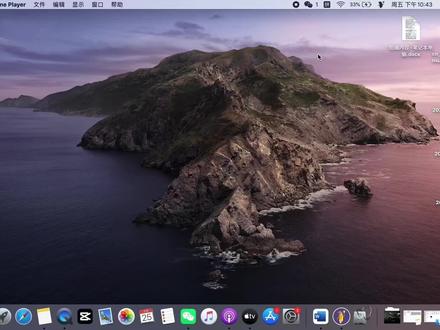
这一期我跟大家介绍利用自带的一些操作命令,自带的软件进行一个录屏的一个操作。首先我介绍用快捷键, 快捷键用 shift 加 command 加五加速菜单,它可以进行一个整个屏幕的录制,也可以单独的选择某一部分进行录制。 首先我们要设置一下,要选择他的一个麦克风,他有内置的跟那个单独的一个麦克风,选好以后我们点直接录制就 ok 了。 第二种方式我们采用菜单, 首先我们打开软件 click time play, 然后选择文件,这里面有三个功能,一个可以录制屏幕, 也可以音频录制,也可以音频录制。这三三种我们选择一种就 ok 了。 也可以把刚才的菜单进行调出来,调出来以后我们进行一个配置也是一样的,选择好自己的一个参数,然后进行录制就 ok 了。好了,感谢大家的收看,也请大家多多指教。

粉丝1916获赞3.0万
相关视频
 01:53查看AI文稿AI文稿
macbook 自带录屏功能你知道吗?在麦克系统中,我们可以对设备进行录屏,比如像现在这样录制教程、影片、视频等等,然后存储下来分享给家人和朋友,来一起操作吧, 同时按一下,可慢的叫幸福的加五是打开截屏和录屏的菜单。在工具栏左侧可以看到用于截屏的控制项,右侧则是用于录屏的控制项。要录制整个屏幕,请点按这个按钮。 如果只需录制部分屏幕,点按这个按钮即可。录制部分屏幕时,请将窗口移到你想要录制的那块区域,然后点按并脱移窗口的四个角来调整窗口大小。 如果想把我们说话的声音也录制进去,请点按选项,从中选择内键麦克风。如果不想将声音录进去,点按无即可。在选项菜单中,你还可以选择计时器, 选择存储视频的位置以及调整其他的设置。然后点按录制或者是按下回车键开始录屏。 现在麦克会将所选窗口中显示的全部内容和操作都录制下来,直到你点按菜单栏中的停止按钮,所录视频的缩略图会出现在屏幕的右下角, 你可以点按缩略图进行回放或者是共享。要想修剪视频,请先点修剪按钮,然后移动黄色滑 快,选择要保留的部分,最后点完成来存储视频。就是这么简单,你学会了吗?如果还不会,点点小红心加关注再看一遍吧!
3205鸿漾科技(静安店)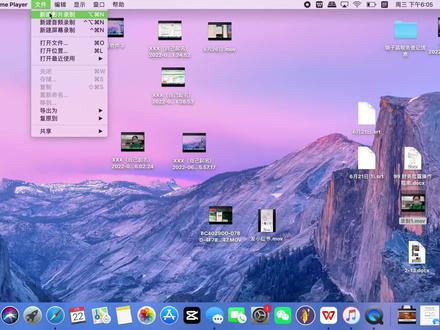 01:37查看AI文稿AI文稿
前天有小伙伴问我,苹果电脑自带的摄像头可以录制视频吗?当然可以啊,今天我们就用苹果自带的软件 quick time player 来实现。首先在电脑桌面的左下角找到访答, 点进去以后再找到应用程序,点一下找到这个软件,双击,然后在桌面右上角就能看到 quick champ player, 再点一下旁边的文件, 这里选择新建影片录制,就打开录制页面了。为了方便我们操作桌面其他的文件,录制页面的边框是可以调制大小的,我们还可以在这里设置音量大小选项,这里可以设 摄像头,如果你有多个摄像头的话,麦克风质量都可以根据自己的需求来进行设置。设置好以后就可以点按这个红色的按钮开始录制,完成以后再点按,这里就是结束。 如果想要暂停录制,就按一下 opping 键的同时,并点按这个红色的按钮,然后再次点按他就是继续录制。 录制完还可以为此录屏文告进行重命名以及重新设置存储位置,这里我选择桌面,他就存放到桌面了,你学会了吗?如果还不会,记得点点小红心加关注再看一遍哦!
1182鸿漾科技(静安店) 02:37查看AI文稿AI文稿
真的不要太好用了,强烈推荐这个录屏软件,是 wps 里自带的啊,界面是这个样子的界面,然后它可以 啊,你看我的桌面是不是很干净,是因为我在设置里选择了这个隐藏桌面图标,当然他也可以隐藏任务栏。我这个录完屏之后 啊,他这个桌面上其实有很多图标的,但是我点击开始录屏的时候,他有个倒计时啊,这个桌面上就干干净净的。 n f 七是快捷啊, 说快捷的这个,嗯,开始录或者停止,然后再点一下 f 七,它停止停止之后,它这就可以有一个播放预览十 好,大家可以看一下,这个桌面上就干干净净的,然后如果你点右键 啊,可以点有删除重命名,然后也可以直接打开他存储这个文件的地方就可以,原始材料就可以导入剪辑软件进行剪辑 啊。还有一个有意思的小功能就是预设水印啊,预设预设水印可以就点不设,然后我设的是照片,给大家全屏预览一下啊。全屏预览看到没有?大家可以看我的 视频上是有一个这个相当于防伪的小标志啊,防伪的小标志在这地方,当然了,你也可以预设文字啊,这功能也是很贴心的,他这边也可以选,让你选择这个字体样式。 那这么好用的录屏软件怎么打开呢?打打开 wps 之后,然后最近使用是有录屏啊,屏幕录制,如果没有的话,大家可以搜索一下 哦,这边就会有了,就之前没有开过的朋友可以用搜索屏幕录制, 不得不说,真的很好用,你学会了吗?如果有疑问可以关注我,私信或者在评论区评论。
189海南人才库 01:15查看AI文稿AI文稿
mac 怎么录屏?有的时候我们需要将 mac 电脑的屏幕录制下来, mac 自带的录屏功能可以很好的解决这个问题。首先我们需要按下录屏的键盘快捷键, shift 加 command 加五,或者打开系统自带的截屏 app, 这个时候屏幕的中间会出现录屏以及截屏的相关选项菜单,这个按钮是录制整个屏幕,这个则是选取部分区域进行录制。将光标移动到相应的功能按钮上,单击选中,再按下最右侧的录制按钮,就可以开始录制了。如果需要在录制的时候包含声音, 可以在录制前的选项菜单中选中 macbook 麦克风同时选项,这里还包含录制后的文件保存路径、计时器显示放大光标等相关设置。最后在结束录制后,我们点击屏幕右上角的录制按钮就可以结束录制了,同时 时也可以按下键盘的快捷键, control 加 command 加 esc 键来结束。和截屏一样,完成录屏后,屏幕右下角会有文件的缩略图等待操作,根据自己需要进行操作和保存即可。 录屏将存储为 m o v 文件,文件名将以屏幕录制开头,并包括日期和时间,记得收藏备用哦。
68Nick晨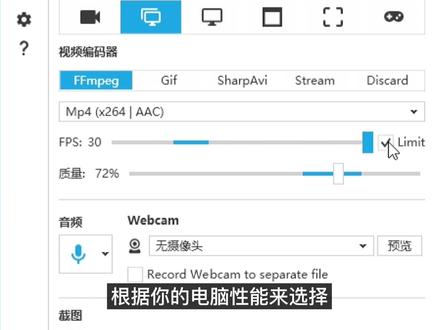 01:13查看AI文稿AI文稿
你想用的免费录屏软件其实一直都在你的电脑上,麦克电脑按下 shift 加 command 加五,打开录屏工具框,全屏部分区域都可以自由录制。 windows 电脑按下快捷键, win 键加 g 即可打开游戏录屏功能,但是必须要打开某个软件才能开始录制。如果非要下载一个专门的录屏软件,话 西找到了四种比较靠谱的录屏软件,并且花了点时间总结出了以下优缺点,值得你点赞关注哦。其中以西目前使用的是这个 capture 录屏软件,开源免费,干净无广告,而且功能丰富。 基本的全屏指定区域或者程序画面录制外,还支持实时显示鼠标点击位置以及键盘按键内容。最最重要的一点是,软件录制画面清晰度是没有限制的,而且没有水印,你也可以自由调整画面质量和帧数。当然我不建议你调整的特别高,根据你的电脑性能来选择, 一般在建议的范围内即可。 capture 录制时记得勾选音频,免得无法录制声音。由于是国外软件,刚安装完,显示的是英文,只要在左侧齿轮设置中找到 language 并切换为中文即可。 如果你在使用过程中有任何问题,欢迎在评论区留言哦,你学会了吗?
4.1万以溪同学 01:16查看AI文稿AI文稿
今天来教大家怎么用苹果电脑的自带录屏功能,首先打开启动台,打开这个软件 quick time, 这已经打开了,然后点文件先见, 这个时候呢,我们要把这个选项给改一下啊,改成那个 mac pro 的麦克风,然后显示鼠标点按 我们要点开这个录制,整个屏幕点开,然后呢点录制这个点好,然后现在已经就是开始在录制了,看到吗? 这个显示就是已经在录制了,录制完以后呢,我们直接点这里,他就已经录制成功了,可以来看一下啊,那已经就是开始在录制了,那么他录制好的视频呢?一般他会自动保存在桌面上的,你直接关掉就可以,然后你看可以在这个地方打开,就是开始在录制,如果你不确定这个 作品有没有保存的情况下啊,那么咱们可以在这里进行一个保存,点文件储存,然后可以设置一个用户名, 这可以选就保存到哪里,一般是默认到桌面,然后储存,那么就已经保存了,然后在桌面上就可以找到他,就是这个现在已经就是开始在录制了,学会了吗?帮我点个小爱心,谢谢大家。
97夏天的夏呀 01:36查看AI文稿AI文稿
昨天还有人问我苹果电脑录屏怎么用?可能我在前面的一个视频里面讲的还不够仔细,今天我们再来仔细的学一遍。首先我们要按 shift 叫 come on 的再加五, 然后就打开了这个录屏的窗口,鼠标指针的话是一个相机的一个图标,左边这里的话,它主要是针对截屏的功能,这右边这边的话是针对录屏的功能。今天我们来讲一下录屏的功能,点一下这里是录制整个屏幕,如果只是录制所选部分, 就点这个按钮。录制所选部分是什么意思呢?比如咱们试一下啊,点一下他,他就会出来一个小框架,比如说我想录制这一块,点一下回收过后呢,开始录屏呢,就会出来这样一个小图标,他代表的话已经 开始录屏了,如果你想结束,就点一下这个小图标,他就结束了。视频里面还有人问我可不可以录制声音,这个也是可以的啊,咱们点一个选项,点开就要点一下这个内键,麦克风这里打勾,那录制出来的视频呢?他是带声音的, 这里面还有其他的一些选项,这个录屏功能是苹果自带的,是免费的啊。有人会问我,哎,他能录多长时间呀? 昨天晚上我有录过一个电影,有一个小时的,那这个录屏的时间只要你空间内存够,他应该就能一直录,他没有限制,不像有些软件,他可能限制你只能录一分钟或者是五分钟、十分钟的啊,所以推荐给大家。
125鸿漾科技(静安店)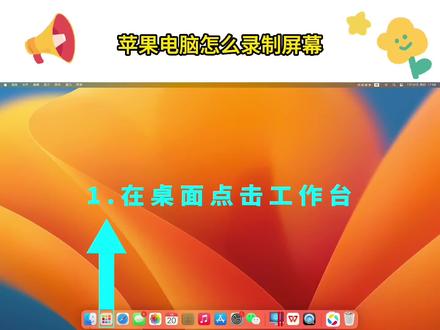 00:23查看AI文稿AI文稿
一、在桌面点击工作台。二、找到并点击其他。三、找到并点击 quick time player。 四、会自动返回桌面,找到并点击文件。五、找到并点击新建屏幕录制。六、找到并点击录制。七、 录制完成,点击这个图标。八、会弹出录制视频,可点叉关闭。九、桌面上会出现录制的视频。
15牛牛马马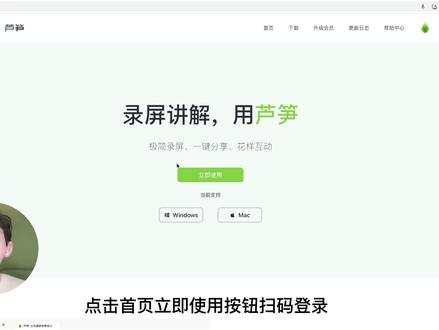 00:47查看AI文稿AI文稿
mac 电脑如何录屏?哈喽,大家好,今天给大家带来一个苹果 mac 电脑录屏最简单的解决方案,就算你是电脑小白,一分钟看完后也可马上录制出高质量的视频。临时或者简单的电脑录屏需求,可以使用网页在线录制。这里推荐一个网址浏览器,输入芦笋点 com, 点击首页,立即使用按钮扫码登录。简单设置后即可开始录制。 录制中可任意切换页面,点击下方按钮可完成录制。如果你经常录屏,或者有出镜抠图能需求,可以下载第三方录屏软件。还是以刚才的芦笋为例,客户端增加了抠图、虚拟背景和画笔等功能,简单设置后可开始录制,同样点击左方的按钮可完成录制。 录制完成后,可以选择通过链接分享,也可以下载到本地。更多功能,比如封面在线剪辑和在线生成字母等,大家可自行探索。 ok! 如此简单高效的录屏指南,快转发艾特给同样需要他的朋友吧!更多干货点击合集查看!
88芦笋录屏 00:21查看AI文稿AI文稿
怎么样在麦克上录制屏幕呢?麦克自带的这一招太方便了,要打开录制屏幕的菜单,需要同时按下 wifi 的设备和五键,这个时候屏幕就会跳出这么一个界面, 在工具栏左侧你就会看到用截屏的控制向右侧呢,是录屏的控制向他,还可以根据你的需要调整录制的屏幕大小。来吧,艾克斯阿克麦克需要和他五键试一下。我是麦克小仙,关注我,你将学到更多的麦克技巧!
837他们叫我小仙 00:57
00:57 00:18查看AI文稿AI文稿
mac 不可录屏那么简单,你居然还不会按住键盘 shift 加 come on 的家务,这样你就可以选择录制整个屏幕,也可以选择固定区域进行录制。同时你也可以选项里选择外置麦克风,这样声音也可以录进去,只要是麦克系统都可以哦。
5031老黑的格调 01:52查看AI文稿AI文稿
上期呢,我们讲解了如何利用 qq 进行截屏录屏,那微信可不可以截屏录屏呢?呃,微信目前可以截屏啊,我们比如打开这个微信界面, 呃,他在聊天界面上和 qq 是一样的,在这个聊天界面上都有个截图,你可以直接点击这个截图的图标啊,他这时候要一个权限,你点直接去前往设置,跟刚才的一样哈,要把这个设置打开啊,然后输入密码, 这个时候也是让你重启一下微信,这个时候你只需要把微信重启就 ok。 微信重启以后呢,我们再回这个设置界面 啊,把这个录屏权限给打开,我们再回到聊天窗口,在聊天窗口里点击这个地方的这个剪刀啊,和 qq 是一样的哈,直接点这个剪刀,你就可以进行 截屏,截屏的时候依然是你选,你把鼠标放在这个 app 这个微信这个界面的时候,他就是截这个微信,如果你把它移到外面,他就是截整个屏幕。比如这时候我点一下,他在右下角就出现了一个选择框,功能和 qq 是一样的,依然你可以点击这个对号,点对号他就出现在那聊天窗口, 点这个下载就出现的桌面,我直接点对号,他就出在了我的聊天窗口里,你直接按 inter 发送,就可以发送给你的联系人,当然他也是有快捷键的,快捷键和 qq 的快捷键是一模一样的, ctrl 加 command 加 a, 用快捷键你依然可以调出截图的这个窗口,你要退出的话,直接点击 esc 就可以了。 最后有个有个录屏的功能,叫 ctrl 加 cmo 的加 r, 这个快捷键在微信里是没有用的哈,微信,微信里面有一个设置,我们在设置里面有个快捷键,你看他这个快捷键的 设置窗口里面实有截图,没有录屏,当然你可以在这里更改你这个快捷键。麦克新手从入门到精通更多的课程,大家可以前后翻译一下,喜欢的别忘了点赞、关注、评论、转发给需要的人!
584闲评 04:38查看AI文稿AI文稿
麦克电脑到底哪款录屏软件好呢?好多粉丝留言问我啊,今天跟大家分享一个我一直在用的录屏软件,用来用去呢,还是这款软件最好用, 目前我的课程呢都是用这个录制的,他就是 three inflow, 本身它是一个英文版的,我用的是汉化过来的版本,它的功能呢十分的强大,今天咱们就来看看 它有哪些功能,看看有没有你需要的。首先呢,它可以录制我们的显示器的屏幕,这个不用说。第二呢,可以录制我们外接的麦克风。 第三呢还可以录制计算机电脑的声音,当然呢还可以录制我们的高清摄像头,另外你可以这里还可以自由的增加,比如说我增加了 iphone 手机的相机 啊,这些都可以啊,这些都可以进行设置,设置好了之后呢,你点击这里开始录制啊,开始录制他会有一个倒计时的窗口,然后呢现在 在呢你就可以对你的电脑呢进行自由的操作。一番操作猛如虎之后呢,这这时候你如果结束你的录制呢,这时候你就可以点击点击我们这里 一呢你可以暂停,比如说你来电话等等之类的可以暂停,如果说你彻底结束了之后呢,就点击这里的停止录制,另外呢,他还可以隐藏我们桌面的一些图标啊,让你的桌面更整洁,然后比如我们点击这里的停止录制, ok, 停止录制完成之后呢啊,这就是刚才我们一些的操作,我们来看他第二大功能,就是说他可以进行剪辑,你看我们停止录屏之后呢,一般的软件就是给你生成一个 视频,是吧?而这个软件呢,它会自动进入一个剪辑的窗口,这个产这个窗口有点像剪映,翻到看看,对吧?我们打开这里就有点像其他的了 啊,这里呢我们简单的介绍一下我们可以常用的一些功能。首先呢这里音频和视频他是给你分开的 啊,分开的,我们对音频视频呢可以进行这样啊,快捷键的这样切割,快捷键这样切割也可以这样啊,来回的进行分离,对对齐,当然也可以拷贝,拷贝粘贴都可以啊。 我们来看这些重要的功能,比如说,比如说我们的这个,我们想对这个视频这个桌面进行一些放大缩小,看到没有,他可以进行放大这样缩小的缩小的操作,比如说这样我们给大家演示一下。好,我们演示到这里的时候呢, 他是这样,我们想给他做一个放大的这么一个介绍,比如我课程中常用的放大这么一个介绍。 ok, 你看我们之前在显示的时候,他就 非常非常的好,然后到这里之后呢,是吧,他就突然进行了放大的一些操作,然后呢操作到这里之后呢,你也可以再点击一个动作,然后把让他缩小,或者说是移动都可以。那比如我们再来看一下他这样验, 是吧?这是一个功能,当然下边有很多的功能就不介绍了。另外还有音频的功能,我们点击音频,我们可以给调整我们的音量的大小,然后消音啊,混合模式等等很多功能再来看。然后呢点击这里鼠标 啊,我们的鼠标可以让我们的鼠标有一些雷达的效果啊,一些雷达的效果看到没有?看到这里没有啊,这里我们点击鼠标的时候,这里就有了一个圈雷达的效果,可以 调整它的大小,你看大小,颜色啊,都可以进行自由的调节啊,比如说红色等等,还有还有很多效果,当然这里还可以显示我们键盘上一些操作,比如说你是 那个教我们一些文档操作表格设计的一些老师,那我们经常会按到键盘上的一些键,这时候呢你就可以打开这些功能,他就会显示我们按的哪个键哪个键。我们再来看鼠标这些功能,还是这里我们鼠标让他放大一些啊,比如说这里好, ok, 我们给大家添加一个动作 啊,这时候呢他就会自动把不透明度给我们降低一下,这时候把我们的鼠标你看进行放大,看到没有,你鼠标指的地方进行放大,还可以放大他的,哎,范围看到没有,这样是不是重点突出了啊,如果说你是一位 老师,做一些教课的,这功能就用的上了,对吧?啊,当然后面还有很多的注视啊,添加文字啊,音乐啊等等很多很多的效果, 这里呢我就不详细讲了啊。呃,他的功能呢,还是非常非常强大的,我搜遍了全网呢,这个软件呢,没有一个系统的教程哈。如果说你喜欢,欢迎在评论区留言告诉我,好了,关注我,与你分享更多麦克电脑的使用技巧和好用的麦克软件。
320聚族映像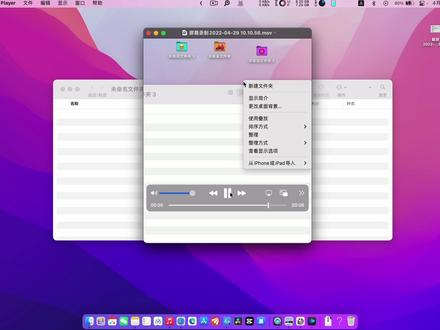 04:05查看AI文稿AI文稿
哈喽,大家好,今天我们要做一期关于如何用麦克电脑快速录制屏幕的视频。很多小伙伴第一时间会想到是 obs 这个录音软件,但是我在麦克电脑上,尤其是 m 一芯片的麦克电脑运 obs 的时候, 出现了声音和画面不同步的现象,就是你录制的时候,声音和画面是同步录制,但是等你导出去的时候播放的话,声音和画面 没法同步,会有那么三四秒延迟,我设置了好多遍都没有解决这个问题,不知道小伙伴有没有解决的方法, 所以说我最终还是快速的选择了苹果自带的录屏软件,这个软件对于简单录屏来说还是比较方便的,那么就一起看一看。首先打开这个 quick time, 就是这个软件,然后在这个地方点这个 文件,他这边有新建影片录制、新建音频和新建屏幕录制,那么就点这个屏幕,新建屏幕录制一点, 然后下面就出现了这一些小的选项,这边的话是相当于是那个捕捉屏幕说点一下,这个整个屏幕就被捕捉了,当然我们还是要录制吗?录制还是要点这个录制整个屏幕,或者是录制你所选的部分,当然录制之前最好先设置一下, 就这边这个选项,你先设置他储存的位置,比如说我储存到桌面下面是你要选择麦克风,如果你用系统自带的,就选择这个麦克风,像我是外接的麦克风,所以说选这个剩下来就没有什么选择的了。然后你录制的话,录制整个桌面的话就点 这个,然后在这上面一点,然后这上面会有个小图标出来,这样的话你录制的相当于是整个桌面,然后点这个地方就录制停止了,这是我们刚才录制的视频,大概看一下。 当然你要录制这个窗口的话,同样的方法也是那个点那个录制窗口。但是这一边的话,我给大家说一个快捷键,这样的话你就不用每次再点那个 quick time 了,而且可以快速的录制,快捷键是 cmand shift 加五, 现在就出现了那个录制的选框,但是他用这种方法调出的快速录制界面的话,他这个选项这个地方有没有发现他没有那个麦克风选项,所以说如果你是没有外接麦克风的话,可以用这个快捷键。比如说这次我们是要点这个录制 所选的部分,然后我们点一下,然后会在这个屏幕边缘会有个选区,比如说把它缩小一下啊,只录制这一片区域, 就只录制我们选中的这一片区域,点击录制好这个地方就开始录制了,比如说我们拖动一下文件夹,拖动一下这个,然后录制完毕再点一下, 点一下,大家看这就是我们刚才录制的那个选中的窗口。 好,以上就是用苹果内键软件录制屏幕的一个最快速的方法,这个方法的好处是不需要装额外的软件,可以应急使用,或者说基本的屏幕录制要求他都能满足。但是有一个 缺点是他不能内录苹果自带的声音,比如说你如果电脑上在放着音乐,想和别人也把这个音乐分享出去的话,这个方法可能就不适合你需要装个插件,但是我觉得装个插件比较麻烦, 对于这种没有那么多复杂录制需求的用户来说,这个方法就已经足够了。当然,如果你想更专业的录制,还是建议用这个 screen flow, 就这个软件,这个软件功能比较强大, 我现在录制视频主要运用的是这个。等下一期的话,专门出一个 surfly from 的简要教程,最快速上手。好,本期的视频就到这里,喜欢我的视频的话,记得一键三零加关注,记得点赞哦。那我们下期见,拜拜!
29Rebbcat

