artcam生成刀路的步骤
今天给大家介绍一下怎么用图片转成史料来制作道路,打开 ltm 二零一八,直接打开这个图片, 设置一下他的尺寸, 点击确定, 然后在适量菜单下点击位涂到适量, 点击减少颜色,调整颜色种类为二,应用光滑度百分之五十,点击创建史料, 此时感觉他的棱角比较生硬,我们调整光滑度为百分之九十, 现在选中这些食量。 点击新二级刀具入镜区域清除 设置结束,深度为二毫米,选择一把刀具, 设置材料厚度,点击现在计算, 点击仿真刀具入镜, 然后保存道具路径, 选择如图所示格式,设置一下文件名, 点击保存, 然后去看的软件里把这个道具打开,就可以开始雕刻了。谢谢观看,我们下期再见!

粉丝6749获赞2.1万
相关视频
 02:37查看AI文稿AI文稿
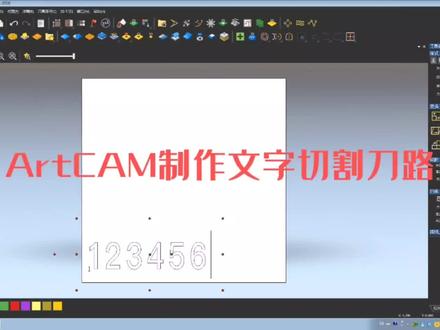
菜单栏文件新的模型,模型尺寸设置比需要绘制的图形大就可以。 左上角这里可以切换到二 d 视图。菜单栏模型设置尺寸可以修改,对刀原点根据实际情况设置,这里我设置左下角左侧工具栏,点击添加文字按钮, 点击鼠标左键,然后添加要切割的文字, 右侧这里可以修改文字属性。最后点击创建按钮 框,选中文字。菜单栏刀路路径星二 d 刀具路径轮廓 这里做切割文字,选外轮廓,设置切割深度,选择切割的刀具, 这里也可以调整加工参数,暂不作修改。 设置材料厚度,材料锡轴零点顶部偏置, 点击现在计算 菜单栏刀具路径,另存为刀具路径。保存刀路, 填写文件名和保存路径格式,选择 g q m m tab, 点击确定按钮, 找到生成的刀路,把打开方式修改成 t x t 计时本 微调一下刀路文件,去掉第一行 t e m 六加异形 g 九零保存就可以给机器进行加工。
252芜湖乐控电子科技有限公司 06:51查看AI文稿AI文稿
今天来讲一下在石头上刻章这个刀路是怎么做出来的。 首先新建一个模型,这个模型的尺寸就跟你的材料的尺寸差不多,就三十乘以三十毫米, 然后坐标远点可以设置在中心,也可以设置在左下角,然后我们设置在中心确定, 然后这个出来之后,这个标志你不设置,它是显示不出来的。还有这个光标的坐标,在这个长 查看菜单下可以选中这些显示标尺,显示远点,然后显示光标,他这个坐标都出来了,然后我们直接输入你要刻的文字, 这个字体的话,这种转体字你要去下载,然后安装到电脑上,这个里面才会出来,去这个第一字体这个网站把它下载, 下载之后点安装,然后你的阿德看里面这种字体都会出来,然后选择这个 专题字,然后直接输入,比如说要雕四个字,新锐科技 啊,点击创建, 创建好了之后放大看一下他有的地方,十辆香蕉了,这个肯定是计算路径,肯定是计算不出来的,这个和这个字体的,和这个字体有有一点关系 啊。这个这个情况就点这个食量诊断,然后查找他这个红色的地方都是可以修复的, 绿色的地方需要手中拖一下,然后点这个下面删除死量环,把它勾上,直接点修复问题, 然后他就修复了差不多了,然后这个绿色的圈圈就是通过节点编辑来稍微挪动挪动一下他的位置, 还有这种地方不够圆滑,也可以挪动一下, 然后好了之后, 我们需要把它编辑插单下组合分离,所有就把这四个字分离,分离之后选中这右边两个字, 把它脱下来,脱下来之后把它选中 剧中,然后这个字还需要给他变换一下,编辑变换 他的尺寸,比你的材料的尺寸稍微少一点。二十九 好应用,他就铺满了整个材料, 然后这个铺满之后还要对他进行一个镜像,因为是印章,必须对他进行镜像,你刻你印出来的东西才会是一个正的, 一般是左右镜像,镜像完了然后把它聚重, 嗯,这个地方还需要手动修改一下实料节点,编辑把它拖动一下,这就行了,这个地方也是 啊,把它选中,然后道具路径,信用爱的道具路径区域清除结束深度你两二毫米, 结束深度零点二毫米。然后增加一把刀具,这个是机器自带的一把刀具,第一次用药增加刀具这个参数的话,就照着这个田就行了。 这单位一定要改成好米分啊。确定选择, 然后这个安全高度设置两毫米就行了, 设置完的设置一下材料厚度, 然后点击现在计算,他这个道路就出来了。 计算完了直接保存, 然后存的时候一定要存这个格式, frog m i l l 这个格式 啊,存其他的格式就有一点会有点问题,然后取一个文件名,然后点击保存就行了, 保存了之后 就可以打开, 看到这个软件,他直接来进行雕刻了。
 01:51查看AI文稿AI文稿
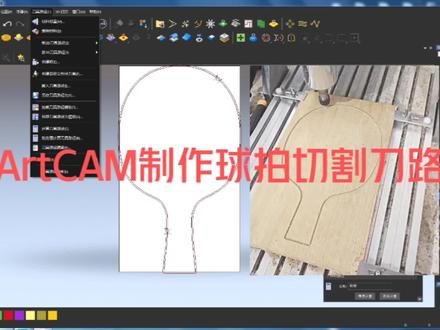
菜单栏文件打开,载入球拍 cut 图纸,后面提示都点击确定, 这里可以切换二 d、 三 d 视图。菜单栏模型,模型尺寸可以修改。对刀原点,这里设置左下角为原点。 菜单栏刀路路径新二第一,刀具路径轮廓,这里选外轮廓, 开始深度零结束深度设置七点二,需比板材厚度大一点,选择合适的刀具 行距,两行走道的间隔下切步距,每 层切割的深度晋级率 x y 走刀的速度下切速率西轴下刀速度 切割透要添加几个连接点,防止产品切割下来一味撞刀。勾选增加桥,设置设置桥的数量,桥长度,桥厚度,点击增加 设置材料厚度, 点击现在计算生成刀路 菜单栏刀路路径另存为刀具路径位,输入文件名,刀路格式选择 g 扣 m m 保存刀路路径, 球拍切割中。
 05:12查看AI文稿AI文稿
本期视频讲解一下钻孔刀路的制作过程,请忽略我的桌面啊,今天给大家录一个钻孔的视频,首先我们打开软件 啊,新的模型, 我们的圆点选在中心,然后把尺寸设置好,确定 钻孔的话,我们一般是花园, 用这个创建园, 往后 后设置一下半径,然后还有圆形的位置, 半径为五吧。 好,创建,创建完把它关了,然后,呃,如果是转多个孔的话,怎么去排列呢? 然后这有一个 编辑,有个快复制和旋转复制, 我们选这个快复制,然后 xy 间隔啊,这要看要看你的需要的间隔, 间隔十毫米,外间隔二十毫米,然后他的方向 就这个方向,然后行列选五行 扭捏吧, 然后然后点应用 啊,他这个孔位就出来了,然后的话把它关掉, 关掉我们去新二地刀具入镜里面,然后有个钻孔, 我们孔是五毫米的,所以说,呃,我们要选一个五毫米的刀,结束深度就是你要转多深, 比如说你要转个五毫米深,然后选一把五毫米的刀啊,直径五毫米,这个下切布局 五毫米,然后确定选择, 然后这些都不用设置,然后直接点击现在计算, 然后计算完的窗口里面有个工具栏和浮动窗口,有个项目就直接可以把它保存, 点这个保存的图标, 然后的话取一个名字,然后一定要选这个格式, ik 粉这个 nc 格式, 然后点保存,保存完了之后我们去看到软件里面 把刚刚做的鸡蛋吗,把它打开啊,这就是你的孔的路径了。 好,这个钻孔就先讲到这里,谢谢大家。
 02:18查看AI文稿AI文稿
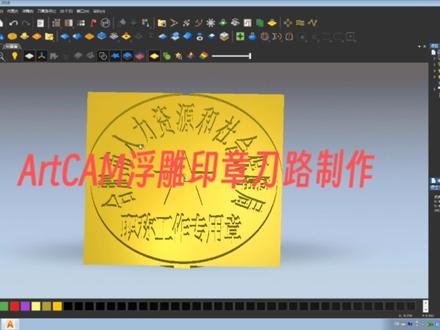
菜单栏文件新的自模型图像载入需要雕刻的图片。 菜单栏模型设置尺寸,对刀点设置中心点尺寸,设置印章大小。 点击缩放浮雕缩放到合适高度, 点击 c e 轴反转 把浮雕凹凸对掉,让文字突出。 点击光顺浮雕,可以让浮雕边缘过度更光滑。 菜单栏模型镜像因为是做印章,所以把浮雕左右镜像。 菜单栏刀具路径新三 d 刀具路径加工浮雕, 选择合适刀具浮雕用平底尖刀点击计算按钮生成刀具路径。 菜单栏刀具路径另存为,刀具路径为 填写文件名,格式选择即扣 m m。
101芜湖乐控电子科技有限公司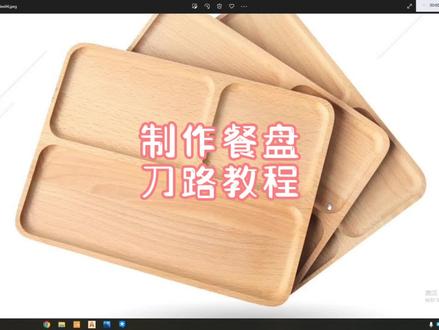 06:07查看AI文稿AI文稿
大家好,今天来介绍一下这个餐盘是怎么做出来的,如果用实验室一雕刻的话,我们可以看到这里面他需要把它挖一个槽,然后这个旁边还是有弧度的,所以我们就这个里面 要用浮雕来雕刻他这三个槽,要用浮雕来雕刻他,然后这外面的一圈,我们要 用那个轮廓把它切下来。好,接下来我就讲一下这个刀路是怎么做出来的。首先你得有它的食量,这个食量也就是你可以画几个,画几个长方形,这是由四个长方形组成的, 这具体怎么画我都我就不讲了,这个画,嗯,我就讲一个吧,就这一个画一个长方形的话,你可以给他一个拐角,拐角失误, 好,这就画完一个了,把它删掉。然后我们就要有这些史料就行了, 每一个槽,两个槽,三个槽,然后我们去设置一下他的材料厚度,就比如说你的材料是十毫米吧,确定 设置好之后, 然后按住 shift 键就先选中这三个食量,选中之后我们 在这个左上角有一个形状编辑器,这个按钮,这个三角形的按钮,把它点一下, 点一下他就会出来这个圆正方形平面,我们选择圆,然后 我们要选择限制到高度, 我们我们选择这个限制到高度,然后高度为五毫米,就是我们这个槽把它设置为五毫米深, 然后边缘我们看到边缘他有一定的弧度, 然后设置的差不多点这个应用,然后点这个选择 好,我们首先把这个浮雕,这三个潮的浮雕的道路把它做出来,选这个 新三 d 刀具入镜加工浮雕, 然后这个选择一圈适量适量 内,然后选择一把刀具,这个大面积的浮雕,像这种平面的大面积的浮雕,就选一把粗一点的刀具都可以,比如说这个一点五毫米的双刃洗刀,如果你有两毫米三毫米的刀更好,然后选择 就选择这把刀具,选完了之后,嗯,直接点击,现在计算 好他这个道路就出来了。然后我们还需要 好先把这个窗口关掉,我们还需要选中最外面的一框,因为把要把它切割下来,然后另外做一个 轮廓的那个道路,新二地刀具路径轮廓,然后选择沿外侧结束深度,结束深度就设置十毫米, 因为你的木板是十毫米。然后选择一把刀具和刚刚的刚刚一样的刀具,就可以 增加桥,增加四个桥,然后点增加, 然后先点击,现在计算好这两个道路, 我们就把它计算出来了,计算出来之后就点击保存,然后这个左边这个是把它移到右边来,这个是浮雕,浮雕把它移上去,先加工浮雕,然后再把它切割下来, 也就是先加工这三个槽,然后先,然后先加工三个槽,然后再把这个最外面的一圈轮廓把它切割下来,然后这个餐盘就可以雕刻出来了。 好,我们取个名字,把选中取个名字,然后点保存,保存之后我们去控制软件 把这个道路打开。啊,这个餐盘的道路就做出来的,我们可以一次成型把它做出来, 你学会了吗?
 07:02查看AI文稿AI文稿
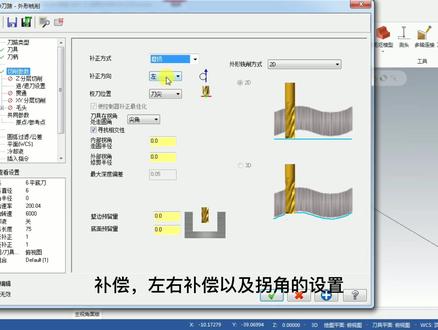
大家好,我是青奥,之前啊一直给大家讲的都是 maskim 的基本操作啊,包括打开重储了一些基本的绘图了, 后来我思考一下,如果一直按照这样的排成,从最简单的讲到最后的道路,可能大家对前面的印象就不够深了啊,很多前面的基础是慢慢的就 忘记了,所以我重新排了一下课程,混合着讲,穿插着绘图分析、转换道路、实际运营等, 通过这种混合着讲啊,让这些东西串联起来。马斯克姆最重要的功能是什么?是制作程序,所以今天这讲啊,讲一下马斯 k 姆做一个 简单的刀路,然后模拟加工的流程有哪些,让一些初学者对如何制作刀路有一个最基本的了解啊。 首先这里有一个产品,之前我们在第一视角,第三视角的时候用的一个产品啊,我们借用一下,比如我现在做一个最简单的道路,就是加工一下这个产品的外形要怎么做。 首先我们要我们一个一个弓箭放到机床上,他要有一个坐标点的,有的是在零件的正中心,有的是在一个角,我们就假设是在一个角,首先把弓箭的这个点移到坐标系的圆点, 我们使用动态转换选择,然后把它选择 这个点,然后确定就可以了,这个大家就会发现这个产品就移动到这个圆点,以这个点做弓箭坐标点。 然后我要创建一个啰外啰这个四周外形的道路,在机床这里选择喜床,默认这个是走外形的道路啊,我们就走一个四方,就是一个外形,我们选择一个外形道路 是 nc 的名字,我们就默认吧。先,然后这里是串联选项,和和前面我们做那个 导演角的时候也有一样的一个串联选项,后面我们会仔细的讲串联选项的各个 选项是怎么选的,这里就不再做介绍了啊。我们选择这个外形确定,然后就进入外形喜鹊的参数设置中, 前面有刀路类型,我们这是外形喜鹊,就选择外形喜鹊。刀具我们可以自己设置一个刀具,也可以从刀库选择刀具。给我们自己设置一个刀具啊,假如平底刀, 嗯,直径比如是六吧,或者随便给的,让大家知道怎么去制作一个道路,所以我这里面的一些参数我只是随便给一下下一步, 然后是刀号,刀具,刀长不正就是 hh, 呃,程序中的 h 值,刀具不正就是程序中的地值,后面 是进给速率,下到速率,然后提刀速率和转速,我们假设这这是个铝产品啊,转速可以给高一点,比如给六千,然后这些就暂时默认,然后完成。后面是刀柄设置,刀柄设置我们可以根据需要选择,刀柄是 bt 三零的刀柄还是四零的刀柄, 我们假设是三年的要比,然后这是七虚参数啊,补偿左左右补偿以及拐角的设置,以及是否留余量,这些设置我们都先选择默认啊,深层,深层体恤我们。假设啊,嗯,假设这个产品是满日 汽车的,我们每次给三毫米进推刀,设置是他的进出刀啊,从哪里进刀,从哪里出刀,他的方式 是圆弧进刀还是直线进刀等等,嗯,就假设都是二, 这是是否需要金加工?呃?四周是否需要金加工?我们这里假设金加工一次给零点一的余量, 后面就是他的高度参数啊,比如安全高度,然后下到位置弓箭表,弓箭的零点深度深度我们可以选一下啊, 复式十个毫米,我们多落一点点, 后面这些就是这是平面设置啊,也是 里面设置,然后冷却液打开,冷却液其实可以通过修改后处理,让他长期开着的啊,当然也可以根据需要开启关闭啊,比如有时候需要我们供芽,需要用供芽油,就不能用冷却打开了, 好,确定好,确定好,这个道路就出来了。嗯,我们可以看一下, 这是模拟,这是实体模拟,实体模拟之前啊,我们需要先设置毛坯 单边给一个毫米的余量,然后对方向,比如给五个毫米吧啊,零件的表面设为零啊,就是表面没有余量了,现在这个 外面的虚线框就是他料的实际情况,我们可以做一下实体模拟啊 啊,大家可以看到这个产品落外形就已经出来了, 所以这就是一个最简单的刀路的制作方式啊。可能大家看完之后觉得就是比较简单啊,其实这里面是有很多的内容在里面的,比如刀具是刀具的建立以及刀库的建立,刀具的管理。 像其实参数这里的补证方式,几种补证方式的区别啊,以及他的产品的这些尖角的披风怎样做到最少,包括粗筋加工的余量,还有净推刀的街道即位 等等啊,其实是有很多的知识点在里面的啊,之后我们慢慢的就是把这些详细的知识点一点一点分化成每个每个小视频的知识点 啊,讲解给大家,如上市今天的讲座内容。谢谢,感谢观看啊!如果觉得此视频有帮助,欢迎点赞转发评论,谢谢大家!
903清傲 09:08查看AI文稿AI文稿
trying to make your name a few ex to cry they give it i'll say rich everybody put your hands in the air。 呃呃呃 that that that mmm wow! wow! wow! please give me a shot paint in the dark all the light。
45草民巨匠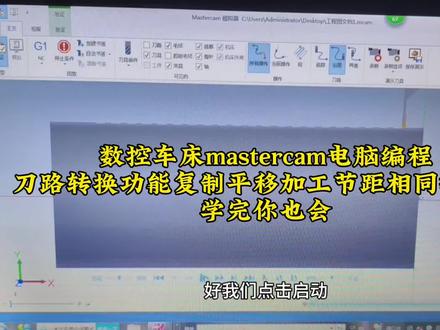 02:13查看AI文稿AI文稿
数控车床,把视频电脑变成。好,开启我们今天的课程,我们今天给大家讲一下啊,如何快速的生成啊,这种槽子,每个槽子的间距都是一样的啊,这种这种图形的一个道路啊,我们如何快速的给它生成, 还有一个就是啊,如何用这种调用它齿轮域来加工这种啊,用,如何用这种 啊?就是电脑编程,然后用调用紫程序的方法啊,给它加工出来啊,生成这种程序。好,那开启我们今天的课程,首先我们这个毛胚啊,不是,首先我们这个 图纸轮廓我们已经画好了啊,就是跟着我们上节课的内容先做一个衔接啊,上一节课我们给大家讲了如何快速的画这种图形啊, 那我们今天就接着讲啊,如何把这个图形生成道路,快速的生成道路啊,出程序用于加工。好,那我们图纸画好以后,那我们就是点击创建毛坯,点击毛坯设置,然后点击这个参数, 然后我们找到圆柱体啊,圆柱体,然后有两点产生,像这种情况有两点产生啊,这里面创建毛坯的方法有很多啊,啊,这个旋转,这个还有一个圆柱体啊,这个是我们两我们比较常用的啊,两个方法 啊,这就我们就简单一点,就用圆柱体这个啊,这个要方便,大家要灵活运用。前面的课程都讲到了啊,这里就不过多重复了啊,就点击有两点产生, 有两个选项,那我们点击第一个点,然后我们点击最后一个点。好,那这是自动识别,外径两百,长度是五百,我们也可以直接输入这里创建毛胚都可以啊, 好,我们点击确定毛坯创建成功。点击确定啊,点击确定就是鼠标左键啊。啊,好,毛坯创建好以后,那我们就是开始啊生成这种道路。那我们用系统化的课程已经上线,感兴趣可以去我主页橱窗查看。
131点灯人-毛工


