CAD输入法自动切换英文怎么解决
这绝对是 cd 中非常实用的一个冷知识,也就是我们 cd 中英文输入法切换彻底解放啊。好,我们本讲来看一下,大家看好了,现在我这边是一个中文输入法,看到没有,但是我在这边输入快捷键的时候,他依然可以用英文来显示啊,看一下我输入 l 看到没有, 他下方依然是中文,但不影响我们输入 cad 的 快捷键。好,我选中这个文字,大家看一下,比如我在这边输入输入法看到没有,他此时就是中文, 发现了吧。那么这个中英文是如何控制的呢?我们只需要一个赫兹工具,然后有一个输入法加我们起用就行了。如果大家想获得这个赫兹工具,大家在评论区留下六六六即可获得。好,那本奖就为大家分享到这边,谢谢!

粉丝10.5万获赞40.2万
相关视频
 01:10查看AI文稿AI文稿
cad 中输入法切换一招解决,各位学员大家好,本小节我们来分享一下 cad 当中输入法的切换问题,这也是很多粉丝经常遇到的问题, 我们现在看一下我们 cad 当中这个输入法,我采用的是搜狗的一个中文输入法,大家看一下。那我们在输入 cad 快捷键的时候,我比如说输入我们的 t 空格,大家看好了,我现在是中文输入法,我输入 t 依旧可以直接什么在我们这边写文字,大家看一下啊。 好,此时我们在这边将这个文字高度改为一百八,比如我在这边写我们的核心交换机,大家看一下啊。 好,此时我们确认一下,大家可以看到这个文字依旧是可以写好,是没有问题的啊,但是 输输入法依旧是中文,大家看到了吧,大家只需要借助我们的一个赫斯工具,然后在这边有一个输入法,启用输入法加我们给它打开, 那么此时我们 cd 当中的一个输入法操作就不需要来回切换了,非常方便。好,本小杰在这边给大家分享到这里,谢谢。
 01:31查看AI文稿AI文稿
cd 中的高级操作,绘图时自动切换中英文输入,我相信绝大多数朋友都不会学会这个操作,绘图效率至少能提升一倍以上。在这里我先给大家演示一下操作效果。首先大家看一下我的输入法,目前是处于中文的输入状态,那正常情况下,我们现在要去绘制直线,或者是输入其他的绘图命令, 需要先切换到英文输入才行,但是现在我不切换这个输入法,就可以直接输入 l 命令来绘制直线,并且当我们去双击文字的时候, 它也可以自动帮我们切换到中文的输入状态,是不是非常方便?那如何实现这个效果呢?这里我们需要安装一个小插件,就是这个插件,当我们安装好这个插件以后, 点击左上角的设置按钮,找到设置,然后在这里我们只需要勾选这个命令,输入控制将它勾选,然后关闭 对话框,他就设置好了,设置完成以后就能实现我刚刚演示的效果。然后说一下这个插件的安装方法,这个安装方法比较重要,建议大家点赞加收藏,防止后期找不到。当我们下载好这个插件的安装包以后,将它夹出来,夹出来以后里面就是这样的,然后我们打开 cad, 输入 nightlout 啊这个命令,然后在这里面找到你刚刚解压的那个插件文件夹,然后再找到我们对应的这个带文件,点击打开啊,就能自动加载了,加载完成以后就会出现这个东西, 然后按照我刚刚讲的操作给他设置一下就行了,因为我已经加载完了,所以这里啊我就不加载了,这就是今天分享的内容。
661CAD绘图技巧 00:27查看AI文稿AI文稿
你有没有这样的困扰?在 cad 中挡命令的时候却出来汉字,反复切换很麻烦的。 cad 界面右下角这里开启自动汉英切换,一切问题就自动迎刃而解了。现在你只管敲我们,该划线的时候就划线。如果现在我要修改汉字,自己双击它,它看见我用汉字,那么它自动的就用到了汉字, 看汉字又自动出来了。这个是优美曲线插件,彻底免费的功能,自动汉英切换。
390大樟树Design 01:45查看AI文稿AI文稿
今天给大家分享一个阿甘输入法切换插件,这个插件可以使你在中文输入法之下也可以流畅地输入快捷键,在 cd 里边创建图形。 首先我们先右键单击解压文件,随后找到 l、 s、 p 文件,右键单击打开方式,选择记事本,点击确定,再 记事本里面找到它的路径,也就是你解压安装的路径。我们可以直接选择文件夹上边的路径, ctrl c 复制一下, 然后粘贴在两个双引号之间,覆盖掉原有的路径。但是一定要注意,将单斜杠一定要改成双斜杠,隔开最后的 d、 l、 l 插件,然后关闭保存一 下。随后打开 cad, 输入快捷键, a、 p 命令,找到刚才更改的 l、 s、 p 文件, 点击加载,加载完成后关闭,然后输入 a、 g、 p、 z 空格,勾选 shift 切换中英文,然后保存配置并退出,点击确定一下。这个时候即便你是中文输入法的状态下,我们照样输入 c 原命令, 他就会自动给你切换成英文,输入其他的快捷方式再也不用调整你的输入法了, 非常的方便。你学会了吗?没有学会的同学,老师给大家准备了一套 cd 零基础课程,放在视频左下角,想要学习的同学就抓紧时间报名吧!想要阿甘输入法切换插件的同学记得关注、点赞、评论六六六直接领取哦!
138CAD课堂 01:34查看AI文稿AI文稿
今天来分享一款非常实用的 c a d 插件,叫中英文自动切换,对于长期使用 c a d 的朋友十分友好。 它的功能很简单,比如说我们现在输入法是中文状态,然后在 c a d 命令行输入操作命令,比如复制输入 c 空格,就可以选择对象复制,如果需要编辑图中汉字内容,双击编辑文字,它会是默认中文输入法, 我们可以直接输入中文, 非常的方便。比如说我们现在要画一条多 断线,直接点中命令型输入命令,就可以直接进行一个操作,无需手动进行输入法的切换啊,真香,哎呀,大大节约 c a d 操作时间,非常方便。这个 c a d 插件叫中英文自动切换 压缩包解压以后出现一个安装文件,直接双击安装,安装以后就可以了,再次打开 c a d 就可以直接使用了。 需要这款小插件的朋友请点赞留言。
307大刘工程 00:53查看AI文稿AI文稿
大家好,我是周站长,今天给大家分享一个效率非常高的插件,它可以自动切换 中文输入法到英文输入法。也就是我们在用 cad 的过程中,我们经常需要输入快捷键,如果你用了这个插件之后, 就算这个输入法是中文状态下,我们输入这个快捷键,它都可以自动切换到英文。比如现在我输入盐的快捷键 c, 它自动切换到这一个英文的快捷键,不需要我们按任何键就可以执行这一个 快捷键。如果你需要这一个插件以及这个插件的使用方法,点击视频下方链接,可以免费获取。如果觉得有帮助,双击屏幕,点个赞,关注我,每天学习一个 cad 小技巧,谢谢!
121CAD自学网 00:31查看AI文稿AI文稿
老板让你画图,你输个命令还要手动咔咔切换英文输入法,打个汉字又得切回中文,左手在 ctrl 加 shift 上都抽出火星子了吧?那我问你一天八小时浪费多少时间在这种破事上?回答我, look at my eyes。 你就装个免费的插件, cad 自动切换中英文输入法,输命令自动切英文,输文字自动回中文,全程无改,丝滑的像德芙。你问我这么好用的插件能不能来一个回答我,哎,能能。
 01:40查看AI文稿AI文稿
如何设置输入法自动切换点击输入法,若没有美式英语,可点击语言首选项添加。第一步,点击添加语言,在搜索栏直接输入美, 选择英语美国。下一步,点击安装,这时我们无需等待他完全下载 即可进入。第二步,设置输入命令 f 二 f 空格,部分电脑会提示注册控件失败,这种情况是因为被杀毒软件隔离了,在杀毒软件里添加白名单即可解决。打开电脑管家病毒查杀,点击信任区 添加文件夹,找到电脑里的海龙软件安装包,确定加入白名单就完成了。现在输入命令 f 二 f 空格,进入设置面板,切换成 英文输入法,点一号按钮显示编号后,再切换到文字的输入法,点击二号按钮,勾选开启切换,双击监视,确定就设置好了。接下来我们看看自动切换的效果。一滴输入文字做当前为英文输入法, 只要双击文字,原本的英文就会自动切换成与设定好的无比输入法,停止输入就会自动换回英文,全程智能识别,自动切换, 告别频繁的手动切换,提高制图速度,还可以自行添加命令,完美实现零失误,节省时间。最后,若要删减系统自带多余的这个微软拼音输入法 可进入语言首选项,点击中文简体选项,选择微软拼音删除该输入法就不再显示了,你学会了吗?
 00:54查看AI文稿AI文稿
大家都知道,画施工图时经常需要切换输入法,没有海文钱,必须切换五笔或拼音才能输入文字,若按错几次还真让人恼火, 用海龙后完美解决了。切换到英文,输入法设定为一,再切换到文具输入法设定为二,开启切换确定。 来见证输入法自动切换的奇迹吧!当你点击文字时,自动切换到拼音或无比输入法了,随后自动切换回拼音输入法,可任意输入快捷键,画图点文字变无比, 就是这么智能,从此告别了手动切换的无限循环,最大化帮你节省操作时间,你学会了吗?
 07:42查看AI文稿AI文稿
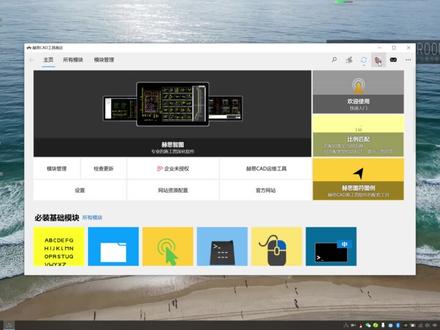
好,下面我们来看一下这个呃, cad 自动切换输入法的一个小插件啊,非常的好用。 呃,有的这个朋友说,你之前不是发过一期吗?那么之前的那个呀,呃,他那个版本呢,已经这个无法进行安装了啊,所以说呢,这个是我从这个赫斯的工具里边提取出来的, 然后这个工具呢,呃,叫做这个赫斯 cd 的一个自由版啊,那么如何进行安装呢?为了方便大家去进行安装啊,我从这个安装包里边啊,把这个安装程序的快捷键啊提取到了这个外边啊,这样的话呢,大家就没必要去从里面去进行一个查找 好,然后呢我们双击运行,双击运行以后呢,他会弹出一个安装啊, 赫斯设计的一个自由版的一个对话框,我们直接点击安装啊,那么可能有的这个朋友说,呃,我从官网下载的那一个,他不是可以这个安装到其他的这个盘吗?啊,比如说安装到 d 盘, 那么官网的一个呢,他因为带有的这个差价比较多啊,而且呢他实质上啊,表面上是安装的 d 盘,但实际上你会发现他软件的一个核心呢,其实还是在 c 盘, 所以说呢,我进行这个提取啊,这个呢,呃他默认安装的插件呢比较少啊,就是避免我们一些不必要的功能啊,所以呢, 呃建议大家呢去呃进行一个更换啊,如果说你安装了之前我发布的这个老版本,那么你没有必要去更换啊,只要你正常使用,就没有没有必要去 更换啊,因为老的版本你一旦卸载以后,你就无法再次进行安装了,那么这个版本呢?嗯,我现在把网断网断开啊,我不知道这个断网以后啊,他能不能安装啊,顺利成功,那么我现在呢把网先关闭 啊,因为赫斯这个工具呢,他默认是在线下载一些东西啊,所以说我现在以断网的形式呢,给大家进行演示。好,然后我们点击立即安装啊,立即安装,你看, 那么他呢,其实是通过这个远程在线的一个方式啊,去进行一个安装,那如果说你安装了这个版本啊,安装了这个版本啊,切记啊,没有特殊情况就不要啊进行卸载,因为卸载以后呢,可能随着他版本的一个更新啊,会导致我们后期 无法去安装老版本。好,打开以后呢,我们点击啊立即进行安装, 那这个呢?呃,因为它本身就是一个这个自由版,而且也是从从它最新版本里边提取出来的这个,呃,只是我们使用的这个工具啊,所以说,呃,安装起来呢,它可能比较省事一点啊。 好,安装完成以后呢会弹出一个对话框啊,这个呢我们修改允许啊,这个你放心啊,他只是在这个程序上啊进行一个修改啊,没有其他的一些不健康的东西啊,或者这个插件等等。好,安装完了以后呢,我们啊等他进行一个最后的验 证啊,这个验证呢非常的快啊,一般呢不会超过三十秒。好,验证完成了以后呢,我们可以先打开桌面的这个赫斯 cd 工具商店, 然后在这呢啊,我进行一个登录啊,直接用微信可以进行登录, 然后我们去查找他的一个模块啊,查找他的模块啊,如果说你从官网下载直接进行安装的话,你会发现啊,在已安装这里会有一大片啊,差不多再有二三十个吧。然后呢,呃, 从这个里面啊,我们去找到啊,像我常用的一般就是这个字体替代啊,比如说我进行安装啊,然后还有这个输入法加啊,然后啊,因为新版本的 缘故啊,这个输入法夹,呃它呢就是已经不能用了,那么我们呢从首页找到啊,它现在叫 cd 输入法自动控制,然后进行安装 好,那么现在呢,呃,我已经把它安装上了,那么这个如果说你不需要的话,我们可以把它关闭掉啊,关闭掉啊,只保留这两个就可以。好,那么把插件调整好以后,我们打开 cad 这个小插件呢,它的安装调节呢,非常的方便啊,建议大家去使用。呃,像网上有很多这个网友啊去发布的,呃,自动切换 ced 的一个插件啊,设置比较麻烦, 还需要进行一个插件的一个,呃加载等等啊,比较费劲。那么这个呢就比较简单啊,他会弹出这个官网那个对话框啊,当然了,你要是不相信我的话,你可以去官网下载官方版啊,这个我不强制 好,那么下载了以后呢,这里边就会有啊,刚才我安装的这两个插件,那么比如说我先啊进行一个输入法加这个设置,默认呢是启用的,我们点击设置。呃, 那么呃这个呢,我感觉哈,如果你的输入法不是特别特殊的话,我们选择这个,呃进程控制就可以了啊,进程控制就可以了啊,确定,然后在字体替换里面呢,我们也进行一个启用,然后呢把设置里边,比如说常规字体 啊,常规字体或者大字体,比如说常规字体我们默认呢,呃进来以后啊,让他是这个呃能够显示啊,因为有些字体呢,他可能进来以后啊,他不进行显示,那么在这呢我们是需要进行一个呃 手动调整的,那么他可以默认啊,常规字体呢,我们就让他默认默认成这一个啊,就是我们常用的一个字符,然后大字体呢,我们可以把它切换成国标大字体啊,国标大字体 啊,然后如果说这里边有送体的话,我们也可以切换成送体啊,这个看你的一个需求啊。啊?常规字体,我现在设置成了一个呃送体,然后大字体呢设置成了一个国标大字体,然后点击确定 啊,看一下有没有启用啊,启用好了以后,我们现在啊来进行一个测试,看啊我现在的这个输入法啊,我现在的输入法是中文, 可能有的这个朋友不太信啊,说你这个怎么判定你这个就是中文呢?那么我在这啊,我不按任何键盘啊,你们可以看我的这个右下角啊,他现在是中文,那么你看我去输入的时候啊,他是中文,然后在 cad 的时候,你看我没有进行这个输入法切换啊,没有动, 然后你去输入的时候呢,就变成了英文,但是当你进入这个输入文字的时候啊,你看他又变成了一个中文啊,非常的方便啊,不需要这个其他的一个设置啊,就可以的。把这个呃 cad 的一个呃这个输入法就进行了一个自动 切换啊,我觉得是一个不错的一个小插件啊,建议大家呢去进行一个使用好了。那么输入法自动切换呢?就到这里了。
46设计大院 00:34查看AI文稿AI文稿
大家都知道,在画施工图时需要切换输入法,连用快图前必须切换五笔或拼音才能输入文字,若按错几次才肯让人恼火。用了快图后, 输入 i f f 命令,选择中文及英文输入法,勾选自动切换,来见证自动输入法的奇迹吧!当你画图时自动到英文输入法,当你点击文字时,自动切换到拼音或无比输入法了,就是这么智能!
57快图工具 00:47查看AI文稿AI文稿
我们还提供了输入法切换的一个功能,现在我们打开一个新的文件,我们软件的右下角的位置可以看到这里有一个自动法输入切换,目前我是开启的一个状态,我现在把它关闭,关闭之后呢我切到中文输入法 输入命令可以看到我如果要画个矩形,他会直接跳到这个中文中文输入法当中,非常的不方便,也是妨碍我们的城市绘图,只要我把它打开,现在我们也是中文输入法的状态,我们直接去会制一个矩形,可以看到 自动去识别,会制一个圆形,画一个 p l 线,可以看到非常方便的,不需要去额外安装其他的插件就可以实现这个功能。
8浩辰软件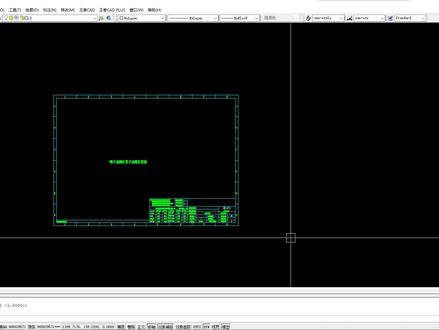 09:00查看AI文稿AI文稿
我们今天讲一下,工具箱里面设置有一个自动输入法,点进去之后, 点进去之后这里有两个选项,开图切换,英文,开图开启输入法切换。 首先我们来讲一下他这个需要注意的事项,这里默认的是 ctrl 加 shift 加一为切换为英文, ctrl 加 shift 加二切换为中文, 也可以参考参考我这个右边的这个设置,这个美式键盘 cctrl shift 加一这个中文中文的,然后 ctrl shift 加二,这个在在哪里找出来,你可以直接在这个里面,在这里面直接搜索文本,服务于输赢, 直接在这里搜索也可以的, 应该是可以的, 好像没有直接打开,我们就直接在这里在这个右下角这个书法这边 单击之后,单击这个,单击之后有一个语言收现象,点进去找到这个键盘, 输入输入语言热键,在这里面语言栏高级键设置里面,这里可以设置,我们选中选中这个美式键盘,然后点击更改按键顺序,把这里启启用构向上,这里 给他设置为 ctrl shift 加一,点击应用确定就好了,这里切换到中文是一样的。还有如果 你的你的这个键盘里面,这里面没有这个音美食键盘的话,我们可以在这里在这个找到这个语言,找到语言的话,这里有一个英文, 如果你们没有安装的话,可能这里只显示一个简体中文,简体的啊,如果没有这个英语美式的话,可以点击这里添加语言,然后找到英语,找到那个美式英语, 找到这个英语美国,然后点击,点击之后 点击,点进来之后选择安装就好了,安装完了之后在这里就会有这个美食键盘,我们把这个默认为 默认为英文英文模式这样子输入法切换的话,我们就相当于是已经设置好了,设置好之后我们可以把这两个勾全部都勾选上。 开图切换英文,就是我们每次打开图之后,自动把这个输入法切换到英文模式,就是这个美式键盘这个模式。 这个开启输入法切换之后,就是我们在使用左边这个命令列表里面这些命令的时候, 输入法会自动切换到中文状态,当你这些命令使用完成之后,他又会自动给你切换回英文状态。比如需要我们其他的命令,我们可以在这里添加, 我们随便添加一个 ss, 点击新增,他就会添加到这个列表里面,我们也可以点击这个编辑文件,在这里面添加也是可以的,点击保存就好了, 我们也可以选中某一个,然后点击删除。 我们试一下像像这个属性图框跟这个文本输入 字体输入文字的,它都是默认自动切换到英文状态, 我们看右下角,右下角这个输入法状态,我们双击这个文本的时候,它自动会变成中文输入法, 我输入之后点击确定,或者随便点击点击空白的地方,他都会变回这个英文英文模式。 这个属性途观的话,也是我们双击他,他这里也会切换到英文。 如果是像 像其他的一些命令,像插件上面自带的命令,比如我这里我添加了一个 suv 杠幺四幺,杠幺四幺这个命令是引线注视,是引线注视, 当我们输入这个命令之后, 当我们输入这个命令之后,他会自动切换切换到中文状态,因为正常这个注视我们需要写的是中文比较多,然后随便 我们随便输入一些命令,完成之后他又会切换到应用状态, 我们随便点击它都是切换到中文,命令完成之后又切换回到英文。 我们有一个 还是原装幺八六,是快存 dxf 合适的, 我们我们这个没有设置,然后输入这个命令之后,他这右下角是没有切换到中文的,我们在这里给他添加试一下 幺八六列表里面是没有 suv 杠幺八六的,我们添加进去点击确定,我们再试一下 二七幺幺八六, 具体的后面还会再优化一下可能。


