abaqus打开别人发的cae
在 abax 中进行过银压入的分析,大家好,今天来做个钢管过硬配合压入的例子,一起来看一下案例。使用 mq 的软件自建建立轴对称模型,模型包含三个部件,钢帽、钢管以及解析钢体压头。 确定单位后进行材料的创建。创建结构钢材料,定义材料的弹性。创建材料洁面后将材料洁面赋予给钢帽以及钢管,随后进行模型的装配。模型装配后进入卖什么块,指定全局的网格尺寸为 二,网格划痕方式为自变形为主。求解设置,创建两个,建立通用分析部,并进行增量部的设置,其中第一个分析部用来形 良好的接触,第二个分析部施加较大的位移连接关系里需要设置钢管及钢帽的接触以及压头与钢管的接触。分别创建两个材料属性,其中钢管与钢帽的接触行为定义七项,摩擦系数为零点。二、 鸭头与钢管的接触属性采用默认,然后分别指派接触面的主面与从面, 然后进行边界条件的设定。对 amo 的下册之家不以约束。对解析钢体压头,在第一个分析部给予较小的位移,在第二个分析部给予较大的位移。最后创建作业并提交作业进行求 解。完成后可通过可视化模块查看相关云图的结果以及动画。可在后处理选择扫略和拉伸,选择扫略的角度可观察到三维以下的结果。

粉丝8619获赞1.8万
相关视频
 10:09查看AI文稿AI文稿
是,是实体的还是用翘的 还是用梁啊,这种这种几何的特征属性啊?给他然后三本的话就是用于做啊零件的装配,因为刚才所说了 啊, part 里面进了零件,你虽然在里面进了几何题,但是你没有把它装配到那个三里面进行装配的话,那个零件是不会参与最后的那个分析的啊,一定是要装配进去才可以。 然后 step 的话是用于建立分析部的啊,然后 intact 的话就是建立 assembly 里面各个零件之间的连接装配关系,接触关系。用于 load 的话就是啊,定义边界条件和载合的 mash 就是用于做网格划分的 啊。这一张的话大家可以看到是讲的比较详细的啊。 part 就是创建创建部件的几何模型。 pro optic 的话是用于定义材料,定义部件区域的洁面 属性。第一部件区的洁面属性其实就是我刚才所说的,你这个零件是真实的一个三维的啊啊,三维的模型,就比如说像中啊,就是那个 pat 里面那个类似于那个那个支撑键, 他完全就是一个真正的跟你的零件一模一样的放到那个啊,就是这个时候我们称之为 sorry 的 sorry 的的属性啊, sorry 的属性就是他完 完整完全将来是用用啊啊,就是啊,四面体啊,六面体啊,这是单元去模拟的啊,这个时候就是我就成为 sorry 的。然后另外一个呢?就是 呃,大家有什么问题吗? 张博那个能不能带着我们稍微操作一下 啊?可以,我把这个分讲完之后,我会讲一个那个两大带着带大家一起那个操作一下好不好?好吧啊,好的,我快点把这个讲完,好吧,因为我们在操作当中可以更好的熟悉啊啊,熟悉,然后 你可以看到这就会把一个啊,一个那个零件跟一根轴把它装配起来了啊,就是装配相当于一定要把 part 进行实力化。 stap 的话就是定义分析部,你是要做静态的分析呢?还是要做震动分析?这是各种各样的分析类型,都是在 stap 里面定义的。 intact 的话,就是啊,就是定义接触和连接关系啊,因为你啊你你做力加载的时候,比如说刚中间刚看到那根轴穿过那个零件的话,你比如说在那个轴上面加力的话,一定会有 会通过他们之间的那个接触面来传递力的,对吧?然后啊肉的话就是做那个加载力啊,加载约束,编辑条件,然后卖 就是画风网格啊,叫吧的话其实很简单,就是来创建一个叫啊,就是任务,然后提交啊,并监控那个分析作业啊,最后就是后后处理这一块啊, 模型数的话大家可以看到了,就是他其实分了两块,一个是猫的,猫的主要是相当于做前处理啊,对,所有的就是那些你所生成的各种模型的数据,都可以在这个猫都处理里面 反应出来,然后 read 的话,就是所有的那个你,你在后厨里面创建的那个,比如说硬力云图啊,变形云图啊,好那个啊,曲线的那个啊,时辰曲线的数据啊,都可以在 raad 里面可以啊,可以看到啊,可以管理, 大家可以看到这个就是模型书的特征,一般在模型书里面去啊,去编辑一些新的东啊,编辑一些的 啊,里面的数据的话,一般都是用鼠标右右击来把它那个来,那个叫叫什么来进行操作啊,进行操作, 然后 abc c 刚才我们说过了,在 part 里面其实是可以创建一些比较简单的几何的,而且它的几何的话啊, abax c 啊,它它创建了几何的那个几何内合,我们称之为 a c 啊, crs 啊的啊,就是几何内合,他也是支持啊,模型是基于特征和参数化的,大家可以看到啊,就是在 你可以看到这边啊,有一个 part 下面 block, 大家可以看到 block 下面有个叫飞起,飞起就是你创建的这个零件,他的就是有他的特征啊,特征数据都会在照二十, 这就是这这显示出来。因为在 x 里面的话, ce 里面的话,他创建这些他没有耳朵的功能, 所以你如果要撤销某个特征的话,你就可以在这边右击把它删除啊,就可以了,删除就可以。 然后,呃,在创建几何的时候有几何特征,然后在装配件的特特征的话,他也是有各种各样的装配约束,比如说面对面的匹配轴合啊,轴和那个轴孔啊,童心啊这些 啊,都都是啊。至于可以做就是装配,就是类似于跟 cad 的那个数据里面也啊的装配一样啊,但是对于复杂的结构的话,我们一般都是在 cad 里面把它装配好,然后导入到 啊 x c e 里面来来做网格划分,这样的话就其实可能会更简单一些啊。 呃,这个的话大家可以看到,就是阿布克斯的话,他在做 啊,几何特征的话,它是基于我们称之为是包撑 app 的这个啊,包撑 app 的这个啊方式就是先有点线 啊,就是这种 stats 啊,然后呃生成洁面,这个洁面可以拉伸,可以扫掠,可以旋转,得到几合体,然后在那个几合体上面 bass 的几何体上面再去做啊,做其他的特征,比如说导员啊,钻孔啊啊啊,就是啊各种各样的那个操作啊,得到一个, 最后得到一个复杂的几何题,我们一般称之为 bottom up 的这种建模方式啊,另外一种是称之为 top down, top down 的建模方式,其实就是相当于有外面的 cad 软件把几何啊做 好之后,我们导入到或者是完全是相关的啊,比如说 fc 可以跟那个, 可以跟那个卡替啊,可以完全的那个就是桶啊,就是实时的那个 啊,实时的那个关联操作,就比如说在卡地亚里面你做几何的更新之后啊,让他啊,就是我们这个新款就是同步就可以 abcc 里面的几何也会做相应的,比如说特征的更新各方面就可以 内饰属于啊,这是我们称之为是关联的。这个还有一种是非关联的话,我们就是 standard 的话,就是由 cad 生成复杂的几何,然后直接导入到我们的啊啊 fc 里面,然后来做啊几何的清理啊,修 修复啊,修复成为一个,嗯,就是我们称之为有效的几合体之后呢,然后再做网格划分啊,这样来 这就是 x 他的那个剑魔啊,他是有啊,我们称之为是有有是呃,他有特征关系的啊,特征关系的, 然后它的主要修改的话,我们一个是可以在那个啊模型数里面的 fit 下面可以去做修改,只要右击点一下 a 的就可以了啊,就可以了,就可以了。然后特征呢,也可以被删除或者暂时的隐 藏啊,暂时的隐藏这些的话,其实跟啊就是基于参数啊,特征参数化的啊,就是 cad 的建模方式是一模一样的啊,是一模一样, 然后他也是具有完备的 cad 系统啊,啊也是基于部件和部件实力装配件的概念,所以他有个 model 就是 assembly model 啊, 部件呢可以在阿布克斯 ca 中创建,也可以的,从其他的那个 cad 软件里面申请的几何题可以导入进来啊。 然后这种的话就是说是有几何数据的话啊,就是可以在几何修改,然后再做网格。另外一个的话就是直接导入的网格,我们一般称之为孤儿网格,因为他是没有跟几何。
21你好 赛一仿真 04:48查看AI文稿AI文稿
好,我是二十,这个课呢是一个免费课,主要讲一些我做阿波斯遇到的问题,总结一些经验,适合初学阿波克斯要做构建你经历或者是探索性时常分期的同学,我阿波斯水平一般高手就不用看了, 这课呢会不定时的更新,大家可以关注我,我会在课程介绍里写一下张杰的目录,大家可以在课程介绍里先看目录,如果有你需要的东西,你再看远的是浪费时间。好,第一节呢,我们讲一下 阿波斯里面如何输出国家曲线和智慧曲线。首先呢在做共建,你经历的时候,我们需要输入一个加载制度,在这里呢一共有二十五步,我们把每集加载最大的位移对应的时间点找出 来,这里找出来之后呢就是后面这几个点。好,我把我们把它复制一下,这个就是加载制度分析部二,加的是地中往复,往复喝载, 在这个地方我做的是一个量单元的节点,我们输出的是这一个点的竖向的喝载与力。所以说我们首先可以把你需要输出国家曲线的点,把它定义成一个节点集 好,我们在 这个地方呢选择你需要刚才定义的节点集。然后呢我们首先说一下如何输出骨架曲线,骨架曲线的话,这个地方输入选择 from time points, 然后我们把刚才复制的点呢复制过来, 在下面呢,我们选择位移以及力 好,如果你需要, 我们是输出 style2, 所以把它右移一下, 如果输出智慧曲线呢,也是相同的, 我们选择接点级,然后我们输出力和位移 好,这样定义好之后呢,我们在最后计算结果里面呢, 选择创建 si 数据,选择第一个,然后呢这个地方就有了智慧曲线和国家曲线的数据,我们可以 plot 一下, 然后操作 sy 数据, 这样子 智慧曲线的数据就有了,我们可以把它 复制一下,复制到一个三二厘米。 好,画一个图,我们再把 国家渠县的数据画一下, 这是国家渠县各个的连点, 我们把它也复制到 s 二里面, 排一下序,生序或者降序都可以,画一下图好,我们把它放在一个图上, 可以看到呢,这个地方有一有一点的偏差,这主要是因为我们取的是 最大的位移所对应的力,而你在模拟或者实验的时候呢,这个地方有时候他最大的力对应的位移不是美极加载的最大位移,所以说会有这样的偏差,这样的偏差我们可以手动再处理一下。好,这一节就讲到这里。
88技术邻CAE学院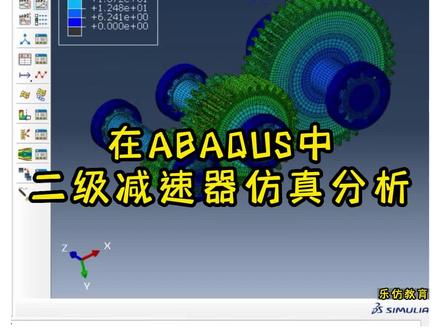 02:55查看AI文稿AI文稿
在 abax 中二级减速器仿真分析,大家好,今天给大家看一个二级展开式减速器的有线仿真分析案例,模型是在 happy ms 当中进行的网格划分,搜索所示可以看一下各个部位整体的一个网格效果。 首先可以看一下这三个齿轮,三个齿轮的位置在 mac 当中进行了一个多尺度网格划分,齿芯位置的话考虑了一定程度的一个网格信号,然后在一体区域螺的位置的话做了一个网格的加速,得到了一个整体网格,因为本身最后要去考虑到它计算量,所以它是进行了一个多尺度网格划分的一个箱体模型, 箱体模型也是 happy max 当中去做的一个网格,这一个模型呢本身没有考虑这一个箱体的震动问题,或者说箱体的变形问题。严格来说箱体的网格并必须要有这么好看的一个轴承以及滚子位置的一个网格,那轴承轴承滚子位置的网格的话也是采用 happy max 做的一个结构化网格划分。那接下来我们可以 看一下在 fq 四当中我们做的剩余力气设定。那首先是这一个材料参数,材料参数呢采用的结构高密度是七点八五一负九,然后弹性的话是杨氏磨量设定为二点一五,勃松比设定为零点三。 再往下呢是这一个装配体,本身在 happy max 当中画完网格导入到 fq 四当中之后,会自动的有这一个装配体系统,并不需要进行额外的创建。接下来进入到分析部模块,给他创建一个动力式分析部,进行一个结构的动力学分析,再进入到相互作用模块当中创建接触, 接触呢主要是这一个齿轮的一个接触段以及另一段齿轮接触段,还有这些滚子与轴承内外圈之间的一个接触。除了接触之外还需要去创建的一些约束,比如这一个藕和约束需要去考虑的是齿轮的一个驱动,那么在驱动轴位置给他加上一个藕 和约束来满足他的驱动条件,那除了驱动之外,那接下来还有箱体本身做了一个缸体约束,以及轴承内外圈与轴以及减速器的一个箱体绑定。约束 是整体的一个连接关系的创建。接下来进入到这个载和模块当中,载和的话,这一个模型是做了一个空载,大家后续呢可以自己再去做一些复载的一个计算编辑条件当中针对箱体做了一个完全固定约束,然后针对注轴位置给他添加了一个六点二八三的一个弧度。 可以看一下这一个模型整体的计算结果是当前模型的计算结果,计算结果当中箱体本身是刚性体,并不会有阴历的结果显示,可以把箱体给他隐藏掉,隐藏掉箱体之后,可以看一下整体的一个阴历云图以 及变形原图进行一个动画播放。因为本身也是空载,所以的话应力是比较小的,可以看到他的一个应力效果。除了这一个应力原图之外,还可以看一下他的一个变形原图,本身这一个模型 是一个公仔状态,所以说得没有考虑重力,所以说他这里面的话是一个比较循环或者说比较对称的一个结果。 边形运动的话,大家可以看到由输入轴往输入轴一级一级的去做一个相应的传递,包括滚子这一块,一个整体的运动也是满足这圆周性循环的,或者说圆周性对称的。这是关于减速性的模型的一个介绍,大家可以自己去找一个减速性的相关案例,或者说相关的模型去做一个尝试性的一个仿真。
99乐仿ABAQUS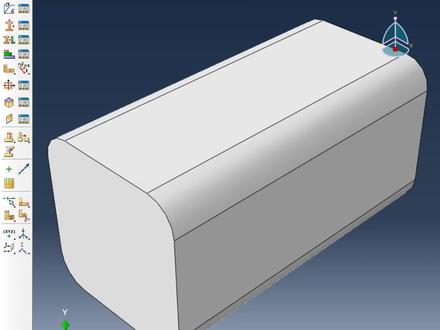 05:17查看AI文稿AI文稿
大家好,今天一起来做个铝合金板冲压成型的小案例。主要技术点为,定义材料的损伤失效接触设置钢铁约束。案例,采用外部模型导入检查起和和确定单位置, 确定单位至为米。创建两种材料,铝合金和结构钢。集中铝合金的相关参数如下,紧切破坏参数如下, 子选项,损伤演化采用位移形式,失效位移零点零零一, 密度为二七零零,弹磨为七十普松比零点三,塑性定义如下,点击确定创建机构钢。 定义密度以及弹性,点击确定分别创建两种洁面壳, 选择厚度为零点零零五、选择材料为铝合金。 创建骚类的选择结构 钢,分别赋予部件磨具为 solid, 铝合金板为 share 压床位 solid, 鸭头为 solid。 进入 max 模块, 为了后续的动画效果,将铝合金板网格全局尺寸指定为零点零零二 进行划分, 随后其余部件均采用自由划分,并均指定尺寸为零点零四、进行划分, 看所有网格划分后进行装配。 求解设置选择显示动力学 设置求解时间为零点零零一、默认为自动增亮部,点击 ok。 长输出设置, 选择默认再相互作用模块。创建钢体约束,分别选择冲压部件设置为钢体约束。 完成设置后,创建接触属性包括七项行为,法项行为,七项行为采用罚函数定义摩擦系数为零点零五, 法向默认接触指派为通用接触, 选择接触属性,点击 ok。 边界条件的设定, 固定住冲压部件, 并对冲头约束掉除 z 方向外所有自由度 在预定一场里面,指定鸭头初始速度 为 z 方向上负八百,点击 ok, 最后提交作业进行求解,查看 求解结果。 通过后处理我们可看到铝合金板材的冲压成型及冲击下板上的硬力波效果。
80乐仿ABAQUS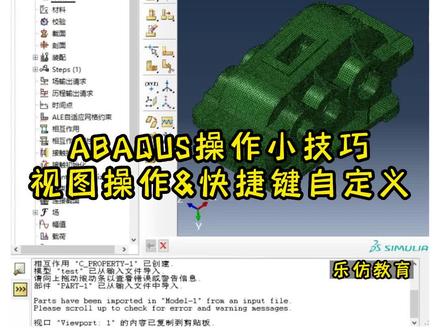 03:21查看AI文稿AI文稿
abacks 操作小技巧,试图操作快捷键自定义大家好,今天给大家介绍一下 fqs 中的鼠标操作技巧,大家初步接触这个软件后,会发现 fqs 的试图旋转、平移、缩放这些与我们常用的三维结膜软件不同, 导致操作过程当中十分困难。现在给大家介绍一下如何在 fq 词中进行试图操作以及调整鼠标快捷键。首先软件会给我们提供一个试图操作的工具条,就在这一块大家可以看到, 那这是一个软件的默认设定,大家可以通过鼠标左键单击相应的命令实现相关功能。比如说大家想要去进行这一个模型的移动的话,可以首先去点击这一个十字符号叫做平移视图,点击平移视图的命令按钮之后,可以在视图当中这一个鼠标 符号就变成了平移符号,变成平移符号之后,大家可以在输出当中鼠标左键单击拖动就可以实现这一个模型的移动。如果说要取消的话,可以再次单击十字符号取消操作来进行后续的一些相关设定,那对于转动的话也是同样的方式, 首先点击旋转视图,视图当中的这一个是鼠标符号变成转动的一个符号,变成转动符号之后,再去单击鼠标左键进行一个转动,如果说想要取消的话,可以再次点击这一个旋转视图命令按钮 取消相关的一个设定。这样的一个设定的话,在分析过程当中相对而言是比较繁琐的,不利于我们去进行一个快捷的操作,因此我们说大家可以根据自己的习惯进行相关的一个快捷键的设定,那么这一块大家可以通过工具然后选项点击 试图操作,这里面会有相关的一些应用程序的一个快捷键,那比如说大家这一块比较习惯去用一些三 v 键盘软件,如这一个卡地亚三位沃尔斯 oeugnx 都是可以去做对应的设定的。默认情况下是这一个 fuc 的一个应用程序,那这个应用程序当中他的快捷键是通过 ctrl 加艾特加 nb 二这个时线平移,那 mb 二、 mb 一、 mb 三,依次是鼠标的中间左键和右键,这一块我们可以去更改为,比如说我这一块更改为右京的 x 灯,改之后平移选项就变成了 mb 二加 mb 三,然后旋转变成了 mb 二,缩放变成 mb 一加 mb 二,我们点击这一个确定,完成他的一个快捷键的调整,就可以直接通过鼠标的左中右键来 来实现这一个试图操作。对于软件的一个试图操作给大家做的介绍,那另外的话,对于 mx 而言,由于大量的操作在工具条当中以及工具箱当中都有显示, 所以软件很少会有一些快捷键,那如果说大家有快捷键的操作习惯的话,可以通过工具然后选择定制进行快捷键的一个快速定义。比如说这一块我们就以这一个属性为例,属性当中点击这一个材料创建,比如说给他按一个快捷键, 随便用一个快捷键,然后点击指派,那么我们后续在材料当中就可以通过这一个快捷键来快速的打开这一个编辑材料的一个对话框进行材料的相关定义,这是我们对于这一块鼠标界面的一个相应操作,那么大家后续可以自己进行一些相关的练习。
342乐仿ABAQUS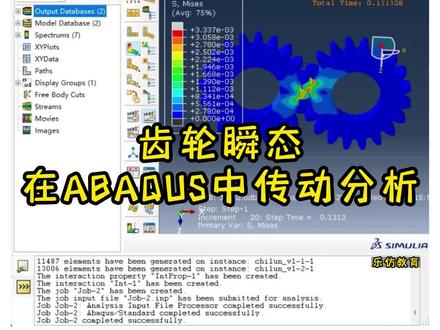 03:36查看AI文稿AI文稿
齿轮顺态在 abacks 中传动分析,大家好,今天给大家带来一个齿轮传动的一个转换器。首先的话我们把模块切换到帕的模块,然后进行这样一个铝合模型的一个导入,这个模型导入之后的话,把这个模块再切换到 party 模块,进行这个材料的定义,我们创建这样一个材料密度值 七点八五亿负几分每平方毫米,再创建这样一个分析模量为二点一亿五兆塔活动比为零点三。然后的话进行这样一个洁面的创建,创建这样一个实体洁面,然后的话再过于给我们这样一个齿轮, 这两个齿轮的话都要进行这样一个富裕,然后富裕完成之后的话,我们在把模块切换到埃斯密的模块,进行一个装配体的创建,我们选择这两个齿轮来创建这样一个装配体。在把模块切换到麦式模块,进行 一个网格划分,我们直接当选所有齿轮来进行这一个网格划分,再把模块切换到赛普模块来创建这样一个 动力学的影视的分析,打开大变形开关,然后的话把这个时间部调整为零点零一秒,增量部的话可以给个一千,然后点击 ok, 然后的话我们再把模块切换到一条 x 模块来创建这样一个联系关系。 那首先的话我们需要去创建这样一个 rp 点,选择的两个点之间的一个点,通过这个两点之间选择终点的方式来创建终点啊,这边的话同样的方式也创建这样一个终点,创建完成之后的话我们再定义这样一个 rp 点, 然后的话我们需要去做这样一个偶和约束,你选择这个二 b 点,然后再选择我们对应的这样一个面,然后的话点击 ok, 完成偶和 约束的创业。右边的齿轮的话,同样也创建这样一个偶和约束,然后点击 ok, 然后这两个齿轮之间的话需要定于这样一个接触,我们直接创建这样一个面对面的一个接触,然后的话我们可以先去引 强调其中的一个齿轮,然后的话我们可以框选这一个面,按住猪圈去掉多选的这一面,然后点击 ok, 完成这个主面的选择,然后我们进行一个反隐藏的一个显示,选中所有的这个面,然后的话同样的方式取消掉多日的面的一个选择, 然后的话我们点击 ok 来创建这样一个面对,就要去定一个接触面的一个属性,我们选择这样一个切向和法向,并以他的这样一个切向的摩擦,摩擦系数为零点一五,然后点击 ok, 完成接触的一个创建。接触创建完成之后的 我们把模块切换到落的模块来进行这样一个编辑条件的一个创建,你选择创建这样一个编辑条件,然后选择位移编辑条件,然后选择我们其中的一个二 p 点,约束住他所有的自由度,然后释放掉关二,创建这样一个自由度,然后的话我再给一个二 p 点二加这样一个位移约束, 我们给他在一万二方向施加转角为零点二一度,然后的话我们把模块再切换到教部模块,创建这样一个作业, 然后的话打开这样一个多盒的定型预算,点击桑贝特进行这样一个提交求解,这时我们可以打开监控器去看一下调节进度, 接下来的话我们就可以等待他进一个求解了,那么等待他求解完成之后,可以直接点击为上次来查看他的一个结果,可以点击这个云图显示这个是他的一个卫衣,云 图显示这里的话可以关掉这样一个网格的一个显示,我们也可以查看他的一个英语的情况,然后我们可以点击这个播放来看一下动画情况。今天呢这个案例的话就到这里结束了,感谢大家的一个观看。
102乐仿ABAQUS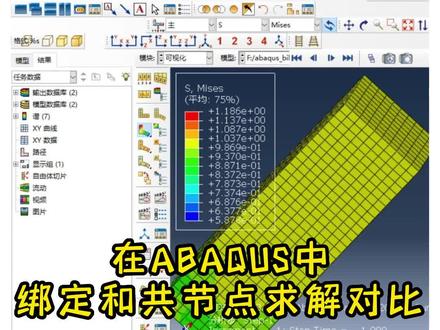 03:29查看AI文稿AI文稿
在 abacks 中绑定和共结点求解对比,大家好,上个案例给大家介绍了在 fqs 当中进行模型共结点的几种方式,今天给大家对比一下绑定和共结点的分析区别。模型还是采用如图所示的长方体结构做简单视力,材料选用结构钢密度设定为七点八二一负九吨,每立方毫米 杨氏磨量为二点零七一五兆帕,活松比为一点三,并完成使劲的指派。进入到装配底模块当中,将部件导入装配底环境,并进行渐行之列。 方向一,选择 z 轴,距离拉小,设定为五十。方向二取消,点击确定,完成装配体构件,再点击合并切割实体,选择合并原始实体,禁用相交边界删除,点击继续 选中试图区的模型,点击鼠标中间完成模型合并。在进入到网格模块当中,针对帕特杠二进行网格大小 设定,网格大小设定为三,点击确定,并对装配体模型进行网格划分。接下来进入到分析部模块,创建一个精力图文分析部,再进入到载和模块,点击创建编辑条件,选择对称反对成完全固定,针对一侧端面施加完全固定约束, 针对另一侧端面是加压强压强大小设定为一,点击确定。在进入到作业模块当中,点击创建作业并进行提交求解 是双十一的求解,采用的是攻击点,接下来针对猫头二对它进行绑定求解同样的方式。进入到装配挺 模块当中,点击创建实力,将对象打入到装配体环境,再点击进行先行阵列,选中式突击的模型,点击鼠标中间在 z 方向对他进行阵列,阵列大小距离设定为五十,在方向 二取消,点击确定完成装配体的一个针列,接下来进入到网格模块当中,针对部件当中的帕特钢一对他进行网格大小设定,网格设定为三,并进行网格划分,再进入到相互作用模块,先将其中的一个体进行单独显示, 单独显示其中一个体制后,点击创建约束,选择绑定,点击继续主面,选择表面,点击继续选择其中的某一个面作为他的主面,再点击鼠标中间完成主面选择,点击表面进行从面的选择,再 点击试图的反转显示,将另一个部件进行单独显示,选择与上一个部件相连的表面作为从面,点击鼠标中间,再点击确定,完成绑定时间,绑定时间完成之后,点击全部替换,进行所有对象显示。接下来进入到载后模块当中,点击创建编约条件,选择对称反对 完全固定,针对其中一侧单面给他施加完全固定约束,再针对另一侧单面施加表面压强,压强大小设定为一,点击确定并进入到左右模块当中,点击创建作业进行提交求解, 这是绑定的试驾方式,可以进入到互水模块当中,对上一个模型进行结果查看。上一个模型的结果,我们可以看到硬力是等于一点一八六照帕,然后位移是等于四点七九八一点四毫米。 接下来可以针对这一个照不二也进行结果查看,照不二的结果,我们可以看到硬力是等于一点一八六照发,然后位移是等于四点七九八毫米,那两个结果完全相同。 随便再也可以看到,在猫都二当中,中间会有一条模型的边界线,因为两个部件是采用的绑定约束,所以会有一条部件分割线。而对于猫都一,因为这一块整个模型是定型的,模型的供给点所以说已经变成一个铁,不会有模型的分界线。这是关于相应模型给大家做的一个介绍,或许大家可以再进行多加练习。
45乐仿ABAQUS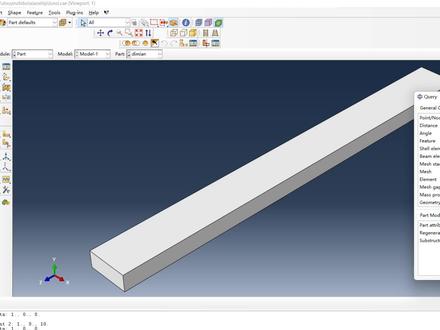 05:11查看AI文稿AI文稿
大家好,今天一起来做个有摩擦轮子移动的小案例。案例使用外部模型导入,因此需要检查机和和确定单位置,测量距离后确定单位置为米。 模型包含两个组件,地面和轮子。确定单位后进行材料的定义和指派。创建材料 steal, 选择弹性, 输入他模二点一一十一普通笔零点三,点击确定 创建材料洁面命名为骚累的 steal, 选择骚累的 好,选择材料 steal, 分配材料,点击档, 完成材料分配,进入麦石模块等。向地面采用默认算法纸派尺寸后进行划分, 点击 yes 完成地面网格划分。轮子部件修改算法为中性轴方式,点击 ok 指派网格尺寸,点击 ok, 完成网格划分。 网格划分后装配不见导入划分好的两个不见,点击 ok。 旋转移动部件至指定位置。求解设置, 需要设置两个分析部,第一个分析部让轮子下压,让轮与地面接触生效,选择大变形开关,点击 ok。 第二个分析部 让轮子转动起来。设计到接触,需要修改增量部的设置, 点击 ok。 输出,设置直接默认 结关系的设定是我们需要关注的,这里需要创建藕和约束和接触。首先创建藕和约束,在银在银心处创建 rp 点,以该点为藕和点,轮子内面为藕和面,创建藕和命名为靠谱。一, 使用 cob 领的方式选择 rp 点,选择面,轮子内面 点击到采用默认,点击 ok, 完成偶和约束创建,然后设置接触,创建接触类型, contact 英明为接触一, 包括七项行为,法项行为,法项行为默认应接触七项行为,选择发函数形式,摩擦系数为零点二,点击 ok。 选择组从面 分析部为第一步,选用面和面接触的方式好,选取地面 为主面,选取轮子,外为从面点击到采用默认设置,点击 ok, 然后进行编辑条件设定, 设定等消。地面底面为完全固定,选择位于编辑条件对称反对称完全固之,选择底面,选择完全固定,点击 ok, 创建位于约束。在第一个分析部选择 rp 点,点击档 指定右二方向向下位移零点零一, 其余方向进行完全约束,点击 ok。 修改创建的位于边界条件。在第二步进行修改,释放优三方向自由度 在由一方向上给予一的转角保持由二方向位于约束不动,点击 ok, 完成边界条件修改。 最后创建作业进行求解,打开并行开关,提交作业。 求解完成后,通过可视化模块查看应力位移 和接触相关结果, 播放移动动画。
219乐仿ABAQUS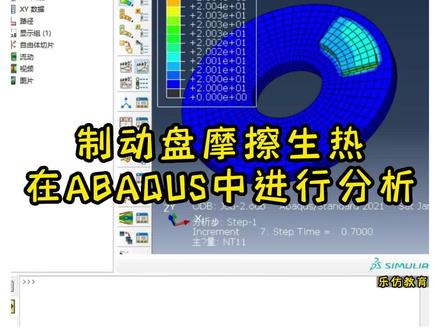 04:30查看AI文稿AI文稿
制动盘摩擦升热在 abax 中进行分析,大家好,今天给大家介绍一个制动盘摩擦升热的案例,模型相对比较简单,大家后续可以自行创建。接下来进入到属性模块当中,来看一下当前结构的材料参数, 这里面本身采用的是一个米制单位,材料的话是选择使用铝合金,传导率设定为一百五,密度设定为两千七,然后弹性参数杨氏模量设定为六十九一九,活松比为零点三,热膨胀系数设定为二点零九一负五以热熔设定为九百。 接下来再进入到装配模块当中,完成装配体创建。进入到网格模块当中进行网格划分,可以适当的去控制一下网格大小,需要注意的就是网格划分完成之后需要去调整一下单元类型,通过修改足设定为偶和的温度位移,然后点 点击确定完成单元类型的选择。完成之后再进入到分析部模块当中,点击创建一个温度位移,偶和分析部求解时间保持默认,响应保持神态几何非线性开关打开。 增量部设定为初始增量部零点一,最小增量部保持默认,最大增量部为零点一,每个载和部允许的温度变化值设定为五十,最大增量部数给他加上一个零, 然后点击确定,完成分析部创建。分析部创建完成之后再进入到相互作用模块当中,点击替换选中,然后把 制动盘单独拿出来,最后再点击创建相互作用,选择表面,表面接触,然后点击继续选择制动盘的表面作为主面,再点击鼠标中间进行试图的反向显示,接下来选择对应的制动片的表 面作为从面,完成对象选择,接下来再给他创建一个相互作用的属性,相互作用属性当中切向行为设定为零点一五的摩擦系数,反向行为保持默认易接触,接下来在热血当中选中生热,保持默认,点击确定,完成相互作用的创建。 第一段接触创建完成之后,接下来再点击视图的反向显示,然后去创建第二段接触,同样的方式,选择智能盘的表面作为主面,再去选择相对的智能片的表面作为层面,完成两对接触创建 两段结束。创建完成之后,接下来点击创建参考点,在制动牌的圆心创建一个 rp 点,再去点击创建偶合约束,选择偶合,然后点击继续选择 rpe 作为控制点,再点击鼠标中间选择制动 牌的圆面作为控制区域。完成偶和约束的创建,方便我们在载和模块当中创建转动约束,然后点击创建边缘条件,选择唯一转角,针对 rpe, 给他添加一个在 z 方向零点一的弧度, 然后点击确定。针对两个制动片,需要去约束一下他的两个平面的位移自由度, 约束 u 一 u 二方形的自由度。约束完成之后,点击创建载合,针对两个制动片的表面给他添加一个依照帕的表面压力, 然后点击确定,再点击创建预定一场,然后选择在初始分析部当中类型选择为温度,点击继续框,选中试图器的所有模型。需要注意的是要取消掉 rp 点的选择,然后点击继续 初始温度设定为二十摄氏度,然后点击继续完成预定一场的鉴定。温度设定完成之后,再进入到作业模块当中,点击创建作业任务,并进行提交求解, 现在模型已经求解完成,求解完成之后,点击结果进入到后水模块当中,我们可以看一下当前模型他的阴历云图,进行一个动画播放,可以看到他的阴历云图,接下来再切换到 u 当中去看当前模型的位列云图, 同时我们可以切换到 n、 d、 e 当中,再看一下结构的温度云图,温度云图当中整体的一个温度是比较小的,可以去点击将制动牌单独显示出来, 那制动盘单独显示出来之后,我们可以看到在制动盘的上表面存在一个微小的一个温度变化,当然这个的话是因为我们当前模型就是那个 r p 点存在一个零温,所以再把所有模型都显示出来之后,它的温度会有一点调整,这是关于热力舞和给大家做的相应介绍,大家后续可以再进行一个相应练习。
162乐仿ABAQUS 10:13查看AI文稿AI文稿
定义那个方向的,我们点中他,然后呢选中这个习方向,大家可以看到,这个时候呢就往习方向啊,习的正向去,那个 啊去震裂了,然后是震裂了几几次啊?一次,两次,三次,四次啊,注意这个他自身啊,就是这个实力也会是也算在这里面的啊,所以大家要注意啊,然后假如说你是要在负极方向的话,你只要点一下这个箭头,就会往往往相反的方向去了啊 啊,相反,然后另外一个方向呢,我们假如说是沿着 x 方向,那这个时候呢,我们再点一下 x 方向啊,只要点一下这 一个 x 方向的轴,或者任何一个跟 x 方向相平行的这个一条边界就可以哈,我们就选择这个轴板,对吧?大家可以看到,然后这个时候呢我们可以给给出师,比如说是六十啊,六十, 六十,大家可以看到啊,然后呢这个时候呢假如说是三啊,大家可以看到,就是啊,这个就是我,我们的平移的这个阵列啊,平移的这个阵列啊,平移阵列的关系啊,我们就是 好,我们讲然后旋转的阵列的话,一定要注意啊,一定是要有个轴的,对不对?所以我们就创建一个轴,好,我们创建一个轴,首先我们创建一个轴啊,啊是就是 创建轴这些基准的话都在 datam 里面 tools 里下面有个 datam, 然后我们可以创建一个,先要去啊啊给出一个点来,给一个点,然后呢再在这个点上面啊去创建那个轴啊 啊,我给一个是,这是零零,那我假如说是给一个啊负的五十吧, 啊,这个这个点啊,这个点,对吧?然后呢一,然后再去创建一个轴,对吧?创建一个轴轴的话,我们可以用一个啊, 就是 normal to plane 死猪泡饮者点一下这个,所以我们可以选择一个,就是跟这个是锤 啊垂直的,对吧?然后再选择这个点,就会有一个轴出来了,是吧?然后呢这个时候呢,我们可以去做一个正啊,这个旋转的正列,旋转正列的话我们还选择这个题,对吧?然后呢这个时候呢大家可以看到首先要去选择这个轴啊, 这个时候大家可以看到这个呢是相当于是在九十度里面啊,是震力了,震力了四个,对吧?如果我们是啊,是八个,在三百六十度下面呢,大家可以看到这个时候的话,就会得到我们的整个震力了, 正列的这个这个这个啊,这个鱼啊,这个长方体了,对吧?这叫正列啊,正列比较啊,比较简啊,比较比较简单啊,正列他可以做一些正列, 然后另外一些阵列的话,如果他们之间是相互啊,相互有有有啊靠近的啊,或者还可以做一些不好操作,比如说是啊啊,就是啊, united subtract intersect, 然后会想生成相应的 更复杂的那个,就是通过不好操作生成的那个生成的那个装配体,你也可以把这种装配体的再把它生同生成相同的那个,生成相同的那个部件啊,部件也可以, 后面我们可以做一个例子哈,可以看一下,这就是那个正列的啊,做正列的那个操作,布尔操作的话,就是我们可以看到它主要是可以利用部件的,布尔工具的话,主要就是有啊, unite 或者是 cut 或者是 intersect 这几种,用户可以通过合并或者缺缺部件实力来创建新的部件啊,大家可以看到啊, 然后和平操作还可以被应用于孤立网格,孤立网格也可以,因为我们前面已经讲过了孤立网格,这是没有跟几何相关的那个题啊,叫孤立网格,孤立网格 啊,这个就是不好操作啊,不好操作,大家可以看到后面我们啊应该会有这样一个这个例子,我们可以到时啊一起做一下,一起做一下。 然后另外一个呢,就是说装配件的 急和表面,这个主要是因为是这样的,就是说因为我们知道啊,将来的话,就是啊装配底生成了之后的话,一定是要用于做有些人分析的,那我们所有的啊,就是家长的边界条件,这些 都是需要去,而且这些编辑条件都是在这个装配体的外表面,对吧?外表面来定义的,比如说外表面的点啊、线啊,或者面上面去定义,所以这个时候的话,我们就是需要啊,利用一个或多个部件的 实力来定一些区域,然后这些区域呢就是可以用来定义在和或者边界条件的,或者是分析中一些特征的,问一些我们所需要关注的一些输出,比如说那个地方啊,是啊,就是说是一些返利啊,一些接触力啊,他怎么出 出来的,对吧?啊?他的大小,我们要输出出来,这个就是可以用到啊,就是这些装配的定义的这些集,这些集的话就是在 tool 里面有个 set, 大家可以看到 set 的话,我们等一下 menu 的话就会出现这个窗口,大家可以看到在这个里面的话,我们现在啥都没有,对吧?所以我们可以定义选择点一下 creator 来创建一个,比如说我们可以称之为 top service topics, 然后呢我们点一下肯定有,这个时候的话,大家可以看到这个时候的话,我们是选要选择这些面,所以这个时候的话我们可以选择这里面的话啊,这个就是选择工具,大家可以看到所有的,就代表你选的时候既可以选择点,也可以选择面,也可以选择啊, 也是可以选择题,也可以选择那个那些啊,就是按着这些,所以这样就问我们定义的是只选择灭,所以我们可以选择灭,那这个时候呢可以更好的帮助让我们选择啊。注意,这个时候大家要多选的话,在 alex 里面他一定是要按住 shift 再加鼠标的中间去选,因为在 apec 定的啊, ctrl 再去选择的话,一定要去注意,他说把那个刚才选中的那个,把它不选中啊,大家要注意哦, ctrl 啊,按住 ctrl 去选择的话,是把原材刚开始选中的,把它把它把它把它不选中,一定要注意,如果你要多选的话,一定要是按住 shift 再去选 啊,这就是 top 啊, face, 我们把它选了之后,然后我们点一下当啊,这个时候就可以看到,在这个啊,就是呃集合的这个 manage 的窗口里面就会出现了,然后你点一下 a 的时候,这个时候就可以看到 这里面,然后可以对他操作,比如说我不需要这个,我就按住 ctrl, 然后把它选一下啊,就选啊,把它勾选掉了,然后这个比如也不需要,我只要后面啊,上面留三个,下面三个,然后点下档,这个时候就是这个 man 窗口里面呢,就是可以对一些已经定义的这些 啊,就是集合啊,可以去做啊,做编辑的操作啊,也可以去拷贝,大家可以看到整个的操作工具都在这边 creat, 就是相当于再去创建一个新的啊,集合啊集合, 然后另外一个呢,装配件的表面,表面的话,大家注意表面的定义的话,一般是用于来定义我们的接触关系,或者呢另外一个呢 就是定义那个叫什么加载那个 pressure 的啊,需要用到这个表面,表面的定义的话,不是在这个集合里面了,而是在那个 tool 里面有个 service, 大家注意,是啊,这个时候可以点一下, 注意,这个时候我们可以比如说 cipicsi 的这个时候,底下肯定的时候,虽然他也是选择相同的,比如说那个面啊,啊,就说这个时候就只有面可以选了啊,大家注意, 虽然也是这个面,但是这边的这个面跟刚才这个点击里面选的面是完全不一样的,大家要一定要要注意, 这边选的 service 的话,我们更多的时候是用于去做接触的定义的,大家一定要注意啊,接触我们后面讲到 intext 那个模块,模块的下面的时候,就是需要去定义这些 service 来定义 啊,装两个装配子之间的钉啊接触关系,就是用用到这个 service 啊,大家一定要注意啊,大家要不要注意?好 啊,点一下 ok 啊,点一下 ok 啊,点一下 ok, 然后这个是在装配题里面定义的。所以你,你有多个实力的话,比如说八个实力的话,你要把八个侧面的那个面都选中,你要点中,你要选中八次。 但是呢如果你如果这个这个 service 你一定要用的话,而且是八个十里面都要选中的话,你可以把这个 service 啊定义在。
11你好 赛一仿真


