pr怎么移除已添加的效果
p 二二零一八添加了视频效果怎么删除掉?在视频轨道上点击再有效果一定的效果标示后, 按删除键删除即可。没有效果标识掉的效果,可以在左侧效果空间点击七号和名称开除。现在我给大家演示一下。 算了,我要把它添加四个效果。我先给阿添加一块四个效果, 身价是三 d 的,再去下面换三 d 身价固定放在这里 再传教一下。 让你鼠标选中点击这个地下没有看到那种效果的,当然在这里有这个图片的,在基本三 d, 鼠标移到这里,右边点击 清除,这效果就反应掉了。感谢大家分开,再见。

粉丝948获赞1.6万
相关视频
 00:28
00:28 00:17查看AI文稿AI文稿
过度效果不满意,可以选择需要的效果,将其拖到时间轴面板,替换原来的过度效果即可。如果不需要过度效果,直接选中过度效果,按 delete 键可以删除。
207阿勇PR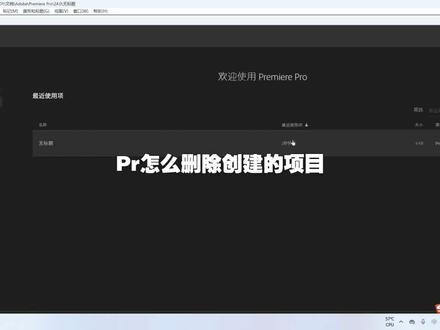 01:51查看AI文稿AI文稿
今天我们来看一下创建的项目需要怎么删除,这个问题呢是来自一个粉丝的一个久吻啊,我们首次打开 pr 的话,是没有任何的项目,还有一些记录, 但是随着我们使用的时间越来越长呢,欢迎界面可能有一些使用的记录,那今天我们来看一下怎么去删除这样一个记录。首先呢我们选择要删除的这个项目啊,比如说有很多个的话,我们需要删除哪一个的话,我们需要把它打开, 如果这里有提示的话,可以点击这里全部拖机,我们可以找到左上角,在这里呢我们可以看到有一个地址,这个地址呢就是这个项目的存放位置,然后我们按照这个地址呢去打开呢,就会找到这个项目的文件,这里我来操作看一下, 首先让我们打开此电脑,然后找到第一个 c 盘,然后找到 c 盘里面的用户,找到零一这个文件夹,找到稳当这个文件夹, 找到额头笔这个文件夹,然后找到 pr 这个文件夹,找到二十四点零这个文件夹,打开之后呢,我们就可以看到我们创建的这个项目在这里呢,我们进行删除, 这个时候呢我们再次把 pr 关闭这里呢点 four, 然后再次启动 pr, 看一下这个项目有没有被删除掉。 我们来到欢迎界面,刚才的项目文件呢已经被我们删除掉, 如果大家有什么疑问或者问题呢,也欢迎在评论区留言进行讨论,如果我看到的话,也会给大家像这样出一个视频。
1261musicF 02:22查看AI文稿AI文稿
各位朋友大家好,我是阿健,最近有位朋友问我,在我们打开软件之后,会出现一些我们最近使用的项目名称, 如何删除我们不使用或者说是多余的一些项目名称呢?对于很多朋友来说, pr 的一些版本,因为在其实界面这里还没有删除的功能,那么我们如何来删除这些不需要的名称? 这里我们一起来学习一下。如果你想删除某个项目名称,你可以把鼠标移动到这个项目的名称这里,这个时候在鼠标的下方会显示 这个项目名称的存储地址,这里的一套栏目的存储地址是地盘的 promile 工程文件 里面的一个一套栏目。我们直接打开我的电脑或计算机,通过这个路径找到相对应的文件,我们点击鼠标右键删除这个文件,然后我们再重新启动 promile 看看, 这个时候我们就可以发现刚刚的一套栏目使用项就没有了,这样我们就完成了删除。当然如果你不小心删除了需要的使用项,我们可以在没有清理的回收站里找到相对应的项目名称,点击恢复。 这个时候我们再来打开 promile, 发现刚刚恢复的文件还是没有在最近使用项里出现。不要紧,我们可以通过点击文件,点击打开项目, 在找到刚刚恢复文件的地方,点击打开它,一次发现是依然可以使用的。这个时候我们推出软件,重新打开 promile, 就发现这个项目名称又重新出现在最近使用项里面。如果你还有什么不懂的或者其他的更好的方法,欢迎在评论区留言,这一期我们就分享到这里,谢谢各位朋友,下次再见!
566ai阿健pr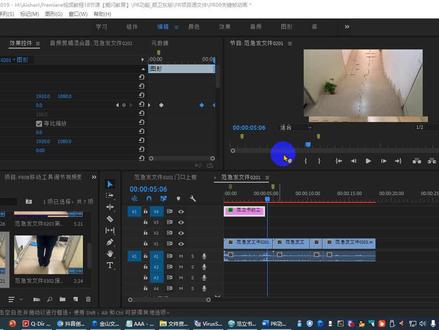 01:21查看AI文稿AI文稿
第六步,看一下添加和删除关键针。添加关键针的第一种方法, 只要目前在打开小秒表的状态,下面,因为这个时候是自动添加关键针,我们把蓝色的播放头在效果空间面板把它移到一个新的位置, 直接在这里调整数值,你会发现就自动多了一个新的关键针。另外一种,在调整播放头到一个新的位置,可以直接单击 添加和移除关键针的一个按钮,你看也自动有了一个关键针,当然你也可以再次调整不同的一些数值,这是两种添加关键针的方法。 那么同时我们再来看一下两种删除关键针的方法。第一种我框选我需要删除的关键针,直接按键盘的 dl 键,我们发现前面的关键键就没有了。第二种呢,是我们跳转到纸巾的关键针上,直接再次单击这个 添加移除关键针按钮,他同样被删掉了,这是两种删除关键针的方法。
36速记速读范老师 00:44查看AI文稿AI文稿
你知道如何移除画面中不想要的物品吗?首先在效果中搜索 moca pro, 给到素材需要的评论区回复据,简单单击图标进到 moca pro 面盘,使用钢笔工具绘制出需要跟踪移除的物体, 然后跟踪素材,稍等片刻,等待跟踪完成。在车周围再绘制一个移除采量区域,将图层移到下面,点击显示跟踪,点击跟踪。跟踪时需保证车辆在移除采量区域内,如果不在可暂停跟踪进行调整后再次跟踪。跟踪完成后,选择车图层切换到移除面板,将混合量给到五十左右,点击渲染, 稍等片刻。渲染完成后,点击保存并关闭面板,在效果空间中勾选渲染模块,改为移除效果就完成了。老规矩,关注我,获取更多好用的技巧和插件!
342聚简单的AI工具箱 07:12查看AI文稿AI文稿
pr 序列标记主要用于定位、设置、提醒和管理剪辑。本节课程我们来学习标记的使用方法和用途。 一、标记的分类及添加方法在 pr 中,标记分为剪辑标记和序列标记。 剪辑标记是将标记点标记在素材上,他可以在原面版或者是时间线的素材上来进行添加。例如在原面版当中,我们点击添加标记按键,就可以在素材上添加标记点。 当我们移动时间指针的时候,利用同样的方法也可以在素材的其他位置上添加标记。为了更方便快捷,我们也常常使用标记点的快捷键 m 键来快速的添加标记。添加好标记点,我们拖拽素材到时间线面板后,这个标记点大家可以看一下,他是 标记在素材上的,时间线上的这个素材,如果我们想要添加剪辑标记,需要点击这段素材,一定要记住,我们先选中这段素材,然后在播放素材的时候按 m 键来添加标记点。 序列标记是将标记点标记在我们的时间线面板、节目面板上,例如,我们可以点击一下节目面板的添加标记按键,或者是在时间线面板前面点击一下添加标记。 再或者我们在不选中素材的情况下添加标记点,那这些标记点不会添加在素材上,而是添加到了对应的面板上。 标记点和标记点之间的跳转可以在原面板或节目面板当中,我们去点击跳转到上一个标记点或跳转到下一个标记按键。如果我们找不到这个按钮,可以点击面板下方的这个加号键,将其 添加到面板上,也可以使用它的快捷键, ctrl shift 加 m 键跳转到上一个标记点, ctrl 加 m 键,跳转到下一个标记点。 添加好的标记,如果我们不需要了,可以在菜单栏选择标记,然后我们选择清除标记或者是清除所有标记点,也可以在标记上我们单击右键选择删除,那这个操作的快捷键太长了,我们一般不会使用。 二、标记的用途,序列标记不仅是和团队合作,也是个人剪辑视频的最佳助手,接下来我们来盘点一下标记在剪辑中的用途。 一、标签化提示在一些大型的项目里面,可以通过给已经剪辑好的视频添加标记来实现团队合作。例如剪辑好的视频在某一个地方需要加特效,某个地方需要加包装, 或者是某个地方需要制作音效等等。这种像给书添加标签的方法,可以快速的让团队中的伙伴找到各自的一个任务点,高效的进行合作。例如在已经添加的标记点上,我们可以双击这个时候弹出了一个对话框, 在这个对话框中我们可以对标记点进行编辑,添加标签名称,这个里面我们可以输入要添加的特效,下面的这个持续时间是可以设置标签的一个持续时长的,例如我们输入两秒, 下面注视中我们可以把想要添加的特效进行一个详细的描述,让后期的特效师根据描述来制作效果。最后我们可以选择一个颜色,然后选择注视标记。之后这段剪辑上所有需要添加特效的地方,我们都可以去添加一个红色的注视标签, 确定后,时间线上需要添加特效的地方就被我们标注好了。当特效师打开项目后,可以点击时间线上的这个红色标记来查看任务, 也可以在项目面板当中找到标记面板,选择红色,这个时候所有红色的注视就都会被显示出来,任务注视和持续时间一目了然。利用同样的方法,我们还可以去添加包装或者是音效等标签。 二、快速定位与筛选为剪辑添加标记,不仅便于团队的共享,也方便通过标记来迅速定位剪辑。提前标记好颜色我们在筛选剪辑的时候也是非常方便的, 例如在剪辑中我们可以标记每个片段的内容,或者在剪辑中可以标记主镜头、空镜头或者是辅助镜头等等来对剪辑的内容 快速的定位和筛选。三、卡点视频的制作像这种目前比较流行的卡点视频,也可以使用标记点来进行制作 啊啊啊啊。 方法很简单,只需要两步。第一步,找点,我们可以先找一段节奏感比较强的音乐,在播放的同时按键盘上的 m 键来添加序列标记。 添加标记后,在项目面板当中我们选择需要的图片,然后点击下面的这个自动匹配到序列选项弹出的对话框当中,顺序的这个位置我们保持默认, 放置位置处我们可以选择未编号标记,点击确定键后,图片就匹配到我们的标记点所在的位置了, ctrl 加 z, 我们撤销一步, 如果你的素材是视频画面,需要在项目面板当中我们双击素材,然后给素材打上入点和出点,画面的入点处我们需要 仔细的来进行选择,出点的位置我们只要预留够时间即可。然后我们选择所有的素材,选择自动匹配到序列, 前面的设置我们保持不变。如果视频是有声音的,我们可以勾选忽略音频选项,然后点击确定键, 一个普通的卡点视频我们就制作好了,除手动卡点以外,也可以借助插件来实现这个效果,我们会在后续的课程当中来进行详细的讲解。四、音频对齐,例如这段 mv 当中的原始声音比较嘈杂,我们可以听一下, 我们想要对这段声音来进行替换,可以在播放素材的时候给视频做好标记点, 然后我们去找到一个新的音乐,在这个音乐上面我们也做好标记点,当我们去拖拽音频素材和视频素材对齐的时候,标记点和标记点之间它会产生这种自动的吸附效果来对齐我们的音频和视频。
780详细而完备的剪辑课 01:44查看AI文稿AI文稿
第五个快捷键叫波纹删除啊,那比如说我们现在已经踩开了这么多,我们想把中间的这一段给他删除掉,那还是 是一样, shift 键加迪丽的键就可以把它删除掉。那问题还是一样的,你的手就是得动一下,很麻烦。 我们 ctrl 加 c 撤回一下,还是一样,我们想把这个删除,我们只需要按一下键盘上的 s 键,就可以把它删除掉。比如说删除这个还是一样按一下 s 键。这个我是在快捷键当中进行了设置,点击快捷键,我们在这里搜索波纹删除 好,他的原本快捷键是 shift 键加吉利的键删除键啊,我在这里添加了一个 s, 还是一样点击空白处,然后输入法切换为英文,按一下 s 键啊,当然其他键也是可以的,我们在这里点击确定, 那这个时候,比如说我们想把这个删除,直接按下 s 键就可以删除了,而且这几个快捷键还可以进行组合使用,比如说我们想在这里给他切一刀,快速的处理飞片前面的这一段啊,镜头有点晃 好不想要从这里开始,我们点击它按一下 q 键,就可以从这里拆开,然后到这里是一个剪切点,按一下 x 键给它拆开啊,到这里还是一样按一下 x 键,拆开之后呢?中间这一段我不想要了,我们再按一下 s 键,就可以直接把它删除掉。呃,到这里还是一样, x 键 才开, x 键才开。哎,我觉得这两段素材需要调换了,我们按住它,再按住 ctrl 键进行拖动,就可以直接进行调换。那如果将刚才 的 q 键、 w 键、 x 键、 s 键这四个键组合起来配合使用,那在剪辑当中啊,肯定会提示我们的剪辑效率的。
144小白学剪辑 00:58查看AI文稿AI文稿
去除镜头扭曲里面有很多预设好的效果,我们拿其中一个为例, 把它拖入到导入的素材中,在效果空间面板中就可以对这个素材的镜头扭曲率进行调整。 利用这个功能,我们可以对两个素材之间的连接处进行一些转场的设置。比如说,我们把时间线拖到第一段素材接近结尾的位置,打开区域前面的切换动画功能,自动添加一个关键帧, 再在视频结尾处添加一个关键针,并把后一个关键针的区率改成负一百。 第二段视频的开头处也打两个关键针,并把第一个关键针的区率改成负一半,第二个关键针的区率改成零。然后把第一段视频快速模糊出点,第二段视频快速模糊入点。这样就产生了一个模糊加镜面扭曲的转场效果。
130基础剪辑 00:57查看AI文稿AI文稿
今天我们用 pr 学习如何制作去掉画面中不要的元素。首先我们把视频拖动到时间轴上以后,按住 ot 加鼠标左键向上复制一层,先搓掉 v 一的小眼睛,选中复制出来的这一层视频, 来到他的效果空间面板,然后来到不透明度,然后选择创建椭圆形蒙板,调整一下椭圆形蒙板的范围,只选中我们的人物即可,然后再选中我们的向前跟踪所选蒙板,接着一针一针的做跟踪,直到把我们的整个人物全部扣选出来。这边我们就稍微加快一点视频的速度, 全部跟踪完毕,我们点击一下已反转,然后稍微把雨化质也调大一点,然后我们再把微微轨道上面的小眼睛恢复掉, 然后使用外滑工具将我们的 v 二和 v 一的视频做一个时间差的调整,那这样一来我们的人物就消失不见了。如果你想要我们的高清素材练手,欢迎在直播间向主播索取,每天晚上七到十二点都会直播哟!
875京译达雅教育旗舰店 00:24查看AI文稿AI文稿
pr 剪辑快捷键第二弹,你知道如何删除并跟进素材吗?你们是不是先删掉一个素材,然后再把后面的素材往前挪?但这样做的效率是非常低的, 我们将如何提高效率呢?首先我们要选中素材,然后按住 shift 加 delete 键,就可以快速的删除这个素材,并且让之后的素材自动跟进啦,你学到了吗?
13141606096201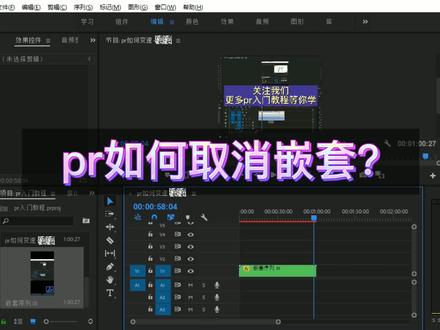 00:39查看AI文稿AI文稿
p o 如何取消欠套?方法一,将序列作为欠套,把这个按钮点为白色,将项目中的欠套序列拖到时间轴上,能看到欠套已被取消。方法二,双击项目中的欠套序列,选中序列中的素材,按住 ctrl 加 c, 再回到最初的序列中,按住 ctrl 加微就可以了。再补充一点,如果添加欠套,选中素材,右击点击欠套,输入名称,点击确定。以上就是 pr 欠套小技能,关注我们,更多 pr 入门教程等你学!
201火星时代剪辑教程 00:11
00:11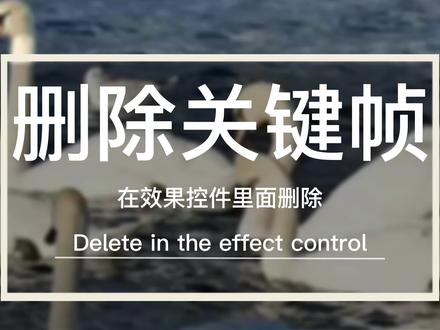 00:20查看AI文稿AI文稿
删除关键针有两种方法,第一种方法,鼠标左键框选关键针,点击迪丽热键删除。第二种方法,点击前面小码表,点击确定 关键针,全部删除了。每天一点 pr 小知识,点击头像进入主页领取学习素材。


