s2070扫描仪怎么用

粉丝519获赞2613
相关视频
 02:42查看AI文稿AI文稿
电脑安装这一个 ft 平安键,扫描驱动,然后就双击这个就可以,很小,这个就是七 m, 然后这条鱼一直钓回去也可以。 找好了以后呢,就是在电脑设置一个文件夹,就你想保存的地方啊,比如说一发 千万就可以关掉了,没用了,然后连这一个带吃瑞这一个,这就是选中 你想保存的地方了,就把你家窗帘弄开一下,一般就开启按钮模式就行,你明明开启就可以。嗯,双击这样防滑墙就需要允许啊,要允许就行, 这是他的瑜伽教已经显示了, 正好你随便打开个浏览器,任何一个都可以进入,输入打印机 app 地址 注册一下啊?对,就注册一下,然后目的地注册,新注册全都是 ftp。 嗯,在那个实用空号就可以了,名称的话就是,呃,自己想要的名字,只要自己制作就可以,他会在复印机上显示这个的话就叫什么名字,对,谁谁 这个,然后点开主页,他这会优先就全都显示,这就我说的是电脑的 ip 地址。哦,写了是吧? 二零四点,六零六零,双打电脑 apg, 这就是回车上面的反斜杠,打斜以后反斜杠,然后 开启匿名,这就 ok 了,这就关掉。这直接关掉就可以了。嗯,这就完事。
 01:52查看AI文稿AI文稿
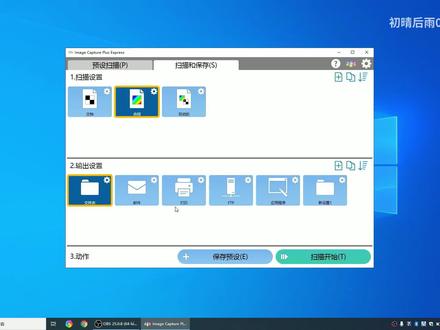
我们讲一下如何转换成 word 啊?首先我我们找到输出设置这点文件夹的齿轮, 然后设置一下路径,然后在文件类型这我们选 word 文档格式,然后点确定,然后点扫描开始, 当它扫描完了,就自动转换成 word 了 啊,直接就跑到您设置的文件夹里了,我们双击打开,嗯,这就是我们转我们 o c r 识别呢只只适合这种纯文本的,这种个 是下面讲这个 standard 这个模式的如何设置,他也是我们选择一个我们想要的模板,比如文本格式,然后我们把纸放进去, 点扫描,然后点开始这块可以设置名字, 等到扫描完了,左边会有一个列表,然后您右键选导出所有文档。 在保存类型这块,你选 word 格式,然后点击保存,就能实现转化的功能了 啊,这是这两种模 模式的 ocr 识别操作。
31脏脏的扫描仪 05:16查看AI文稿AI文稿
今天教大家松下咱们一组教程,打开松下用户使用程序, 用户使用程序双击打开 这个按钮,是松下七零七五, 这里有个用户明暗处理好,用户明暗处理开始他会有提示,让我们把 机器清洁一下,基准版表面背面 清洁,滚筒传感器点确定,然后让我们把正面背面换成白色。 好,来看看机器。 这个呢就是背景板,这个是个背景, 他有一面是黑色,有面是白色,我们转动一下转成白色,这边也是有一个转换成白色,转换成白色以后我们放一张纯白 s 纸, 要求是全新的纯白的。 横向放啊,不能用纵向放,横向放,然后点确定, 然后点确定, 这个纸张 进了一部分他就停止了,是正常的,不要着急。 这个等到的时间 应该是不要一分钟的, 刚才又有一个静止的动作, 他正在调节 后面的 松下所有的扫描仪啊,做白屏较准的方法都是一样的。 嗯, 机器亮亮黄灯的时候是要做用维护设置, 这里有个,这里有个被拦住了,回复设置,他把里面的计数器清除了就可以了,清除计数器就在这里,也是在这个软件里面的。 好出来了差不多一分钟左右。好,现在他要求把他基准板换成黑色。好,我们看 看看,继续这里。刚才我们把黑色换成白色,因为只有黑色的背景板的时候他才能够自动检测大小,现在我们都把它换成黑色的,黑色的 三号点确定, 这就是标准的整个流程。 好,完成了就可以了,一般的话偏色的情况下就要做较准。
120专业档案扫描仪 04:52查看AI文稿AI文稿
讲一下松下的 i c p 这个软件的基础使用方法。首先我们点开软件,它会有两个选项,我们选 express 这个普通模式, 我们点开之后,嗯,需要稍微等一会加载一下。 而我们现在看到的就是 express 这个扫描界面啊,它分为扫描设置和输出设置两部分。扫描设置呢,总有现在有三个选项,其实就是三个 设置的模板,有黑白的、彩色的,还有自动检测颜色这个三个选项。呃,它上面都有一个齿轮,右上角你可以点这个齿轮来设置参数,然后我们建议就用彩色的或者黑白模式,就不要用自动检测颜色了 啊。我们点开这个齿轮,然后这设置名称,这你可以给这个模板,呃,起名字,起自己需要的名字啊。图标呢?你你也可以可以自己根据自己的需求选一个图标, 然后我们再看扫描的基础,设置一个纸张来源,你点开纸张来源,总共有三个选项,嗯,单面、双面和护照。我们扫单面的时候要注意,我们放纸,就是有字的那面背对着您放纸, 找出来就有,是成像的。那在图像类型这块,呃,因为这是彩色模式吗?我们就选这个二十四 b 的颜色就行了,他默认就是这个设置,我们不用更改,如果我们想设置其他颜色,就在这里修改一下就行了。 嗯,然后再看一下这个分辨率,分辨率总共最高是六百,我们这个就是文档扫描仪嘛,设置成二百到三百,扫文档就是没问题 啊,在高级设计这啊,也有很多选项,那最重要的就是,呃, 倾斜纠正,我们默认就开启了。刚才说一下这个旋转,旋转呢?呃,如果您扫带章的合同文档, 建议您关闭了,因为那个章是是圆的,他有可能识别章的方向。嗯,来识别您文档的方向。如果您关闭了之后,您就头朝下,放置出来的就都是正的。如果您设置自动的话 啊,他就按照您字的方向来设置。呃,文档的方向啊,删除空白页,他是我们也也是默认开启的,如果您没有这个需求,您可以给他关闭了 三只空白页。是这样的啊,比如说您,呃,纸上有一个黑点,他就识别是有文字的,就不给您删。 还有一个背景去除,您需要点上,如果您需要的效果是 word 文档那种效果,白底黑字红印章,您就把背景去除点上。那再说一下这个连续扫描, 连续扫描呢?我们这个会议室最多能放五十张纸,比如说你有五百张纸,你就把这个连续扫描你给开启,开启之后,您扫完五十张,他会提示您,嗯,是否继续扫描,您把纸放上, 然后就可以继续扫描了。双面合成呢?比如说您扫身份证,您想把它合成一页,您就给他开起来就行了。那再说一下输出设置,然后我们说一下文件夹, 你点一下小齿轮啊这块输出,这块可以设置他的路径。我们现在设置的就是扫描仪的桌面,然后文件类型我们可以选 pdf 格式、图片格式,还有 word 和 excel 这种 o、 c、 r 识别之后的这种格式,然后还有 p、 d、 f 可搜索的格式,就根据您的需求来选就行了。 你选完之后,然后点确定,那你点开始扫描就可以了,就可以扫描了。
130脏脏的扫描仪 00:31
00:31 01:00查看AI文稿AI文稿
嗯,这个作品上面有这个扫描这个程序,一点开他这个全都是带具 算面扫描的,自动算面扫描这个设置可以看到在在这个位置。 然后我们把纸放好,这个里面大概是四叶纸吧,四叶纸应该他是双面的,双面的他就扫出来有八分纸,应该扫出来就是八页。 机子机器是这样子的,扫出来是有八页。嗯,等一下子啊,等一下,我来点一下,是扫描,它输出有很多种输出,也可以扫到文件夹,扫描到邮件,还有可以上传到云端,可以直接打印出来。 然后这边点扫描的话,我们直接点扫描,他就开始进行运转。
55大鲨鱼 02:55查看AI文稿AI文稿
今天教大家怎么按爱普生四色的打印机驱动和扫描仪驱动来看下这个机械,就是这个 马上安排,还是老样子。第一步,打开浏览器, 在网页搜索这搜索打印机驱动网,大家看一下打印机驱动网啊,这里啊,一定要看清这里打印机驱动,下载打印机驱动网,关了啊,点进去,然后看准这个域名,就是这个域名啊,然后打印机驱动网, 大家看一下这个王子龙眼,然后在这里下载你要安装的,打你信号,这个打你信号是 l 三八三,土生在这就有了,点下这里这里就有了, 然后输入 l 三八三,输入 l 三八三,然后点搜索看就出来了,这里哎,不剩 l 三八三,点一下,他点完之后向下拉,向下拉 都不是他的下载地方啊,大家应该看清这里,本地下载地址,本地下载地址地址,官方网站下载,电信下载,然后你点官方下载,然后看清位数,我的电脑是六十四位的,你的下载六十四位系统,然后点下载, 下载看你这里 l 三,看到 l 三八零九十一点一七 m, 然后点下载,下载完就 ok 了。教大家看你的电脑位数,右键属性 在这六十四位,一般都是六十四位啊,纹十系统也是六十四位,大家切记,如果是三段位的,你就下三台位,下载完之后点后面打开点一下, 然后大家看一下,打开之后里面有两个驱动一半的吧,这个就是他的小妙音驱动,大家可以双击点一下,然后点运行, 然后点运行,大家可以看一下,运行完之后按他的操作步骤下一步,然后点我接受,然后点下一步,下一步到 之后就提示安装成功。扫描仪文件指示灯连接扫描仪到你的计算机, ok, 确定现在你的扫描仪已经按完了,然后再按第二个,这是他的打印驱动,然后点运行,然后点运行, 然后社会默认难以及,然后点确定,然后点确定,点同意,然后点 ok, 不要动了,全自动安装,安装到手之后就提示安装成功,然后点确定,然后全部关闭,刚才你按的这个扫描仪启动在这就有了,大家看一下,这就是你的扫描仪已经安装成功,下面咱看看咱打印机安装成功了吗?点开计算机,打开控制面板,然后从这里面 找到设备和打印机,点开,点进来之后,大家可以看一下,这就是刚才你看中的 l 三八零点右键点打印机属性,然后再点打印测试页 来看一下,这个打印机就安装完成了,哎,不是这几个型号, l 三八系的,二三六七的,二三五系的,还有现在新出的 l 三幺幺九,三幺幺八, l 三幺五八等等系列的打印机型号都可以用这种办法安装,切记,一定要下准打印机的型号,看看清打印机的型号,认准网站你就下,不错, ok, 这期节目就这样,关注我,其实很简单。
2169宇峰数码电脑小常识 01:05查看AI文稿AI文稿
因此扫描仪的网络扫描添加,首先打开浏览器输入扫描仪的地址,然后我们输入账号密码,登录进去过后 点击地址博来进行添加啊。用户,这个时候我们点添加用户的时候,要了解到我们的用户 输入用户名以及我们计算机的地址名,还有扫描文件夹的文件名,这个都是我们后面输入的时候需要的。好在这这个地方我们输入地址 机器名扫描名,然后点击连接测试,测试过后正常啊,然后点击确定提交,这样就添加 一个账户,添加账户过后,我们就可以通过扫描仪的面板将文档扫描至该电脑的扫描文件夹当中,谢谢大家。
101雨泽微尘-探测器回望地球 02:08查看AI文稿AI文稿
大家好,这里是山东之瑞,本期的视频为大家讲解的是佛图六三维扫描仪的喷妆以及使用操作,粉丝拿的 s 型号来给大家做演示,接下来请看操作。 我们将 q 一工电线插入相机, 将另一端网线插入识别器的电源口,另一端接我们自己的网线。 好,我们相机架好之后,看一下相机的指示灯,四个指示灯是不是为绿色,为绿色的话就是正常状态。然后视频器这一端 我们单独找一根网线连到电脑上,连到电脑端好,我们打开相机的 sdk, 然后在最左边找到相机,然后双击一下将相机打开, 打开之后我们就进入了相机的一个主界面,上面有暂停退出,触发扫描自由运行,然后我们根据自己的项目来就行。 好,这样我们取图就完成了。看一下这是我们取的产品的三维点用图,我们可以随意调整这个外观的颜色, 然后参数这边的话,我们这里有一个扫描次数,这个可以根据自己的实践或者扫描一次两次,扫描次数越多的话,他的这个激光密度会越大,这里是调我们相机的一个曝光的 好。相机的操作使用安装就是这样一个流程,安装工作距离不一样,精度不一样,以实际项目为准。
17博图光电官方号 00:57
00:57 01:15
01:15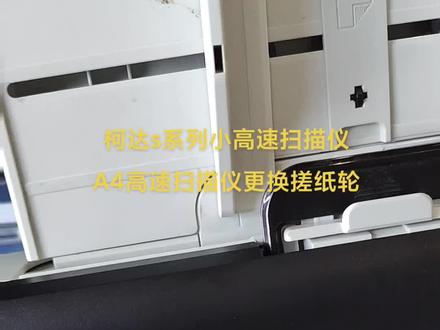 02:26查看AI文稿AI文稿
各大 s 系列换这个挫折轮,把这个禁止板先拿掉,打开前面盖板,下面的挫折轮更换,抠取,这个地方有个缺口,抠一下,把它拿出来, 然后这个门的拿,一定要记住怎么拿图,这个怎么上,下面的还是可以啊, 拿这些拿上面的更换,先把这个黑色的卡片挡片分开,先拿着才能贴底下来,这个贴 q 一下,他是这样就拿掉了, 这个还是往上提的, 双人的,上面的这边有半圆,这边有个叫横槽的,先装,先装左左的右边,然后这个地方顺着槽子压下去, 然后把这个薯片装上去, 上面装好,下面的皮换好了,怎么装下面这个皮?如果单独拿个皮,把这个拆掉,这个整个往上抬皮,然后退下来装上去, 然后再把螺丝上上,装的时候就这样先装齿轮,对齿轮装上 下面的也可以把皮换掉,退掉装新皮,然后这边有个尺,就是轴承不要搞掉,放在这里面, 这边有个传感器,对着这个半圆黑指给他这个转盘,然后齿轮对齿轮装上, 这地方一双个人装合上 插上去,装好了。
24档案设备刘工


