ug补烂面的最佳方法
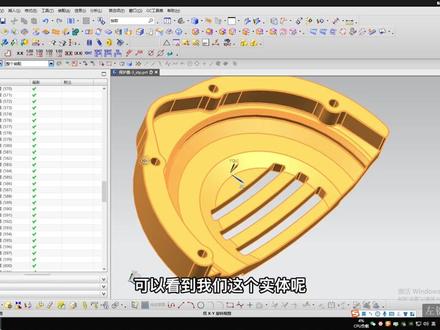
大家好,我是枫叶。在很多产品上我们经常会见到一种透明面,把透明度调到最低并不能解决问题,这种就是烂面。对于烂面的处理,我们有多种的方式,其中最常用的就是插入里面的同步建模 优化面面里我们可以把烂面位置直接框选起来,然后把光差稍微调大到零点零二,点击确定 好,等他计算完成之后,我们可以看到他的总面数从五千八百八十二个变成了五千八百七十八个面,再看到烂面部分已经完全被修复好了。

粉丝6.8万获赞28.3万
相关视频
 01:55查看AI文稿AI文稿
在我们实际生产的过程中,客户会给我们发一些 stp 的文件,他会邮寄,打开之后有一些破面的一个行程啊,我们现在用五个步骤来给大家讲一下如何给他修复。首先插入你下面那个关联复制,有一个抽取几个体特征,我们需要把这个模型的一个全部的面给他做一个抽取啊,然后点击确定, 然后把我们的体育给他隐藏,隐藏掉了,然后之后现在我们这些都所有的都是一个片体,片体我们可以看到这个位置是有一个破面的,我们点击这个面,然后进行一个删除,删除之后可以看到这面有一个面缺失了,然后这一面呢是一个好的一个状态。接下来我们用第二个命令是拉伸,选择我们底面的这个边呢进行一个拉伸, 然后拉伸高度呢只要超过我们的这个屏上最高表面就可以了,然后这边选择无,这边选择片体,然后点确定,确定之后可以看到这个位置,呃,也有一个碰面,我们给它删掉,然后 他是一个阿角,所以这边有一个空的地方,我们需要把这空的地方呢再给他补上这个杯子的话,我们就插入一个扫略来进行做扫略。我们的洁面啊,我们用单条曲线的方式选择我们那个圆弧,然后引导线呢,选择我们第一条,第二条, 第三条引导线,选漏门引导线之后这个面就做出来了,记得把这个实体类型改为片体, 然后定位方向,如果没有视频中这个效果的话,一定要选择给他固定啊,正常默认的应该是一个适量方向,我们给他选择固定就可以了,然后直接点确定 面做好了之后,我们需要把多余的地方给它修剪掉,然后我们插入修剪里头有个修剪片体。首先第一个面,我们选择这个面,然后把边界选择我们刚才扫地做出来的圆弧,然后这里面选择放气,然后我们显示一下结果,如果他那个反了的话呢,我们就选择保留,然后再显示一下结果里面 直接点击确定,这样呢我们这个面拨好了之后插入一个组合,然后给他一个缝合就可以了。确定,然后我们在过滤器里头选择实体,可以看到我们这个实体呢就修复完成了。
 03:27查看AI文稿AI文稿
产品泼面,学会这个绝招,快速搞定,跟我来吧,客户给他的产品有烂面哈。呃,那我们首先先来检查出烂面的位置,在这里直接检查几何 体,然后呢框选所有的产品,勾选片体边界,检查几何体高量显示结果我们在这个地方可以看到啊,现在一共有六个面哈, 当然这个你用优化命令啊,等等哈去处理了以后,他还是一样的有这个形状哈,那像这种地方我们怎么样子来处理哈?你比如说这个地方有烂面,那我们直接取消缝合,可以将这个面啊。 有些朋友说,那我直接把这个公叉,比如说我改大一点点,我改到三个死,然后呢?改到三个死以后,你再来去检查几何体啊,看一下刚刚的这个区域,他现在处理掉了没有?这种是可以处理掉,对吧?那像下面的这个位置呢,他也 是一样的,我们可以给他取消缝合。然后呢接下来你再来,比如把这个公差不要改的太大哈,改三个词。然后呢来检查一下宽选, 检查集合体,刚才显示是不是这个位置他还是有,那碰到这种情况我们怎么样的去处理哈?首先我现在需要取消的是我把中间的这两个相连的面,我给他取消掉,取消掉以后我可以把这两个面给他删除掉哈。然后大家来看,为什么这里会有两条线显示哈?你用线条显示的时候, 你会发现这些面啊,端点跟端点是没有接在一起的,下面这里也是一样的,他这个位置就是有破面。好,那我们如果说你现在你要用到一个做面的命令啊,你比如说我通过网格曲面,你去选择主曲线一的时候,你会发现这两条线呢是没有相连的,那这种方法是行 不同哈,我们可以先来做辅助线,也就说你首先在这里我可以用样条曲线, 听说样条在这个上面,你自己去画一个辅助线,这条辅助线是跟我们整个的这个产品的这个边线啊,位置是一样的。好,做好以后,然后接下来上面这个位置他也是不相连的吗?那我取消, 然后删除这两个面。删除了以后,那你现在你再用通过曲线网格我们去做面哈,选择主曲线一。 好,主曲线二,接下来这个下面交叉曲线一,交叉曲线二。好,那这个面面他是可以做出来下面同样的方式。好,如果你现在你再用通过曲线网格,他这里还是有断点吗?那我们再来用样条曲线 做 好了,做好以后,然后呢?我将现在的这个位置的面还是一样,你给他删除掉,不要了哈,他这里都是面变形了。然后再来用我们的这些命令呀,你可以将这个面可以给他做出来吗? 交叉曲线一,交叉曲线二。好,这个位置做好了上面部分也是一样的哈,选择我们的主曲线一,主曲线二,然后呢?交叉曲线一 加上取消二号,当然这里我们可以去给他做一个香切哈,像你现在相连的这些面啊,能做香切就给他做香切吗?好,那这里做好了以后,我们再来将整个的这个形状,你现在给他去做一个缝合哈, 再来检查一下,像我们刚刚的这个位置,他现在 ok 了吗?刚才显示是不是就没有破灭了这个区域?那这个方法大家都学会了吗?
845伊伊 01:29查看AI文稿AI文稿
家人们谁懂啊,打工人,这模型还有这么大一个洞,就发给我了,你自己说说咋办吧。这还不简单,给你展示四种方法,给你补上像模型中出现的一些缺口,要进行补面操作的话,一般来说有这么几个方案,第一个是延伸片体,选择边后对面进行延伸, 那在这种缺火的位置使用这种方法可能并不能达到我们想要的效果,会比较容易报错,所以一般只对外轮和边使用。 第二种是还原曲面的方法,用的就是像取消修剪、扩大曲面之类命令,选择后可以直接得到原始曲面样式,方便我们进行后续的操作。 这种就是最常用的方法,通过获取曲面样式,然后不断的进行修剪调整,从而逐渐达到我们所需要的一种曲面,完成之后再进行缝合就可以了。第三种的话就是 是一步做出来,针对的就是那种比较规整的缺口,用到的就是填充曲面、网格曲面这类命令,很明显这里不适合这种方法。第四种就比较方便了,很多时候可以无脑先来一下看看,那就是删除边命令, 用法也非常简单,框选缺口的边线就完成了,且模型也自动缝合好,成为一个实体,也没有很多人都想去掉的那种面的边线。当然方法肯定不止这些,大家还有哪些方法可以评论区分享出来,让大家一起学习一下 哦!那你还有没有更厉害的操作?那肯定有啊,想学的话留言六六六,获得优技学习速成视频教程!
250吾思UG~鲨鲨的碎碎念 00:33查看AI文稿AI文稿
大家好,我是李小勋,今天给大家分享一个 ug 快速补烂面破面的方法。仔细看到产品呢,有烂面,很多朋友会想到用去线网格去补 这些网格,最好是用来补四边面,补这种三边面或者是五边面,用这些网格补出来会变形起轴,我们可以直接用插入曲面填充曲面,选择这些边,他就能自动快速的补好面, 而且跟旁边的面也会自动约束光线相切。好的,你学会了吗?我是李老师,记得收藏加关注,学习不迷路!
266UG模具设计李老师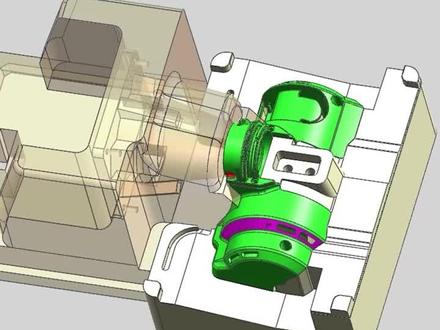 00:42查看AI文稿AI文稿
大家好,我是李老师,今天给大家分享一下 ug 快速不烂面的三种实战方法。这个图形上的这个位置有很多缺口,我们要把它补好。第一种点,插入修剪删除编编令,选择要删除的缺口编可以依次选好点确定就好了。 第二种,点,插入曲面,填充曲面,选择要不灭的缺口边界点确定完成。 第三种方法也是最快的方法,点插入关联复制,抽取几何特征,把这些面都选上,然后把设置里的删除孔勾上点确定,快速的完成。这三个补面技巧你学会了吗?好的,我是李老师,记得收藏加关注,学习不迷路!
108UG模具设计李老师 00:58查看AI文稿AI文稿
前两天在快手上有个同学问我说这种破面有没有什么好的办法修补?好,我在这里呢跟大家分享两种比较简单快捷的方式吧。好,首先我们 把这个面单独拿出来,点关联复制的抽取几何特登,然后把这个不带孔抽取这个勾给他打上,这时候你选择这个面, 点击应用好,这个缺口不见了,面就被我铺好了,后退一步,再点击插入修剪这个下方有一个什么删除边, 现在你把所有的边选中,再点击确定,你看这个边也没有了,是吧?好,今天就跟大家分享到这里,添加关注,持续更新。
3243郑州闫工教育科技有限公司 11:43
11:43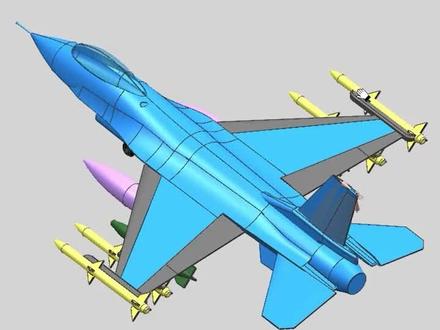 00:28查看AI文稿AI文稿
ug 如何快速修补烂面?我们今天分享两种快捷的方法。最后一种你肯定不知道这个面上面有缺口烂面。第一种,用插入关联复制里的抽取几何特征命令 选择这个面,这里是要把删除孔勾上点确定就不好了。第二种,用插入修剪你的删除便秘粒框,选这些缺口位置点确定就不好了,你学会了吗?好的,我是李老师,记得收藏加关注,学习不迷路。
113UG模具设计李老师


