eplan如何自己制作电源部件

粉丝1.5万获赞3.9万
相关视频
 00:37
00:37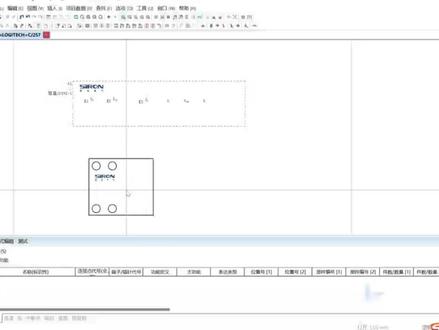 04:54
04:54 21:10查看AI文稿AI文稿
观众朋友们大家好,今天我们继续来学习破烂当中部件的操作,今天的话我们来看一看如何在这一个软件当中新建一个部件, 那么之前的课程当中呢?我们介绍过了,呃,你可以通过网上下载到官网上去下载的方式去找到符合你要求的这一个部件文件,然后通过导入的方式将这一个文件呢导入到你的部件库当中来进行统一的管理,也可以供你来使用。 但是这个前提条件是这个官网他是提供了这样一个部件下载的功能给你。如果说你找的这一个部件,首先你不找他的品牌, 如果说就算你知道他的品牌之后,他的牌子如果说比较小的话,他和与破烂之间没有这一些商业合作,他有可能是不会提供这一个呃部件下载功能给 给你的。那么这个时候呢,我们就需要来自己创建一个部件,那么手动创建的这一个部件呢?他这个部件当中为了满足 eplan 自动生成爆表的这个功能要求, 我们需要这个部件当中包含了有部件编号,部件的类型、名称、生产商长宽等等数据,然后有了这些数据之后呢,我们才能够比较清晰的来描述以及使用这样一个部件,那么接下来我们来看一下怎么来创建。 呃,这里的话,我们就以一个接触器和他的辅助触点为例,因为他这里有一个附件他的使用啊,我们点击工具 部件管理,打开这个部件管理的对话框,那么我要新建的一个这个元器件的接触器,是吧?就是在这个里面,所以说 我们可以在这个地方右击点击新建,找一个零部件,对吧?右击新建,然后选择一个零部件,那么这样的话,我就在这个地方新建了这样一个部件,然后这个部件呢,它里面是 你现在命名是新建一,然后里面没有任何的数据,我们可以在这个里面啊把它进行一定的修改。 什么修改呢?首先啊,我们可以在常规里面接触器产品组给他接定义为接触器,然后部件的编号给他重新命名一下, 看一下之前建的 有个新建议啊,这个也不忙,平常要 重新修改一下, 然后我复制粘贴啊,将它放到下面的类型编号一些,然后名称的话是交流接触器, 嗯,四百伏 g 的 一盒子,两安配的啊,两安配的,这样就定义一下,然后生产制造商这里我就我就认为它是一个正态的, ok, 那么这样的话,对于常规里面的设置啊,我们就做好了,然后呢我们点击加个其他,我们先不用管自由输进,不用重新安装数据啊,他的长宽,这个的话你可以找 找一下他的选型手册,把他的长关给填一下,这里我就先随意填一点了啊, 然后下面的图形红和图片文件,如果说你有的话,你可以把它放置过来啊,如果说没有的话,这里你就随意了,那么我看一下原本上面有没有这一个正态的, 就三暂时先用他的吧,暂时先用这一个图片文件放置过来, ok, 然后下面附件信息啊,我们暂时还没有这个附件,所以说先不选啊,暂时先不选, ok, 我们到技术参数这一点啊,部件分组给他分到接触器里面去, 部件分组为定义为接触器,红文件的话,我们没有给它新建一个红,所以说这里的话我们就不定义, 然后我们在功能模板啊,在功能模板这里我们要新建一下,我们知道一个焦虑接触器里面呢,它上面会包含线圈,主触点和辅助触点,一般来说带一个敞开的啊,也有带一个常闭的,这个根据你要创建的这个部件来选择了,我们新建一个, 新建好了之后呢,在功能定义的对话框当中,我们选择电气工程,然后是 线圈, 找一个线圈,看线圈刻变,然后连接点,代号的话,像我们线圈上面的这个连接点一般都是 a 一 a 二对 a 一 a 二,那我们就可以用 a e, 然后通过 ctrl 加 enter 这这个键 插一个换行符过来, a 二 a 一和 a 二连接点描述的话我们可以不用写。然后后面有一个比较重要,就是符号选择,这个符号选择这里,这里不定义的话,你插入这一个部件,你是没有办法在原理图当中生成符号的,在这里把它选择定义为线圈, ok, 那么这个线圈我们就创建好了,接下来我们再创建一个,嗯,主触点,找一下展开的, 看一下,敞开触点里面有主触点确定,然后它的连接代号的话就是 l、 e、 t, 然后把后面的符号重新选择一下,刚刚定义的是线圈,这肯定不是线圈,而是我们的触点,敞开触点,这敞开触点,然后同样的再新建两个,两个 这里只要把它的名称改一下, l 二 t 二 p r 三 t 三,后面的符号选择呢都是根据新建的第二个来定的,所以说这里就不用再修改了,然后我们在它上面呢再放置一个常开的辅助数点,点击新建一样的,然后功能的话选择一下, 敞开辅助触点点确定,然后他的名字改一下啊,名字改一下, 一般是十三、十四, 三十四,然后后面这个地方也要改一下,我们刚刚定义的是主触点的这个符号,这里是辅助功,辅助触点 okay, 那么这样的话我们点击一个应用, 那么这个接触器啊,主体他就创建完了啊,创建完了这个部件我们创建好了, 然后创建好了之后呢,如果说我们建立的这一个接触器啊,在使用的时候需要使用到更多的辅助触点的话,我们就需要增加这样一个附件,增加这样一个附件,然后我们重新再新建一个 新建,然后零部件重新新建的这一个呢,我们要把它重新定义一下,这是辅助模块啊,它就不是这个 变速器了。而辅助模块,然后部件编号改一下, 复制到类型编号里面去,然后名称为辅辅助触点模牌,然后是两个常开 加上两个长臂,两个 n o 加两两个 n c 加两个 o, 两长臂加两长钙,然后也选择正态这个品牌的, okay。 那么关于常规里面的东西我们就做好了啊,常规里面就做好了,然后 我们看一下安装数据 里面,这里呢和前面差不多啊,这我就不再追述了,操作是一样的,只不过嗯,功能模板里面我不爱,要把它定义一下,新建, 找一下辅助触头 两个常开的,两个常 be 的, 注意这里都是辅助触点, 音乐连带好,中间是两个敞开,就是 符号选择一下, ok, 那么两个常开的已经创建好了,然后再创建两个常闭的,修改一下, 也是辅助触点啊, 长臂, ok, 好,这里该他给他改一下是 n c, 然后一样的把后面的符号重新改变一下,不再是敞开的,而是敞 b 的。 好,那么这样的话我们这里就设置好了,然后设置好了之后呢,有一点要注意一下啊,这里的附件我们要把它勾选,证明这是一个啊,这是一个辅助模块,而不是一个单一的设备, 表明这个部件呢作为附件来使用,然后我们点击应用,这样的话这一个辅助模块也创建好了,那么创建好了之后 在使用的过程当中呢,如果说啊,我们的这个前面创建的那个接触器,他每次使用的时候呢,都需要使用到我这一个,嗯,辅助触头,那么我们要在 之前定义的那个接触器里面,就我就我刚刚创建的这个,是吧,就要在这个里面呢,把它的附件里面啊新建,点击需要,然后去找一下它, 找下辅助模块刚刚新建的这个 点,确定这样的话,我每次在调用这一个 c a z k 零零一的这个交流接触器的时候呢,它都会自动的给你附加一个 c a z k 零零二的这一个辅助触点模块,如果说这个地方你不点需要的话就是,呃,你 你需要用到的时候,在设备导航器当中再进行拖动,如果说不需要使用的话,那你就不拖就可以了啊,这个更灵活一点,但是如果说你每次都要用的话,这个地方也加也可以啊,然后我们点击 关闭, ok, 然后呢?嗯,部件新建好了之后,他会弹出这样一个部件管理的对话框,然后我们点击试重新更新一下就可以了,然后我们看一下部件管理, 看一下这个,我们新建两个就可以了,我们来在原理图当中使用一下, 找到刚刚新建的两个, 可以看到啊,放置使用的时候一二三四五这样的话就是整个它里面的符号,同样的 这它里面的辅助模块也是一样的,可以拖动使用。那如果说啊,我们把部件里面有一个,把任意一个修改插掉,比如说就它了, ok, 那么这个时候你再看拖动的时候,他就会爆这样一个错误啊,因为它里面没有这个符号,符号功能, ok, 注意使用的时候,你功能模板那个地方 他的连接点代号啊,然后功能定义,符号选择都一定要做好,要不然你拖动的时候他就会他就会爆这个错误了啊。 接下来我们来看一下如何新建一个部件库来供我们导入,或者是导出数据。首先点击下面的附加,然后点击这个地方的设置,然后在弹出的设置部件对话框当中呢,我们可以点击这个地方的新建, 创建一个,自己命名一个, 找一自己新建一个部件库,自己命名,然后命名好了之后打开, ok, 然后呢,这样的话一个新的部件库你就创好了, 然后我们点击确定,点击确定之后呢,你会发现这个里面呢没有任何的数据,因为我们新建的是一个空的部件部件库,那么这样一个空的部件库新建好了之后呢,我们就需要在里面导入一些信息了, 那么这里呢我呃已经找到了一个部件库,那我们以导入的方式来看一下啊,如何来操作?点击下面的附加,选择这一个导入命令,然后在弹出的导入数据级的对话框当中呢,我们啊文件类型选择为最常用的这一个 e d z 格式, 然后呢在下面的文件名里面,我们点击这个地方的搜索,我在桌面上放了一个部件库,放了一个部件库,把这一个 e d z 格式的部件文件,然后我们把它选择一下,选择好了之后呢,下面的自断分配按照它目 默认的分配就可以了。然后呢我们可以看到啊,下面呢 epyle 软件啊,他提供了三种部件的导入规范, 通过前面的这一个勾选来选择,然后第一个的话是只添加新建数据集,只添加新建数据集的话,在我们第一次导入的时候呢,是比较常用的,它里面的操作规范什么样子啊? 他会先对比一下你原有的部件库和你新导入的这一个部件库里面的数据,然后呢将 你这个原有的部件库当中没有的数据倒进来。如果说在你的部件库当中存在了一个数据,比如说啊,他的名字叫一二三是吧?随便说一个啊,随便说一个,如果说他的名字叫一二三, 然后在你这一个呃新导入的这个部件库当中呢,他也有个名字叫一二三,但是呢你新导入的这个他里面的这个一二三的部件是, 呃,二零年的是吧?也就是今年的,然后你之前的这个部件库当中的呢,他是一八年的啊,比较陈旧了,他有一些数据进行更新了,那么你 这个时候再去采购的时候,你肯定是采购的新的部件,那个一八年的有可能停产了,你就买不到了,对吧?那么这个时候啊,你在使用的时候要注意一下,只添加新建数据集的时候呢,只要他的名字是一样的,他不管你有没有更新,他都不倒入, 也就说他只有只要你的原始部件库当中存在了这样一个名称的,同样名称的,他就不导入了。所以说我们在使用的过程当中啊,只有在新建的时候啊,你新建一个空的部件库的时候,我们选择只添加新建数据 续集,用的是比较多的,其他时候很少会用。然后下面呢,一个是只更新有数据集,那么从字面上意思呢,也很好理解,他也会比较一下你的原有部件库和新导入的部件库, 然后他会对通过对比的结果来把新的啊,就是你原来的部件库当中没有的这些数据呢,给他忽略掉,我就我就不管了,他只看你新导入这个部件库里面有哪些数据,你原来就有。然后呢只是对他进行一个版本的更新而已啊, 然后下面一个更新已有数据集,并且添添加一个新建的数据集,这个呢就是把上面两种导入的功能的相结合, g 把你里面原有的啊数据机更新一下,然后呢也看一下你里面有哪些没有也导入键呢?那么也就是说完全由他啊,你 新导入的这个部件库完全把你之前的那个给覆盖掉了,这个我们用的是最多的,所以说刚刚打开的时候,大家看到他默认选择的就是这个第三个,然后我们点击确定, 嘿,点击确定之后呢,他会弹出很多的这一个错误啊,这个错错误呢,我们暂时先不用管,我们点击确定, 然后等待他读条,他会发现有一些东西已经存在了,是否覆盖我们覆盖一下就可以了, 刚刚弹出的是一个电缆的, ok, 那么这样的话,我一个外部的部件库就成功的导入到了我这一个部件管理里面去了。然后接下来我们再来看一下导出的功能, 导出功能呢还是一样的,点击附加找到导出命令,点击一下,然后呢他会弹出一个导出数据级的对话框,在这个里面呢,我们一样的把文件类型啊选择成 e d z 的,当然你可以选择其他的啊,那我们用的最多的还是 e d z 格式的, 那么 e d c 格式这个选好了之后呢,我们下面有两种导出方式,一种是总文件,一种是单个文件。 呃,总文件的话是把所有的部件的数据啊导出成一个文件,那么单个文件的话,是将部件库当中的文件导出为一个一个的单一文件。那么呃,如果说你使用的时候, 对于单一文件它的这个命名啊没有那么规范的时候,我建议你还是以总文件的方式导出啊,这个是最好的,但如果说你需要导出单单个的 文件啊,你比如说我只我只需要导出一个就行了,那你肯定选择下面一个, ok, 然后再看一下下面的数据集,数据集里面呢,会选择哪一个行业,哪一个类别的数据会被导出?那么如果说你想要导出里面的 电器工程里面的零件,零部件啊,部件组啊,模块等等,然后流体的这个呢?你不导出,你可以把它,嗯,取消激活就可以了啊。 然后还有下面的,下面的也可以根据你的行业啊,根据你的这一个流体里面来选择,导出的数据也是通过前面的这个勾选来激活的,那么我同样的把这个给导出来啊。导出来, 呃,文件名的话你自己改就行了,可以随便的改,这个无所谓啊。好,我们点击确定, 然后等待它读条,等待读条同样它会爆很多的错误,这也没有关系啊,我们把它关闭。那么导出的这个部件到底放在哪个地方呢?它是放在你默认安装的这一个部件的数据滤镜,呃,数数据路路径里面去的。那么在哪呢?在我 怎么来怎么来查看呢?点击导出导出的时候,他这里不是有个总文件吗?你点后面这个扩展,可以看到他的这一个地址,你可以把它修改到桌面上面去,便于你来查找。然后我是清楚我这个在哪,所以说我没有进行修改啊, 如果说你们不知道,嗯,你安装好了之后,他这一个部件放在哪个地方啊?我建议你还是就放在桌面或者放到一个嗯,你认为很方便能找到的一个路 路径上面不要说导出来之后你找不到在哪,这样就不好了。然后我们现在刚已经导出过了,所以说我们不点击确定 ok, 我们点取消, ok, 那么这样的话就是关于部件的导入、导出以及一个新的部件库他如何来创建。好,我们这节课就先讲到这,感谢大家的收看。
82书香致远 13:51查看AI文稿AI文稿
观众朋友们大家好,今天我们来给大家讲解一下第八章部件管理里面的知识。那么在之前以面向对象的方式来设计电器原理图的时候呢,我们需要对于符号进行原基建的选型, 确定你选择的这一个设备,他的技术参数,生产厂商外形的尺寸,功能定义,窗口红,还有元器件符号等等信息,那么这些信息呢,都可以在我们的部件管理功能里面进行编辑,我们可以点击选项设置, 然后找到用户管理,然后找到部件这一个选项,在这个里面呢我们可以看到目前所使用的这一个部件库,他的一个配置以及呢我的部件库的类型是 xs, 部件的名称我们可以往后面找一找,是我这里命名的一个教程用的部件库,然后呢还可以看一下它里面的默认的数结构配置是什么样子的。 那么我们来看一下部件库的管理是如何来操作的,点击取消,点击 工具菜单下面部件管理,打开我们的部件管理对话框,那么在这这个打开部件管理对话框里面呢,我们来看一下左边这一边是我们部件的列表, 在这里呢我们可以看到他把软软件里面将部件按照不同的专业进行分类,那这里只有分了两类,一个是机械类的,一个是电器工程类了,这是因为我这个部件库里面啊,他使用的这个数据只有这两类了,那如果说你使用的这个 呃部件库里面的内容比较多,它里面还会有一些流体等等信息,那么方便我们在选择这一个元器件的时候,根据他的专业来进行快速的查找。然后我们来看一下右边这边呢有很多的这个标签,这个标签里面包含了部件的各类信息,我们 剪几个比较常用的来给大家做一个介绍。首先第一个常规,在常规标签下呢,我们可以看到它包含了我们部件的一个一类产品组,产品组等等信息。然后呢还可以看到它使用的这一个行业, 以及他的部件编号类型编号等等,还有他的名称啊,他的名称定义,生产厂商、订货号等等信息。然后我们再看一下价格和其他啊,价格其他这个标签这个里面呢主要包含的是部件的一些商业型 些,比如说他的价格单位啊,数量啊,数量单位啊等等信息。还可以呢有这个一些文档啊,这个产品相关的一些文档链接也可以放在这个里面。那么这个 价格其他标签下面的这一个数据啊,主要是为了我们是呃生成更好的一个更完整的部件采购清单。 那么我们再来看一下后面的安装数据,安装数据里面呢主要就是提供设备的一个外形数据了,比如说这里的宽度啊、高度啊、深度,这个都和他的安装有关啊,都和他的安装有关。然后呢里面还有这个 图形红啊,图形红图形红的话就是我们这一个软件的使用的时候啊,如果说你需要在呃三 d 布局的时候使用,那么这个图形红文件一定要有,如果说没有的话, 你是没有办法生成三点红的,那么我们可以切换一个看一下, 找 prc 里面, 这里面都是有的啊,都是有图形红的,那都是可以生成三 d 文件的。然后我们看一下下面一个图片文件,图片文件的有无呢?主要决定了 他这个数据在图形预览这里可不可以进行一个显示,那么我们可以看到这个图片文件是空的,我们可以找一个有图片文件的一个部件。 好,那么这一个啊输入的扩展模块,它是有图片文件的,我们可以通过这个地方的图形预览的大体上看一下它的外观到底什么样子的好。然后接下来呢,我们再来看一下后面的附件啊, 附件标签,附件标签呢,主要是将我们这个设备的附件啊和主部件进行一个关联,比如说我们的那个 接触器,接触器上面如果说触点不够的话,我们会经常使用一个辅助触点这样一个东西,那他的辅助触点呢定义就是为一个附件啊,这个地方你要打勾的,知道吗?如果说你的那个附件设备这个地方就一定要打勾。然后我们再看一下后面的一个技术数据, 技术数据当中定义了我们部件的一个基本信息,其中比较重要的就是这一个红文件,这个红选项呢,可以把我们的部件啊和 你自己做的窗口红文件进行关联,那么进行关联之后呢,他会把我们这个窗口红文件保存到我们的部件里面啊,保存到这个部件信息里面,那么这个红到底怎么来使用?或者说他方便在哪个地方 呢?我们在呃后面关于红那个章节再给大家做一个介绍了,然后我们看一下后面一个 生产啊,再看一下生产,生产里面呢,它是定义了我的部件的钻孔样式,也就是加工数据这个东西啊,你的设备在安装在呃安装板上面的时候,肯定是需要打孔的,那么你打孔孔之间的间距,孔的大小都是在这个地方进行定义的。 然后还有最重要的就是功能模板了,功能模板呢是整个部件的一个核心,我们部件的逻辑信息啊,部件的功能定义,还有在原理图当中,使用这个部件的时候,他的 这个连接点,代号,技术参数还有选型都是在这个地方的啊,符号库的选型都是在这个地方的,如果说你的这个功能模板里面数据不完整的话,你的部件在拖动使用的过程当 中有可能就会产生啊错误,他没有办法,没没有办法来生成这个部件, ok, 那我们来看一下这一个部件库,他的一个导入导出的功能 理赔来呢,通过部件的导入导出功能呢,可以将我们部件管理当中的数据和外部数据进行沟通。 接下来我们来看一下如何新建一个部件库来供我们导入或者是导出数据。首先点击下面的附加,然后点击这个地方的设置,然后在弹出的设置部件对话框当中呢,我们可以点击这个地方的新建, 创建一个,自己命名一个, 找一自己新建一个部件库,自己命名,然后命名好了之后打开, ok, 然后呢这样的话一个新的部件库你就创好了,然后我们点击确定 点确定之后呢,你会发现这个里面呢没有任何的数据,因为我们新建的是一个空的部件部件库,那么这样一个空的部件库新建好了之后呢,我们就需要在里面导入一些信息了, 那么这里呢我呃已经找到了一个部件库,那我们以导入的方式来看一下啊,如何来操作?点击下面的附加,选择这一个导入命令, 然后在弹出的导入数据集的对话框当中呢,我们啊文件类型选择为最常用的这一个 e d z 格式,然后呢在下面的文件名里面,我们点击这个地方的搜索, 我在桌面上放了一个部件库,放了一个部件库,把这个 e d z 格式的部件文件,然后我们选择一下,选择好了之后呢下面的自断分配按照他默认的分配就可以了。然后呢我们可以看到啊,下面呢以排量软件啊,他提供了三种部件的导入规范, 通过前面的这一个勾选来选择,然后第一个的话是只添加新建数据集,只添加新建数据集的话,在我们第一次导入的时候呢,是比较常用的,它里面的操作规范什么样子啊? 他会先对比一下你原有的部件库和你新导入的这一个部件库里面的数据,然后呢将你这个原有的部件库当中没有的数据 倒进来。如果说在你的部件库当中存在了一个数据,比如说啊,他的名字叫一二三是吧?随便说一个啊,随便说一个,如果说他的名字叫一二三,然后在你这一个 呃新导入的这个部件库当中呢,他也有个名字叫一二三,但是呢你新导入的这个它里面的这个一二三的部件是, 呃,二零年的是吧?也就是今年的,然后你之前的这个部件库当中的呢,他是一八年的啊,比较陈旧了,他有一些数据进行更新了,那么你 这个时候再去采购的时候,你肯定是采购的新的部件,那个一八年的有可能停产了,你就买不到了,对吧?那么这个时候啊,你在使用的时候要注意一下,只添加新建数据集的时候呢,只要他的名字是一样的,他不管你有没有更新,他都不导入,也就是说他只有只要你的原始 部件库当中存在了这样一个名称的,同样名称的,他就不导入了。所以说我们在使用的过程当中啊,只有在新建的时候啊,你新建一个空的部件库的时候,我们选择只添加新建数据集,用的是比较多的,其他时候很少会用。然后下面呢,一个是只更新有数据集, 那么从字面上意思呢,也很好理解,他也会比较一下你的原有部件库和新导入的部件库,然后他会对通过对比的结果来把新的啊,就是你原来的部件库当中没有的这些数据呢,给他忽略掉,我就我就不管了,他只看你新导入这个部件库里面有哪些数据,你原来就有。 然后呢只是对他进行一个版本的更新而已啊,然后下面一个更新已有数据集,并且添添加一个新建的数据集,这个呢就是把上面两种导入的功能的 相结合,既把你里面原有的啊数据给更新一下,然后呢也看一下你里面有哪些没有也导入进来,那么也就是说完全由他啊,你新导入的这个部件库完全把你之前的那个给覆盖掉了, 这个我们用的是最多的,所以说刚刚打开的时候,大家看到他默认选择呢就是这个第三个,然后我们点击确定, 嘿,点击确定之后呢,他会弹出很多的这个错误啊,这个错错误呢,我们暂时先不用管,我们点击确定, 然后等待他读条,他会发现有一些东西已经存在了,是否覆盖我们覆盖一下就可以了, 刚刚弹出的是一个电缆的, ok, 那么这样的话,我一个外部的部件库就成功的导入到了我这一个部件管理里面去了。然后接下来我们再来看一下导出的功能,导出功能呢 还是一样的,点击附加找到导出命令,点击一下,然后呢他会弹出一个导出数据级的对话框,在这个里面呢,我们一样的把文件类型啊选择成 e d z 的,但是你可以选择其他的啊,那我们用的最多的还是 e d z 格式的, 那么 e d c 格式这个选好了之后呢,我们下面有两种导出方式,一种是总文件,一种是单个文件。 呃,总文件的话是把所有的部件的数据啊导出成一个文件,那么单个文件的话是将部件库当中的文件导出为一个一个的单一文件。那么呃,如果说你使用的时候, 对于单一文件他的这个命名啊没有那么规范的时候,我建议你还是以总文件的方式导出啊,这个是最好的,但如果说你需要导出单单个的文件啊,你比如说我只我只需要导出一个就行了,那你肯定选择下面一个, ok, 然后再下看一下下面的数据集,数据集里面呢,会选择哪一个行业,哪一个类别的数据会被导出?那么如果说你想要导出里面的 电器工程里面的零件,零部件啊,部件组啊,模块等等,然后流体的这个呢,你不导出你可以把它,嗯,取消激活就可以了啊。 然后还有下面的下面呢,也可以根据你的行业啊,根据你的这一个流体里面来选择,导出的数据也是通过前面的这个勾选来激活的,那么我同样的把这个给导出了 啊,打出来啊,文件名的话你自己改就行了,可以随便的改,这个无所谓啊。好,我们点击确定, 然后等待它读条,等待读条同样它会爆很多的错误,这个也没有关系啊,我们把它关闭。 那么导出的这个部件到底放在哪个地方呢?他是放在你默认安装的这一个部件的数据滤镜啊,数数据路路径里面去的。那么在哪呢?教我怎么来怎么来查看呢?点击导出 导出的时候,他这里不是有总文件吗?你点后面这个扩展,可以看到他的这一个地址,你可以把它修改到桌面上面去,便于你来查找。然后我是清楚我这个在哪,所以说我没有 进行修改啊,如果说你们不知道,嗯,你安装好了之后,他这一个部件放在哪个地方啊?我建议你还是就放在桌面或者放到一个,嗯,你认为很方便能找到的一个路径上面不要说导出了之后你找不到在哪,这样就不好了。然后我们现在刚已经导出过了,所以说我们不点击确定 ok, 我们点击取消, ok, 那么这样的话就是关于部件的导入、导出以及一个新的部件库他如何来创建。好,我们这节课就先讲到这,感谢大家的收看。
21书香致远 05:05查看AI文稿AI文稿
之前的视频中,我们给大家演示了如何以面向对象的方式来设计电器原理图, 那么这种设计方案它的优点在于你的原理图画完了之后,可以根据你原理图当中使用到的原件来生成一个部件清单。那么这样一个优势呢,它需要你的软件当中有一个相对完善的一个部件, 那么这个部件库呢?不是说我们软件安装好了之后就有的,你需要自己来创建,那么今天我们来给大家演示一下怎么来创建自己的一个部件。 好,我们点击工具部件管理,那么他会弹出这样一个弹窗,那如果说你的电脑上面没有安装 office 的话,他不会弹出这个啊,反而是会弹出一个那个报警信息啊, 那么建议安装二零一三版本的。 ok, 那么我们接下来来看啊, 打开这个弹窗之后呢,我们点击这里的附加点击设置,然后呢可以在这个地方,这里有一个类似于太阳的符号啊,这是一个新建的,我们可以点击它,然后呢这里我已经建好了,一个空的啊,这个是里面什么东西都没有的。好,我们点击打开 他无法认证,已经属于管理状态了啊,因为我们已经有了。好,我们点击确定。好,那么我们看一下,现在呢这个部件库我们已经创建好了,但是呢它里面没有部件,对吧?没有部件 好,没有不限,怎么办呢?我们有几种简单的方法来做一下。首先第一种,你可以到淘宝上面去找别人做好的,或者说到百度上面去搜索,看一下有没有分享的,这个不 监控,那么这里呢我找到了一个,我们来看一下怎么导入,还是一样的点击附加导入,然后呢选择文件类型的话是 etc 格式的,我们点一下文件名,这里就是选择你的这个文件了哦,这里有一个 双击,然后呢这里有三个选项,一个呢是只添加新建的数据机,这什么意思呢?就是针对于你这个里面他没有的不建, 来给你做一个添加,还有一个是只更新,就是你里面原本不艰苦里面有的,他给你做一下更新啊,不会说你里面没有的,还会还会给你添加,那一般来说我们使用呢就是默认第三个,他既把你 整个部件库里面没有的先给他添加进来,那有的呢也给你更新一下啊,我们选择这一个,然后点击确定,然后经过一段时间的等待。 ok, 那这里含一下错误啊,我们不用把人压倒了, 已已经有一个存在了,覆盖一下,怎么回事? 当然大家第一次导入的时候肯定不会覆盖的啊,因为我之前的布监控里面已经有了。 嗯, ok, 那么现在我们已经做好了流体电器工程,这里面也有我们的一些客观,比如说这个地方啊,途径一栏里面也可以看出来。好,那么这样的这个呢是 一个数据库啊,一个数据库。那么如果说我们现在有某一个部件,这个数据库里面没有,那我们用什么方法来做呢?今天给大家演示一个比较简单的, 比如说我现在有一个西门子的这个产品,那么我需要呢,把这一个硬件,他的这一个一堆这格式的部件倒进来,那么首先呢,我们可以到西门子的官网上面去找一下他的这一种带有 pon 符号的这个东西,我们点一下这个下载 看一下,他这里呢会弹出一个啊,有可能有点小啊,这里有一个 etc 的一个符号, 点击他之后就可以把它下载下来,这里我就演示一下。 ok, 下载好了之后,同样的打开我们的软件还是不见管理, 然后点击附加,还是一样的点击导入,只不过现在导入的呢,不再是我们这一个酷了,而是这一个单独的一对这个文件打开,然后选择这个确定 让我们看一下是不是已经多了一个,对吧?好,那么这是我们 以 etc 的格式导入不监控的一个方式啊,那么下一届的话我们会给大家介绍一下,如果说你需要的这个原件他没有 etc 格式,我们只能自己来创建,怎么来创建这样一个数据库?好,今天的视频到这里接。
115高工讲PLC自动化-博控 04:17查看AI文稿AI文稿
我们部件创建一般需要准备下面几类资料,第一呢是 pdf 文档,也就是产品说明书,这份内容呢应当包括我们创建部件所需要的所有信息, 比如说我们绘制原理图的相关信息,我们需要填写的参数等等。如果我们要建立产品的认证的信息的填写,还需要在里面包括相关的产品 已经符合哪些认证。同时呢,如果我们需要做三 d 的相关的模型的创建,我们需要做连接点排列样式或者钻孔排列样式,那么他也应该在这个说明书里面有所体现。 cd 文件必须要是一比一比例的 dwg 或者 dxf 格式的文件, 他的用途呢就是用在我们二 d 安装部级红文件的创建。 第三类是 gpg 文件,一般情况下就是清晰的产品的商业图片,在我们选型或者是插入设备等等很多个场合的时候,他是一种辅助文件,来帮助我们确定我们做的操作或者我们 选的产品是否正确。最后一类是三 d 的模型, 也就是用于我们三 d 建模的相关的使用。三 d 模型呢,我们要注意的时候,我们尽量不要使用特别大的模型,因为我们知道如果我们一个设备就特别大,那对于我们整个机柜来布局 来说,会造成很大的显卡的资源消耗,因此呢,我们要尽量使用能够满足我们要求的三 d 模型就可以。当然三 d 模型并不是我们能够选择的,很多时候我们是下载到直接使用的。 好,下面我们以一个得利息的竖壳断路器的资料准备来做一个简单的介绍, 首先我们来看一看他的说明书,德云西的这个说明书其实包含了我们设计所需要的许多内容,包括我们可以看到他的一些安装指导, 安装指导然后包括产品的附件包括哪些附件,然后他的相关的 大小参数,然后接线的洁面剂等等,这都是我们可以用到的。包括产品的外形,安装尺寸,还有他需要安装所需要钻孔的尺寸,这里都有所介绍。所以呢这是一个 不错的一个产品说明书。然后我们看看图片, 产品图片呢,我们要求他首先是需要比较清晰,另外一点是这个产品图片周围的留白要比较少, 就能够最大化的展示我们的产品。如果说我们拿到一个图片特别作为留板特别多,我们可以自己尝试剪切,然后把整个产品保留成像现在这样 就不错了。然后是 dx 文件,我们的 dx 文件最好的特点就是他需要是一比一比例的,并且呢至少要包括正式图,因为我们正式图是用来我们做平面布局的, 这这个图就是一个典型的合格的 dxf 文件。 然后是三 d 的模型,我们可以看到这是我们将这个三 d 模型导入以后的样子,可以看出来这个三 d 模型做的也是 不错的,把所有的连接点还有钻孔的细节都表现出来。同时了这个三 d 模型他的尺寸不是特别大,他并没有把 整个这个设备内部的很多细节的内容展示出来,所以说他展示了我们需要的信息,同时没有用勇于多余的信息说这是一个比较不错的三 d 模型。好了,以上就是我们部件创建。
42云淡风清 06:48
06:48 06:07查看AI文稿AI文稿
今天给大家录制一期 epine 二零二二版本软件的 e、 d、 a 部件库导入跟使用,那我们先打开软件, 软件界面跟原来老版本有很大变化,这里呢录制这期视频的主要目的就是软件变化之后,有些人可能不知道怎么导入,我这里录制好给大家看一下。 好软件,这样已经打开了,我们先新建一个项目,好就默认好了。 项目已经建好了,我们先新建两个页,一个是多线原理图, 还有一个是安装管布局,然后我们把那个 eta 导入之后,在这两个页页面下面的使用都给大家演示一下。 我们页面已经建好了,我们先先现在开始导入 adj 部件,导入之前呢,我们先建一个数据库, 哎,大家一定要养成一个习惯,就是说我们如果说要建立自己的一个不艰苦,可能就是说要导入很多自己用的到的,工作上用的到的,最好 是单独建一个数据库。好,我们在主数据这里一个管理,这是部件管理啊,点开, 然后在附加里面点设置,这里呢我们先新建一个数据库,这数据库我们就取个名称,一定得导入好了。 建好之后呢,我们就开始导入我们的部件 先导入,然后浏览到我们部件的存放地址。好是在桌面这里啊, 可以多个一起,这里是西门子的不减库,这里是单个不减一起的,当然有些是 打包的部件库的话,呃,如果文件比较大,他的导入时间会比较长,进一个一个来,那我们这三个一起好了, 我们选择只添加新的数据集好,之前因为这边有导入过,所以会有数据在,我们现在不管他就覆盖 好,这样子就导入成功了。我们可以看一下 三个啊, 找入好之后,我们就看一下怎么插入使用。现在先在多线原理图里面,我们现在的插入呢,跟原来不一样,他这里把 把,嗯,部件跟符号窗、窗口红这些都给他集合在一起了,功能更强大一些。我们点设备, 然后找到我们刚才导入的三个部件,他在西门子这下面呢,然后我们看一下在多线原理图插入他会怎么样,我们把它拖拽下来。 哎,怎么回事啊?安装版的 好,刚才可能有点出错了。好,我们按一下推广,看一下是不是可以切换变量。好,这个这个图形呢,就是在安装完 布局的时候用的,我们像这些的话,一般是画原理图的时候用到啊,一般输输出信号我们放上面,输入信号放下面啊,像这种。好,再看一下另一个是不是也可以。 嗯,像这个呢,就适合画 poc 的总染的时候用。那我们可以切换他的部件, 但我们一般画图不会两个模块出现在同一页里面,这边只是试一下是不是导入可以正常使用, 这个好像变亮。好,然后我们再到安装版布局看一下,我们先要插入安装版 好,然后插入我们的部件, 他这里会直接跳出他适合安装版布局的图形的。 好,我们这期视频就讲解到这里啊,导入的过程跟使用的过程我们这都已经讲解完成了,当然具体软件的使用的话,这边后续看一下,有空的话录一些教程出来。好,谢谢大家。
627工控老友记


