nx10.0怎么计算重量

粉丝8117获赞2.1万
相关视频
 02:58查看AI文稿AI文稿
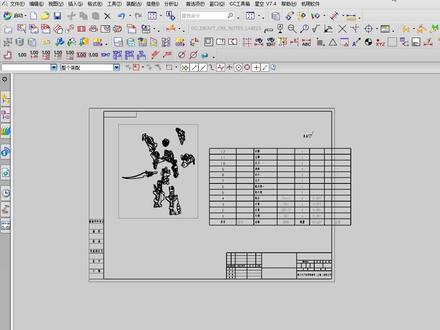
大家好,这一节给大家分享一下如何在这个装配图当中给这个产品赋予这个重量,比如说有材料,是吧?数量,还有重量。好,那这地方我们已经做了几个了,那这地方有鸡头,那我们想把这个鸡头虾给赋予重量, 我们先在这方给进入建模,找到这个起头架 啊,街头嫁衣。好,我们点这里方,把它设为什么显示部件,打开图层。 好,这个什么材质,我们自己可以赋予哈。怎么赋予材质呢?我们点工具,这方有材质纸派材质来,比如我们随便选一个,选买,选这个 a b s, 拨千框选这个点确定啊,第一步,那第二步怎么样?我们来测这个重量,在分析这地方有一个叫什么叫测量体,这个测重量最好一定要把观点打开。好,我们选这个重量 好,这方是不是零点零零一二六六千克。好,我们点确定好,这个确定完之后我们再点什么?点这方机头架,这方点属性就针对单个这个机头架的属性,点这个重量,点重量,这方有个参考文本, 点打开,那么往下拖,他这个以表达式的方式啊,注意好,你如果说在对象手机上面就看不到了,在表达式这个地方,这方是不是有个后缀叫 m a s s 的?好,我们点这个, 你看这个重量正好是零点零零一三千克,我们点确定好。点确定好,那这个时候这个属性设好了,那属性设好之后呢?还点一个注意好,就是点起头价,点右键,再点到属性, 再选这个重量,你选这个重量,下面是不是有个重量了,再点确定。对,那这个时候哈,你的属性设完之后,你在出图当中就会看到这个,把这这个,这个我们设置的这些这些属性在图纸里面会显示出来。好,那么点进入制图 来,还是点到我们刚刚的图纸页 好,这个要注意,为什么没有呢?是因为我们在单个部件里制图的这个把它关掉。回到什么地方呢?回到装备总档, 双击装备中的,在这里边请指图,这边已经有图纸了。好,那此处我们来观察一下,看 这个基数架这方有没有啊?七头有了基数架没有?没有的时候我们来刷新一下, 哎,有没有了?对,这个就是给这个我们零部件的产品添加重量,你学会了吗?
124热爱工业设计的何工 01:15查看AI文稿AI文稿
好,我们来看一下高版本如何来测量这个产品的一个质量,比如说我们要看这个产品有多重,像低版本的,我们直接在分析里面选择这个 高级质量管理啊,高级质量属性,然后点一下这个下面有个质量显示,但是高帮你点已经没用了啊。所以我们首先呢可以切自拍材料,选择工具里面 点击下材料,然后指派材料,比如说这个材料他是六零六幺的,我们指定他确定指派以后呢?然后再点击分析测量 啊,就是我们正常我们测量这个里面。点好,这个测量以后呢,我们在空白处右击一下,然后这里有个实体,然后选中他,选中他以后,他这里就出来一个长度、宽度,还有他的高度,还有个体积,但是他的质量并没有显示出来, 然后这个后面呢他就有一个点一下这个实体,这就叫体啊,我们点一下,点一下以后呢,他这就会弹出一些信息出来了,那么就这个连接的信息都在上面, 它的体积。好,我们的质量重量,包括里面这些参数都在这个里面,这个会了吗?
 01:25查看AI文稿AI文稿
这一节我们给大家讲解十点零如何测量产品的质量,我们先打开答案, 那这地方我们做了一个正方体,我们抽了一个壳,抽了一个壳,我们想测量这个体的质量,那首先这么在编辑 这地方有个什么特征,里面有个实体密度,也就是说我们要测量这个体的话,我们首先要知道这个材料的密度,那这个密度比如说我们来算一下,一般的大家有的材料的密度比水要高一点,比如说我们输一个一点一五啊, 要选择这个题,也就是说确定这个题的密度是一点一五,这地方我们要注意的好是刻毫米,我们点 确定啊,确定完之后我们再分析里面有一个什么叫测量体啊,测量体, 他这网友计算属性如实体的质量、体积和惯性句啊,那么选这个,这往体积立马就算出来了,是吧?他是立方毫米,那么点这个地方叫显示信息窗口 啊,这方有显示啊,体积这方已经有了面积,也有了质量啊,零点四八七 四八七六千克。好,那这一节我们就讲个地方。
27青华模具数控培训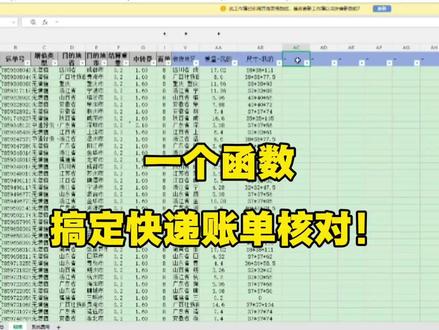 05:43查看AI文稿AI文稿
hello 姐妹们大家好,很多小伙伴平时核对快递费是不是都不知道从哪里下手?今天我教大家用一个函数就能轻松搞定快递费的核对。 我们核对快递账单呢,可不仅仅是看快递金额有没有算对这么简单,更关键的是,快递公司在运输时经常会把我们的包裹重量称重,无形中增加我们的发货成本。 只要快递称重了,我们就需要把这些异常订单全部筛选出来,找快递反馈,守住我们自己的利润。 大家都知道快递计费是按重量来算的,这里分为三种,体积重量、实际称重和结算重量。 体积重量呢,也就是我们常说的计抛重量。每家快递的计算方式会有一些不一样,但常规的算法就是长乘宽乘高,再除以一万或者除以八千。具体看和做快递的报价 重点要记住,快递计费的时候会取体积重量和实际重量更大的那个值作为最终的结算重量。 学会这个逻辑,我们就来看这份快递账单,标题是灰色的呢,是快递发过来的原始数据。我们要根据快递单号匹配我们的产品型号和数量,再根据产品型号填写我们自己的尺寸和称重重量。 因为产品信息涉及到内部隐私,我就不给大家过多的展示上表,我已经将我们内部的称重重量和尺寸填写完毕。所以第一步呢,我们先算产品的体积重量,这里需要用到 evaluate 函数,因为记抛的规则是除以一万, 这个函数的作用就是算我们的体积重量。第二步,我们再套一个 max 函数,这个函数的作用是把产品的称重重量和刚刚算出来的体积重量做对比, 自动取两者当中的最大值。到这一步,我们自己内部产品的基准重量就出来了, 但还没完哦,我们还需要拿自己算的重量和快递给出的计费重量作比对。如果快递的计费重量比我们和算的更轻,那我们就按快递的重量来,因为这种情况是对我们有利的。 但是如果快递把重量算高了,我们就需要保留自己的基本重量,避免多花运费。这一步我们就用命函数自动比对我们的合算重量和快递的计费重量,取两者中的最小值。 最后再套一个 long 函数,把最综合算的跟快递结算的计费重量统一保留两位小数,整张表格就会比较规范整洁。 接下来我们一起来看一下这份快递报价表。这份报价分为了两个档位,五千克以内和超过五千克。如果我们想用一个函数自动算出快递费,直接用 excel 函数做条件判断就可以。 但是呢,考虑到很多小伙伴都是 excel 新手,所以我会把步骤拆解得更加详细一点,方便大家零基础也能听得懂。 接下来我们需要对结算重量做向上去整处理,这里我们需要用到 round up 函数,这个函数的意思是向上取整,也就是说,当结算重量为五点一千克的时候,它会向上取整成六。 但是大家看报价表就能发现,零点五千克以内和一千克以内的快递收费标准是完全不一样的。如果用 round up 向上取整,会导致一千克以内所有的重量,向上取整会变成一,导致 快递费出错。所以这个时候我们需要嵌套一个 if 函数,单独判断重量是否小于零点五千克,把这个特殊情况单独区分开,然后对当列的数据做一下填充处理。 因为五千克以上的运费是按照面单和续重的标准计费的,所以我们需要根据收货地区自动匹配对应的面单价格和续重单价。这里给大家推荐 x look up 函数哟!我个人觉得这个函数是比为 look up 函数好用太多, x look up 可以 横向匹配横向匹配,并且一次性可以匹配多列的数据,不用算列数,性价比超级高。 最后最后终于到了一个函数直接计算快递费的环节了。快递费的计算标准分为两种,五千克以下和五千克以上。所以我们直接用 if 函数做判断区分就行。如果重量小于五千克, 我们直接用 x look up 横向匹配重量,横向匹配地区一件就可以带出五千克以下的快递费。 但是呢,如果重量大于五千克,我们则按照重量乘序重加面单计算,就能全部搞定整个表格的快递账单,高效又不出错,记得点赞关注哦!
157肉肉很肉🍖 01:41查看AI文稿AI文稿
今天给你们分享图纸的重量换算,比如有的客户会问你们多少钱一公斤,常用的图纸是八十克,比如 a 二的尺寸是四四零乘六二零,那么他等于零点二七二八个平方。 八十克是指一米乘一米,一平方等于八十克,所以才叫八十克的纸,那么用零点二七二八个平方来乘以八十克等于一张 a 二二十一点八三克,那么一千克来除以二十一点八三,就大约等于四十六张,所以一公斤就有四十六张 a, 二二十三张 a, 一 十一点五张 a 零的,这样子我们就可以去按重量换算。另外再给你们分享一下,为什么我们的 a 四纸也叫十六开的纸是怎么来的? 一张全开的纸,他是八八九的幺幺九四,当他被裁掉一刀一分为二了以后,那么他就叫做二开,也就是接近五九四八四幺。 因为他四边要修废边,所以他的成品能拿到五九四八四幺,然后当裁到到再从中间裁一刀,也就是四开了,就是四二零的五九四。如果还从中间对开裁,那么就他就分成八等份了,八等份那就是他就是八开,八开就是 a 三, 然后如果还从中间对裁一下,他就变成十六等分了,那么他就叫十六开的纸,也就是我们常用的二幺零二九七,也叫二幺零二八五。因为裁正度纸的时候,他的全尺寸没有八八九和幺幺九四要小一点,所以他裁不出来二幺零二九七。 同样的,在如果说对等分裁成三十二开,也就是裁了十六刀以后,它就变成三十二开的值了,因为它是三十二等分,也就是幺四八点五的二幺零,印刷用纸的话就是幺四零的二幺零,继续裁就变成六十四开,以此类推。
68西安文印社 木易 01:27查看AI文稿AI文稿
这是小杰的一道易错题,学会了用我这个表格,以后的什么长度换算、里程换算、重量换算都可以套用这个表格,轻松搞定,不会出错。这里 五点零六里面有几个零点一呢?我们就从各位出发写到十分为就可以了, 所以五点零六里面呢,有五十六个零点一,这个从各个区发写到百分位就可以了。 所以五点零六里面呢,有五百零六个零点零一,这个同样的道理,也是从各个区发写到千分位, 所以五点零六里面有五千零六十个零点零零一,这样会不会去错啊? 这么好的方法,建议大家收藏起来,避免华子以后再也找不到我了。我每天都有这样好的方法和速算技巧,分享给你们的。
 09:59查看AI文稿AI文稿
好,我们在这里的话,我们看一下我们软件装好程序啊,它就在所有的程序,在这里我们找到这个软件,对吧?看到这一个 i x 八点五啊,我们点左键操作一下,这样的时候呢,我们就软件打开了, 当然的话我们也可以什么放得到这个桌面,对吧?桌面这个八点五的,那你还可以通过找到这个所有的程序,找到这里点鼠标的右键, 这里会有菜单吗?有一个发送,这里点到发送桌面快捷方式,那这个时候呢,我们就会把它创建到我们这些桌面常用的一些图标, 好经过一段时间呢,它的一个启动的啊,它会进入到我们八点五的软件的一个工作界面, 你电脑上有装这个软件吧?软 ug 有 没有?你家里有没有电脑啊?没装是吧?好,这个呢是我们软件的初次的一个界面, 比如说我们刚开始的时候,就像我们写字一样,对不对?我们首先是要有纸张的,对吧?那我们在这里啊用到的是新建之前有过这个软件的基础, 稍微了解一下就可以了,这都最基本,你要把它创建到我们的这个指定的文件夹下面,你需要点开对不对?然后零八零二,然后我们点击确定啊,这第一个名字你想改就改,不想改直接点击确定。 好的,这样的话呢,现在我们对他只是第一节接触的话,大概了解一下,这个的话是标题对不对?显示了你的名称,这个呢就是软件的它的一个菜单啊,这些下面的话呢就是 nx 软件的它的一些图标, 然后这个呢是导航器,它会显示我们绘图的一个步骤,然后这个呢是我们的一个什么绘图窗口,我们这个地方就像一个显示器一样,有画图的都会在这里显示,中间的这一个呢是什么?坐标?坐标,也就是说三维空间的一个机制。 好,刚开始的话呢,不了解没关系,随着我们画图的一个深入啊,后面慢慢的就会啊,越掌握越多 啊。这些图标你看到这前面每一个空气蓝的图标前面呢他都会有蚂蚁线的, 我们把鼠标放在这里,看到会有一个移动的图标,对不对?点鼠标的是吧?咱们一般用的是三键鼠标,左中右啊,你鼠标你平常放的时候,你就三个手指都放在这上面。 好,然后我们点一下这个,你可以把它拖动到什么?拖动到你把你的图标紧凑一点,对吧?这里本身三行,我们是不是可以把它做到两行?两行的话显示我们的绘图的区域就更大一点,对不对? 好,那我们这个位置呢,这个绘图窗口的上方是一个选择过滤器,包括这些捕捉端点,终点呢,焦点呢?圆心呢?象限点呢?这些都在这里选。我们这个过滤器你看到有记准啊,片体啊之类。 好,我们第一点的话呢,先讲一下这个草图,草图的话我们是从插入这里有两个,我们从第二个在任务中点一下 用到这个里面啊,这个有三角的话呢,就是有两种,就是说有两种模式,我们就选择第一种在草图平面上,这个草图的方法呢,我们可以点自动判断啊,按到这里,然后我们这里是水平什么之类的,接下来我们就点击确定 啊,进入到这里面,你看到没有?这有轮廓线了,你轮廓线就很简单,你随便的去画,是吧?如果说你想切换到圆弧,就点一下这个圆弧, 接着画,再画圆弧的话,这个是基本的画线,你要想接触的话按一下这个中间 啊,你结束了这个命令,但是他还是在这个轮廓线之内的,再点一下中间就没有了啊。第二个呢是我们的什么直线,直线两点,确定你要直线对吧? 啊?算是我们常用的,然后这里呢是圆弧,那你圆弧点的时候呢?对吧?就是通过三点,如果说你要是想通过圆心呢?点一下这个 先画的是圆形画这样,然后这个的话就是圆圆的两种,跟刚才那个是一样,他默认的是中心的,对吧?这个是三点点,三个点就有了,这个是我们没有标注尺寸的,然后这里的话是找圆角 选两条线之后,这个时候你注意你要看你的方向朝哪个位置,你的鼠标就放到哪里啊,然后比如说我们给他十个红,对吧? 是的,这里有显示啊,这个呢它是取消修剪,就是我们导圆角的时候呢,它是不修剪,对不对?看到没有?还有边线,一般的话我们导圆角是修剪的 啊,这接下来的话就导斜角啊,导斜角的话你选择两个导的是 c 角,对吧?啊?对称的,这里包括还有背对称啊,一般的话我们对称的是比较常用的,背对称的话就是我们两边,是吧?可以输入不同的尺寸。 好,这个是他的一个基本的曲线,像我们学软件没有什么窍门,只要你画的多啊,学习的就快。 好,我们看一下这些图,第一个呢,我们看是个直线,对吧?那你直线的话,我们就随意的画一条直线 啊,注意这里,你看这个现在你鼠标摆的方向的不同,他显示的也不同,对不对?我们点的时候尽量的是吧,尽量的朝着水平的方向来走,因为你看到他后面会有会有什么蚂蚁线吗?对不对 啊?会有蚂蚁线的,那我们这里就点,直接点一下, ok 了,之后呢,我们这里是吧,可以给他标注,这里有尺寸,标注的话,那我们就直接点他是二十,对不对?那我们直接输二十。 好,输入完之后我们点这里,这里我们看到这个字很小,是吧?这个时候你可以把鼠标放在这上面啊,拖动朝我们的这个方向来走, 你就大了,对吧?然后这些尺寸你都可以来拖动,是吧?第一个画了一个他的直线,第二个你再画的还是一样的二十,然后往上面走,这个都点到他的关键,然后呢我们开始标注这个角度是一百四十五度, 选中两条线出现的是一个标注角度的符号,对吧?然后的话我们再来标注这个, 好,这个呢它是二十,我们数到二十,然后我们再看一下这个,这个位置,注意啊,咱们的这个是斜线,就代表着它的垂线,不要这样来标注啊。你要大概选中这条直线的时候,鼠标放在它的空位置上来走,然后我们这里呢给它十个,好,对吧? 好,这样的话我们就画第二个图,然后在这里的话我们看到是一个什么?它是一个正方形,对不对?那正方形的情况下呢?我们可以是吧?可以直接画这个矩形 两点,因为在我们用 u g 画图的话,跟 c d 不 同之处在于什么?它有参数关系,我们是可以什么通过一些标注来更改的?有,这是图上的二十,对不对?咱们用尺寸约束的话呢,我们就直接输入二十就可以了,就是这一个图 好,然后这边的话呢,他是一个平行四边形,对吧?那这个图的话我们先画斜线,然后呢画完斜线之后再来去画出他的大概的形状,然后再 再比这两个看到没封口是不是?没封口的话我们在这里啊,他这有一个这个拐角点一下,这个你选中,注意都是要选择这个线的里面去啊,不要选到外面, 点到外面去,他点的就是这个了,就是这样把这个啊,你选择的时候尽量靠近他的内部,然后这样是吧? 啊?点完了之后我们开始标注这个地方,他是三十五度,直接点成这个标志,点一下,点一下,这里呢是三十五啊,三十五完了之后,我们看看这边是二十,对吧?这样再标注二十,好,然后这边呢是十五,双击一下, 这样的话就划到这个,对吧?然后这个矩形这个矩形它是什么呢?就是三十乘二十,那我们这里再点一下这个随便的拉一条线,然后呢我们给它标注,那你标注的话是吧?那这个地方是三十, 好,然后我们这里的话它是二十,对吧? 啊?接下来我们看到这上面的话矩形倒角的对不对?那我们倒角的话呢,就使用这里面的这个, 我们直接对它点一个倒角操作。倒角我们看到啊,是一角,对不对?我们点一下它,然后呢我们给它选择对称的,它的对称的距离是两边 啊,你可以把这个距离啊前面的勾给他勾上这个代表就锁住了。就这个地方就是两点五,随便的选择线,它就是两点五,看到没,是吧?那我们找四个, 好,然后我们看到这个上面啊,它是一个倒 r 角,对不对?倒 r 角的话呢,我们就直接选择这个 r 角,然后我们切换到这个修剪,对吧?然后我们直接选择它,它的这个半径呢?三个毫米,给它三个毫米, 三个,对吧?好,这个地方我们看到大了,对不对?大了之后你就双击一下,然后给它改,对吧?好,这个的话就是我们基本上 直线的功能,这后面的话都是在它的一个基础上延伸出来的啊?
16ug网 00:09查看AI文稿AI文稿
小铁重量如何计算?计算公式,边宽加边宽, b 厚乘以 b 厚乘以零点零零七八五乘以长度。
67建筑画图小梁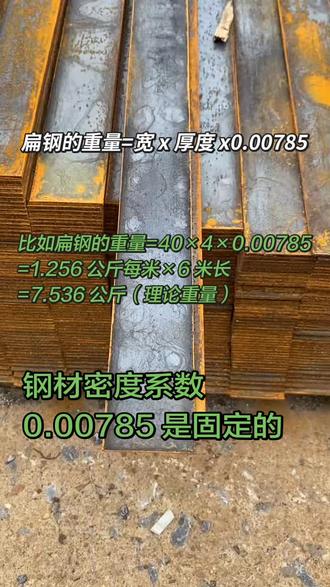 00:39查看AI文稿AI文稿
这个叫扁钢,也叫扁铁,那么它的重量怎么算呢?是宽乘以厚度乘以零点零零七八五,就是每米的重量。 这根扁铁宽是四十毫米,厚度是四个毫米, 乘以零点零零七八五,他的每米重量是一点二五六公斤乘以他的六米,长是七点五三六公斤。 为什么都要乘以零点零零七八五呢?因为他是钢材密度系数,你记住了吗?
21云帆黄姐 00:46查看AI文稿AI文稿
豆总啊,后台有很多粉丝,他私信咱们,嗯,说那个想问一下无缝钢管重量, 这个简单,今天一招教会你,咱们就拿普通的钢管说啊,这个外径八十九的壁厚,五个的长度是六米的钢管,这一只钢管多重啊?外径八九减壁厚乘壁厚乘零点零二四六六乘它的长度六米 六十二点一公斤,这个公式就是外径减壁厚乘壁厚乘零点零二四六六,再乘这个管子的长度,这就是它的重量。后续如果还有计算重量,计算管子的米数的,不明白的可以私信找我买钢管找新优哦。
 00:27查看AI文稿AI文稿
这两天有粉丝问,圆管的重量能算出来吗?今天一条视频教会你记不住的,建议收藏多看几遍。就拿这根外径八十毫米,厚度六毫米,长度五米的圆管来说,要想计算它的重量,直接套公式,用外径减去 b 厚,再乘以 b 厚,乘以长度,再乘以零二四六六,得出每根圆管重量五 十四点八千克。不管你是进货报价算运费,这个公式都可以直接用。需要其他钢材算法公式可以私信留言。
136聚鑫钢构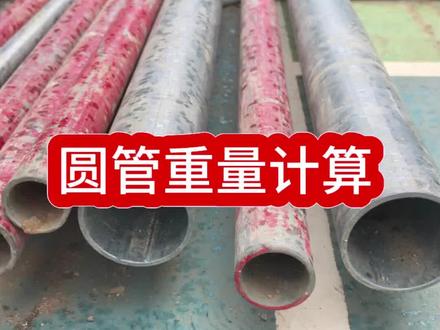 00:17查看AI文稿AI文稿
圆管重量计算,圆管重量等于外径减壁厚乘以壁厚乘以长度乘以零点零二四六六。假设这个钢管外径为五十毫米,壁厚为四毫米,长度六米,那么重量就等于五十,减去四乘以四乘以六乘以零点零二四六六,等于二十七点二二千克。
48工地通老罗


