eplan的t型连接点方向怎么使用

粉丝1.1万获赞6.7万
相关视频
 00:46查看AI文稿AI文稿
大家都知道在一拍当中,每个符号之间的连接都是自动生成的,那当我们遇到不想连接的时候,我们应该如何做呢?那今天我就教大家一个小方法,快来跟我一起学习吧。当遇到这种情况的时候,我们只需要在菜单栏中选择插入, 然后在符号这里面选择断开连接。在二点九版本中他叫断点二零二三版本,这里改了一个名字, 然后我们直接插入进去就可以了,这样我们不想连接的地方他就断开了。如果你想加入知识星球的圈子,记得私信我们,我们知识星球推出的课程里面还有更精彩的内容,点击屏幕下方的链接就可以直接进行购买了,我在知识星球等着你。
163e派电气 03:30查看AI文稿AI文稿
哈喽哈喽,大家好,我是 eplan 星球的酋长,关注我们,让你每天学到一点新技能。我们的这个啊,插入符号的这个功能啊,插入符号的时候,我们需要在这个图纸的空白区域啊,点击鼠标的右键啊,有这个插入符号, 这边有很多个这个符号库啊,呃,这边我们需要那个注意的是啊,我们有 ic 和 ic single 那个符号库, ic single 的这个符号库是我们最经常用的,是多线的符号库啊, single 的这个符号库指的是单线的符号库啊,我们用的时候需要注意啊,我们现在从这个 single 里面来选这个多多线的符号库啊, 一般我们在这个呃,总电源,我们把它分类在这个安全设备这个内边里面啊,安全设备安全开关里面啊,这些符号需要大家自己去熟悉 啊,要分的比较多。好在我们选择了对应的符号之后啊,我们可以看到我们的光标上已经多出来了一个符号啊,这个时候我们可以点击鼠标的左键去放置啊,当然我们也可以进行下一步的一个啊操作。如果说我们现在这个图形啊,并不是我们想要的一个方向啊,比如说现在这个状态, 我们的电源电压是从下往上走,那如果这个状态我们正好就是反的啊,所以说我们就需要对我们这个图形进行一个调整啊,调整的时候有几种方式啊,第一个是我们可以按键盘的 table 键啊,可以进行切换,按一次会切换一个方向啊,像这样 啊,或者说我们也可以按住键盘的 ctrl 键去拖动啊,鼠标啊,你看看这样的啊,按住键盘的 ctrl 键去拖拽鼠标,也能出现我们这个结果啊,或者说我们可以按键 盘的退格键啊,叫 bike space 键退格键啊,我们也可以去重新选择啊,这个是我们经常要用到的几种操作啊。好,我们选择一下这个放置方向啊,这个方向是从下往上的一个方向,点一下, 这这里边我们可以看到啊,他的这个电源方向,我们是从下往上走,所以说我们对应的这个开关啊要倒过来放,嗯, 接下来是放完了这个总结开关之后,我们的项链已经取进来了,然后剩下是处理我们的这个啊,零线还有我们的接地啊, 我们的零线一般进到我们柜子之后,我们会有一个零排啊,还有一个地排来处理它啊,对于这个信息我们该怎么表达啊?我们就要用到我们整个这个设备啊,批发里边的这个啊,母线连接点的这个方法啊, 我们来插入这个母线连接点啊,然后跟我们介绍的那个放置符号的方式是一样的,我们可以啊按 table 来切换方向啊,让这个线自动对齐啊,自动生成连线啊,我们给他一个啊,这个母线的一个定义,我们把它称为零排啊。 第二个这个接地的位置,我们可以这么来画,去给他一个接地的一个标识, 这样的话我们就把这个临牌的地盘也画完了啊,接下来我们来测试一下我们画的这个效果,我们在我们的功能栏就找到这个啊,更新连接这个功能,我们点一下啊,如果说我们的连接是正确的,关系正确的,我们可以看到我们对应的颜色啊,都已经变过来了,他定位信息也进行了一个传达。
32e派电气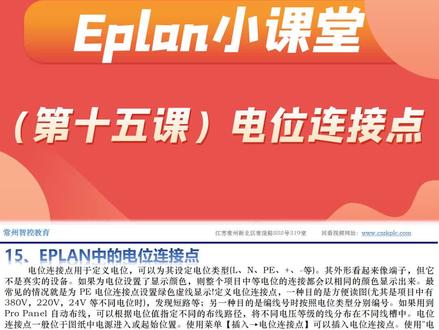 05:20查看AI文稿AI文稿
大家好,欢迎来到 eplain 小课堂,我是木子,本期视频继续向大家介绍一下 eplan 中的定位连接点。 上一期视频呢,向大家介绍了连接定义点啊,就是在我们在使用 epad 的时候呢,一定要分清三个点,分别是定位连接点,连接定义点以及定位定义点,这三个点一定要分清楚啊, 这里我们先简单的向大家介绍一下,像定位连接点呢,是用于定义定位的啊, 可以作为设定定位型,比如说 l 啊,比如说 a 是 l, b 是 n 啊,然后 c 是 p, e 啊等等,或者说我 a 是 l 一, b 是 l 二, c 是 l 三,我这边是三相电也可以啊,通,这个叫什么呢?这个叫电位 连接点,比如说我是从我外部的电路还是电柜的外面啊,还是从某个配电视拉出来的三根线,那在这里面呢,都可以进行定义啊,这个定义,这叫定位连接点, 那看起来呢,跟这个端子很像,但是他不是真实的设备啊,如果说需要对我们这个定位进行设置,颜色也是可以进行设置的啊, 像常用的一些定位,像有三百八十伏,二百二十伏,还有二十四伏的不同定位时呢啊,我们就要通过这个定位连接点分清楚,分清楚啊,那如何保证我们能 分清哎,每一根线是怎么过来的?那这时候我们就要用到定位定一点, 定位定一点,比如说我们这张图从 a 这边留了一根点,留留过来,留到我们这个啊,这个位置,对吧?那这个时候你看我们这边定义的就是 a, 那这时候我们的定义点就是 a 如意思,什么意思呢?就是比如说 a, 我们用的是 l 啊,是 l, 那这时候呢?我们这边这个 a 呢?也变成 l, 那我们就知道当时此时留到 a 点这个定位,他是什么点位的啊?他是 l, 对吧?啊?他不是零线 啊,他也不是二十四伏,也不是零伏,他是 l 火线,对吧?那包括如果说我们这边是 l 一、 l 二、 l 三,那这时候留到我们这个地方的 abc 就是 l 一 l 二 啊, l 三这三根线,那这样我们通过这样定义的话呢,我们在接线的时候就可以保证,哎,比如说我线接到这个地方了啊,有了这个定位定义点啊,我可以通过这个地方判断,哎,我的线是从这个地方哎 引到这个地方的来判断,你有没有接错啊?这个是定位定义点,方便我们去查看电路的啊,就是方便我们快速查看系统中的这个定位连接点啊,定位连接点, 然后我们在使用 epad 的时候插入,怎么插入呢?在菜单里面找到插入,找到定位连接点,就可以把它插入到我们先用的地方啊,这个是定位连接点以及定位定一点啊。 那上一期视频呢,其实已经向大家介绍了这个连接定义点,这个连接定义点呢?啊,有点像我们之前讲的限号,就是我们需要 在每一根线上面添加一些线号,因为我们在接线的时候都是需要一些号码管啊,来分清我们每一根线是什么作用啊?每根线的线号都是不同的啊,我们可以通过图纸快速的找到每根线在什么位置啊,也是通过线号以及去查找生活中的出现的一些错误啊。 啊,那下面这张图呢,我们也简单的向大家介绍了一下这个定位定义点啊,定位定义点,定位定义点与这个定位连接点的功能呢,是其实是相同的啊,也不是说代表真实的设备,但是定位连接点的话呢, 他的不同就是因为他的外观看起来跟电影里面一样,但是他不是端子啊,他不是端子,他的外观呢,有点像连接定一点啊,都是一条斜杠啊, 但是像我们的定位连接点,它是一个端子啊,这是个很大的区别,这个呢,我们可以理解为啊,就是用来做信号的,而这个呢是用来定义,比如说,哎,我们连接点这边你是 l 还是 n 啊?还是 l 一还是 l 二啊?是二十四伏还是零伏, 在我们这边进行一个定位定义,定位定义啊,我们也可以下看一下下面这张图啊, 包括我们上面也给大家列出来了,我们在使用定位定义点的时候呢,我们是在菜单里面找到插入啊,然后再找到定位定义点,就可以把它插入到我们相用的位置就可以了。 好,这个就是本期对易普拉软件的一个定位连接点和连接定义点以及定位定义点的一个介绍,这个是我们在易普拉会读当中容易 混淆到三个点啊。好,本期对于伊普拉的这个 定位连接点,连接定义点以及定位定义点的介绍就到这里啊,希望对大家一盘的画图有所帮助啊。本期视频就到这里,谢谢大家,再见。
 03:11查看AI文稿AI文稿
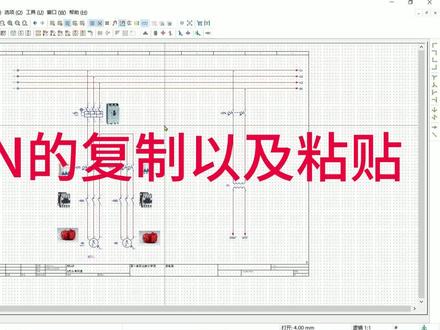
复制啊,复制这个东西啊,其实我们最简单的呢,就是我们快捷键的 ctrlc 加 ctrlv, 是吧? 那么在我们这个里面也可以这样去做啊,也可以这样去做,方法是差不多的啊,比如说我们这样一个开关,我们想要去对他进行复制和粘贴啊,复制和粘贴, 那么你要怎么怎么去复制粘贴来取,首先你得选择他是吧?不然不知道复制哪一个啊?选择好了以后,我们右击,那么这一个复制,或者你直接我们快捷键 ctrl 加 c 啊,那么我们有个基准点啊,这个这个上面鼠标跟随的这个东西呢,是个基准点,那么什么是基准点?基准点就是以哪个位置为一个基准去进行粘贴啊,去进行复制或者是粘贴,那么假设我们以这个这个上面这个 位置为基准,那么点一下,好,那么有人会说了,哎,我这个右击为什么没有啊?对,这个 eplay 他没有右击粘贴的这种功能啊,因为没有啊,所以我们只能用 ctrl 加微啊, 用一个他的一个快捷方式啊,快捷方式,那我们可以看到这个十字标啊,十字线那个标,他是对应的那个点,是在我们刚才所选择的基准点的位置啊,那么点一下, 点一下之后啊,放置之后呢,我们会显示这样一个插入模式。有什么啊?不更改编号,使用符号这个字符,问号编号是吧?那么这个呢, 他其实是有一定的区别的啊,不更改,当然就是原来什么样,还是复制粘贴过来还是什么样啊?编号呢,是指我们对这个是否进行编号,那么 有些东西可以去进行编号,有些东西编号的话可能不太方便,比如说我们接触器的主主触点啊,接触器的主触点,如果那编号的话,他反而奇奇怪怪的,反而奇奇怪怪的, 那我们假设啊,我们这个要进行编号,那我们之前是什么啊? q f 四是吧?那么这现显现在显示呢是 q f 四,如果选择编号之后,点击之后呢,它会自动帮你跳转成 q f 五 啊,把你改成 q f, 我就是顺序往后去添加啊,顺序往后去添加,那么如果说我们复制啊, 那假设啊,主触点呢?一个复制,那么假设 ctrl c, 那我们也找一个进军点啊,那如果说你复制粘贴 ctrl v, 然后我们这个地方就进行复制,粘贴的时候我们可以看到啊,如果你不更改, 那么他就会是原来是什么复制过来,那粘贴就是什么。如果你点击编号的话,那么点击确定的时候,他会出现一个奇怪的问题,就是什么,哎,前面出多了一个问号啊,这个没有办法去修改的东西,他就是这样的, 所以说一般我们修改好了之后,我们自己要对他去进行去修改啊,把他的一个标识符给他进行修改啊,比如说把问号去掉,然后后面啊,这个后面,比如说啊, km 五啊, km 三, 那么这样之后呢?哎,这样才行,这样才行,所以呢这个呢,就是我们的复制与粘贴啊,复制与粘贴。
 01:58查看AI文稿AI文稿
啊,最近呢,有个学我 eploy 课程的一个学员呢,遇到个问题啊,他跑来问我啊,大家看一下这个问题啊,他说,哎,老师,这个后面为什么我那个没不自动连起来呢?我一看他那个图片 我就有点无语,为什么无语呢?因为,呃,课程里面是讲了那些啊, t 字连接啊,十字连接啊,还有啊直线连接的这些连接,几种连接方法全部都讲了,但是呢,他这个学生他学完以后呢,他不会连, 就前面的连好了,后面的不会连,然后我看了这个图片以后呢,我说你那里要进行 t 字连接好,然后他过了几分钟,然后他又 又发一个图片过来,大家看一下这个图片啊,好,然后他说,他说老师,我前面的现在连好了,那后面的又不能连了,然后我我看第二张图片,我更无语了,为什么呢? 因为他这同他这属于同一个问题,他就是三三根线前面的体质连了,然后呢, 后面的他,他没有用梯子,他都他他明明是同一个问题,但是为什么他理解不了?就是前面的梯子啊,可以可以连了,后面的为什么就 不会变通一下?这个,所以有时候就是在教学生过程当中啊,真的是你理解的,可能他 他理解不了,哪怕你你手动操作一遍给他看,他还是理解不了,只有当他碰到问题了,才他才能真正的进步。所以其实我们在学技术的过程当中啊,基本上都是把所有的问题都都遇到一遍,你就是专家。
69魏老师工控课堂 01:20
01:20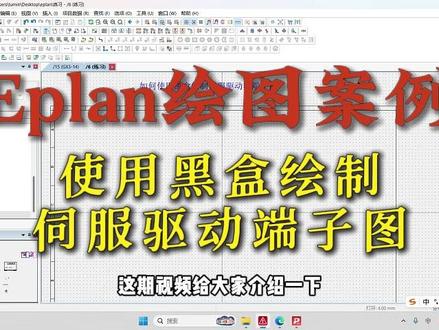 05:33查看AI文稿AI文稿
这期视频给大家介绍一下如何使用黑盒绘制四伏驱动器,那么驱动器呢?我们以这一款会穿的为例,那么像这边它有电源端子还有信号端子,那我们可以先来绘制它的电源端子,像 l、 e、 l、 r, 然后 p、 c、 n, u, v w, p e 这几个端子, 那我们先找到黑盒,再插入菜单栏和自连接点安装版,那么这边有一个黑盒, 然后设备标识符这边呢,我们就以四伏四伏驱动器,然后直接忽略。那么首先是它的一些电源端子, l e, l r, p、 c, n, 那 么像绘制黑盒的话,它的一些接线端子,我们是会用到黑盒下方的设备连接点, 不管它的什么电源端子也好,信号端子也好,我们都是使用这边的设备连接点进行,会制好,我们 tab 键切换一下朝向,首先是 l 一, 首先是 l 一 l 二,那我们可以在连接点单号这边输入 l 一 好,这边再来一个 l 二, 然后再是它这边的 p c、 n, 然后在它这边的 u v w 啊,去接上它的电机的,还有一个 p e 端子,好,那我们把剩下的 u v w 绘制成, 然后我们再来看它这边信号端子,像 c n e 接口,它里面有很多 l 信号,但是我们并不需要把它所有的信号端子全部都绘制下来,我们可以只绘制我们需要的端子。像这边如果说我走的是脉冲控制的话,我可以用到它这边的 p u l s e 负端子,还有 p u l s e 正 s i g n 负, s i g n 正,还有这边的 p l h i 端子, 那么分别它的对应的引角是四十三,我们可以在四十三号的引角,还有一个是三十九,四十三,四十一,三十九,还有一个三十七,还有一个是三十五、四十三,四十一、三十九,那我们还是使用它的设备连接点会是好,我们切换一下朝向, 那么像第一个引脚呢是 p u l s e, p u l s e 负,对应的是四十三号引脚,那我们可以在连接点,然后这边输入一下 p u l s e 负,然后在连接点描述这边我们输一下它是四十三号引脚, 那么接下来就是使用,我们使用相同的方法,我这边就直接粘贴复制,然后这边是 p u l s e 正,那么它对应的引脚呢是四十一, 接下来我们再来会取下它这边的 s i g n 负和 s i g n 正分别对应的是三十九和三十七, 三十九正和三十七,那么还有一个引脚啊,取三十五号引脚对应的单位是 p u l n h i 三十五号引角。好,那我们这边呢就是它的一个自然引经孔,我们可以用再用一个虚线啊,我们用一个这边的一个矩形,我们给它框选一下, 然后我们双击点进去,在这个地方我们可以把它的线宽给改的稍微细一点,然后线型呢我们可以给它改成虚线。颜色呢也可以是和黑盒一致的颜色啊,蓝色。那么这边呢就是一个三一接口,我们再用个普通文本,就在右侧这边有个大写的 t, 那 我们这边提示一下啊,这是一个三一接口, 然后我们放置在这把字体改小一点, ok, 那 如果说觉得这边的连接点描述字体太小的话,那我们可以来到项目数据菜单栏,我们去更改一下连接点描述的大小,那么像连接点描述它对应的层是四百二十一层, 那我们去到项目数据菜单栏层管理,我们去进行一个批量修改,找到对应的项目,再找到属性,再找到连接点描述 四百二十一层,这边有个字号,我们给他改成,比如说三点五毫米,那么这样的话他对应的音角都会进行一个批量的放大。 如果说这样的话,就不需要我们一个个点进去修改,那么这样的话的四幅驱动器上面的端子接线图我们就会制完成。如果说后期还需要再去使用到其他的端子,那我们只需要使用设备连接点啊,把它相对应的端子给它添加上去,那么这边我们也可以把它的型号啊,它是 sv 六三零 p 敲米。如果说可以的话,那我们也可以把它的一些 logo 像会穿的,因为这这个驱动器是会穿的驱动器我们可以把它的 logo 也给它添加上去。 好,那么这样的一个四幅驱动器呢?我们就绘制成,我们还可以把它框选住,然后给它编辑其他组合,因为这样组合在一起的话,后期它拖动就是一个整体进行一个拖动,就不需要说我只拖动就是一个整体进行一个拖动,就不需要说我只拖了一个方块,其他的端子它没有跟着走,那么创建好之后,我们再给它右击 创建为窗口红,符号红,因为这样的话后期如果说你在其他项目当中也是需要使用到四伏驱动器,那我们就可以从我们的库当中调用出来,不,就不需要我们再次重复的去绘制 成好了,创建好之后,如果说后期你在其他项目中你要用到它的话,我们可以直接右击插入窗口红符号红,然后这边呢就是我们的一个库,然后我们只需要在这个地方找到我们刚刚 命名的啊 s v 六三零,找一下啊这个地方,然后点击打开,那么就可以把它再次调用出来。好,那么这期视频我们就讲解到这,下期视频我们来讲解一下如何使用 p l c 盒子来绘制一下 p l c。


