ai水流的图形怎么做
大家好,今天我们来看一下在 a i 里面如何制作这种三 d 水波效果啊,那么如何来制作,今天我们来看一下啊,那么首先我们选择直线工具,或者是选择钢币工具, 那么在这个地方我们给他画上一根直线好,然后将他的颜色进行一个改变,但这个颜色那么一般我们把它设置成为一个蓝色啊,设置成为一个蓝色,然后我们选择效果 啊,那么扭曲和变换,在这里面有一个波纹效果,那么在这个地方我们可以设置一个波纹,那么这个地方我们点击越 注意这隆起的数量,我们可以进行一个设置,比如说我设置为七,那么这一个这个大小,这个地方可以进行一个设置,比如说我设置为六啊,当然这个根据情况,那么自己进行任意的设置, 这个地方我们选择平滑看一下,那么是不是就出来了啊,形成这样一个啊,波浪线啊,波浪线啊,那么点击 确定好,然后我们再选择效果啊,那么这里面有一个变形,在变形里面我们选择一个图壳看一下,选择这个啊,选择这一个,那么在这个样式里 里面,那么这个地方我们选择这一个图,可注意这个,这个地方我们选择垂直这弯曲看一下,让他这有一个由大到小的这样一个变化,当然这个弯曲度自己可以进行一个设置啊,自己可以进行一个设置, 点击确定好,然后我们再针对他,我们来做这个三 d 效果了,那么再选择效果三 d, 这有一个绕转,好,我们选择这个绕转,这个地方我们给他进行一个预览,看一下是不是就出来了。好,那么在这个地方我们将他的角度进行一个设置,设置啊角度进行一个设置。好,这个角度我们也怼他, 对他进行一个设置看一下,当然在这个地方好,我们看的不是很清楚,那么这个地方我们将它进行一个啊,进行一个旋转。好,那么这个地方啊进行一个旋转。好,那么这个地方我们将它进行一个角度设置啊, 看一下,那么这样一个波纹效果是不是就出来了,就出来了啊?然后点击确定, 点击确定看一下,那这个波纹效果是不是就出来了?所以这就是这个波纹效果的他的制作方法。当然这个地方我们要给他制作一个小的圆球, 在这个地方我们选择椭圆工具。好,这个地方我们画上一个正圆,或者是画上一个椭圆。好,用这个小白 根据注意将左边这个点选中删除,删除,然后再选择三滴 啊滤效果,三滴绕转,那么这个地方用同样的方式,我们给他进行一个绕转,注意注意。 第二这个地方这个地方我们选择右边,选择右边,点击确定看一下,这样一个啊小球效果我们是不是就制作出来了?所以这就是在 a 里面如何制作这种三 d 水波效果。好,那么今天这个教程我们就先分享到这个位置。
粉丝718获赞5631
相关视频
 00:30查看AI文稿AI文稿
文字水波效果怎么做?首先输入文字,创建轮廓,然后选择一条横线,使用路径查找器进行分割。 将分割好的下半部分往下移,选择褶皱工具调整宽度和高度,整体形状像是一个扁扁的圆形就可以。 接着对分割出来的下半部分进行涂抹,填上渐变,调整一下。讲讲讲,搞定了。
57机智的绛优 00:24查看AI文稿AI文稿
这种水波文字的效果你会做吗?首先准备好文字,接着执行对象扩展,按住 shift 画出一条直线,全选之后找到路径查找器,点击分割,接着右键取消编组,把下面的文字向下拉一下,留一个间隙, 这里选择褶皱工具,数值可以参考我的。最后在数字下面点几下,效果就完成了。
1858贝塔学设计(有课) 00:45查看AI文稿AI文稿
我猜你一定很好奇这样的波纹效果是怎么做的吧?首先输入文字,然后在文字下方绘制句型,拖动,拉出不同的长度,底部拉出圆角,旋转九十度,将文字和图形分别拖入符号面板中, 绘制一条斜线,执行效果。扭曲和变化里的波纹效果竖直,可以自由调整执行对象,扩展外观,再使用钢笔工具衔接一条直线,转折点拉成圆角, 找到效果。三 d 突出和斜角,调整厚度和光源角度。最后点击贴图,切换更对应的面,选择第一好的符号,点击缩放与适合勾选贴图具有明暗调和三维模型不可见。再使用相同的方法为曲面贴图,效果就出来了,快去试试吧!
26是桃子吖🍑 01:46查看AI文稿AI文稿
像这样的曲线优美流水字该如何制作呢?今天小智老师就为大家讲解一下。首先在我们的画面当中输入我们想要的文字, 单击符号面板,将我们的文字拖入到符号当中去。新建符号,但拘定在画面当中画一根直线,选中直线,直行菜单栏效果,扭曲和变换中的波纹效果,勾选预览大小改为六隆奇数改为五。 单击平滑。单击确定。再次执行菜单栏对象扩展外观选择举行工具绘制,举行 选中二者在陆地上有期中直行分割,右击取消编组,将多一部分删除。再次执行菜单栏效果三 d 突出和斜角勾选预览更改适当角度,厚度,适当调大。 单机贴图,选择适当的面符号,这里单机勾选我们刚刚选择的新建符号,把我们的文字贴进来,调整合适大小, 勾选三维模型不可见。单击确定,单击确定,再次执行菜单栏对象,扩展外观,右击取消编组。再次右击,取消编组。再次右击释放减轻模板,再次右击,取消编组。 选中每一个文字,添加渐变颜色,依次为其他字母添加渐变颜色, 这样我们的艺术字就做好了,你学会了吗?
42小智讲设计 01:22查看AI文稿AI文稿
who said you love with it。
16人间富贵花![[oeasy]ai28-弧形工具 连接ctrl加j 鱼 帆船 大海 制作水滴](https://p3-pc-sign.douyinpic.com/image-cut-tos-priv/4466530ab26f8794ee43c4a1d0d1b2f5~tplv-dy-resize-origshort-autoq-75:330.jpeg?lk3s=138a59ce&x-expires=2098602000&x-signature=5%2FgjEEMHT309eMoZGwypE0KAZCU%3D&from=327834062&s=PackSourceEnum_AWEME_DETAIL&se=false&sc=cover&biz_tag=pcweb_cover&l=20260705175924DA48A6B5B8B1942608FC) 13:39查看AI文稿AI文稿
13:39查看AI文稿AI文稿好,我们回家上节课内容啊,上节课就从正方形啊,从圆形啊做出桃心,做出耐克。那这次做什么呢?这次我们 做一个好玩的东西,首先我们先新建一个哈,新建一个时候呢?要横版啊,不要竖版,要横版。横着画一个什么呢?画一个大海。什么叫大海呢?就是一望无际的大海上 啊,这样就画一个大海,对吧?大海什么颜色的?蓝颜色,蓝颜色。那么蓝颜色的大海上面有什么呢? 就是把它复制出来,水天相接,虽然相接,但是还是有点区别的,上面是蓝天,蓝天呢就浅 浅一点,哎,浅一点底下呢是大海,大海,蓝天好了,蓝天上有一个什么呢?蓝天上有一个太阳,蓝天有个太阳,差不多在这个位置还有一个太阳, 太阳什么颜色?红颜色,并且不要填充不要填充,哎,这个红颜色太阳好秃啊,哎,最好是黄颜色的,更秃更秃,或者什么颜色呢?它这不是有不透明度吗?把它不透明度架一下, 降到一个柔和的程度,好 哎,大海平静而祥和,对吧?平静而祥和, 上面有点什么呢?上面想画什么东西,先把他们都锁上,锁上之后呢,在这画弧形工具。这是什么? ff 画不出来。 上箭头下箭头吗?不是这样 f 过来啊,这是一个什么呢?这一道红线, 再 f 再画一条弧线,这两条弧线呢在这是吧,把它们换成黑色或者白色, 换成白色,然后呢把他们要 ctrl 加 j, 把他们连接来起,然后呢底下是一个平台,平台呢是一个这样的一个形状, 选中这个点给他往里收,这个点给他往里收,哎,这就是什么呢?这就是一个这样一个东西,哎,当然我们可以睡不着。 c 调他对吧?调他觉得哪个弧度不好,不好,不合适的话就就调整呗, 对不对?除了调这个之外调这个也可以,对吧?这个东西能感觉出什么吗? 是一个帆船啊,帆船风帆,孤帆远影碧空尽, 唯见长江天际流。哎。把这个钢笔工具拿到这个毛点啊,这毛点把它连在一起,哎。然后呢?这么着竖着弄一个旗杆, 旗杆风浪这边吹,然后呢?这弄一小旗子,小旗子?什么旗呢? 嗯,不是海盗,是一个,是一个三角形的棋子,哎。往里把这个点删掉,删掉,然后把这个点往下拿,哎。这个位置好, 整个拿过来,这个一个,两个三个四个,他们四个 ctrl 加 g 打一个组,这个组呢让他是白的,哎,就是这样一个风帆啊, 小帆船啊,一个孤帆远影碧空尽。只有一个啊,小帆船,孤帆远影碧空尽,唯见长江天之大 海上哪有长江?没有长江。你说说把这个,把这个这个这个这个大海弄点波浪成不成风平浪静的样子?给他弄点波浪。应该是哪个呀?这一条是吧?是不是这个是那个 这个海天相接的平面。那怎么怎么给他加加一点东西?选中他,选中他之后加毛点加毛点。你说这么大风把风帆都吹的呜呜的,他能没有这个风浪吗? 不要怕疯了对不对?不要怕疯了,哎。把它有的弄高有弄低,把它大海起波涛了嘛,对不对? shift c 把它,呜呜。哎, 就是起出一些波涛来,对吧? 啊,是有的键就很平,哎,就是不是有的键你就不要移动它,不要移动它,移动它没有意义,看着这把它还是要把它弄成波浪形,然后再把翻船拿过来, 虽然是孤帆远影碧空尽,但是那上面得有什么呢?得得得,有,得,有几条鱼对吧?得有几条鱼,这块有鱼, 鱼呢?是这样,这块鱼你看,哎,这样就出来一条鱼,对吧?鱼还是很有趣的,然后直线工具就把它连在一起,它这个鱼呢,你就可以调它了。调它怎么调?这是几条线?一条?两条 三条线。 ctrl 加 j, 先到融在一起, shift 加 c 啊,把它这个点变成这种胖头鱼啊,或者或者就是这样的鱼,是吧?这样是尖嘴鱼, 尖嘴鱼不太合理哈,就是这样,你可以把它这个调出相应的样子,是吧?能不能尖嘴鱼呢?其实是可以尖嘴鱼的,这么着不叫尖嘴鱼吗?哎,你看这有点像虾的感觉, 是吧?那,那我们不要吗?还是胖头鱼,胖头鱼,哎,就这样胖头鱼。然后呢, 这就是一只鱼啊,点一下他这块,一点这块就回了,这块是一条鱼, 这套完全胖头也不合理哈。把它微工具啊,先给他拧过来,拧正了,拧正了之后呢?找到这个点, a 工具,找到这个点,先挪到这个位置,然后再调转他一下, 调转他一下,这边没问题,这边呢?这边是不得加 c 控制这个点哎。把它这边调成这样,这边给他弄回去是吧?弄回去这就是一条鱼,这个鱼呢? 鱼他还得有一些特点,比如说他这得糊线一下。糊线他现在这样糊,要不然不行,或者说你直接直线,然后再窝他呗。是不是有直线吗?有条直线吗?这样,然后再用 shift c 工具 把它窝过去。这不是小鱼吗?小鱼,对吧?小鱼,哎,小鱼。然后呢,这块有一只眼睛,一只眼睛, 一只眼睛。不行,得两只眼睛。他是一只比目鱼。比目,比目鱼,哎,这个比目鱼有点有点不太对, 调一下,这样对,哎,比目语。然后呢,这块还有什么呢?这块有鱼棋,鱼棋。 先给他弄这么一个。什么颜色?白颜色,白颜色呢? shift c 把它调调出来,调出预期的样子,哎,这样就行,预期了呗,对吧?哎,这样有一颗预期。 这个是这个是凶器,凶器。然后呢,这块有尾气,尾气那个是腹棋,腹棋先搁在这,然后,哎, out 键啊, 用 out 剪把它挪过来,把它变小一点,是吧?这么一个鱼的感觉,一个鱼的感觉。但是这个鱼它是什么颜色的呢? 他是白的。如果说我把这些东西全都变白了,其实这个鱼也就看不出来了,比如说我们把这些相应的东西全都选中,考上加 g 打一个组,然后说全白了,哎,全白了,全白了就不行了,就能够感觉出矢志余,但是 有点别扭。那,那那就得想办法,对吧?至少要把这个头给弄出来。这个头的眼睛呢? 把它选中,把它变成黑的,这个眼睛也是变成黑的, 这样是一只鱼,对吧?这样一只鱼,那一只有一只鱼就可以,又没说沽鱼远影碧空尽,所以,哎,可能这样要拉到新界那块,哎,有这个两只比目鱼。 那只呢?这是帆船。这是什么啊?不对,我把整个图层拉了,是吧?我要选的是比目鱼,拉一个,这样是不是比目鱼又重来了, 屏幕鱼又出来了,然后呢?这个这个鱼呢?在这边游啊,鱼,鱼不是高兴的意思,就是飞起来,哗, 这个鱼呢?就这样,正常挖了,正常挖了,把水面给他们都盖上,可以吧?我们干脆这样把这个东西当天空啊,把这个东西调过来当水面, 好,然后把它选中,所谓水天相接都是正接反接都可以的啊,对不对? 这是差不多就行,把它扶起来啊,大海中的一条船啊,跃起来,这条呢?这个把它,哎不到明度稍微降低一点。 好,再再讲一遍,好,这就是太阳,太阳搁在最上面,太阳太阳为了不抢戏把太阳搁在搁在这边, 搁这边,这是两条鱼带着的一条船,所以它是一条什么船呢?是一条鱼船, 渔船,他们要去哪里呢?要去龙宫里面。龙宫这两条是什么颜色呢?是白颜色,很细的两条线,哎,这样呢,就把这个能不能再深一点,就是深海的感觉, 然后这块呢跳的更更嗨一些 哦,然后建建起一些小浪花,间接小浪花,这个浪花就这样 啊,什么颜色?纯白色啊?不仅要是这个颜色,嗯,吸管呢?吸管吸这个颜色,然后呢?把它舍不得塞,把它 就是弄出来这种这种效果。 a 工具,把它这个挪过来,然后,哎, 小浪花,他就是就是就是那种水水滴啊,鲤鱼跃龙门的时候产生的那种,按住熬的碱, 螃蟹这样旋转一点, ctrl 加奥特蟹, 这块就这样惯性起来 旋转一下,这个也是旋转。哎,就这样一个东西就飞跃起来了,呜, 然后这个这个应该在吹在这个位置,这个在哪呢?这个在这,把它挪到这个上面去,插到嘴前面,对吧?这样如鱼船,哎,这样呢?就是画成一个画,这个是鱼 和小船的这么一个画,哎,是一个史亮图横过来做成 a 四横着的,然后不断的就是就是弧形工具,然后连接呀什么的,就这样不断不断做出来,大家也可以做一个自己喜欢的东西,这次呢就这样,谢谢大家,再见。
15oeasy 00:51查看AI文稿AI文稿
这种立体海报效果也太好看了吧!三十秒教会你,让你的海报极具创意!首先打开 ai, 将文案简单排版,打开窗口里面的符号面板,将文案拖入,新建一个符号, 用直线工具画一条直线,点击效果里面的扭曲和变换,选择波纹效果,调整大小和隆起数,数值可以参考我的。然后对波浪线执行效果分地突出和协调调整,突出厚度和角度。然后进行贴图, 选择波浪的那一面,符号,选我们刚刚新建的,然后调整一下海报的贴合度。 最后还可以调整一下环境光和高光,波浪海报效果就出来啦!步骤图都帮你们整理好了,快去试试吧!
100栗子Ai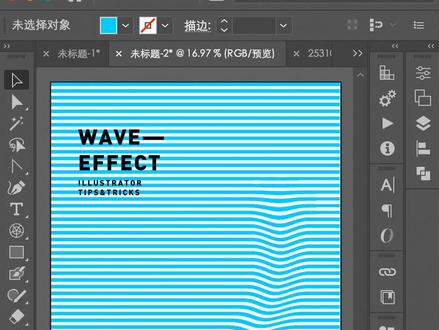 00:43查看AI文稿AI文稿
用矩形工具在画布上拉一个很细的矩形,复制一份放在底部,用混合工具补上中间部分,再执行扩展。 把准备好的小船素材拖拽到线条上面,选择变形工具,开始随意涂抹参数可以自行尝试。 是不是很简单,赶快试试吧!
111谷笛爱设计 00:31
00:31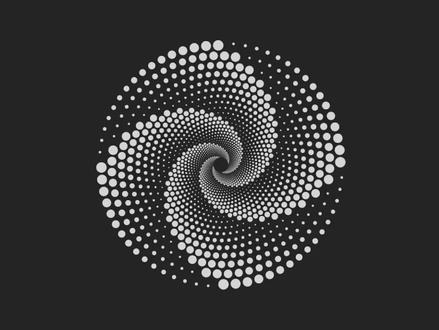 01:37查看AI文稿AI文稿
大家好,我是阿比,今天分享这个点阵漩涡 ai 教程。首先在图层面板选中圆形,创建一个圆,按住 shift 键可以画一个正圆,然后再复制同样一个圆,拖动一个圆,再按住 shift 加 out 就可以复制了。将复制的圆缩放,然后选中这两个圆,在菜单栏上选择对象,混合 建立。我们得到了一次按大小排列的圆形,我们再创建一个大圆,并按住键盘上的 shift 加 x, 圆变成了描边状态。按住快捷键 a, 直接选择工具,然后选择描边上的两个锚点,再删掉,得到一小段描边,将这个描边放大,再将描边和圆形对列都选中。 在菜单栏上选择对象,混合替换混轴。我们得到了这样一个图形,我们看到点与点之间没有多余的空间,我们再双击混合工具,勾选预览,选择指定的步数,数值改成十五,点击确定。 我们现在选择矩形工具,从这个锚点开始,按住 shift 键一直拖拽到底部这个锚点处,得到一个描边正方形。选中正方形和圆形,再复制一份。将复制的图形按住 shift 键旋转,然后将两个图形的矩形零点处对齐,放置对齐后再将两个矩形删除。 选中这两组图形,复制一份后,再按住 shift 键旋转,将这两组图形打好。组快捷键是 control 加 g 或者 command 加 g。 点击菜单栏上的效果扭曲和变换, 勾选预览,将副本的只改成二十九,减少缩放的水平百分比,直到圆形之间能有点空隙,调节完后再调整缩放的垂直百分比,效果不错后调整旋转的角度,直到你满意为止。最终得到了一个完美的图形。
110阿饼讲设计


