caxa2020怎么调出尺寸驱动
大家好,我是银子。昨天一个网友咨询如何在已经绘制的矩形上来修改他的边长,而不需要重新绘制矩形。 那么在卡萨 cad 电子图板里,我们主要采用尺寸驱动这样一个功能来使图形啊随着标注尺寸而变化。例如这样一个二百乘一百的矩形, 我们想在他的基础上给他修改,变成一百五乘以一百这样一个矩形。我们看一下,我们选择标注菜单,人在这里有一个尺寸区, 我们点击左下角,提示要添加摄取,我们用窗选的方式选中要修改的矩形,点右键确定, 他让我们确定关联尺寸的参考点,我们要修改的是二百这样一个尺寸,我们点击 左下角点作为参考点,又提示我们选取要驱动的尺寸,我们点击二百,弹出这样一个对话框,我们输入一百五十确定, 点击右键完成。好,这样我们这样的矩形啊就已经变成一百五乘以一百。好,今天的课程就到这里,大家再见。

粉丝1895获赞9762
相关视频
 02:04查看AI文稿AI文稿
kixa 可以像三维软件那样用尺寸来驱动进行绘图吗?答案是当然可以了,今天就和大家来分享一下 kixa 如何利用尺寸驱动来绘图。咱们首先随便绘制一个想要的图形, 绘制完成后进行相应的尺寸标注,此时的尺寸值并不是咱们要求的数值,这里咱们可以先不用管它。尺寸标注完成后, 咱们开始修改,例如将这个值改为五十五,咱们通常的做法是偏移,然后再相交来完成。 其实最简单的做法是用尺寸驱动命令 在标注修改里,单集尺寸驱动,将尺寸和图形全部框选右键确定,任选一点为参考点,然后直接单集要修改的尺寸值。 当尺寸值修改完成后,图形即会相应的改变, 这样就可以得到咱们想要的图形了。好的,今天的分享到此为止,这里是晴雨机械设计,关注不迷路,谢谢大家的观看。
813青雨机械设计 01:06
01:06 01:31
01:31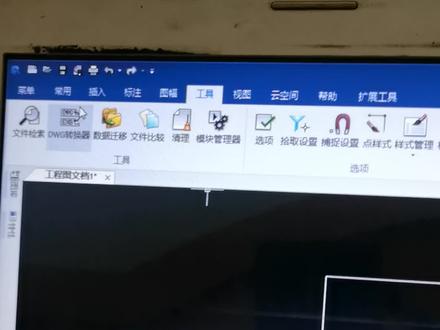 01:17
01:17 00:55查看AI文稿AI文稿
大家好,今天我们学习如何使用拉伸功能。首先点击拉伸如何使五十三十变成五十八,选中 右边一段,然后右击,然后输入五十减去三八,点击回车。 如何使八十四变成五十?右击 获得上一个命令,然后选中下面一段,右击右击, 点击 y 方向正焦,输入一百减八十四,谢谢。
84黄志坤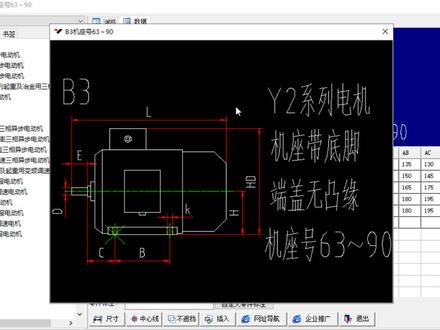 06:58查看AI文稿AI文稿
大家好,今天给大家介绍一下机械工程师中非标键图库的使用,我们首先点击菜单半键选择新键机械工程师模板,然后打开 点击飞镖键,然后点击减速器,这个都有,然后我们点击点击选择这个型号的,然后我们选择这是各种类型的, 下面是想双击他双击可以放大显示,看一下他这个数据表示的是哪里 规格是 vr 系列电机机座带底角短杆无途源机,座号零三到九零的,然后我们选择八零的这款 刘海的这个刘海,这个可以吧,数据跟显示的明显一样,这是他这个上面的一一对应的这个数据, 然后这是零件的标注,是为了后面这个明细标输出导出他这个信息,当然我们可以自定义合适都可以的。 然后标入尺寸,然后这是不标,然后再点一下标入尺寸,中心线绘制中间遮挡不遮挡,我们直接点击插入 这个头像给你的头像 啊,然后这个还有然后结束这个命令的话,然后我们只需要在鼠标右击一下,结束当下的这个命令,接着我们可以看到这个长度,这是二百二十五啊,这是一百八, 而是我们是这个图库都是参数化的啊,只需要修改这个数据就可以,就是这是 l, 这我可以改成 二百二百三十五,这是一百八,我们可以改成一百九,然后这个数据修改之后,他这个尺寸同样也会变,因为这个图形,然后我们直接点击插入, 可以看一下这两个,这个是改了的二百三十五,这个改成一百九,这个对应的是啊一百八,这二百二十五啊,就是和我们在这个图形中啊,编辑块呢,修改数字之后, 这个图形会给你那个尺寸等比例一比一放大,然后有的客户就会担心,哎,我修给了别墅块这种数据 下次再调用,是不是就是说变了之后的这个大家可以放心,我们有一个返回初始值的这个功能,就是说每次调用之后这个数据规格就会返回,嗯,图库这个初始值大家不用担心,这个 就可以看一下我们这个飞镖界的图库的类型,定期 y 系列的, y 二 y 二 y, z, z 四 v, c t y c j y x 的 啊,各个系列的都有,泰达的,然后还有减速器,减速器的,白线的, wp 的, sew 的, lv 的,起重机的,圆柱的, 继续,然后运输机的桌面的,圆弧的, 然后还有气缸,榆树这个铝合金的, 瓦斯特的,肇庆的,还有液压缸,工程用的,车辆的,液晶的,重载的,轻型拉杆式的,摆动式的, 压控制法,有方向法,压力法,流浪流,流量法,压泵啊,齿轮泵,叶片的,主塞的,压马达,齿轮的叶,叶片的,主塞的,摆动的, 液压辅助键,除尘器,冷却器,滚珠,四缸啊,这种上银的,南京工艺的,黑铁精工的,这就是我们把这个企业,他们这个企业做的时候,产品样本的这个手册都是我们做的,先行 魔鬼的,上银的,人工艺的,机床,家具,刀具,丝锥,数控的,快速焊接的,起重件,出重件,离合器,制动器,变压器,变压器,电力铁,打磨具,钣金,电梯,警告阀门,电动装置, 好垫俩坑。这个线长的图形啊,比如我们举几个例子,比如钓一个这个南京公寓的这个 啊,滚出四个,然后我们直接双击选择一下这种规则代号,然后一选择之后标准尺寸中一线,然后我们直接点击插入出现 出来了透明邮寄冲,是这个还是南京工艺? 嗯,外镜工艺呢?就是还是这个算了一下视图,再算到这个规格,然后我们点击插入它,这个另一个视图就出来了。 这个 就是我们这个图库已经做了大量的这种飞镖舰啊, 常规的,还有这种企业产品的样本的,直接一吊用就可以了,并且是这种拆幅画的这个数据啊,都可以修给,修给之后定做自己合适的合理的,更方便大家这种画图设计。
45英科宇软件王斌 01:55查看AI文稿AI文稿
有网友问了,那个卡萨怎么去更改一下标注的后缀这款内容啊?这个后缀上面的话,我们可以添加一个上下攻差的,那么这个我给大家来演示一下啊,我们看一下啊,这个我上面已经画了一个圆啊,然后我们进行一个尺寸的一个标注,首先选择这个尺寸标注, 选择什么标注的话,选择这个圆弧上面啊,按一下鼠标右键,那么弹出一个对话框啊,那对话框的话,这个的话这边有本身只有自带一个后缀的一个内容啊,那么后缀的话,假如说我出一个 m, 那么待会我们就可以看出来啊,这个使用风格我们会选择机械啊。好,然后按一下这个代号的话,这个代号我们去除掉, 按下确定好,那么这个 m 后,对就体现出来,然后接下来我们再呃看一下上下工商什么标啊图样去 用这个基本标注的命令选择这个边,选择了之后按下去没有点,我们这边是改成机械啊,我们如果说直接给偏差的话,比如说政府零点一的话,那输出形式是有偏差,这个上偏差给一个零点一下,偏差是给一个 负零点一啊,然后我们按一下确定好这种是自己给的。 那么如果说如用这个公差代号怎么用啊?同样选择这个,这个原选了之后,按一下鼠标右键, 这个改成机械啊,改成机械,然后这边的话就选择代号,在这个高级选项里面选项啊,然后选择这个手工叉,选择一个 t 六, t 六的话,它自动的会把上偏差和下偏 偏差的内容数字给体现出来啊,我们按下确定啊,这个时候输入形式是爱好,输出形式是偏差,按下确定,这样的话这个上下攻差给出来了。
 06:15查看AI文稿AI文稿
大家好,今天呢我们用卡萨来标注尺寸啊,标注尺寸,首先我们来看这个啊,这是个原图, 那么这个呢是主视图,这个是左视图,那么主视图呢?这块进行了一个阶梯抛, 旋转抛啊,旋转抛,那我们看现,首先呢我们把这啊抛切面和这个抛示图先画出来,首先我们抛切命令啊,抛切命令,我选择不垂直导航,手动放置抛切符号。好,那我首先我们选择这样一点, 这一点,然后呢在这啊这个位置点完之后啊,鼠标右键啊,鼠标右, 然后我们选择的方向,我们来看一下,这方向是这个方向啊,然后呢我们来选择啊,放置的符号啊,这里头我们 a a。 好,那我们这放入一个,那么在这个旋转这个位置放入这个放入啊,那这个没有问题的话,那我们鼠标右键啊,然后把 抛切符号标记啊,这样这个抛切符号就画好了,那么接下来呢,我们来标注这些线性的尺寸,那我们用智能尺寸先去标注啊,先去标注,首先呢我们来看对应的位置啊,这个 半径啊,半径啊,角度, 角度,呃,这个是十五, 嗯,十五,这个是二十二啊,二十二。好,那么这个孔啊,这个孔是五啊,这孔是五, 这是五,那这个孔呢?这孔是啊,标入是里头的内孔,内孔是啊,六点六啊,内孔是六, 年龄 六点六。好,那在这个地方,那么这块的位置我们进行修改啊,看怎么去修改它啊,我们呢把这个进行双击 啊,双击在前缀这一块,我们输入二,然后插入一个,哎,乘号。好,那上面这一部分就实现了,那辅助这块位置我们录入即可,与 与蹦体同转角,与蹦体 啊,泵体。 好,那这样我们点击确定。哎,这个位置就这样就可以修改出来了啊,修改出来是这样, 那么下面这部分他是阶梯口啊,阶梯口我们也说用,呃,这样的一个孔埋头口啊,阶梯口,他怎么样去 标记呢?我们也是把它双击啊,前面的前缀,我们等着六啊六,然后 这个乘号啊,上部分就没问题了,那么下部分这个啊也是在下边,那我们怎么样去找这符号呢?我们点这啊,这是阶梯口啊,这样一个符号,然后呢是范,嗯,十一,嗯, 深度,哎,六点八,六点八,哎,好,那我们点击确定 这个,这个就修改过来了,所以尺寸的标注这个我们可以进行双击进行修改修改,呃,这个符号我们下一次再讲。好,那我们看这一侧,这一侧我们标注线性尺寸,我们先把它标上来 啊,这个啊,两个轴啊,尺寸二十八点七六,嗯,这个 十六啊,这个也是十六,十六,这个是十啊,十,这个是十八, 十八啊,那么里的这一段是十,深度是十, 嗯,这有点湿。好,那这面的线性尺寸啊就没有了,那还有这样的一个倒角,倒角,我们 选择倒角标注啊,选择他,那么我们选择跟图是要求的啊,相似啊,这个,嗯, 这一个倒角,那么还有下面这块一个倒角啊,这个位置一个倒角。 好,那么它的线性尺寸我们这就全都全部标记完了。那这个后边这个是属于公叉的标注,我们后边再去给大家再去讲啊,今天的线性尺寸我们就标记完了。
60机械制图CAD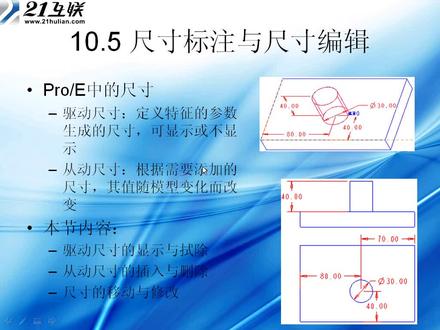 13:05查看AI文稿AI文稿
那么这一小节我们将主要讲解有关尺寸标注与尺寸编辑的这样一相关的一些知识。好,下面的话我们讲一些有关在呃 proe 里面如何进行去尺寸标注以及尺寸的这样一个编辑啊。我们说 尺寸他是反映一个零件他的这样一个形状以及大小啊,以及他的这样一个材质的这样一个啊,关键的一个参数啊,关键的一个参数,我们说在 pro 一 pro 一中的话,他有驱动尺寸, 他还有一个是传动尺寸,那么什么叫驱动尺寸呢?他是指定义特征的这样一个参数所生成的这样一个尺寸 啊,那么在这里的话,我们可以显示这个尺寸,也可以不显示他,因为还有是长度尺寸啊,那么这个的话他可以改变模型的大小啊,模模型的大小,那么在这的话就说他针对模型的形状以及位置, 在这里我们可以对它做这样一个相关的这样一个,是啊修改啊。好, 那么这小节的话我们先讲一下有关尺寸的这样的显示已试除啊,显尺寸的显示已试除。另外我们还会讲到此存入尺寸的插入已删除啊,以及尺寸的移动和修改。 好,现在的话我们先讲一下这个驱动尺寸的显示已插除,那么驱动尺寸的显示已插除,我们将如何进去把它显示出来,又如何把它给试除呢?好,下面的话我们来进行到我们的这样一个啊, 我们的这样一个工程图里面,我们来看一下啊,那对我们当前这样一个当前的这样一个工程图,我们这个尺寸还没有把它给显示出来,如何把它给显示出来呢?啊?我们看一下,再插入菜单里面啊,再 插入菜单里面,我们这个地方我们可不可以对他进做这样一个啊?尺寸的这样一个显示与插图呢?啊?那么在这个地方的话,我们可以通过啊, 可以通过这样一个工具来进去,对他是这个尺寸啊,首先对他进做这样一个显示,我们哪一个工具呢啊?我们可以选择啊,我们可以选择我们的这样一个啊,在这,在这个地方我们有这样一个尺寸的 显示,已擦除这样一个工具栏啊,那么这地方这个带有这样一个,就说这个手电筒形状的这样一个图标,那么这地方就是我们的尺寸的这样一个显示,已擦除这样一个。呃,这样一个图标,我们点击他, 那么点击他过以后,好,我们看一下,那么在这个地方他将会出现这样一个对话框啊,他将会出现这样 一个对话框,那么在这个里面啊,它上面就是一个显示尺寸和插图尺寸啊,这样啊,这样一些选项啊, 显示尺寸和四十尺寸,我如何显示呢?选择我们要显示的尺寸啊,那么这个地方是显示我尺寸的类型,那么这个地方显示的是我的这样一个啊,参照尺寸,这地方是显示我能几何公叉,那么这这个里面我们没有去对他进行做这样一个公叉的这样一个设置 啊,另外还有其他的一些球的标注啊,或者说轴的标注,以及基准平面的标注,包括其他方面的一些标注。 好,那么在这个地方我们选择显示啊,显示的话呢,在这个地方的话,我们可以选择显示全部啊,但是我们没有去选择啊,没有去选择,没有去选择的话,他将会默认把这个,把这个绘图区域内 啊,他所有的尺寸将会被全部显示出来啊,将会全部显示出来。好,我们选择关闭啊,选择关闭,那这样的话我们这些尺寸他将会被全部给显示出来。好,那在这个地方我们来看一下啊,那么这些尺寸 啊,对于这些尺寸我们可以对他做相关的尺寸的一些调整啊,对,对他做相关的尺寸的一些调整 啊。好,现在的话我们仍然把这个显示与擦除这个给打开,那么打开之后我们再看一下,如果说我想把它试除啊,怎么办?好,那么这地方的话我们选择试除, 我们选择试除,那么试除的话,我们试除哪些呢?我们试除我们的全部啊,试除我们选择的全部。好,我们单击试,这样的话我们这个区域内所有的尺寸将会被全部试除啊,将会被全部试除, 这是有关试图尺寸。好,现在为了我们下一步讲解的方面,我们再讲,再把它给显示出来啊,再把它给显示出来,我们选择显示全部。好,我们点击试。好,那么这个地方的话我们再去啊, 呃,再去选择关闭啊,那下面的话我们再看我们的 ppt, 我们讲下一个内容,那下一个内容的话我们讲一些有关这个。呃, 在这里,呃,这是显示曲中尺寸的方法,我们在这也讲了,包括他的试图,那么在这地方我们也说了啊,这地方也已经讲讲解过了, 那么对于虫洞尺寸它的这样一个插插入已删除。啊,那么在这个地方如何进去确定呢?啊?那么虫洞尺寸,虫洞尺寸它是指啊?什么样一个叫虫洞尺, 那么前面已经讲过了,主要是它的这样一个图形的这样一些。呃,形状尺寸啊,它这样一些形状尺寸,那么这些尺寸的话,我们可以单独对它进做这样一个。呃,做这样一个标注。 好,那下面的话我们来看一下重动尺寸他具体的这样一个添加以及删除。啊,重动尺寸的具体的添加与删除。好,我们来打到这样一个状态。 好,我们看一下当前这些尺寸太多了啊,有点太。呃,太看的比较眼花。好,我们把它可以试除,试除的话我们选择试除全部。好,我们选择试,那么在这地方的话,我们看一下重动尺寸它的这样一个穿件啊, 程度尺他这样创建,那么在这里的话我们可以选择这样一个啊,我们选择这样一个尺寸标注,那么这个就是我们程度尺寸的这样一个创建。好,我们选择这样一条边, a 选面下面下面这一条边,我再按着鼠标中间。啊,这样的话,我们这个尺寸这样一个虫的尺寸就把它标注出来了啊,如果说我想标注上面这个地方的这样一个啊,直径啊,我们可以选择这两个点,然后按鼠标中间,那么这个部分 也将会被可以给它标注出来。好,那这地方的话我们标注是它的什么呢?我们标注这样一个啊,以中心啊进行创建出来的这样一个啊, 那么在这地方他显示的是标注的是这样一个距离,好,我们把它给删除啊,我们要标注的是什么呢?我们要标注的是直径,那在这里的话,我们要注意一下。好,我们选择这个地方,你看我这地方是两段圆弧,所以说我们在标注的时候,我们要选择同一段圆弧啊,选择同一段圆弧,然后再对着镜头 单接近标注,那么这个是我们标注出来的,是 five 二十五这个直径啊,是 five 二十五这个直径,那么这是有关重的尺寸这样一个标注方法,那么当然在其他地方的话,它的标注也是按照啊同样的办法啊,进行去执行啊,进去执行。 好,那么在这个地方如果说我想标注他的高度,我选择这个地方,然后按照鼠标中间,我们就可以把它给标注出来啊,如果说我想标注下面的这样一个啊,宽度啊,这样一个,也就是我们总长,那这地方的话,选择这两这两个对象啊,然后按着鼠标中间这地方也可以给标注出来。好, 那么这是有关这个尺寸从动尺寸它的标注。好,如果说我也想把它给试除,应该怎么办?好,我选择这个尺寸,我们可以按照 delete 这个键,这样的话我们就可以把它给删除啊,我也可以通过什么呢?选中这个尺寸,然后右击,那么注意 看一下这个地方他有一个市除啊,他有一个市除啊,那么这个市除之后,这个在这个地方他就已经没有了啊,那如果说我们通过删除也是可以的啊,那么这是有关这个程度尺寸,他的这样一个啊,标注和市除啊,标注和市除。好,下面的话,我们再去看啊, 啊,这个尺寸的移动以及修改啊。那么尺寸,比如说我们标注出来以后,如何对它进去移动和修改呢?好,我们来看一下。 好,那么在这个图上啊,那么在这个图上,如果说我们把这个直径给他, 我们把这个地方把这个直径给他删掉啊,把这个直径给他删掉,这个直径尺寸给他删掉。好,我们选中这个直径尺寸把它删除啊,那么在这边的话,我们对他做相关的尺寸的一些标注。好,我们来 单击这个层的这个层的尺寸这样一个标注,选中它,我们在鼠标上面把它标注出来啊,再按中间确定,那么这个时候这个尺寸把它标注出来了。好,我要想对它做这样一个修改,应该如何修改?好,我们双击它,我们单击它,单击它之后,我们用鼠标可以对它去做这样一个拖动 啊,甚至我可以把他的尺寸可以给他放到外面啊,甚至可以把他的尺寸放到外面。怎么说这是他的移动啊,是他的移动,我们可以给他移动到相,你自己想要的这样一个位置啊,可以移动到你自己想要的位置。 那么如何对这个尺寸进行修改呢?好,我们双击他,那么双击他之后,我们将会出现这样一个对话框啊,将会出现这样一个对话框,那么在这个对话框里面,我们可以对着刚才这个尺寸做相关的一些修改啊,我们可以把它啊,我们可以把它改成什么呢? 这可我们可以把它改成我们想要的一些啊啊,尺寸,把它改到我们想要的这样一些尺寸。好,先打开了我们的尺寸的文本, 那么这个尺寸文本他又叫 id 三三这个文本,那么对这个尺寸,我如果前面我也想加一个符号,在这地方的话,我们显示的这地方应该是直径发于二十五。 好,我们可以在前面加上一个直径啊,这地方有个文本符号,我们把它打开,打开之后我们找到直径直径,然后我们在这个地方的话,我们对他做这样一个确定啊, 那么这个时候我们的这一个直径五十五,前面这个直径就已经出来了啊,如果说啊,如果说后面的话,我们啊还有一个其他的其他的这样一个标注,比如说前面有一个二杠直径也就有两个这样的直径,我们就直接输入一个二杠 啊,这样的话我们也可以给他做这样一个尺寸的这样一个修改啊,这样的话我们这个二十五在这上就已经出来了。好,我们双击他再做,再做这次做一次修改,那么尺寸文本这个地方,如果说我们这个地方不是二十五 啊,我们这个二十五,如果说我在这个地方我不想把它是二十五,我们可以对它作战一个修改啊,把它变成二十四啊,把它变成二十四。好,我们这个时候我们再去单击确定,我们看一下,那么这个时候啊,这个时候我们这个尺寸在这个地方它就已经出现了啊,这前面的话有这样一个 啊,有这样一个没有把它给删掉这个部分。好,我们倒进单机确定啊,那么这个时候,那么这个时候这个尺寸发于二十四,在这个地方啊,依依然是有的,但是这个二十五在这上没法对他进去修改啊,没法对他进去修改,我们 我们可以就是采取就对他,呃呃,采用文本标注的方法,我们可以对他做这样相关的一些操作啊,可以做相关的一些操作,当然你也可以把它放到 otcd 里面进去处理,这样的话这个二十五这个地方这个尺寸就可以很方便的把它给去掉啊,那么这是有关这样一个尺寸,在这里他的这样一个创建。 好,我们把它打到尺寸文本这个地方啊,好,那么在这里我们把这个这个地方给他删掉啊,因为这是参数尺寸,所以说我们这个这个二十五这个地方还没法进去删啊,我们只有删除二十四的刚才那个尺寸。好,我们再看一下这个地方, 那么他在我们这个位置,他有还有一些其他的一些啊限制啊,我们来在这地方再看一下啊,那么对于他的小数,当前我们尺寸的小数,我们看一下他尺寸的后, 后面小说有两位啊,如果说我把它改成了这样一个一位,那么在这里我们再看一下啊,如果说改成了一位,在这我们看一下,那么这样的话,我们他变成了二十五,二十五点零啊,二十五点零,好,我们再次双击他,那么这个时候如果说我不想使他和我小数点后面有一 有任何位的小说,好,我们点击确定,那么这个时候他的尺寸就是二十五啊,这个时候尺寸就是二十五。好,我们双击他,那么在这个时候我们再去看一下,在尺寸文本里面啊,如果说我想标注其他的文本标号,那么在这个地方就有很多文本标号啊, 他有这个就是 omeg 符号啊,包括有圆跳动,还有正符号、角度啊、箭头啊、平行啊,包括这个圆度以及垂直度啊,还有这个就是说这个半圆度啊,在这地方他都是有的啊,那这些的话都是供应我们进去选择的啊,那么这是有关尺寸的 这样一个啊,修改啊,尺寸的修改,在这里我们要注意的这样一个问题啊,在这我们要注意的这样一个问题。好,我们把它修改,他把他的这个地方小数,我们给他修改成两位,我们改成他默认的这样一个啊,位数。 好,那么在这里的话,我们点击确定啊,我们点击确定啊,那么这是有关我们这样一个啊,尺寸的移动与修改啊,尺寸的移动与修改。好,那么这一小节的话,关于尺寸标注这一块啊,尺寸标注与修改这一块,我们就讲到这里。
84张昆微课 00:30查看AI文稿AI文稿
大家好,我们想修改举行的长度,比如说我们想改成一百二,但是现在这个举行的长度呢?它是带有小数点的,后面几位呢?不知道,那我们怎么办?输入 sd, 按空格选择尺寸, 然后输入一个新长度,一百二,我们选中要修改的这个图形,你看他直接修改成了一百二。
136CAD三脚猫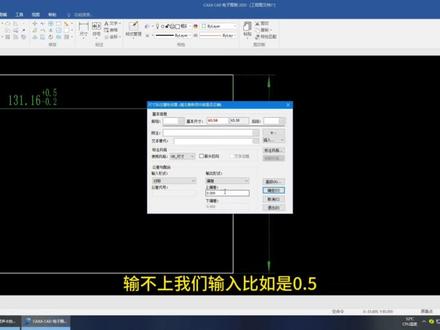 06:04
06:04 00:43查看AI文稿AI文稿
我们在标注尺寸线的位置使用默认的模板标注完事是这种效果的,是不是看着也不得劲,数字横在中间,还打断了这个标注线,你们怎么办呢?我来带你修改一下啊!上边格式样式管理, 选择尺寸线风格选择标准文本,把修改这里角度文本给它调到正上方,而这里角度文本让它平行于尺寸线。点击应用,点击设置为当前确定, 这时候我们再标注 他就会出来正常的效果了,你学会了吗?
73王鲜森机械小课堂 05:09查看AI文稿AI文稿
跟主页说一下这个 c c x a 的这个标注啊,这个标注我们一般用的就是这个尺寸标注的基本标注啊,其他的用的就 几乎没用啊,几乎没用,用不上,因为这个稍微复杂一点的图形,我们都是在 cd 那边去做的。我只是说一下这个 c c 这个最简单的这个基本标注的一些功能, 因为有时候你标的他不一定是你想要的,只是说一下怎么让你怎么标的你想要的这个东西啊,他这个基本标注我们这个其他的选项呢?也没有 联系去用过啊,没有没有用过,很少用,我们只看一下这个基本标。基本标注嘛,很简单了,你掉了以后他就有选项啊,标了以后就有选项,下面有文字。平行这个我们就不说了,但这个改不改对于结果没有什么影响。 标注长度,标注角度啊,这里可以标注长度,标注角度 还要找另外一条线,然后这个是正交还是不是正交?如果他是水平线的话,就选这个选项,就没有所谓。 上次又说了,你标的这个如果是斜线的话,你说是正角的,他是标这个垂直和水平方向,如果你把这个平行打开,他标的是这个速的长 指针指。这层可以改啊,但是我们是茶树,所以这里就不需要去改,我这个没边框,也不也不需要啊,这个是标的,是比较简单的,那直接标的这个线的长度,你如果标两条线的长度的话, 你直接选这条线,再选这条线就可以了。但是呢,如果我们想标注这个,他的这个象限点啊,到这个线的边缘的话,那这个时候你就要注意我们今天选目标,我们上次已经说了的, 那么现在我们把它放到这个目标点上面,他他选择的是虽然是这个点,但是你标的时候他就不是这个点啊,想标的话他标的永远就是标圆心,但是我们就需要这个象限点, 那我们就需要捕捉这个象形点才可以,我们他是象形点的快捷方式是 q 啊,所有一个 q 他真的会显示是象性点啊,这个时候我们可以捕捉象形点,四个象形点都可以捕捉,看你到接近啊,接近哪一个啊?他会选哪一个?我们选这个 啊,这个时候就是相应点到边缘了,如果你想捕捉这个圆心啊,或者是其他的, 那你需要需要指定你的目标啊,需要指定目标,这个你说中心的话,你选 m 就可以了吗?这个会变的屏幕点,我选 m, 他就会变成中心点嘛,终点, 终点,这样就是这样。 工人在这边,我们的工人主要就是茶树啊,其他的我都是用不上,其他的我们很少用,因为一些其他的画图啊,你要改图,画图那些对于我们来说,我们献歌的来说, 最主要的就是拆涂,别人给我们的,我们就是把它拆开,拆成我们想要的,是吧? 我们就是搞破坏,也不是说去认真的去画图,没有认真画图,我就在 cad 那边去画一画就好了,这边画图不习惯,确实不方便。新版本有没有改进?不知道啊,没用过, 这就标注啊,其他你们就自己去摸索就可以了。你想要标这个点啊?想不想标这个?你说我标这个眼线,比如说你说要画线吗? 画线,嗯,画这个引线,对不对? 有时候你就要就画这个一线到边缘的距离,就是说你直接捕捉,直接去标注他,你肯定是标注不上,这个时候就需要用那个端点,端点的会计方式是一啊,选择一个一,他会显示端点, 那这个时候才可以去标,否则的话你永远都标不上,就算你不选这个一,他就标不上,就是这么管这个软件的问题就是这么多。 好,欢迎标注这这个这个,这个标注,这个东西你们自己去摸索,其他的我不用了啊,自己去摸索。用线割的话, 这个标注的话功能就是用这个,要么是标角度,要么是标这个距离。其他的茶树嘛,在茶群里面去查坐标就可以了。
35随县农村大哥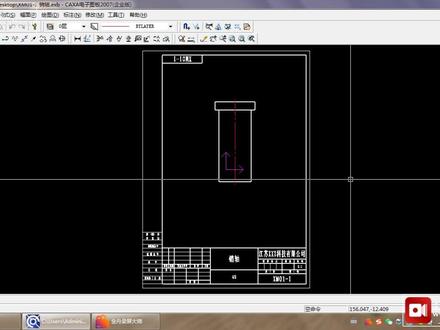 01:30查看AI文稿AI文稿
大家好,今天我们学习画图前设置,标注尺寸大小, 点击格式,点击标注风格,点击编辑颜色,选择绿色延伸长度。四,超出尺寸线二,箭头大小。三,点击文本 文本颜色,点击绿色 a 四,图纸文字字高选三点五, a 一, aoa 三,文字字高选择五,这样画出来的图标注尺寸比较好看。 文本位置选择尺寸线上方 尺寸线零点六二五,点击调整标注总比例,选择一比一,这个很重要, 单位和精度相关,一般精度选择少数点,后面两个零度量比例一比一, 然后点击应用,点击确定,这样我们的尺寸大小就已经设置好了,标注出出来的尺寸会非常好看。
242黄志坤

