装配体怎么同时标3D尺寸
三十二粒,喜欢的朋友点赞加关注。今天给大家讲一下如何在三 d 图图当中快速的标注我们的这个零件尺寸, 这样子方便我们做一些视图的讲解,给到我们的客户。那像我们现在这个如何做呢?在我们的模型数字里面有注解啊,点击右键呢,我们只要勾选显示特征尺寸就可以了啊,这是通常的状态下, 那我们在右键显示特征尺寸,如果现在你觉得这个尺寸数值比较小,那我们可以进行更改,选择细节 选择,始终以相同大小显示尺寸。这里面你可以选择我们的图纸的放大比例啊,进行一个放大,当然呢你也可以向上拖,选择第一个选项, 同时呢给到你需要的一个比例值啊,比如说我们放大三倍,但是他可能会比较大,我们放那个一点五比一啊,确定其实就是个三比二,那这个时候呢,他文字呢就会更加大一点啊, 当然呢,你需要进行一些拖动,进行一些调整就可以了,如果你想要其他的办法,如果你的尺寸并不是你需要的,还有其他的办法,欢迎大家关注我,下次帮大家分享另外一种方法。

粉丝7.5万获赞28.6万
相关视频
 07:02查看AI文稿AI文稿
大家好,我是兵大爷 cfai, 今天的这个小视频是和我们这个 creo 里面的三 d 尺寸标注有关。 经常有同学问我两个问题,一个就是怎么样来修改我们这个零件状态下的三 d 尺寸标注的显示样式,另外一个问题就是怎么样在工程图的等轴视图里面显示我们零件状态下所创建的这些三 d 尺寸, 刚好 gree 八点零呢,在这两方面也做了一点改动,那我们就顺便通过这么一个小视频来给大家解答一下。 首先我们打开了这么一个零件模型,上面已经创建好了我们这个三 d 尺寸标注,这个是通过我们这个注视功能来实现的。假如说我想修改这上面的这些显示的文本,包括它的字体 还有大小等等呢?这个呢,我们需要通过在临近状态下的绘图属性来实现啊,要注意这个 零绘图属性呢是在文件,然后是准备绘图属性下,这是在零件模式下的这么一个,呃,绘图属性,这和工程图里面的绘图属性,它是相互独立的,相互没有关系的。我们这里修改的就是修改我们这个三 d 尺寸标注它的一个显示的样式, 在这个对话框里面往下拉,你可以找到这个细节选项,选择点击更改,就可以进入我们类似这个绘图所信的一个修改的一个页面。 比如说我们现在这个文本高度是五,我觉得太高了,那我们可以把它改成四,然后确定应用,那就可以的修改到我们这个高度,关闭之后再更新一下,你就可以看到它上面的这个文本呢,就会发生那么改变, 其他的包括我们这些显示的样式,还有这些字体啊等等,那都是和我们在工程图里面绘图属性的一个修改是一样的。 当然了这些属性呢,就是保存在我们这个零件模型本身啊,这里注意这个影响我们这个模型数据的所有的选项都肯定是保存在我们本这个模型文件本身,这里面不会影响其他文件的,大家要注意这一点,所以如果你想修改以后 所有的这样的一个三 d 尺寸的样式,你就得修改我们这个零件模板,或者说主件模板里面的这些绘图属性啊,大家要搞清楚这一点。 那我们再来看第二个问题,怎么样在我们的工程图里面显示我们这些已经创建好的这个三 d 尺寸标注?这里我们可以切换到我们这个工程图,这个零件的工程图。假如说我们现在给他创建一个视图,比如说 普通的试图啊,放下一个 from 试图,然后把它这个试图显示的方式把它切换成我们这个带边着色应用一下确定, 那你就可以看到在我们这个 qq 八点零里面呢,当你创建好了我们这些属性之后啊,就试图之后他这些三 d 尺寸标注就是适合在这个视图里显示的这三 d 尺寸标注呢,他就直接给他显示出来了啊,这个是大家要注意,和以前的版本是稍微有点不同的,以前是不会自动显示出来。 当然你如果再给他创建一个投影视图,那再放下这么一个投影视图,同样在投影视图上呢,他也会 显示出在这个适合在这个投影视图上面显示的这些三 d 尺寸标注啊,一样的,如果说我们再放一个测试图, 他也一样会显示 对应的这个可以显示的这个三 d 尺寸标注。但是呢,有的时候我们并不想在我们这个平面视图上显示我们这些三 d 尺寸标注,我想在一个等轴视图上来进行我们这个显示,那比如说我们现在来放下这么一个等轴视图, 那我们再放下这个等轴视图之前呢,那么首先应该创建一个适合用于展示我们这个三 d 尺寸标注的一个等轴视图,比如说我们这个方向,我觉得这个方向啊看起来就挺舒服的话,那我们可以给他啊创建重新定向, 从定向,然后把它保存成一个等轴试图,比如说 e x 一啊,我们是已有的这个名称,我直接覆盖了,确定,那就可以保存这样的一个等轴试图,然后在我们这个工程图里面放下这么一个等轴试图啊,这当然就是普通试图了啊,这个是 ex 一这个名称,我们这个试图的显示呢,同样我们给他 改成带边着色,那在这我想把这些尺寸都显示在这个视图里面,我们应该怎么办呢?正常来说,当我们选中一个尺寸啊,然后这里面就会有一个移动到视图,那你可以选择他移动到这个视图,但是你会发现我选择这个等着视图,他没有反应 和我们想象中的移动到这个视图呢啊,没有达到了我们这个预期的效果。其实呢,这里面还是有另外一个绘图属性来控制的,当然这里面呢是在我们这工程图里面的绘图属性,你还是从文件菜单选择,准备绘图属性 更改进入我们这个绘图属性的下面呢,你就会找到和我们这个尺寸分类相关的这个选项,下面有这么一个 l threed 的面损,这个选项呢就是控制能不能在等柔视图里面显示我们这个三 d 尺寸的一个选项,默认呢它是 no 的,所以呢你要把它改成 yes, 允许在我们这个三 d 尺寸里面显示我们这个等轴,试图 这样呢,你要想再移动这些尺寸呢,那现在比如说我们再把它移动到我们这个视图,那你再选择这个呢,他就可以把它 这个尺寸呢这个三 d 尺寸呢移动到我们这个视图来显示,当然这样移动的话呢就太慢了。那这么多个一个选择,那可以切换到我们这个注视选项页,把这个过滤器这里面 切换到注视框,选一下,把我们所有视图里面这些注视都选上,然后在这个快捷菜单里面选择移动到视图,最后选择我们这个三 d 视图,那这样呢,我们就可以把这些所有的三 d 尺寸的一个注视,把它都移动到我们这个等轴视图上, 达到显示我们这个三 g 尺寸的一个目的。当然了,如果说你一开始就创建我们这样的一个呃轴测等等轴视图的话,那就可以直接在这里面显示普通的显示的这个三 g 尺寸的方法呢,你很简单,你选择这个视图 啊,这个啊显示显示我们这个模型注视,然后你再选择这个视图。啊,这里面呢当然有很多这个注视,包括他本身画图的一个注视。但是呢一般来说我们创建的这个 三 d 尺寸呢,都是我们这个重动尺寸,你可以把它切换成重动尺寸这个类型,然后呢你就可以全选,因为我们现在已经都显示出来了,刚才呢还有几个没有显示出来,你可以看到这三个在这几个视图里面都没有显示出来,大家可以看到,那我们这一次呢,我们可以把它重新勾上,再把它也给他选 上去,这样呢就可以把我们这个完整的呃,三 d 尺寸标注都显示在我们这个等轴视图上面了,这个就是我们在 qu 八点零里面的详细的实现方法。
319冰大IceFai 00:29查看AI文稿AI文稿
ug 在建模环境如何标注模具尺寸?选择启动里面找到应用模板,找到 pmi, 这里面会弹出一个产品制造信息。选择尺寸,找到线性, 线性呢,然后选择你要标注的尺寸,选择模板。这样呢,这个标注就出来了。需要标注哪一个尺寸,包括直径也好,圆也好,这些都是可以标注出来的。
243小客服爱凌老师 01:01查看AI文稿AI文稿
在机械设计过程中,我们经常需要装配体或零件的外形尺寸,那么如何快速查看呢?看完这个视频你就会了。打开装配体零件后,我们依次点击插入参考几何体边界框, 接着直接点击确定,在这里我们可以看到装配体的外边界框就显示出来了,然后把光标移动到左侧的边界框位置,就可以看到转配体的长宽高等尺寸数据了。 one more thing。 当然如果觉得这样操作不方便,还可以把边界框按钮放置到这个位置,方法也很简单,点击设置旁的三角,再点击自定义,然后点击命令, 选择参考几何图形,最后直接把右侧的边界框按钮拖动到仕途前倒位置就可以了。这样下次在需要外形尺寸数据时候,直接点击这儿的边界框按钮 就可以了,这样是不是方便一些呢?最后欢迎大家关注万象爱机械,学习更多软件技巧。
551万象爱机械 01:57查看AI文稿AI文稿
今天我们一起来看一下,用两种方法标注出这样的三滴尺寸注射,首先我们点击进入注射模块,我们先一起来看一下第一种方法,这里是我们个个试图的一个试图方向,这个是垂直油门屏幕的一个试图方向,这个是垂直油门浮浪的试图, 我们把鼠标放在上面,会发现我们中间出现了两个箭头,这个黑色箭头代表我们标注出来的尺寸是垂直于这个方向的,然后这个红色箭头是代表我们标注出来的尺寸数字,它是以这个方向去进行一个排序的,然后这个我们可以去标注一下我们这个底座的一个长文高,我们点击这位尺寸, 然后选择这个线,摁一下我们鼠标中间确定,然后再标注一下这个位置,然后我们标注一下这个宽度,我们在标注这个宽度的时候,发现他标注不出来,我们这里打开这个地面,然后摆正一下我们选择的这个视图,摆正之后我们会发现这个边我们是看不 线的,所以在这个速度方向这里是标注不出来这个边的一个尺寸的,我们可以切换一个速度方向,然后再点击尺寸选择这个边,这样就把我们的一个宽度的一个尺寸就标注出来了。我们这如果想要标注这个圆柱的高度哈,我们先选择这个点,然后再按住我们 ctrl 键,我们选择在下面这个点, 这样子我就把这个圆柱的一个高度标注出来了,这就是我们标注尺寸的机用方法,我们再来看一下第二种方法,第二种方法就是我们点击显示注释,然后在这里选择我们要标尺寸的模型, 选择完做,我们这里就会出现三个尺寸,同时模型这里也会把这三个尺寸标注出来,我们可以在这里去进行一个三选,把你需要的尺寸就给他标注出来,若全都需要好,可以在这里进行一个全选,选择好做,我们直接点击确定,这样子他就会把我们这三个尺寸都标注出来,然后我们点一下这个尺寸,去调整一下他的 位置,标注好之后,如果感觉这个字的大小不太符合想要的一个效果,我们可以点击它,然后点击格式,我们在高度这里去调整我们尺寸的大小,这样我们就把这个模型的三 d 尺寸标注出来了,大家学会了吗?
 06:07查看AI文稿AI文稿
这次给大家分享一下我们在装配体当中任意两个零件之间的一个关联, 也就是说我们在制作一个装备体的时候,如何把两个零件之间的尺寸进行一个关联。像我桌面上显示的这两个零件是处于一个装配体模式下,然后比如说我现在改变其中某一个尺寸, 比如说把我这个二十改成三十,然后再刷新一下, 大家发现没有,这边也有个三十也进行了一个变化,相当于是这个环的一个宽度发生了一个变化,那比如说我再把这个八十修改一下,比如说改成一百, 再刷新一下,大家会发现这边这个数字变成了一百二,对不对?他们的形状也随之发生了变化,那这种呢?那是怎么进行一个操作的呢?对不对?好,接下来我就给大家分享一下。 首先新建一个零建, 比如说我们一样的还是拿这根轴来给大家举例子, 比如说这根轴我设定,呃这个直径它为多少呢?为一百, 然后进行突达拉伸,呃,可以选择两侧对称, 呃,比如说给定距离为三百。当然这里有个前提啊,就是我们绘制这个比较好绘就,或者说随便能够绘出来。但是我们这里还有一个操作,就是点击注视这里, 让他单击鼠标右键,让他显示我们的一个特征尺寸啊,像这样的话,我们所有的两个尺寸都会显示出来啊,这是我们的一个操作方法。然后第二步呢,我们将他先保存吧,比如说保存在我的桌面上,我显示为轴 啊,取名字为轴,然后点击保存,然后我们直接在这个零件从零件制作装配底,相当于是我们直接把这个零件呢掉到我们装配底里面,然后把这个放到这里,直接点点击空白柱就可以啊,因为你 你直接直接选选择的是从零件制作装配体,然后这个时候关键点来了,我们需要在这个装备体下,呃,直接新建一个零件 啊,之前也给大家讲过那种自上而下的呃, top 档啊,一种建模思想,其实也是一样的哈。然后我们在啊这里点击,我看看是不是选错了装备。第四,我把这个先删掉, 刚刚没有仔细看,嗯,一定要点击新零件啊,刚刚是点的新装备题, 然后点击完之后,大家可以发现这里他就多了一个零件,对不对?然后我们再点击这个零件,使他啊高量显示,然后再点击编辑零部件,这个时候呢他就进入了我们零部件的一个编辑状态,大家可以 看一下我们接下来我们要去绘制什么,我们要绘制一个,下面是绘制一个零件,然后我们要选择一个基准面,对不对?大家第一可以选择我们这边,比如说前是上是右是, 当然也可以自己创建一个参考几何题也是可以的啊。我这里我就直接利用了这个前视梯准面,然后再点击草读,我们直接按照我们的一个绘读方式啊,随便拉一下,比如说拉到一呃 给定一个尺寸,比如说给定一百二,对吧?然后进行勾选,然后再进行一个图台拉伸啊,这边又推出草图, 然后再进一寸拉伸高量显示一下,然后再两侧对称,比如说我给定二十, 是不是?然后再进行勾选好,这里其实我没机会就完成了,对吧?啊?但是我们大家看一下,其实他所有的一个尺寸都是显现出来了,但是比如说像这个宽度他没有显示我们,所以说我们还要点击他的一个注视,让他显示他的特征啊,特征尺寸 啊,让他争取让他每一个尺寸给他显示出来。好,这个时候我们要进行一个调整了,比如说举个例子 啊,他这里,呃,比如说他这里的一个直径,对吧?给定的是一百,那我这外面还有一个一百二,对不对?那我想让这两个尺寸中,额,那怎么办呢?比如说我点击这个一百二,然后删掉他, 再添加个等号。好,我们这个时候就不要随便去选择了,我们点击这个一百, 然后再进行,比如说你还想你可能选择尺寸不是这个一百,比如说你可以加五十,也可以,然后进行勾选好,大家可以看一下,他这里就变成了一百五,对不对啊?比如说这个宽度 啊,或者说这个其他的尺寸,你都可以去给他定义,比如说我这个给他定义一下啊,等于,比如说也是等于这个一百, 那再减掉五十可不可以啊?也可以,对不对?只要我们把这两个尺寸相互关联就可以,然后我们再刷新一下,大家可以看一下他们之间的变化 啊,对不对?然后这个时候如果说我要所有的尺寸都是相互有关联的,那我只需要修改一个尺寸就可以,这种方式就很方便于在我们零件很少,然后又是装配的啊,又通常需要进行修改的情况下啊, 非常的一个适用啊。好,今天其实是方法啊,大致的是给大家讲清楚了啊,今天就先讲到这里,谢谢大家观看啊。如果说大家有什么疑问啊,欢迎大家一起交流和探讨。
 03:09查看AI文稿AI文稿
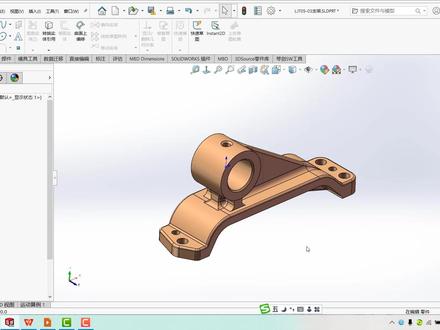
大家好,欢迎来到斯洛洛克三分钟课堂,我是张老师,今天我们讲的是斯洛洛克标注三 d 模型尺寸,下面我们一起来进入本节课堂正式内容, 我们打开了操作过客,现在我们看到的是支架零件的这个三模型,那么在实际当中啊,有时候我们需要对三模型上面标注尺寸,应该怎么操作呢?今天我们就来详细讲一下。 我们首先来讲一种快速的在三五模型上面标注尺寸的方法,在设计数,我们找到柱姐,然后单击数为右键,这边呢我们看到有一个显示特征尺寸这个命令啊,我们 单击这个显示特征尺寸这个三大命令,那现在呢,我们看到三五模型上面呢就显示了很多尺寸了,是不是? 但是这样呢,这个尺寸呢,我们看到怎么样比较零呢啊,因为它显示了这边啊对应的设计数里面的所有特征的这些尺寸啊,这种情况下呢,我如果我们要 显示某一个或者是单个的尺寸应该怎么样呢?我们来讲一下啊,首先我们先把它隐藏起来, 把鼠标移到柱截,单击鼠标右键,然后再单击显示特征尺寸啊,这个时候呢就隐藏了啊,我们来讲在实验中标注啊某一个或者是个别的几个 尺寸应该怎么操作?单击智能尺寸,然后我们看到这边可以标注问尺寸大小尺寸,还有是吧其他的几种类型,我们先选择问尺寸, 比如说我选择什么这个孔啊,对应什么这个圆柱跟什么呢?跟底面。好,现在我们怎么样就标注出了这个尺寸的啊,这边呢是可以怎么样加了这个弓叉啊,可以把弓叉戴上去点确定好。 再比如单击智能尺寸啊,我现在怎么样标这个孔到这个孔 好,他们的位置实在怎么样 也可以标注出来啊。有同学说,哎,老师我想标一下这个孔的大小尺寸,怎么办呢啊?单击智能尺寸切换到什么大小尺寸,然后点一下他的这个啊,孔的内表面,哎,我们现在怎么样就显出来了啊?直径三十二点。确定 好这个呢,就是我们在速度和里面怎么去快速标注三 o 模型尺寸的方法。 好,今天这个我们讲到这里,谢谢大家。更多原创学习视频请关注周学礼二幺工业网。
 01:05查看AI文稿AI文稿
3d 标注尺寸像这样的效果,你知道用哪个仕途仕途来标比较好吗?先用 top 平面试试看, 很明显这个平面不行,那换下一个吧,好像也不对, 那再换一个 back 平面,发现尺寸显示反了, 那这样就需要选一个对反,那就是 friends 尺寸显示出来是对的。 其实这样一个一个慢慢去世是比较麻烦的。可以打开草会 草绘设置,看看这个草绘平面 front 注视就可以直接点 front, 你学会了吗?
20模具之家 00:30查看AI文稿AI文稿
在 solid works 中,如何对模型直接标注外形尺寸呢?第一步,点击模型竖注解,右键勾选显示特征尺寸,这样我们就能看到模型全部尺寸都已经显示出来了,我们也可以拖动尺寸放置到对应位置,也可以单击注解右键细节中设置标注大小。 第二步,可以是直接点击草图,点击智能尺寸,标注我们需要的尺寸,点击关注收藏,每天带你学习一个 sw 实用技巧!
 00:25查看AI文稿AI文稿
ug 标注三 d 尺寸,这个方法不错,最近有老铁问我如何在三 d 里面标注尺寸,必须给大家安排选择启动,找到 pmi, 找到产品制造信息。第一个呢,有尺寸可以选择的快速尺寸或者一些角度都可以,我们选择快速尺寸把直径,然后呢包括八角,这样呢,餐厅里面它就会显示的这一个尺寸更加的直观。
859运兴模具杰哥 00:30查看AI文稿AI文稿
在 ug 芥末文档里面,我们如何快速的对我们所设计好的这一个弓箭来进行一个尺寸标注呢?首先我们先找到这一个 pmi, 然后呢再到这里找到这一个快速标注,打开这一个命令以后呢我们可以直接选择这一个圆柱孔,然后呢将它的这一个直径拉出来, 同时呢也可以测量这一张面跟这一个面的一个角度,直接在这里拉出来就 ok 了,也可以呢测量这一张面到这边这一张面的呢一个宽度。那这个小技巧你学会了吗?关注我,每天带你学会一个 ug 小技巧。
690UG模具设计青宇


