ps如何更换衣服花图案细节

粉丝3.0万获赞12.3万
相关视频
 01:16查看AI文稿AI文稿
大家看这个美女身上的裙子,其实这个花纹不是本来就有的,原来就是白色的裙子。 今天我就教大家怎么给衣服换花纹。首先我们得先把需要修改花纹的衣服抠出来,当一个单独的图层,这里我是提前扣了的。 然后我们找到另外一个碎花纹图片,把碎花图案复制一层, 拖到我们需要修改衣服的那个文件内,注意一定要放在最上面一层,我们右键单击这个图层, 找到剪切蒙版,单击选择,这样衣服的图案就初步生成了。然后我们要修改图层, 属性为正片叠底在右边不透明度下面的填充百分比调整到七十五左右,这样就完成了修改裙子的画纹,我们想要改成其他的画纹也是同样的步骤, 赶快去试试给自己白色裙子披个好看的花纹吧!想要学习更多小技巧,记得点关注加收藏哦!
47开心快乐鸭 00:38查看AI文稿AI文稿
一个方法教会你如何替换无数不同衣服的花纹图案。拿到图片要注意的是,不要用整块区域来直接替换图案,而是将每个不同衣服的区域单独分开进行操作。我们以这一模块为例,先创建选区,然后去设,接着透露一张图案素材,右击创建剪贴蒙版 类型改为正片叠底,可以看到高光和暗部都出来了,但是缺少一些褶皱纹理。我们可以单独复制一层原图出来,给他加一个高速模糊,然后保存为置换文件,再回来选择滤镜扭曲置换,选择置换文件效果会更好。最后相同的方法做出其他区域。
 00:23查看AI文稿AI文稿
打开两张照片,把带有花纹的这个抠出来,拿到需要修改的这一层,好,把他的花纹给他内容识别一下,把花纹拿上来,拿上来之后呢给他尝试一下读成模式啊,找到一个最合适的这个来改变一下。 然后呢给他加一个蒙版,把边缘深夜的地方呢给他隐藏一藏,稍微调一下, ok。
400图小层 01:31查看AI文稿AI文稿
今天我们来说一下衣服更改花色。首先把裙子抠取下来,这里为了节省时间,我直接使用的是快速选择工具,如果时间充足的话,我们最好使用钢笔工具。仔细抠取下来 之后,关掉背景图层,只保留抠取下来的衣服图层,点击文件,选择另存为保存为 psd 格式。接着拖拽进来我们想要改变的衣服花色素材。接着点击滤镜扭曲置换数值,暂时默认十个。 点击确定选择我们保存的 psd 格式的文件。接着把图层混合模式改为正片叠底之后调整一下位置,按下 alt 键,点击两个图层的中间位置,创建剪贴蒙版,这样就换好了。如果感觉这个效果不明显, 我们可以点击图层下面这里的置换,把数值改的大一些,选择我们保存的 psd 格式的文件,调整一下位置,这样效果会比之前要明显一些。 但是这种方法只适合纯色的衣服,而且也不是最真实的。如果你想让他更真实,我们就把褶皱 或者是衣服走线的缝隙两边分别做选区,然后一块一块的去添加,让缝隙或者褶皱两边的花色有一个错位,那样会更真实。但一般情况下,大家都会选择这样简单的方法去改变衣服的花色,如果你学会了,就支持一下呗。
36PS修图大彬 01:14查看AI文稿AI文稿
想要将这个衣服换一个花纹效果,直接改图层模式肯定是不行的。首先用快速选择工具,将需要更换花纹的部分抠选出来,口红加勾复制一层,添加一个黑白的界面,映射简期蒙版到衣服的图层。 调整一下衣服的亮度对比度,保存一个 ps 笔格式的文件,稍后用来添加衣服的纹理效果。 删除这个亮度对比度的图层,拖入需要置换的花纹图片。 ctrl alt 加 g, 创建剪辑模板到衣服的图片中, 调整合适的大小位置,将图层模式改为叠加,进入到界面映射当中。拖拉花块,调整衣服的明暗效果。回到我们的花纹图层,点击滤镜扭曲 置换,将刚刚保存的文件置换到花纹图片中,这样这个图片就带有了原有的衣服纹理效果。最后来处理一下袖子上原有的衣服折射的光影,选中袖子,直行 戳 shift 加油去色即可,这样的衣服的画面就置换完成了。点这里私信八八八领教程。
194🌸阳阳🌸![用photoshop给衣服快速换花纹|样机教程
只用一次ps操作后,通过智能对象可以快速给衣服替换无数个花纹。
知识点:智能对象和图层蒙版
具体操作方法见视频,follow me[飞吻R][握手R]
有什么不懂的地方欢迎评论区留yan
#ps教程 #ps技巧 #汉服设计 #文创图案](https://p3-pc-sign.douyinpic.com/image-cut-tos-priv/35ae48071fcbe478146d7ef398d5cb87~tplv-dy-resize-origshort-autoq-75:330.jpeg?lk3s=138a59ce&x-expires=2092255200&x-signature=z9XlOhZDBVLhE%2BPVceK28mbFPpk%3D&from=327834062&s=PackSourceEnum_AWEME_DETAIL&se=false&sc=cover&biz_tag=pcweb_cover&l=20260423062732E89C81B821963A857123) 01:53查看AI文稿AI文稿
01:53查看AI文稿AI文稿只用一次 ps 操作后,通过智能对象可以快速替换无数个花纹,给马面裙换花纹。首先我们要分区域来替换图案,不要用一整块裙子区域来直接替换图案,而是将每个区域单独分开进行操作。 我们以最左边这块为例,首先选中选区,新建一个图层,点击右键转换为智能对象,点击新建蒙版,双击进入智能对象。 现在在空白图层里面加入花纹就行了。设置一下马面纹样的尺寸, 改为五十乘五十, 拷贝一个画好的文样进来保存一下,返回 解锁蒙版链接。 c t r l 加 t, 调整一下文样大小、位置和角度, 复制这个智能对象修改区域蒙版,完成其他几个区域 修改智能对象的文样,可快速变文样。
19六眼熊猫 01:35查看AI文稿AI文稿
怎样把人物的旗袍由纯色变为花色呢?具体来看一下。首先选中旗袍,我们按你左侧工具栏的快速选择工具, 多选的部分,我们单击上面属性栏的减号画笔给它剪掉。 少选的部分我们单击上方的带加号的画笔添加到选区。 好,按 ctrl 加勾, 我们复制一个图层,现在找到花色的图案,鼠标左键按住不松手,给它挪动到旗袍的图层中,我们给让它覆盖旗袍,按 ctrl 加 t 调整大小,让他覆盖住整个旗袍,然后在图层二上这个花色图案的图层二上右键单击创建剪贴蒙版, 然后我们给这个图层二的正常模式改成是正片叠底, 这样花色图案就做好了,旗袍就由纯色旗袍变成花色旗袍了。
37PS入门学习 00:48查看AI文稿AI文稿
大家好,今天教大家呢如何给自己的衣服呢换上花纹。好,我们看 后来最新的衣服是这样子的,我们可以利用快速选择工具把我们的衣服呢给他选中,至于呢手呢,按住 alt 键帮他再剪掉。 剪出来之后呢,我们按 ctrl 加勾把它复制出来,之后呢把我们的花纹呢拖拽过来,好移到这里再放掉左键。 之后呢,我们按住 alt 键在这里呢单击一下,他就会把衣服呢放进来之后,我们把正常呢改为一个叫做正片叠底的,然后 ctrl 加 t 去缩放我们的衣服,调至到自己喜欢的位置即可。好,这样就完成了,大家可以来学习一下。
371小万说PS 02:33查看AI文稿AI文稿
大家好,今天我教大家为小姐姐的衣服添加相应的图案,我们这里为其添加一个小花的图案,看一下原图,我们下面就为其进行相应的讲解。把制作好的图像删除 之后,先找到一个花素材,直接进行菜单栏编辑,定义图案,把它定义成花图案。 最后奖金关闭。再选择小姐姐素材,直接执行菜单栏,选择主体,调出人物的选区, 选狙。调除完毕后, ctrlcctrv 得到一个新的图层。我们下面在图层面板当中直接单击创建新的。填充和调整图层,选择图案。 在图案实射器当中找到我们刚刚定义的花图案,调整一下角度,再设置一下缩放,把它的宝器变得小一点。 直接单击确定按钮之后,按住 ot 键,在图层一和图案之间单击创建简介蒙版。 此时会出现一个非常怪异的一个图像,下面我们只要把他的混合模式设置成正片底底就可以看到衣服上和人上都添加了花纹。我们把人上的花纹去掉, 隐藏图案图层,选择人物所在的图层。一直接使用快速选择工具创建选区,将除衣服以外的区域全部都创建选区。在皮肤上创建选区, 把漏掉的部分,我们选择属性栏当中的,从选区中减去, 把衣服选出来,再显示图案图层。此时的背景图称为黑色,按 ctrl 键加得力,推荐填充背景色。 看这家地。在去到景区,此时的花纹已经贴到了衣服上,降低一下不透明度,也完成本地的制作,是不是非常简单。
 00:58查看AI文稿AI文稿
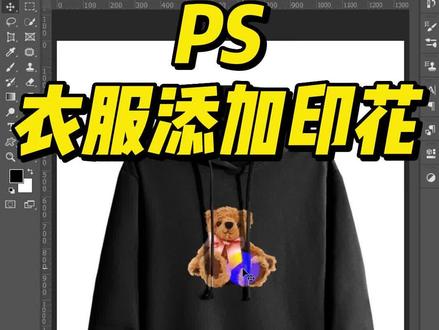
衣服添加像这种印花抠出来后置入进来,茂绳要怎么处理呢?印花放在合适的位置上,先隐藏,把茂绳抠出来, 另一边也是 ctrl 加回车键,建立选区 ctrl 加 j 复制命名下,方便你们看隐藏接着处理,冒省影子同样扣出来, 另一边一样。重点来了,建立选区 ctrl 加 f, 用语化确定 ctrl 加 j 复制,把帽绳跟影子移到图层最上面,影子不透明度降低到百分之六十,基本这样就够用了。保存 psd 格式,后续好随时换, 记得点赞关注哦!
764学姐教你玩转PS 01:18查看AI文稿AI文稿
一起来给小姐姐换上碎花裙!用快速选择工具框选衣服部分,尽量的把细节处理的好一些。 调出图层, ctrl 加 j 复制选区图层, 然后把碎花素材导入进来, 调整好碎花的尺寸大小, 然后将碎花图层剪贴到拷贝图层上,再将混合模式改成正片叠底, 然后点击 fx 调整混合选项, 按住 out 调整本图层,同样的按住 out 调整下一图层,点击确定, 这样裙子就自然多了,你学会了吗?
93墨黛烟雨 00:59查看AI文稿AI文稿
将花纹加到这裙子上,快速选择工具框,选裙子,选择并遮住。加一些半径,增加一些移动边缘。 ctrl 加 g 复制所选区域, ctrl 是否加于五去三, 保存保存为 psd 格式,选择图案,编辑定义图案,回到裙子图层图层,新建填充图层图案, 点击这个下拉三角,选择我们刚才定义的这个图案图层,创建剪贴门板,双击图案填充成,适当调整缩放,改图层模式叠加。但我们如果放大图像这种褶皱地方的图案缺乏立体感。滤镜扭曲置换转为智能对象, 这里的参数越大,他扭曲的幅度就越狠。我这里用十五选择刚才保存的 pse 格式打开,这样裙子的花纹就产生了褶皱,我们看下区别,这是最后效果,欢迎大家点赞和关注我的视频号。
1846教程号 维列


猜你喜欢
- 2468犭
最新视频
- 3.1万大王小可