剪贴板怎么保存到电脑
你还在像这样复制一次粘贴一次录入数据吗?今天告诉大家一个提高工作效率的方法。首先 win 加 v, 打开系统剪切版功能, 之后打开剪切版历史记录功能。好了,现在就可以高效录入数据了。我们使用快捷键 c t r l 加 c, 把要录入的数据一个一个全部粘贴到剪切版,之后使用快捷键 win 加 v, 逐个点击录入就可以了,是不是比原来快多了? 剪切版还可以固定常用的内容, 清除内容时不会清除剪切版固定的内容, 我们可以把常用的内容固定到剪切板中,下次打开直接使用之前固定的内容,如果不 再需要可以取消。固定后清除剪切版中保存的历史记录可以在多个平台中使用。 学会之后是不是感觉录入数据方便多了?

粉丝295获赞2059
相关视频
 00:24查看AI文稿AI文稿
无聊的知识,用电脑时,如果你用了 ctrl 加 c 复制的想要的内容还没有粘贴呢,却一不小心又按了一次复制的别的内容给覆盖掉了。别慌,你只需要按 windows 加 v, 一键开启电脑剪切版功能,里面保存了你最近二十五条的复制内容,想找回哪条还不都是 so easy! 经常使用的内容还可以设置为固定内容,这样即使是重启电脑,这些内容依旧会保存在剪切板上,非常方便。呵呵,无聊的知识又增加了。
1604无聊的知识 01:18查看AI文稿AI文稿
有时我们需要复制粘贴多个文字内容到不同的地方,这样需要来回的多次的复制粘贴很不方便。今天分享一个 windows 系统功能剪贴版 win 十自带的一个剪贴版历史记录的功能,开启之后可以大大提升大家的工作效率。比如我们可以一次性复制完多个内容,内容就会保存到剪贴版历史记录。然后使用 win 十剪贴版历史记录快捷键 win 加 v 即可调出剪贴版记录, 单击需要粘贴的内容去进行粘贴即可。首先我们需要开启 win 十剪贴板历史记录功能,在桌面按快捷键 win 加 v, 在弹出的剪贴板窗口里单击打开即可,也可以在设置中开启他,点击桌面左下角的开始按钮, 单机设置,在 windows 设置窗口中选择系统,在左侧点击剪贴板, 打开剪贴板历史记录下的滑块开关,这样就开启完成了。个人感觉此功能唯一的缺点就是无法把剪贴板历史记录固定到桌面, 如果需要调用它,必须按快捷键为你加 play 来进行调用。今天的分享就到这里,关注我,每期分享电脑小知识。
79包头市樊樊电脑 00:37查看AI文稿AI文稿
用 win 十系统自带截图工具截取视频中 idol 的盛世美颜, win 加 ship 加 s, 打开截图工具,然后将光标拖动到要捕获的区域,截图完成自动保存在剪贴板 新建沃尔文档,按 win 加 v 键打开剪贴板,在打开的剪贴板中点击选中的图片,图片就可以复制到文档中。在文档中右键选中图片,在下拉菜单中选择另存为, 将图片独立保存,就可以把自己喜欢的美照保存下来了。操作步骤奉上,点关注不迷路!
237老李头侃后期 01:32查看AI文稿AI文稿
大家好,今天分享下电脑剪贴板的使用技巧。 在使用电脑剪贴板之前,先要开启剪贴板的功能,开启方法也很简单,按 windows 加 v 两键, 然后点击按钮启用。接下来我们来复制内容, 先复制一个内容,再复制其他内容 啊。再次打开剪切板,按 windows v 键,这里可以看到刚才复制的内容,如 我们要粘贴非当前复制的内容,打开今天版,选择要粘贴内容,这样就可以粘贴非当前复制的内容。如果有些复制的内容今后还要使用,那么 在复制内容右下方点击固定按钮,这样在电脑重启或者清除复制内容时,就可以保存原来复制的内容。 今天关于电脑剪贴板的使用技巧就给大家分享到这里。
43飘逸幽谷 00:58查看AI文稿AI文稿
不得不说,剪贴板功能确实很实用啊,尤其是复制多项内容的时候,比 ctrl cctrlv 来回切换画面,复制粘贴要省事的多。好用是好用,但 windows 自带的剪贴板却很鸡肋, 原因有两点,一是最多只能保存二十四条复制内容,超过二十四条就会自动覆盖之前的内容。二是保存时间短,关机或者重启电脑后,之前的所有复制记录就都会消失不见。哎,所以我每次购买新电脑或者重装系统后,都会在第一时间安装这款剪贴版的增强工具。 他不但没有次数限制,而且就算你重启多次,电脑之前复制的所有内容也依然完整存在,想复制多少就复制多少,想啥时候粘贴就啥时候粘贴。另外,你还可以对剪贴板外观、快捷键、保存数量和过期日期进行自定义设置,非常人性。 当然,最重要的是,这是一款免费开源软件,没有任何商业行为,真的很良心。
1333科技后浪 01:05查看AI文稿AI文稿
按下问加微键,可以启动 windows 自带的剪切板,他能将之前复制过的文字和图片记录下来,并与我们查看和下次使用。但他存在一个致命的缺陷,只要重启电脑,剪切板的内容就会被彻底清空。 因为他是内存中的一个临时存储渠,重启电脑后,内存断电,他的所有数据都会被清除,所以剪切版的内容也就不复存在了。这对于重度依赖剪切版的用户来说,体验非常差。而现在给大家推荐的低头可以完全解决这个问题。 复制过的内容,只要我们不主动删除,剪切版的数据就会长期保留,重启电脑也不会对他有丝毫影响。而且复制的任何内容他都会记录到剪切板,这些内容可以是文字、图片,还能是各类型的文件,甚至是文件夹等等。此外,他的剪切板还具备搜索 功能,输入关键词就会瞬间定位到对应内容。在设置中,我们可以自定义配置他的启动快捷键,以及开机自启和保存复制项的最大数量等等。所以装上它就相当于修复了 windows 功能的一大缺陷。
2042科技后浪 00:29查看AI文稿AI文稿
你一定不知道,你的电脑可以记录最近五十条的复制粘贴,以往的复制粘贴中,我们只能保存上一次的复制结果,学会以后再也不用担心复制的内容被替换了。在温十一中按下温度加微快捷键组合,选择启用剪切板,就可以在窗口中显示过去的复制记录,最多五十条, 在转写文档时候很方便哦,不过要注意,关键之后是会自动清空的,学会这个技巧后,相当于有个小本本了,是不是很实用?如果喜欢本期视频,别忘了点个赞再走呦!
67机情社 02:37查看AI文稿AI文稿
在电脑使用中,复制粘贴是一项常用的操作技巧,它可以大大提高我们的工作效率。本文将为您揭秘电脑复制粘贴的六种方法。第一种方法,使用鼠标右键复制粘贴,先看文本复制粘贴, 按住鼠标左键拖动,选择需要复制的文本内容,鼠标移到选中的文本上,单击鼠标右键选择复制, 然后在需要粘贴的位置上单击鼠标右键,选择粘贴,复制完成。 文件复制一样,鼠标移到需复制的文件上,单击右键选择复制,在需粘贴文件的地方点右键选粘贴完成。第二种方法,使用快捷键复制粘贴,选中文本, 同时按住键盘上 c、 t、 r、 l 和 c 键,复制内容到粘贴文本的地方,点鼠标左键,再按下键盘上 c、 t、 r、 l 和 v 键,完成复制文件过程一样,选中文件,按 c、 t、 r、 l 加 c, 松开到粘贴文件的地方,按下 c、 t、 r、 l 加 v 完成。 第三种方法,使用拖拽复制粘贴,选中文本,按住鼠标左键,将内容拖拽到需要粘贴的位置,然后松开鼠标左键,即可完成移动粘贴。如要复制粘贴,则同时按住 c、 t、 r、 l 键和鼠标左键, 将内容拖拽到需要粘贴的位置,再松开键数复制完成。第四种方法,使用剪贴板复制粘贴,通过鼠标右键或 c、 t、 r、 l 加 c, 先将内容复制到剪贴板中,然后按 win 图标加 v, 可调出剪切板,选需复制的内容,然后在需要粘贴的位置上点剪切板中需复制内容,即可粘贴。 第五种方法,使用编辑菜单复制粘贴,选择要复制的文本, 点击编辑菜单上的复制图标,然后在需复制文本位置点击鼠标左键,再点编辑菜单中粘贴选项完成。第六种方法,借助第三方软件进行复制粘贴 需借助第三方软件,对新手没有前面的方法。友好,有需要的朋友请在评论区留言。 nice, 你学会了吗?记得点赞关注哦!欢迎评论区留言交流!
178msmath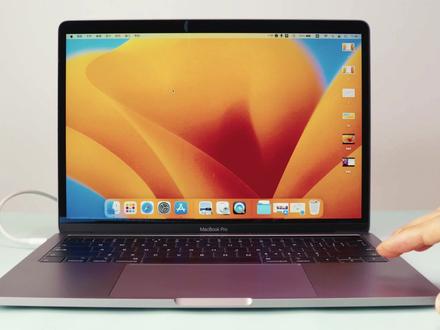 01:21查看AI文稿AI文稿
之前我们讲过剪切板剪贴文字功能,实际上我们的图片也可以把它放到剪切板里,比如这样哈,我打开 app, 我要截取整个屏幕的快捷键是什么呢? shift command 加三。如果说我只是想把它截取到剪切板里,但我并不想让它截屏再自动保存到桌面。 日常我们截完了以后,他会保存到桌面,那怎么办呢?你需要按住一个键叫 ctrl, 然后再加你的截屏快捷键,比如我截取整个屏幕的快捷键是 shift command 加三。如果我不想把它截屏以后保存到桌面上,而只是保存在剪贴板里,按住 ctrl 加 shift 加 command 加三。这个时候我们听到屏幕咔嚓的一声截图了。截图以后他并没有出现在你的桌面上,只是在剪切板里。这时候我们把这个界面关掉,直接打开最上方的,呃,有个编辑,编辑里面有一个显 显示剪切板,我们直接显示剪切板,看剪切板里就是你刚才截取的屏幕,这个截屏并没有保存在你的电脑上,而是只是缓存在了你的剪切板里。这就适合你在编辑文档的时候,想往文档里插截图,但是不想让他保存在屏幕上,这个时候再按 comend 加微 粘贴,他直接就把这个图片粘贴到了你的文档里边,而不需要选择原始文件进行插入,直接就插入到了文档里边。麦克新手,从入门到精通,更多的课程,大家可以翻看一下,喜欢的别忘了点赞评论关注一下。
375闲评 03:20查看AI文稿AI文稿
当你复制文字截图或文件时,电脑会将其临时存放在剪贴板中,直到你复制下一个内容时将其覆盖。如果你需要粘贴上一个内容,又得重新复制,次数多了就显得很麻烦。此时安装一款剪贴板增强工具就十分有必要。 以前搜集素材时,我得在网页和文档间来回的切换复制粘贴。当我安装剪贴板插件以后,我可以先专注要复制的内容,剪贴板插件会帮我一一保存, 这些数据存储在本地磁盘中,即使重启电脑记录也不会丢失。复制完后,我可以呼出剪贴板插件,按空格键连续选择回车合并内容,一次性粘贴,这样就方便很多。 当我和朋友聊天,想起自己曾经复制过某个内容时,我可以呼出剪贴板插件,按下斜杠键,进入搜索,输入关键字,用鼠标双击要发送的信息,即可自动粘贴到对话框中。 更重要的一种读书,当我需要截很多张视频画面时,我不用一张一张的粘贴到微信中保存,而是直接呼出剪贴板,连续按下空格键,选中多张图片, 点击复制,然后使用快捷键 control 加 v 粘贴截图,就能保存到本地任意位置了。对于单张图片,我可以直接通过鼠标拖拽保存。 当我需要把不同文件家中的多个文件整理到一个文件家时,我可以先依次打开文件家复制文件, 然后创建一个新的文件夹。呼出剪贴板插件,选择刚刚复制的所有文件,点击粘贴即可。 很多剪贴版工具都有置顶内容功能,对于此需求,我们专门开发了备忘快贴插件,你可以用它快速记录常用文本、图片、代码、片段,快速搜索、定位、回车粘贴。想了解备忘快贴更多内容的伙伴请扣一,我们下期就准备。 当你开通会员后,在局域网内可以实现在一台电脑上选中内容,弹出超级面板,选择复制到我的 mac 内容,就会同步到 mac 的剪贴板中。在 mac 上弹出超级面板,也能识别到剪贴板内容。更多用法可以观看我们这一期视频,多台电脑 数据互传, 呼出搜索框,输入剪贴板回车进入。 为了一步到位,你可以在偏号设置里将剪贴板加入到超级面板,在快捷关键字这里输入剪贴板插件的关键字,然后按下超级面板的触发键,即可快速打开剪贴板。你也可以为剪贴板插件添加一个全局快捷键, 在左边栏自定义一个快捷键,右边输入剪贴板关键字,按下 f 一,就会直接进入剪贴板插件。好了,以上就是剪贴板的全部内容,如果视频对你有帮助的话,请给我们一键三连, 大家觉得合不合适?合适的不得了。
41uTools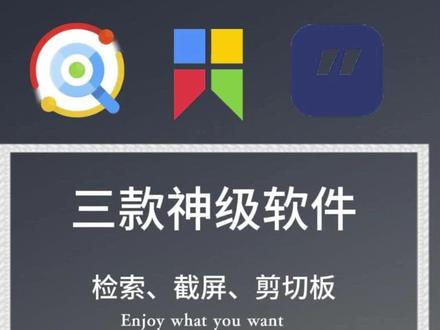 01:44查看AI文稿AI文稿
今天给大家分享可以极大提高工作和学习效率的三款神级软件。第一款, listere 检索神器,用 videos 查找文件真的是太慢了,有了这个神器, 我们只需要连按两下 ctrl 就可以调出检索窗口,输入你想要查找的内容,就可以快速找到相应的软件文档以及任何你想找到的内容, 只需单击即可打开相应内容,用起来简直不要太方便。第二款, snips 截图神器,这款软件是我力荐的哦,我的工作和学习离不开它,只需要设置好快捷键,即可轻松实现屏幕截图。 既然是我利剑,那就让我来详细给大家说说吧!这款软件有三个比较实用的功能,一、 可以自动识别内容窗口,而且截图完成后可以自动复制,直接粘贴到你想要发送的对象。二、各种标记,矩形箭头、画笔、马赛克等,统统都非常方便。三、一键贴图, 将截屏的文件直接贴到桌面,比如当我们要对照某个数据填表的时候,那我们就可以轻松实现对照填写。第三款,地透剪切版工具,它是一款非常实用的剪切版管理软件, 可以保存之前所有复制的内容,即使关机重启也会保存在地透里边,而且支持搜索, 可以多次复制,依次粘贴。是一款内存很小的免费开源软件,家人们赶快用起来吧!如果喜欢请点赞分享加关注或者分享给你们的朋友们哦!煽风在此感谢大家!
124享你所想 00:40查看AI文稿AI文稿
温室中有内置剪贴板的作用,无论是图片或者文字都可以保留在剪贴板上。如果我们要复制粘贴多条数据的话,再也不用 ctrl c 加 ctrl v 了。 我们只需温加微键快速打开节点板,选择要复制的文字或图片就可以了。另外,如果某条记录是我们经常要用来粘贴复制的,那么我们可以把它固定到最顶端。 即使我们清除了粘贴板的记录或重新启动计算机之后,这条记录是依然保存的。你学会了吗?
48新启航爱种草 01:05查看AI文稿AI文稿
word 如何使用简贴版?点击开始,左上方有简贴版控制面板,点击右下角箭头即可打开简贴版。当我们选中文字,按 ctrl c 复制时,左边即可出现复制的内容。简贴版可保存文字,也可保存表格 或者是图片,而且最多只能保存二十四个内容。如果复制了第二十五个内容,剪贴版会自动删除第一个内容。如果复制的内容是一模一样的,则只会保存其中一个内容。要使用剪贴版内容,鼠标左键点击即可,而且可以跨文档使用。比如我们按 ctrl n 新建一个文件, 鼠标左键点击即可,而且可以一次性粘贴所有内容。当我们将 word 关闭,剪贴版不会自动关闭,里面的内容也不会消失。当我们关闭剪贴版,重新打开文件时,我们发现剪贴版的内容依然存在, 只有当我们重启时,剪贴版的内容才会消失。如果想要剪贴版的内容重启还一直存在,可点击收藏。另外,点击 鼠标左下角设置按钮,我们可以选择复制时自动显示剪贴板,或者开机自动启动剪贴板,或者是连续按两次 ctrl c 显示。比如我们选择复制时,自动显示剪贴板关闭。当我们按 ctrl c 复制一段文字时,剪贴板会自动出现在左边。
169w博士


