剪映中的录音怎么保持跟画面同步
哈喽,大家好,今天我跟大家分享一个技能,就是呃,苹果手机的一个那个录音屏怎么把它放到那个剪映上面去?然后现在操作给大家看一下。 首先我们打开剪映,然后我们就导入我们即将创作的一个视频这样子,然后呢 我先把原声关掉,所以他是没有一个现在是没有声音的。然后我们再点开我们这个原音屏,这是我提前录好的,我放一下。 哈喽,大家好,今天发现一个小,对,然后这里有三个小点,然后我们就把它点一下分享,他就有个剪映可以选要点一下剪映,然后再把点一下将音平台都要剪映, 然后这个音频就同步过来了,然后我们现在听一下。哈喽大家好,今天发现一个小技巧,就是苹果手机怎么把我们手机的一个录。

粉丝3403获赞4.1万
相关视频
 00:45查看AI文稿AI文稿
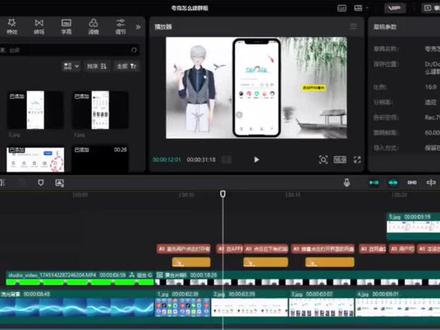
做短视频的宝子看过来,今天教你玩转剪映音频加视频变速,画面节奏、声音韵律轻松拿捏。导入视频素材,选中后,点击下方变速 常规变速变速条,往前拖画面加速,往后拖减速,拖到两倍,画面变快拖到零点五倍,画面变慢。曲线变速选自定义拖动线上的点,往上拖画面加速,往下拖画面减速 可增加点,删除点也能用官方预设模板。音频变速选中音频素材,用常规变速拖倍速调,但人声音乐一般保持元素,否则易违和。学会这招,你的视频节奏直接拉满!有疑问评论区问,下期解锁更多剪辑技巧!
 01:01查看AI文稿AI文稿
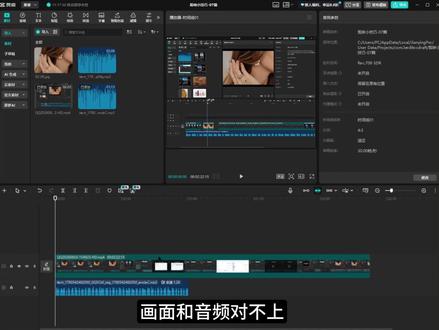
画面和音频对不上,你不会还在手动调变速倍数吧?停,别这么折腾,你看你一会调两倍,一会调一点,五倍,来回四还不一定对的上。正确方法,先点中画面素材,按 ctrl 加二,打开变速线以后, 你会看到画面轨道上有个小白块,直接拖这个小白块,往左拖画面时间变短,往右拖画面时间变长,你就把它拖到 和下面的音频时间线对齐,这样不用一直猜倍数,也不用反复试。对齐以后 再看一下内容轨道上的倍数,如果不需要这个变速,就把它恢复正常。记住,音画对不上,保先调倍数,先按 ctrl 加二,拖小白块对齐。音频 做事要讲方法呢,包硬伤。困咧,我去睡一会,告诉我下期想学啥。
120一不休学记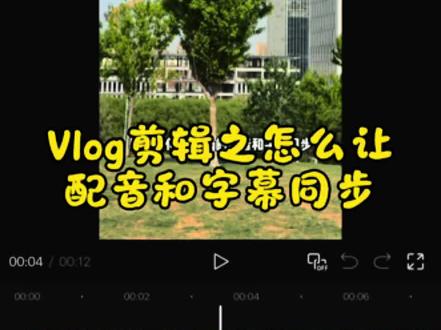 01:11查看AI文稿AI文稿
这是一个 vlog 剪辑教程,视频教你如何让 vlog 的 配音和字幕同步,且实现一句话对应一个画面。操作简单,新手也能快速学会。步骤如下,一、导入视频素材,打开剪映,将拍摄好的视频依次导入剪辑软件。 二、添加文案并设置配音,点击文本,新建文本,把提前写好的文案复制粘贴进去,务必点击不分句,然后选中这段文字,点击文本朗读,选择合适的配音,并调整语速,生成配音音频。 三、优化配音,聆听整体配音,将语气停顿的部分分割删除,提升配音的连贯性。之后删除用于生成配音的大段文字。 四、同步字幕点击识别字幕功能,让软件自动识别并生成字幕,使配音和字幕同步。 五、剪辑视频画面根据字幕的长短来剪辑视频,让视频长度与字幕对应,实现一句话对应一个画面的效果。同时要记得关闭联动功能,防止剪辑视频时文字被误删。你学会了吗?
62蒙娜丽🍊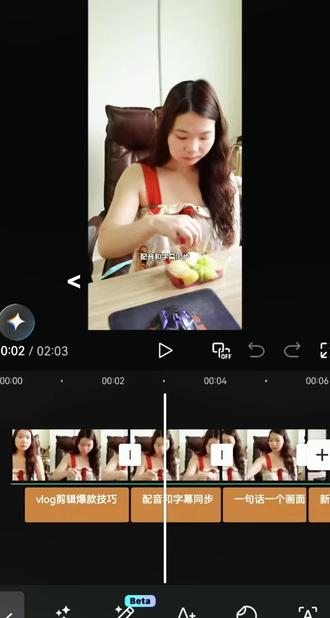 00:47查看AI文稿AI文稿
vlog 剪辑爆款技巧,配音和字母同步,一句话一个画面,新手小白也能轻松学会,让你的 vlog 节奏拉满,网感十足。打开剪映,导入你拍好的素材,点击新建文本,把提前写好的爆款文案复制粘贴进去。点部分句,点击文本朗读。挑选一个你喜欢的配音, 也可以点录音,自己配音,自己的声音更有特色,更容易让人记住。整体听一遍配音,把那些一去停顿的地方分割删除,让配音更连贯丝滑。 然后把文字删除,点击识别字幕,根据字幕长短来剪视频,一句话对应一个画面,视频节奏感和网感直接拉满。记得关闭联动功能,不然剪辑视频时文字容易被误删哦!按照这个方法剪为 logo, 分 分钟出爆款!
23是丢丢吖 00:52查看AI文稿AI文稿
今天给大家回复一下这个我八月十四号发布的一个剪映 bug 的 问题,然后我看很多朋友呢都在评论底下问这个问题该怎么解决,都遇到了同样的情况,我想说就是咱们把视频看完,因为我这条视频它不只是一个吐槽视频,我在里面也说了这个东西该怎么去解决。 这个东西目前最优解的方式,你给它分离出来,分离出来之后你会发现它的音频有多的有少的, 您到时候再去慢慢去裁切,去把它调整,这是目前自由解了。我看底下有很多,就是说教你各种各样方法的,还是导出什么样的,反正就是我觉得很麻烦,就是这个视频就是你,你看完就,你不要光听那个,哎,跟你想法是很一样的, 你就说,嗯,非常认可,然后在底下问怎么解决,我在后面就是有解决方式,然后就是每一步教大家怎么做,我也去实践出来了,如果说再不懂的话,把视频看完, ok 吗? ok, 拜拜。
173凌晨笔记本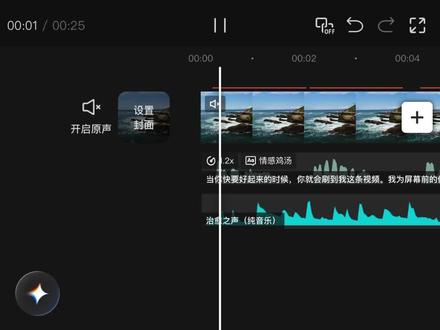 01:13查看AI文稿AI文稿
新手学剪辑必看,怎么让配音和字幕同步的?一个视频教会你先关注收藏,免得下次找不到我。导入视频素材,关闭原声, 点击文本,新建文本,在这里粘贴上我们准备好的文字,选择部分句,点击下面的文本朗读。 这里有好多不同的音色可以选择,选你最喜欢的,倍数调整到一点,二配音就完成了。 接着把我们刚刚复制的文字删除掉。选择音频,选择音量,把音量调整至合适的大小,点击对勾,选择字幕,点击所有,开始识别,字幕就跟着配音同时出现了想要更好看的字幕,选中文字,找到样式,找到自己喜欢的字体样式, 点击全部应用,最后加入自己喜欢的背景音就 ok 了。来看成片。等你快要好起来的时候,你就会刷到我这条视频,我为屏幕前的你许愿。 从今天开始,接二连三的好消息就会出现在你身边,你期待很久的那件事在一周内就会实现,你会变得越来越健康,勇敢自信会一扫而空。
8311剪辑师❤️方头姐(剪辑收徒)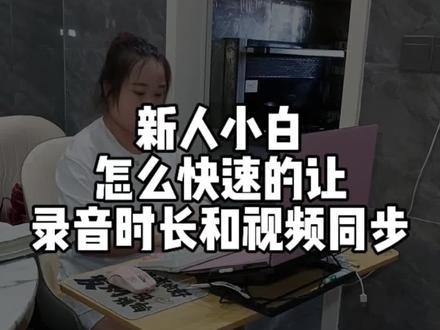 00:55查看AI文稿AI文稿
最近有姐妹问我视频的时长是怎样和配音同步的,让录音听起来也很流畅,新人小白一看就会,今天就把我的方法分享给大家。第一步,打开剪映,先导入一段拍好的视频,把原声关闭。 第二步,打开提词器,把准备好的文案复制粘贴。第三步,进行录音,点击音频开始录音,直接对着文案开始读,注意中间如果有念错的地方不要管他,安静几秒钟,重新接着读,千万不要暂停,否则相连的两句就是两个语调。 第三步就是剪辑音频,录完之后,选中音频,把音量拉大,再把降噪打开,再从头听一遍自己的录音,有读错或者卡顿的地方就分割删除掉, 再把后面的音频拉过来,一条完整的录音就录好了。最后再根据录音的时长来剪辑视频的画面,进行调速或分割删除掉,这样视频和录音就相匹配了,是不是很简单?
618小珍日常记(孕中期)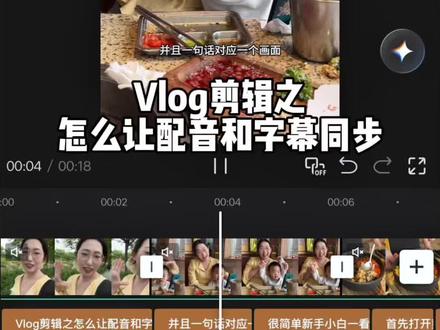 00:57查看AI文稿AI文稿
vlog 剪辑之怎么让配音和字幕同步,并且一句话对应一个画面?很简单,新手小白一看就会。首先打开剪辑软件,把提前拍好的素材按顺序导进来,然后关闭原声。再找到工具栏里的文本,新建文本,把提前写好的文案粘贴进来,点对 勾,注意这里点部分句哦。再选中这段文字给他配音,找到文本朗读,选一个自己喜欢的颜色,热门颜色会更有流量哦。再调整一下语速,我一般是用一点一倍速,这样配音就做好啦。 体听一遍,把有气口和停顿的部分分割删掉,这样配音会更连贯。接着把之前的这段文字删掉,再返回工具栏,找到文本识别字幕,把字幕重新识别一遍,字 幕就会跟着配音同步出现了。再根据字幕的长短来剪辑视频,让视频的长度和字幕对应上,这样就是一句话对应一个画面了,视频整体节奏感会更好哦。注意,这里一定要把主轨联动关闭,不然剪辑视频时文字也会被删掉。怎么样,是不是很简单呀?
7119璟宝麻麻🇨🇳 01:15查看AI文稿AI文稿
剪辑成片后,很多同学说视频播放时感觉声音与画面不同步,或者口型与声音不同步。今天一个视频告诉你元音级解决方法。我们先听一下这两段最简单的节拍转场视频, 你觉得是视频一还是视频二的转场与声音更同步?如果你觉得是视频二,但其实视频一才是我们剪辑时常用声音与画面对齐的,而视频二是错位的, 那么为什么错位的反而感觉是同步的?其实声音发出五十毫秒后,大脑就能够有反应,而视觉信息很可能要在一百毫秒后才能够有反应,还要通过整页向前大脑投射。这里涉及到一些比较专业的知识,就不过多讲了。 简单点说就是大脑处理视觉会比听觉慢四十毫秒左右,所以在视频中声音慢四十毫秒左右能更好的与视觉同步,那么一秒等于一千毫秒。我们常剪辑的视频正常一秒等于二十五帧至三十帧,也就是约四十毫秒等于一帧,也就是说画面比音频慢约一帧, 所以我们只需把音频往后挪一帧左右,会让画面跟声音感觉更同步。
513叶三学剪辑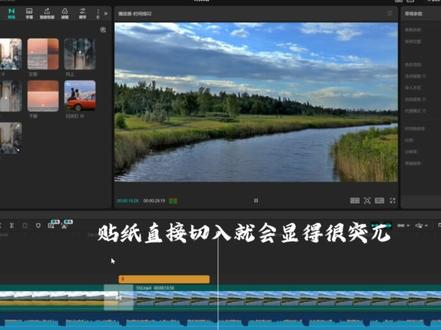 01:13查看AI文稿AI文稿
今日盘点简易你不知道的斜修操作。一、音频收尾音频如何自然收尾?你是不是只会裁掉或者弹出?其实这还不够,我们只需要在结束位置裁切两下,后面部分音量关掉,选中两段音频,右键新建复合片段, 在右上角声音效果里面找到模拟中的麦霸,将参数调为八十五和五十,看效果。 第二,混合模式调色,素材画面不清晰,色调灰怎么办?如果在调整里胡乱修改参数,一不小心就会变成饱和度战士。其实我们可以直接向上复制一层,然后在混合模式里面选择柔光即可看效果。 第三,贴纸转场。我们在添加转场时,往往会出现这样一个现象,转场特效只能作用于视频素材,贴纸直接切入就会显得很突兀,而贴纸之间又不能添加转场。 其实我们可以在官方素材库里找到这个透明图层,把它放在贴纸上面,然后再切换处分割,在透明图层上添加转场即可看效果。
307剪辑师小华 01:02查看AI文稿AI文稿
wow 剪辑之怎么让配音和字幕同步?让一句话对应一个视频画面?真的很简单,新手小白也能轻松掌握。首先打开剪映,把拍好的视频片段按顺序导入,然后点文本,点新建文本,把写好的文案粘贴进来, 这里一定要选择不分句,再选中这段文案,点击下方的文本朗读,选一个自己喜欢的音色,调整好语速,配音就自动生成了。 如果想用自己的声音,就点击底部工具栏的音频,左滑,找到录音长按录制,把文案读完。也可以用手机自带的语音备忘录录制,就算读错也没关系,继续读。后期再剪辑修改。 配音生成后,整体听一遍节奏,把气口停顿的地方分割删除,让配音更连贯流畅。调整好配音后,把原来的文字删掉。接着重新识别字幕,点击开始识别,字幕就会自动生成,和配音完全同步。 最后根据字幕的长短剪辑视频,让每个画面都和一句话对应起来,这样一句话对应一个画面,视频的节奏感和网感都会更强。怎么样,你学会了吗?下期分享更多干货!
3932小陈日常记 02:35查看AI文稿AI文稿
怎么给视频配上自己的声音,并且让字幕和配音同步呢?操作非常的简单,直接上实操。现在呢,我已经把视频添加进来了,我用的呢是剪映。我们看到下面的工具栏,这里有一个音频,点一下向右滑,找到这个录音,点一下点击,开始录音。 人生最通透的活法,不纠结过往,不焦虑未来,安静努力,悄悄发光,日子慢慢来,好运自会如期而来。 录好了之后,点一下,点对勾,再滑到前面,选择这个音频条,我们把它的音量拉到最大。人声,如果说你觉得自己的语速太慢的话,还可以向右滑,找到变速,调节它的速度,我们可以选择一点一或者一点二倍,点击对勾, 我们看一下我们的音频条,前面这里有一段他是没有的,然后我们选到这里,点一下音频条,点击分勾,把前面没有的给他删除掉,把这个音频往前面滑, 跟他对齐,然后再划到最后。这里有一点是平的,然后我们点一下,把分割线对齐,平的地方 点击音频条,点分割,把后面的删除掉。人生最通透的活法,不纠结过往,不焦虑未来,安静努力,悄悄发光,日子慢慢来,好运自会如期而来。现在我们的录音是很流利的,对吧?有没有发现重要的一点,我们的视频条比我们的音频条更长,这个时候呢,我们就需要把我们的视频条选中, 把它的分割线移到和音频调一样长,然后再点击分割,把后面多余的给它删掉。现在我们要开始识别字幕了,返回工具栏,找到文本, 识别字幕。我说你的视频里面有声音的,你要用视频里面的声音,我们就选择视频,我们现在这个是录音的,就选择录音开始识别,这里需要等个几秒钟的时间,字幕识别好了,这下面有样式,点一下,这里有很多各种各样的样式模板, 看没有?还有这个花字,这个样式自己的颜色,然后字体看你喜欢什么样的字体,你就选什么样的字体,我们的手移动到字体这里,它还是可以移动的,然后呢还可以放大缩小, 这里还有一个动画可以点一下我们的入场的方式,也可以给一下,比如说我给这个放大,然后再把这个拉到最长,还可以看一下我们有没有错别字,哈,选中我们的这个字体, 然后点击编辑字幕这里呢可以看一下我们有没有错别字,如果有错别字的话,我们就到这里修改,没有的话就打对勾。我们再来看一下人生最通透的活法,是不是我们的配音和字幕就同步出现了,发光,日子慢慢来,好运自会如期而来,就是这么简单,你学会了吗?
390静老二


