我的世界视角漂移怎么关

粉丝3.7万获赞23.5万
相关视频
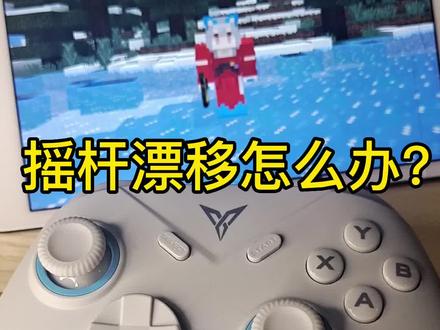 01:39查看AI文稿AI文稿
手柄玩久了,摇杆飘逸或者扳机键误处怎么办?比如视角自动往上或往左右飘,按键触发不准确等。那赶快收藏吧,下面提供几个方案。当然不同手柄解决办法是不一样的,道理却类似的。 以冰原郎手柄为例。方法一,我们可以重启下手机和手柄,然后取消之前的蓝牙记录,重新手柄开机,配备蓝牙试试,如果无法解决的来看。方案二, 手柄长按小房子 home 键关机,关机后再去同时按住 select 键、 song 键和十字键上键,也就是这三个按键,按住后等手柄红灯闪烁后松掉三个按键。此时手柄进入校准模式,再将手柄放在 水平桌面上静置五秒,然后将手柄左摇杆和右摇杆推到边缘,同时打满,旋转两圈,当然你也可以多旋转几圈。接下来再帮手柄的 lt 键和 lt 键同时用力按两下,记得按到底。 完成后再按下 soft 键、 star 键和十字键上键,手柄灭灯后就退出校准模式, 这样就完成校准了,这个方法就基本都可以解决。以上方法都不行的,可以咨询客服或主播看下。这时有粉丝问了,我不是这款手柄怎么办? 那就建议看看自己手柄说明书,如果支持较准的不妨去试试,觉得有用点个赞吧,先行感谢了!
4460手柄教官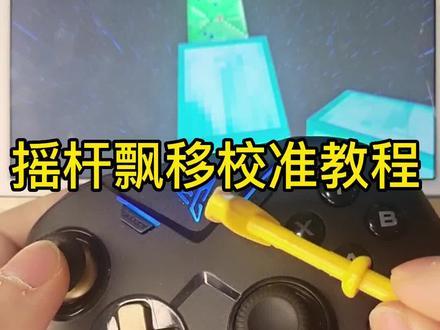 02:33查看AI文稿AI文稿
手柄玩久了,腰杆漂移或者扳击箭目处怎么办?比如视角自动往上或往左右漂,按键触发不准确等。那赶快收藏吧,下面提供几个方案。当然不同手柄解决办法是不一样的,道理却类似的, 以黑五十二 pro 手柄为例。方法一,我们可以重启下手机和手柄,然后取消之前的蓝牙记录,重新手柄开机配对蓝牙试试, 如果无法解决的来看。方案二,手柄先关机,关机后手机取消掉之前的蓝牙记录,并且关闭了蓝牙。然后手柄开机,开机后手柄同时按住 加号键和外键,也就是这两个按键,蓝灯闪后松手,如果是慢闪,可以再按加号键三秒,快闪后放手,手机再打开蓝牙搜索,就会收到 vcjv 的二 p 蓝牙,点击配对即可, 配对上会显示已连接好了后手机下载个飞至游戏厅。安装好后点击外设管理,再点击右上角箭头, 点击手柄按键。测试进去后可以测试按键和摇杆,包括手柄的提杆功能。重点说下摇杆较准,点击摇杆较准, 此时手柄红灯快闪,进入校准模式,再将手柄放在水平桌面上静置三秒,然后将手柄左摇杆和右摇杆推到边缘,同时打满,旋转两圈,当然你也可以 多旋转几圈。接下来再帮手柄的 lt 键和 lt 键同时用力按两下,记得按到底,好了后点击完成校准,手柄蓝灯常亮后就退出校准模式, 这样就完成较准了。再在这个界面分别测试下双摇杆是否居中准确和扳机键是否灵敏,如果都没问题,然后返回点击当前模式,去帮智联模式切换回传统模式,就可以继续玩手柄原声类游戏了。 这个方法漂移基本都可以解决。以上方法都不行的,可以咨询客服或主播看下。这时有粉丝问了,我不是这款手柄怎么办? 那就建议看看自己手柄说明书,如果支持较准的不妨去试试,觉得有用点个赞吧先行,感谢了。
1467手柄教官 01:55查看AI文稿AI文稿
手柄修改了键位,按键不能同时按了怎么办?比如使用这套常用键位跑跳搭时不能急跑,甚至视角飘逸,建议点赞,收藏,以后可能用得上。当然,不同手柄解决办法是不一样的,道理却类似的。 以这款手柄为例,可以重启一次手机,和手柄重新配对一次蓝牙试试,如果无法解决的,一般是手柄版本低了, 可以升级下手柄。重点说明下,升级必须用安卓或红毛设备,然后扫描手柄背后二维码,选择浏览器打开,找到零五四手柄,点击进入,再点击文件下载, 找到手柄估计升级工具也就是箭头网上的图片,点击进入网线拉,找到新版本 f 版本的安卓升 击工具,点击下载,然后普通下载,下载完成后点继续安装显示,安装完成后点击,打开会提示某个应用想要打开蓝牙,点击是这个时候,手柄关机情况下, 先按住 a 键和 x 键不放,同时再去按电源键开机,开机后送掉三个按键,手机会搜索到这样的一段英文,点击他到这个页面后会看到已连接,就可以点击开始升级了,中途切勿断开升级操作, 显示已断开,说明就升级完成了,然后较准下手柄,关机后先按住 b 键和歪键不放,同时再去按开机按键。开机,开机后松掉三个按键,大拇指按 按住两个摇杆,顺时针按边缘旋转两圈,然后手柄关机,重新开机。配对手机玩游戏测试,如果还有问题的可以咨询下主播,看完点个赞吧,先行感谢了!
228手柄教官 01:37查看AI文稿AI文稿
手柄玩久了,腰杆飘逸怎么办?比如视角自动往上或往左右移动。建议先点赞收藏,以后可能用的上下面提供几个方案。当然不同手柄解决办法是不一样的,道理却类似的。 以这款手柄为例。方法一,我们可以重启下手机和手柄,然后取消之前的蓝牙记录,重新手柄开机,配对蓝牙试试, 如果无法解决的来看。方案二,手柄长按电源键关机,关机后先按住低键和歪键不放,同时再去按开机按键开机,开机后松掉三个按键, 大拇指按住两个摇杆,顺时针按边缘旋转两圈,当然你也可以多旋转几圈,然 然后手柄关机,重新开机,配对手机玩游戏测试,这个方法就基本都可以。解决。 方法三,之前方法都不行的,可能手柄版本低了,升级下手柄到新系统即可。 升级教程之前我出过视频,这里就不重复讲解,找不到视频或者还无法解决的可以咨询下主播。这时有粉丝问了,我不是这款手柄怎么办? 那就建议看看自己手柄说明书,如果支持较准的不妨去试试。后续我也会根据大家咨询的问题更新更多手柄教程,看完点个赞吧,先行,感谢了!
405手柄教官 01:272348北风吹
 01:41
01:41 02:15查看AI文稿AI文稿
哈喽,这里是你们的排导,喜欢 myqueft 的的你一定看过用 mc 拍摄的短片吧,这个系列便是分享我的一些经验和技巧,以介绍功能、指点思路为主,希望对各位能有所帮助。 既然你都想用 mc 拍东西了,对 mc 的基本功能肯定是要熟练掌握的,所以在一开始我们得熟识 mc。 下面简单介绍加为原版 mc 的几个常用拍摄功能。 调整视野能够改变画面透视的扭曲程度和显示范围。在 mc 里,视野的值越低,画面的透视越接近正焦,前后景的视觉距离越近。三十的视野适合拍摄近景特写或远景细节。 视野值在四十五到六十,适合拍摄全景或移动中的画面。不裁剪画面的话,视野最大不要超过六十,否则即便会越来越严重。旧版默认绑定在 f 八,新版 需要自己设置一下。开启后视角的移动会带有一个加速度和减速度,能够进行简单的镜头摇动,但是不是很好操控。我会在拍摄一些固定机位的场景,轻微的随机晃动鼠标,营造出一种手持设备的记录感,让镜头内容更生动真实。 一点八版本加入的旁观者模式为自由拍摄提供了新途径。开启后,视角可以穿过方块,在空间不足的时候增加活动范围,还能附身其他生物进行拍摄,一些生物的视角还有特殊效果。 同样在一点八加入,通过设置粒子类型、播放位置、范围、数量、速度等参数,可以播放 mc 里几乎所有的粒子动画,制造各种华丽的效果。配合持续输出的命令,方块还可以定位玩家位置,制造粒子轨迹。 游戏规则能设置一系列对拍摄有很大帮助的选项。比如 do daylight cycle 设置为 force 则会停止昼夜交替。 do with a cycle 是天气变化, do fair take 是火焰蔓延,不摸不 spawning 是生物刷新。配合对应的功能指令可以快速设置拍摄环境。 通过替换 t 图材质,可以在原版得到一些方便的功能。透明火把、纯色口腔方块去掉日月等。自己做的资源包最好使用文件夹,可以随意覆盖已有的内容,按 f 三加 t 快速重新载入资源包。 原版玩熟了之后,那自然是模组了。拍摄相关的模组和演出相关的模组,能让你的拍摄流程和成品质量产生翻天覆地的变化。下期会介绍拍摄常用的模组,记得来看哦!
794鸡排导演 02:54查看AI文稿AI文稿
然后呢,我们现在的话是正常的没有修改无线电视的啊,大家可以看得到,我们开启一个创造,然后端到底下去, 然后拿一个方块把自己堵起来,很黑,对吧?这就是没有改修改无线夜市,那么这个无线夜市怎么修改呢啊?来教程来了,点下 ac, 点下选项,点下资源包,点开文件夹,然后你会找到这个客户端, 客户端呢?这边啊,我讲慢一点吧,怕你们听不懂,但是你们可以多看几遍视频就懂了,按照我这个流程来做,因为更改每个版本的话都是一样的操作 啊,甚至你连 k 游戏都不用上,因为你可能知道这个才是这个客户端是没有改无线电视的。然后你直接点到这个整合包来,比如说我,我的整合包在这里面,是吧?这是我们的整, 好不好?我把它移到桌面来吧,好好讲一下 啊, 就比如你们的整合包是这一个,对吧?不管你是怎么样啊,所有的整合包都通用改改无线电视的话,点开整合包,他会出现一个麦快服的,还有一个启动器啊,这是启动器的一个文件夹,这是这个,不用管啊,你们启动器一般在这边启动游戏啊,麦快, 然后点进去之后,你会发现很多英文字母,对吧?看不懂没关系,只要找到一个啊,转到底下来,找到一个类似于文本的,叫做 opt i ons, 点进去之后也是英文,看不懂没关系,找到 g a m m a, 然后一他是一点零,你直接给他删掉,改成十六 点删除点保存好了,改好了,记住啊,一定要退游戏改,不是说你扣单打着,然后扣单在里面改就行了,一定要把游戏退出来,然后再进去 也无所谓了,你在你游戏开着,你改了,然后你把游戏关了再启动一下就好了啊,这反正意思就要重启一遍,然后他才会生效懂吗?这个不算是一个 bug 啊,更不算是,更不算是外挂, 因为那个那个叫什么什么值的,妈没卖。就是不知道啊,反正就是什么值啊。 他的意思呢?一点一一点零呢?可能也就是亮度的意思对吧?一点零的亮度你看肯定很少,你给他改成十六就够了。那比如说我刚抹是黑的是吧?那我们把方块读 有没有发现很神奇?好像还是亮的,而且我没有 buff 就相当于改好了,如果不会的话多看几遍啊,看几遍就会了, 只要按照我说的去弄啊,他就是对的,什么样的版本都能改。我现在用的是一点一二点二的。一点一二点二啊,无论什么的版本都可以改。
2231我的世界释然呀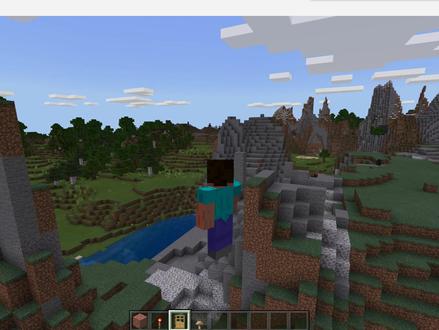 00:50查看AI文稿AI文稿
天呢,我们来教大家学习切换视角,首先 nesc 进入设置, 点击视频,大家可以看到现在是第一人称的视角,就是说现在看到的画面是我们主角眼中所看到的画面,那咱们可以把它切成第三人称背面, 大家可以去看一下,那么我们看到的就是斯里文的这个背影,我们让他飞起来,这样的话可能会更加的明显。 还有一种视角呢,是第三人称的正面视角,我也为大家切换一下,还是点击视频,我们切换为第三人称正面, 在之后的学习之中呢,大家可以切换自己喜欢的视角来更好的探索直接。
874我的世界说教育 01:20查看AI文稿AI文稿
你是否也遇到过摇杆按键不稳定问题,或者游戏延迟卡顿的问题?如果有,不妨试试下面的方法。方法一,尝试重启下手机焊手柄, 然后取消之前的蓝牙记录,搜索新蓝牙,重新配对试试。这里方便的可以关闭下 wifi, 切换移动网络试试,排除下是不是网络不好造成的不稳定因素。方法二,可以重置下手柄试试,比如我手上这款 t 四 pro 手柄, 就可以戳下手柄背后的小洞进行重置。方法三,可以帮游戏的画质这些改低一点看看,因为手柄本身会增加手机的能耗,改低画质可以降低,这样可以弥补一些手机配置偏低造成的延迟问题。方法四,夏天到了 很多手机就会发热,特别夏天到了容易造成延迟卡顿的问题,那就建议搭配半导体散热器使用。半导体散热器优点就是可以降温到零度以下,如果需要的可以看看视频下面这款半导体散热器可以背夹,也可以磁吸的。 方法五,以上方法不能解决的,一般就建议看看手机处理器是不是过老带不动游戏看手柄的问题了,有用记得收藏哦!
473手柄教官 01:10查看AI文稿AI文稿
玩家召唤出了一只凋零丰棒,并且直接扔指令让它快速的成长,看看这个脑袋,有特殊的钻石剑 就可以打碎他的眼睛,让他眼睛发不出视线激光,但是上面的脑袋却不能打到眼睛,这又是为什么呢?随后电力风暴开始吸收世界上的方块搬家,用指令把他的体型缩小,不过打开碰撞体型, 看这碰撞体积和原本的语音吧,你看看这视线西瓜都拼一到空间上了,看来凋零风暴的体积还是不能随意去 条啊。接着引爆一个 f 核弹,然后就等着电力风暴吃憋了,等到电力风暴掉落下来,先把玩家的房子压没了,这也太难受了吧。然后用纸力把调零风暴的体型变大,可是这个命令方块怎么也是特别的,还要把它也变大,但是碰撞体积好 像不对劲啊,挑一下看看还是有效的,看来这个碰撞体积飙的框框也不对,当调离风暴并倒好,脑门上的洞口在上面,但是碰撞体积显示的方块却在完全 面前,而面前也确实进入了内部。那么小伙伴们,你们觉得该相信眼睛还是相信碰撞体积呢?
527游戏呆呆虎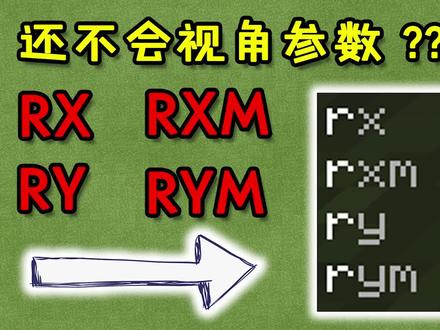 10:08查看AI文稿AI文稿
哈喽,观众老爷们,大家好,这里是同样今天呢,给大家带来一期这个备受欢迎的这个教程啊,什么教程呢啊?就是这个角度参数,也就是什么 rx 啊, xm, ry, rym 啊,这四个选手。 好,废话不多说,我们现在开始演示啊,不对不对不对,有没有什么好演示的啊?好,直接开始教程, 好,教程开始,首先我们要讲 rx 和 xm 这两个参数, 在讲这两个参数之前呢啊,我先要教大家这个上和下就抬头和低头的这个度数啊,你们看啊,我现在这个这个视角是处于这个与地面平行的一个这个角度,对吧?与地面平行的这个角度就是零度,记住向上移动这个角度会减少,向下移动这个视角的角度会增加, 我们来做个示范,就像这个样子,现在这个是零度,然后负十度,负二十度,负三十度,得得得,得得得啊,一直到这个正上方的时候啊,为负九十度,然后我们向下看,这是零度,然后往下就是十度,二十度,三十度,得得得,到了正下方的时候为九十度,也就是说我们这个上下 视角的范围呢,就是九十度到这个负九十度之间。好,我们现在接着收回这个 rs 和 sm s 代表的呢就是从下往上扫描啊,这样扫描,而 xm 代表的呢就是从上往下扫描。这么说可能大家会觉得有点抽象啊,我们来打个比方,假设我要寻找出视角高于我们这个水平线的人,怎么找? 刚才不是说了吗,水平线的度数为零度,而且 rx 是从这个下向上扫描的,那么我们就可以直接在这个目标选择器当中写一个 rx 等于零就行了,这样从九十啊,从零到负九十度视角的人就都会被检测到了。好,我们来实战一波, 我这里已经提前把这个命令方块写好了啊,意思就是如果检测到了这个视角在零度以上的人才会说 对据这个害,为了这个防止刷屏啊,我把这个延迟啊设置成了一秒钟依据。好,我们现在来打开这个命令方块。好看,我们现在这个视角是低于这个水平线的啊,当然也就不会触发这个命令方块,而当我们把这个视角慢慢往上移的时候,看 左上角开始刷起了这个害,是不是很神奇?好,如果我们要检测这个视角低于这个负二十度的玩家呢?怎么检测?也很简单,我之前不是说了一个从上往下检测的参数吗?对,就是这个 xm 参数, 我们只需要在目标选择系当中写上,而 xm 等于负二十就行了。我们来打开命令方块,这个我也之前写好了,意思就是若检测到了这个视角低于这个负二十度的玩家只会说一个啦,好,我们现在来打开这个命令方块 看,我们现在的视角就是处于一个低于八十度的视角,所以他会不停的刷这个拉,当我们把这个视角抬上去的时候,哎,他就没有了,看到没有, 然后这个时候又会有小伙伴要问了啊,如果想要视角在这个二十度和负二十度之间的玩家呢?啊,就不是很极端的到要不就是九十度,要不就是负九十度的那种, 很简单,把我们之前刚刚学的那两个参数结合起来啊就行了,而 x 不是从下到上扫描的吗?那么就在目标选择器当中写 x 等于二十, 然后 rxm 不是从上往下扫描的吗?就写 rxm 等于负二十,这样就能检测处于二十到负二十之间的玩家了。好,我们也拿命运方块来演示一下,同样也是先写好的,看到没有啊,意思就是如果检测到了 ax 啊和 xc 二 是啊, sm 等于负二十之间的玩家,才会说一个拉哈。好,现在我们来启动这个命令方块, 看,我现在的视角是低于这个二十度的,所以还不会触发这个命令方块。当我向上移动的时候,哎,你看屏幕左上角显示了这个拉哈,而在当我再往上移动一点点的时候, 看到没有,他又不会,这个时候我的视角已经超过了孵化速度,他又不会显示了。好,讲到这的时候,相信绝大部分的小伙伴啊,应该都会使用这个 rx 和 xm 参数了,如果有还是一脸懵逼的小伙伴呢,可以多看几遍视频啊,反复使用啊,加深这个理解。 好,接下来我们来开始讲解这个 ry 和这个 rym, 这两个参数相较于前两个参数来讲,稍微难 那么一丢丢啊,不过也很好理解啊,在这次讲这两个参数之前呢,我得教大家一个小常识,就是如何在我的世界里头分辨这个东南西北, 其实这个其实有很多种方法分辨啊,我这里就教大家学会看这个坐标来分辨,记住一个一个点啊,当 x 轴坐坐标在增加的时候,那么就说明我们走的这个方向是东方,你看现在这个 x 轴坐标是不在增加,也就说明这个方位啊,是东方, 其实只大家只知道是一个,其实就够了啊,毕竟你看是吧,剩下的都可以用这个来推理出来,你看什么上啊,大家应该都知道什么上东下西,左北右南那些东西, 但是我还是要再多教给大家的一个,就是 j 轴增加时的方向为南方,你看就这个方向 j 轴在增加,所以说这个方向是南方啊,毕竟多备几个, 下次再分辨方向的时候就会快一点吗?是吧,为了让这个方向更加的明显,我特地的做了这么几根柱子,上面分别写着啊,东南西和这个北。 有细心的小伙伴应该看到了,我这个每个方位牌上都写了一个数字,这也就是度数的意思,你们看啊,东方为这个负九十度,南方为零度,北方为九十度 啊,这个西方为九十度,而这个北方既是一百八,又是负一百八十度。这个时候有些小伙伴啊,就该问了啊, 为啥只有北方代表这两个度数呢啊,其实这个就跟咱们家的这种钟表啊,是一个样子的,你们看你们家墙上挂的那个钟,零点是不是也可以说是十二点,只是在不同的时候代表不同的时间而已,这个也是同理,当我们从南方啊, 从南方这样顺时针这样转过去的时候啊,你看这个时候我们的西方啊,就为这个九十度,那么这个时候的北方就为一百八十度了,而当我们南方在逆时针转过来的时候,南方在逆时针转过来的时候,这个时候东方为负九十度,此时这个北方也就等于负一百八十度了。 好,讲完这些我们就开始正式讲这个 ry 和 ym 了, ry 代表是什么呢?代表是这种逆时针的扫描,就是这样,你看,从右往左扫描,记住了,是这样逆时针这样扫描的, 我现在逆时针旋转一圈啊,对吧?然后 rym 则相反为顺时针的这个扫描,就是从左向右开始扫描,这样扫描。比如说我们想检测度数是负九十度到负一百八十度的视角的人,应该怎么写呢?你们看啊,负九十度到负一百八十度,是不是? 是不是这样逆时针这样转动,你看这样转动对不对?而逆时针是哪个参数呢?没错,就是这个鳌 y 这个参数,所以我们可以这样写,鳌 y 等于负九十度,这样命令方块就会从负九十度开始逆时针向向左这样扫描,直到扫描到这个负一百八十度为止。 大家记住,我这个是省略了一个这 r i m 等于负一百八十度的,这两个效果其实都是一样的,因为命令方块从负九十度开始扫描,最大就是负一百八十度了,所以这里这个地方是可以省略的,就像刚才的那个 rx 一样, xrx 等于零,也可以写成 rx 等于零,再加上一个 rxm 等于 负九,是这样。好,现在我们来看下这个命令方块同样是已经写好了的啊,意思就是呢,若检测到了视角在这个 负九十度到这个负一百八十度之间的人,则会说一句,哈哈,好,我们现在来开启这个命令方块 看,我们现在的视角是没有达到这个负九十到负一百八十五之间的,所以他没有任何的反应,而当我们把这个视角在慢慢移入这个范围之内的时候,看,我们的左上角就出现了这个,哈哈哈,再当我们把这个视角移出这个范围的时候,哈哈哈,又停止了,我们再来举个例子啊, 如果我们想检测九十度到这个一百三十五度视角的玩家,应该怎么检测呢?就是这个度九十度到一百三十五度的视角应该怎么检测呢? 很简单,九十度到一百三十五度是顺时针对吧?是这样顺时针过来的对吧?顺时针是不是就得就得用到这个鳌 ym, 所以鳌 ym 等于九十,然后一百三十五到九十度,这样反过来一百三十五到九十度 是等于逆时针对吧?逆时针是不是就得用到额外,于是额外就等于一百三十五度,这样我们就框选出了这个视角的范围。 我现在再来看这个命令方块,意思呢?也是若检测到了视角在这个九十度到一百三十五度之间的玩家则会说一个,啦啦啦。好,现在我们来打开这个命令方块 看,因为我们现在就是处于在这个范围的视角内,所以左上角就显示了这个啦啦啦,但是当我们移开这个范围的时候,你看左上角一下就没有了,显示 好 rs 和 rsm 和 r y 还有 y m 这四个参数基本上就已经讲解完了啊,如果有不懂的小伙伴呢,可以重复使用啊,以加深这个理解。 ok, 教程就到这里,感谢大家观看。噔噔噔噔噔噔。
978ZzPower铜匠 04:22查看AI文稿AI文稿
不是吧,都二零二三了,你现在还在用这种操作吗?这样的视野又不广,而且完好酷时还很容易掉下去,特别是完善存,看着也挺不舒服。那么该怎样设置才能让你的操作好一点呢?首先打开设置, 找到视频的选项,把视野拉大九十度是最佳体验。 如果你想玩跑酷的话,建议拉杆。如果你想玩跑酷的话,那就点击触摸屏,打开十字键操作,记住要交换跳跃和前行。至于为什么要用这种操作呢?因为这种操作你在跑的同时 还可以滑动屏幕,大大加强了我们的跑酷能力。这个十字箭有两种操作动作, 一种就是手滑操作,手指长按走路键,再往下滑到跳跃键即可完成跳跃。注意跳起来时,手指必须快速的滑到人类,就像这样手机屏幕巧的建议使用 种就是三尺操作,一根手长按走路键,另一根手指按一下跳跃键,即可完成跳跃。手机屏幕大的比如平板什么的,推荐使用这种操作,接下来看操作。
408星耀Azure 00:47
00:47


