sw如何画齿盘
本令我们创建斜齿圆柱齿轮,在这里介绍齿轮的另一种创建方法。首先会指斜齿圆柱齿轮的齿形,再复制与旋转齿形,然后用放一样特征来生成一个齿,再旋转和圆周阵列来生成多齿,最后拉伸切除。 接下来介绍集具体绘制过程。 首先我们单击新建按钮,新建零件文件 选择前世纪准面,再起上绘制草图。 利用圆命令以圆点为圆心绘制三个同心圆。 接下来通过智能尺寸命令标注三个人的直径分别为二百二十七点五毫米,二百五十毫米,二百七十毫米。 然后我们利用中心线命令 位置,两条通过圆点的水平和竖直中心线 选择中间的圆勾选作为构造线复选框。 通过添加几个关系命令将会知道数值中心线与原点中和。 然后我们利用点命令 在直径二百五十毫米的分度圆上绘制一点,并通过智能尺寸命令设置尺寸为八毫米,该尺寸作为半尺宽度。 继续利用点命令在直径二百七十毫米的齿顶圆上绘制一点,并通过智能尺寸命令标注扁点与竖直中心线的距离为三点五毫米,该尺寸作为齿顶宽度。 重复利用点命令在直径二百二十七点五毫米的持根源上绘制一点,并 通过智能尺寸命令标注点与数值中心线的距离为十二毫米,该尺寸作为尺根源宽度。 接下来我们利用三点圆弧命令绘制圆弧绘制齿形。 通过添加几何关系命令添加指定的几何关系。 通过智能尺寸面料添加尺寸约束。 通过修剪命令修剪掉多余的线段, 通过镜像命令镜像碎甲后的齿形形成一个完整的齿廓。 然后我们退出草图绘制。接下来要创建纸条, 要看到特征面板, 利用基准面命令,选择前式基准面为参考实体片域距离为八十毫米,确定创建于齿型草图所在平面距离为八十毫米的基准面。一、 选择基准面衣,在其上绘制草图。 接下来我们利用转换尸体引用命令,选择在前十七轮面上绘制的齿形,将其转换为图素。 接下来我们利用旋转实体命令选择圆点为基准点。在旋转栏目中,我们选择角度微调框,输入八度,从而将齿形轮廓以圆点为旋转中心,旋转八度 确定完成草图,旋转 完成斜齿轮的另一个轮廓。 接下来我们进行放 量纸条操作, 找按到特征面板,利用放样图台机体命令,选择两个齿形轮廓草图作为放样轮廓,确定完成纸条的放样特征。 接下来我们要对齿条进行倒角操作,生成齿条倒角。

粉丝1001获赞2213
相关视频
 01:18查看AI文稿AI文稿
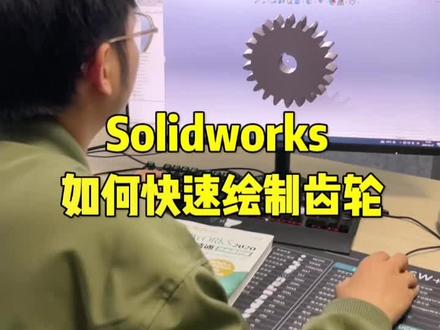
老师老师怎么了?用 sw 软件怎么快速绘制你这样的齿轮呀?这个很简单,你点击最右侧的这个设计库,然后点开这个 two box, 双击打开这个 gb, 然后再打开动力传动,打开这个齿轮,在这个正齿轮上鼠标右击点击生成零件, 然后接下来在左侧就可以修改这个齿轮的个性参数。我们把这个魔术改成四,然后尺数我们给二十二,压力角给到二十,面宽改为二十 五的样式,我们选择 a 型,然后这个轴的直径改成二十。箭槽我们选择方形一,他有两个,还有个方形二,方形一的话就是一个箭槽,如果说选择方形二的话,他就有两个这样的箭头了。 好,这里我们选择方形一,然后点击对勾,那么这样的话,咱们这个齿轮就快速的建模完成了。老师,那我零基础怎么学习 sw 啊? 如果你想要从零开始系统学习的话,老师强烈的推荐你学习这本 solowox 二零二零从入门到精通的教材书,全书包含零件设计、曲面设计、钣金设计、特征,装配体工程图,还有动画制作,最关键的是还给你配备了九百分钟同步视频讲解,七十个实力案例分析, 你只需要扫一扫书中的二维码,就可以免费观看和他对应的视频讲解,现在我把它放在左下角,小黄车你快带回去学习起来吧!
1878solidworks技术杨 06:41查看AI文稿AI文稿
啊,各位粉丝啊,大家晚上好,今天给大家分享一个这个,分享一个我们怎么在 soto 和里面啊插入这个零件库,大家首先先新建一个零件,新建一个零件之后大家可以看到右边的 啊,这里有个设计库,点击这个,然后点击插入我们的零件,然后呢在这里呢点击一下现在插入 啊,他可能要要加载一段时间, 可能我这个版本比较高啊,二零二零版本,那这个库加载进来之后选择一下国标, 国标进来之后啊,这里有个转动动力,转动,双击下里面有个齿轮 啊,双击一下选择正规的齿轮,看没有选他的时候怎么做呢?右击选择一下这个呃深层零件 的这样的一个功能啊,然后我们就可以在这个啊匹配零件部件的这个呃模式下进行,比如说紧磨的啊,比如说有 石磨的,他是石磨的这种大小啊,四磨的他就四磨的大小。那么这个直尺呢,我们可以选择,比如说你要三十的直尺就三十,也有什么, 也有二十的就二十啊,只是二十,然后这个呢叫做呃压力,就是此人的这个边的这个压力, 也有二十和十四的啊,这个面宽,面宽指的是什么呢?指的是这个的后啊,面宽的占了一个啊,我们的占了一个, 比如说我只需要二十的宽度啊,他就厚度就是二十,如果你需要十五的宽度,他厚度就是十五,如果你需要二 十五的宽度,他厚度就是二十五。在这里呢有 a 类的, a 类的就后面会多出来一个赞那个,呃啊,这是 b 类的啊, a 类的就是平的,这是 b 类的, 还有包括我们的 c 类的啊,两边,那么一般我们用的是 a 类的比较多 啊,这里面轴承的直径就这里面的直径,比如说这里面的直径我可以稍微大一点,我想做个三十,对吧? 也可以做一个什么四十五啊?啊?直径四十,那如果里面要不要放举行潮呢?如果要举行潮,你就选择一下这个举行潮,举行潮分两种对吧?两种举行潮对吧?有两, 一般我们选择一个就可以了。好,那么设置好之后点击下这个确定 啊,那么这个是做好了,做好了之后呢?我们呢要把它拖进来,选择一下确定,对吧?然后放到某个地方啊,比如说选择一下童心 圆,点击这个确定,选择一下这个确定就好了,那么这个齿轮呢?我们就创建好了, 那比如说这个齿轮创建好了之后,比如说我在这里要要会这个小牙啊,那我们比如说我们可以选择拉伸面,选择这个面,在这个面上啊,我们可以创建一个矩形的一个大小,那比如, 比如说,嗯,输入一个九十五,好再绘制一个小圆,比如说输入一个四十五啊,选择退出, 这时候我们选择拉伸,对不对?假设我拉伸的厚度只有五个厘米啊,选择一下倾斜拔磨拔磨的角度,比如说选择一下反方向拔磨的角度,输入个五, 对吧?输了个五好,点击这个确定。他这个呢是拔膜的方向还是不够?不够,不够理想啊?嗯,向外拔膜,然后都呢输入一个食物 啊,这个向外啊,向内拔毛,应该向内拔毛,好,点击下这个确定, 对吧? 看这里不是就有个什么斜面了,对吧?那如果我们这个要镜像过去,那怎么镜像?那我们在这里啊,要选择一个 啊,比如说我们看一下这个选这个面是在这里啊,那我们要在这里做个鸡爪面,比如说选择鸡爪面,选择这个面, 而选择这个面先建一个这个基准面在中间。呃,然后我们再选择一下这个这个拉伸实体选择镜下,选择镜像的 当然是这个啊,选择确定看没有,这边呢也也进行了什么一个呃,切除啊,这就是我们关于这种齿轮的这样的一个做法,右击把它隐藏一下,是不是非常简单 啊?通过通过这个设计理设计库里面的这个国标里面的这个指端里面直接生成出来就好了。好,那么 本节课啊,我们就分享到这里啊,如果大家呢?呃,有什么好的意见呢? 或者是什么东西呢啊?就可以来学习一下就好了。好,再见。
2473软件自学网 05:54查看AI文稿AI文稿
啊,大家好,今天呢给大家分享一个萨雷沃克斯绘制我们这一个常用的齿轮这一个睫毛方法。 因为有很多学员问我,我们 solox 画齿轮是不是要画出轮廓,然后拉伸出来,这样是一个复杂的过程。其实这里呢我要分享的是一个插件,它可以自动生成我们想要设计的齿轮, 这里呢插件呢是麦迪工具级,大家应该有所了解,如果不了解的话可以去我的个人网站去下载好,然后比如说我们这里点击我们的设计工具,然后有圆柱齿轮, 圆柱齿轮的话,我们看到有外撵和和内撵和,我们根据自己的需要选择就可以,比如说是外撵和,然后设计参数,然后这里有尺数比,有尺数,然后你比如说我们是一比二也可以,然后比如说是十七,比如说是二十个 尺数,然后另一个是四十个尺数,我们都可以自己去设置,然后是压力角、螺旋角这些其实默认就可以。 然后我们看到这里,我们这里有齿轮一和齿轮二,比如说我们这里齿轮二,他的这里有相应的尺寸,你比如说结缘是六十八,然后理论的中心距是六十, 也就是我们刚才这一个尺数二十和四十,他的尺数的中心距是六十,然后如果说我们这再详细一点,可以通过变位来实现他不跟切这样一个齿轮的设计一个技巧。然后这里呢给大家分享的是我们齿轮的生成好,大家可以看到参数的话,这里都有, 对吧?然后他的分队员指定是,嗯八十,你比如说六十八,好,然后我们来看一下齿轮仪 乘二,其实这里都有,对吧? 好,然后选完,我们这里设置完我们这里的二十,然后四十我们的尺数之后,这里有尺宽,也就说我们尺的厚度大家也可以设置,你比如说厚度是呃, 四十,然后这一个是三十。好,然后我们点击生成,比如说我们这里生成齿轮二, 然后出现这一个界面,大家直接点击试用就可以,我们直接试用他的功能就可以。然后齿轮的话有好多种,比如说我们这一个实心的,也可以是穿轴的,也可以是锻造的,大家根据自己的需要去设计就可以。比如说这里呢是实心的,比如说 把这圆孔设置成,嗯,三十,比如说,然后倒角是一。好,我们来看一下,确定,为了保证墙角孔应该大于四十, 他会给你一个提示,你比如说点击试用,然后这里我们设置成四十六,你比如说,然后倒角是一,比如说内孔是四十六。好,确定,大家注意看我后面的这一个 solox, 是不是他在自动的给我们建模, 大家可以看到 这样的话就揭膜完成, 然后会出现这一个,我们选择是或者否都可以。 好,我们将它自己画,然后我们就可以看到我们这里的设计参数,这是刚才这一个齿轮的一些参数。其实我们做齿轮加工的时候,我们只要告诉生产厂家他的魔术和尺数,基本上他就可以做出 出来我们这一个标准的齿轮,因为齿轮相对来说是一个标准键,他的齿形好,然后如果说这一个模型大家会有所变动的话,比如说我们可以在上面打孔等等,都可以 对他相当于在进行一个二次的呃建模加工,比如说我们在上面再打孔都可以拉伸切除 都可以做出我们想要的形状都可以。 好,这样的话最起码我们这一个齿形是不用画了出来,我们标准的齿形好,这是这一个齿轮的一个生成的插件,非常的好用,希望大家能够使用,可以去我的网站去下载。好,我的网站呢是西风博客,后面会有介绍。好,今天就给 大家分享到这里啊,如果说你有什么想画的或者是难画的,不会画的可以联系我,我会呃不定期的出一些教程分享给大家 啊。给使用 solox 的设计师们推荐一个学习 solox 的一个网站,好打开我们的搜索引擎,然后搜索我们的西风博客,大家要注意这四个西风 博客,然后找到第一个就是我们的官方网站,然后进入我们的官方网站,就可以看到我们这一个布局,他是有一个软件下的目录,大家可以根据自己的需要进行一个下载,这里呢有我们的办公软件,也有我们的常用的机械设计软件,比如说 cd, 还有签证卡萨, soloxug 等等, 同意大家都可以去下载。然后就是我们的有一个经验技巧,这个的话我会将我的 slos 的一些学习技巧会在这里进行给大家一个分享。然后就是我们的一个教程的下载,这里有 cd 教程,四六四教程,太阳教程, ug 教程, plc 教程,还有金水教程等等,后续我们还会增加这里呢,我们可以看到教程的话是非常的丰, 比如说钣金的教程,然后工程图的教程,还有我们十天学会 solok 的视频教程都会有,并且我们有管道的教程等等,还有一些材质库,一些工具等等,可以说是为我们 solok 的设计师们量身打造的一个网站,比如说还有装配教程,有动画教程等等, 我们 soloc 各个模块的教程都会有,并且我们也可以做一些练习题,我们 solox 的练习题大家可以去练一下,比如说我们独有的一个练习的一百题,这一个大家就可以去练习,这一百题呢包括了我们可以看一下有草图片,从基础开始练习,然后有建模,每一个题的建模题我们可以看到,比如说我们打开一个建模练习题, 大家可以看到我们睫毛练习题,有我们的图纸,然后还有我们的视频教程,大家都可以去看好,然后我们就可以看到还有我们的板筋练习题,以及我们的焊接练习题,装配练习题,工程图练习题等等, 还有一个修建膜,可以说是非常的全面,希望大家呢如果说你对 solox 比较感兴趣,可以去我们的西风博客可以去查看,包括我们的练习题,还有时间学会和视频教程等等等等啊,相信对你的学习和提高有一定的帮助。大家可以记住我们的网站西风博客点炕。
 03:31查看AI文稿AI文稿
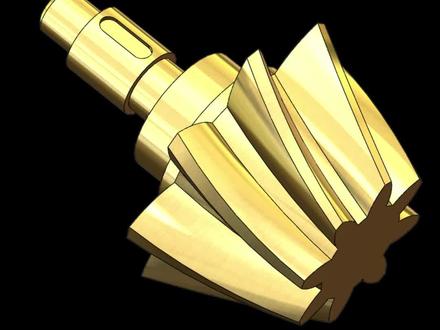
这个模型用工具箱可以直接调取,今天我们来看看如何建模完成,只需要几个简单的步骤就搞定了。 点新建,选择一个画图模板,然后选择右式基准面,进入草图隐藏基准面, 点直线,先画一个大概的轮廓,形状差不多都可以,然后标注尺寸,最后像这样的草图点特征旋转,选择这条边线,打勾完成主体 点,参考几何体基准面,选择这个面等距五十数量这里二打勾生成两个基准面,选底面,进入草图隐藏基准面点圆,以圆点画一个一百一十 的圆,再以圆心画一条长九十的中心线,点终点线以上面端点画一条终点线,标注尺寸。九十和十 点圆弧,画一段弧,选中弧和中心线点镜像标注这两点之间三十弧的半径。六十点圆周针列几点,选圆心针列实体,选择弧和直线 个数,给个八打勾,点裁切,把多余的修剪掉,结果像这样退出草图显示出鸡爪面,下面分别在这两个面上画差不多的轮廓草图 设计数,这里选中这个草图,按 ctrl 加 c 复制,这步很重要,再选择 基准面。一,进入草图隐藏基准面,按 ctrl 加 v 粘贴,保持选择点缩放实体参考点,选择这一个比例,给个零点八打勾退出, 再次框选全部点。旋转实体参考点,选择圆心角度,给个十五打勾退出。 再点移动实体框,选全部,选择这个点,移动到草图原点,像这样退出草图,再次选择基准面。二、草图,按 ctrl 加微粘贴, 保持选择点缩放实体参考点,选择这一个比例,给个零点六打勾退出,再次框选全部点旋转实体参考点,选圆心角度,给个三 时打勾退出,选中全部点,移动实体点,这个点移动到草图原点,像这样退出草图,点击方样图台,依次选择前面的这三个草图,看看效果没有问题。 打勾完成这个螺旋齿轮特征创建,启动倒角距离,给个三选择这个面打勾 上市基准面,进入草图点槽口,先随便画一个,然后点标注,标注这里尺寸为四, 下面这里标注也为四,半径给个六像这样的草图点特征拉伸切除,从草图面这里改为等距,输入二十二切除深度,给个三打勾缺, 最后给这个模型不同的外观显示,看看效果就搞定了,你学会了吗?关注老万主页,有更多精彩内容!
2069SolidWorks老万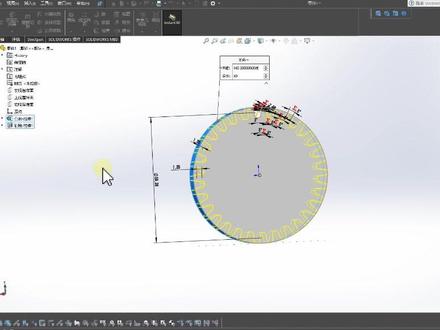 01:03查看AI文稿AI文稿
今天教大家画渐开线齿轮。首先画三个圆,尺顶圆、积圆、齿根圆,把这三个圆都设成构造线,接下来绘制渐开线齿廓。首先根据持属找到起点,接下来绘制一组圆的半径, 两条线之间的夹角都相等,然后画一组直线长度和对应的弧长相等,再设置直线与原相切,然后用样条曲线 连接这几个端点,画出渐开线齿廓,用于后面切出齿形。接下来再创建一个草图,画一个圆和齿顶圆相等,创建一个圆柱体作为实体基础。 接下来用前面画的箭开线草图拉伸切除实体,然后按照直属圆周阵列就完成了齿轮 绘制。然后按照持属圆周阵列就完成了齿轮绘制。参数计算公式放在这里,私信我要公示点赞收藏加关注,学习知识不迷路!
1570SolidWorks赵老师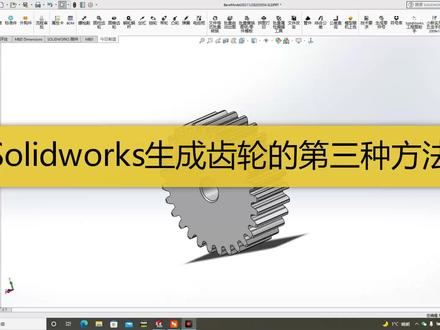 06:54查看AI文稿AI文稿
大家好啊,今天我们讲划齿轮的第三种方式啊,那么第三种呢,就是我们可以啊安装一些插件啊,就是起什么插件呢?就是卖齿轮的 供应商的插件啊,那这种类型的插件呢,以米斯米为代表啊,米斯米这个是日本的,专门卖这个呃自动化零件的 啊,一个供应商啊,那么他的软件呢?就其中啊,就有一个软件呢,就是给 sorry walk 直接安装做插件的,然后呢可以用他这个软件啊,生成三维模型啊,因为他卖的东西啊, 那么如果我没有图纸,我自己画,那我也不知道尺寸,是不是,我得看他的尺寸,然后画出来,这样他提供了三人模型的同时呢也呃,第一方 变得是机械设计人员,第二呢也促进了他产品的销量啊,那么这种呢是米斯米的,然后国内呢,还有一个叫伊克达的啊,伊克达呢,这两个都是属于呃自动化零部件的供应商啊,那么但是啊,这种啊,有个缺点啊,今天我们先讲米斯米 有个缺点是什么呢?就说你货调用的零件只能是他他卖的有的这种型号啊,比如说我要做一个特殊的齿轮,这个齿轮呢,齿魔术是零点七五,那他本身不卖零点七五魔术的齿轮,那么你就生成不了, 你就没办法生成这个呃,模型啊,只有他卖的你才能生生成啊,生成啊,所以他有一定局限性,而且呢有些呢,呃模型啊,他并并不具备 生成功能啊,就说他只能生成大部分的,但是个别的他还是生成不了啊。我们现在就来看一下这个米斯米这个插件啊,那么这个插件呢?这最新版本啊,三点四点零啊,大家可以去网站下载啊,网站下载 启动窗口之后,这里面有很多自动化零件啊,包括,呃,导轨呀,四杠啊,轴承啊,直线轴承,固定环呐,什么什么,呃,各种都有啊,托链啊等等啊,很多都有都有啊,链轮、链条,那么我们看齿轮啊,齿轮这一栏,齿轮这一栏啊, 他有很多种类型的齿轮啊,大家看直尺的斜齿,什么什么涡轮啊,齿条啊,很多,那么我选择直尺 啊,选择直尺之后啊,他又很有很多型号啊,比如说我这个直齿轮啊,压力减二十,魔术一,魔术二啊, 斜齿轮,高频战火硬度的什么什么,那还有这个这种保齿轮啊,各种齿轮都有啊,但是这一些齿轮并不是每种都能生成这个模型啊,大家看,我随便点进一个啊,点进一个这种,呃,这这个叫什么? 看能不能生成啊,大家看他会写提示,该型号无三 d 模型啊,检索类似品,是请类似品检索,但是类似品也没有啊,所以这种啊,没办法了,就生成不了 啊,生成不了这个模型,那么我们挑有的啊,刚才我试了一下这个一点五,这个魔术的啊,压力减二十的,有啊, 那么这种呢,有的我们就可以点进去,然后呢点击打开模型啊,他就会自动加载这个模型的参数据啊, 然后呢我们就可以选择他的形状啊,是默认的是这种形状啊,这种形状肯定是我们不常用的啊, a 型无龙骨, b 型带龙骨啊, k 型,刚才那是 k 型啊,然后孔的形状,圆孔,这里面他的 魔术啊,固定一点五啊,因为这种型号就是一点五的,然后你选尺数,比如选一个二十七尺的尺宽呢,是十五或者十的,都是固定的啊,这些大家注意啊, 不能像你想的说啊,我定个十六的魔术行不行?十八的魔术行不行啊?那我们试一下十六并不能输入啊,并不能输入,就是你只能选是快是快是十或十五的,因为他 标准件啊,他卖只能卖这两种宽度的啊,厚度的,然后孔的直径啊,比如说是六点三五啊,六点三五啊, 或者是我输一个输不了啊,基本啊能也能输,也能输孔径我十二啊,十二之后啊,预览,点击预览他就会自动生成我们的齿轮啊 啊,大家看,现在他自动就生成了一个间开线齿轮啊,然后生成完成之后啊,我们就可以保存含型号,保存之后呢就可以去网站下单直接购买了,就是这种 型号的齿轮他是有的啊,就说你生成完之后啊,用到你的呃设备中之后,那么这个齿轮呢,你就可以按型号保存,然后去 呃这个网站去购买了啊,当然你不购买也可以啊,你去国呃国内的供应商啊,提供同样的型号去购买也是可以的啊,不一定去他那购买,但是呢模型我们可以 随便下啊,这就是这个网站的好处啊,就是用这个插件啊,插件,当然除了这个齿轮呢,他有很多种产品啊,不,不是只是齿轮啊,就是齿轮只是他的一个小的分类啊,小的分类那那么这里面他有各种各样的零件啊,电机了吗的 都成了什么什么各种零件都有啊,角轮啊,角轮啊,气缸等等啊都有啊,各种功能都有,所以我们如果需要这个模型的情况下,我们去可以去下载这个软件,然后安装啊,安装之后我们就可以使用了啊,使用, 而且他还有什么呢?还有一些设计安利库啊,就比如说简单的案例,我们想做个方案,那么我们就两周发财啊,那我就直接下下载过来,然后我就 可以直接拆除来用的啊,或者这种啊拾取机构啊,一个华台呀,带一个呃 气缸吸盘,然后左右拾取啊拾取,那么我们就可以直接打开模型,打开模型进行这个使用,进行预览之后呢 再添加点你自己的东西,我们就可以做个方案了啊,所以机械设计人员呢,必备的就是这些插件,而不是你自己怎么画个轴啊,画个这种奇形怪状的东西啊,那没那么多时间啊,就说 你画那些东西的时间呢,你只是熟悉软件的过程啊,但不代表你设计,大家看,我马上瞬间就生成了一个呃一周花台啊,然后呢拾取机构啊,那你假如说我这个气缸呢不是吸盘的,我是夹爪的,那我就自己再更改一下 啊,这更改一下,然后呢发财呀,脱链都都有了啊,肯定比自己画的好看吧,是不是大家看啊,所以这用好这种软件呢,大大提高我们的工作效率啊,那今天呢就讲这么多啊,谢谢大家。
380自动化韩工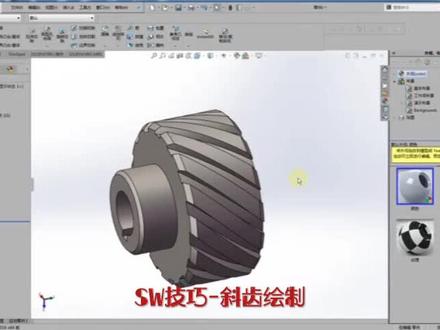 05:01查看AI文稿AI文稿
sorry box 技巧学习分享这节课呢,我们来讲解一下这个斜齿轮的绘制方法。首先我们来分析一下这个斜齿轮的建模思路, 我们可以通过一个旋转体把这个本体绘制出来,或者通过两个拉伸的命令来绘制也是可以。然后呢绘制这样的一个齿形,再通过正列的方式嘞 复制十五个,中间呢是一个孔,然后这个键朝位,所以我们这个写齿轮的绘制呢,可以通过拉伸或者旋转,然后做 螺旋线扫描切除,在正列中间再做孔。接下来我们就来实操一下,点击新建,选择一个零件涂抹板, 点击草绘,点击草图绘制,选择前世基准面,我们来绘制这样的一个铺台,通过旋转的方式依次成型, 九十八除以二半斤是四十九,这里三十或者是二十五,四十六, thanks 完成草绘绘制,选中草绘一,点击旋转拖台,选择这边线作为旋转的中线, 本体会出来了,接下来我们点击草图绘制,选择草图绘制, 选择这个基础面,点击转换实体,然后再插入里面,点击螺旋线,在这里呢逻辑,我们输入三百三圈数,一圈七十角嘞, 一百八十度或者零度,零度也可以,在这里我们就一百八十度,它的方向呢可以改顺时针跟逆时针,我们选择顺顺时针打勾完成。然后呢我们把这个六十基准面呢显示出来, 我们用到扫描切除的话,要在这个 usg 里面呢绘制一个洁面,然后在这个螺旋线上做扫描切除,点击 好读绘制选择,又是基准面,正视于屏幕绘制一个矩形, 这里四十一高度嘞 九个毫米,打勾完成,然后嘞我们点击 扫描切除这个洁面,作为草绘的洁面,这条线呢作为轨迹线, 打勾完成这个特征的切除,我们选中这个扫描切除特征, 再点击圆周正面,选择圆周的中线,输入个数类十五个, 完成正列,把这个线做隐藏,剪面做隐藏,我们把这个图形呢回到前面这一步骤,倒上斜角 三个毫米,然后回到 最后一步,我们可以看到这个图形呢就绘制好了,中间缺少一个一个孔,加上一个箭草位,我们快速的绘制圆点击矩形,在这个时候我们要绘制一个箭草,当然这个箭草 好嘞,我们需要查手册的,在这里我们就随意的就做了这样的一个矩形哈,实际上我们真正做设计的话,做飞镖设计,我们需要需要查这个 箭槽的大小的,比如说这里是这里是三的话,我们这个箭槽的宽度呢?它是八个毫米的键还是六个毫米的键,这里到这里的距离是要按标准来设计的, 点击拉伸切除,选择完全贯穿好,我们这个鞋子呢就绘制好了, 在编辑里面我们再涂上颜色,那我们这个写齿轮就绘制好了。想学习更多的课程,请关注老师的抖音号,老师有更多的案例给大家分享。
 12:09查看AI文稿AI文稿
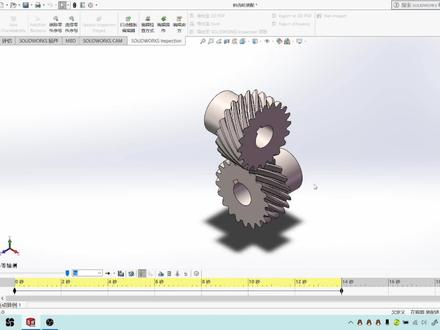
大家好,今天和大家分享一下图中这对斜齿轮的绘制过程, 他的中心轴是空间交错的,大家可以看一下, 我这还有一个视频,大家可以看一下, 这个设计在实际的应用中还是运用的挺多的。 好的,我将其关闭,然后和大家来分享一下位置的过程。 首先得兴建一个三 d 长途, 先将各地的面解释出来,然后我要绘制一个空间相互垂直的一个草图, 二胎的中心和又是几种面,综合 长度无所谓, 然后以他的中心 再绘制一条直线,这条直线我给他一个具体的尺寸,五十六点五七, 随后我会和大家分享一下这个尺寸值是怎么来的,然后将这两条直线全部转化为参考直线 这个长度,然后我在右式基础面上再绘制一条交错的参考线, 选择右手去捞面, 在这我让这条线的终点 和这条线,然后穿透单击,确定这条线也成为构造线 退缩。 好的,这个三 d 草图就绘制完成了, 其中上下两条线是空间交错的,然后将其保存长途 就写到今天的日期吧,十月二十二号报仇,然后将其关闭,然后先建一个放碑底 练装备的以后将刚才咱们绘制的这个插图 拖进来,大家可以看一下,咱们也可以将装配底中的各个机种面显示出来, 大家可以看一下,现在场图的几种面和装备里的几种面并不是重合的,也就是说装备里的钱是几种面,和场图的全是几种面,并不重合, 咱们可以调节它,三个几种面分别对应重合,然后将草图进行悬浮, 然后前十几种面,前十几种面重合, 上是几种面和上是几种面重合,又是几种面和 又是这种面重合,这个时候咱们就可以把它来隐藏了,因为他们都是分别一一对应了,而且这个时候草图也其实固定了, 然后咱们就要去设计库中 tobox, 然后插入 机臂动力传动齿轮,大家可以看一下。第一个就是螺旋齿轮,他们直接下去拖动, 这个是因为我之前已经生存过一次了,所以他会默认的记忆上一次的参数,其实 在这大家都可以进行更改。魔术看尺数,我这是以魔术二尺数二十来进行举例,然后选项是右选螺旋角四十五度,压力角二十度, 宽度大家可以看一下,这宽度都可以改,你看二十 类型类型也可以改,还有看大家可以看一下 a 种类型是怎么样式的, 咱这就以 b 类型来决定 宽度还给他改为二十五码,感觉有点薄。 建槽也可以改进行更改,你可以选择五建槽,还有方形的建槽,大家可以看一下。 把这个设置好以后,咱们单击确定, 然后咱们将它斜齿轮和咱们的草竹进行配合, 怎么选择?圆柱面或中心参考线同心, 接下来咱们让这个又是这种面,成为这个斜齿轮的中心面, 他可以单击配合,选择 超级配合对称,又是这种面 吃冷面, 看这个手又是这种面, 就成为了齿轮的中心点确定,大家可以看一下。这个时候 斜齿轮除了有一个可以转动的约束没有,配合完以后,其他的都已经 约束完成, 然后咱们复制出另外一个,复制出另外一个以后将它进行空间交错的配合。同样的 咱们可以让前世这种面成为他的中心面,还是先进行同心, 全是这种面和齿轮的两个面。 好了,这个时候我先和大家解释一下刚才那个这条线,五十六点五七,五十六点五七是两个齿轮的中心距,也就是一个齿轮的松度圆。 我这举例的是一个魔术为二尺数为二十的斜齿轮,大家可以查阅吉尼斯的手册,通过计算来得到斜齿轮的风度缘。 好了,接下来我就要调节一下齿轮和齿轮之间配合的间隙, 调节好以后还是配合里面,找见机械配合里面有齿轮,选择两个斜齿轮的外缘。 那你确定? 这个时候为了方便观看,咱们可以把几种面隐藏场图隐藏, 这个时候两个齿轮之间就有一个关系,虫洞齿轮会随着主动齿轮的旋转而进行旋转, 但是大家看一下现在的旋转方向好像是错的,咱们可以修改一下 进行旋转, 然后咱们再看一下。 好了,这个时候好了, 咱们整体看一下效果, 转动主动齿轮的同时,虫动齿轮会跟着来进行旋转, 大家也可以做一些动画,就像我刚才那样子,然后最后我进行保存就可以了。好的,今天的课程到此为止,谢谢大家的观看。
207青雨机械设计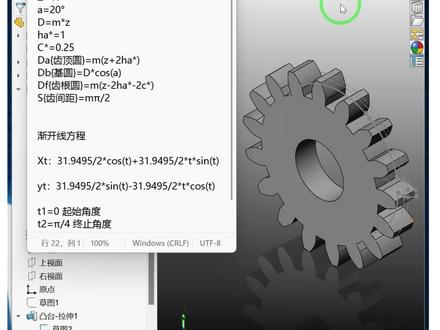 02:17查看AI文稿AI文稿
今天给大家分享一下在 source 当中如何进行这种直尺圆锥齿轮的三维建模,这个地方是这个齿轮的相关公式,下边是健康性方程, 首先我们需要在左边的方程式区域呢进行管理,方程式要在这个全局变量当中将我们刚才的这个数值呢进行输入, 输入完成接接方式之后,我们就点击确定,随后我们在前四面绘制四个圆,随后依次对它进行标注,标注的时候直接引用我们的全局面量,输入等号,选择全局面量当中的这个分读员直径, 此类推。齿轮中最重要的四个圆我们绘制完成,随后点击我们样条曲线,下边的方程式驱动的曲线选择为显参数性,然后呢输入他的键开线方程,键开线方程在这个地方,然后前边 的三十一点九四九五,这个代表是机缘直径,我们直接将他的计算结果导进来,然后下面的 t 一我们认为是起始角度,输入零,下面的 t 二我们认为是中指角度,我们输入四分之派,那这样大家看到在这个地方就形成了,我们一定要键开线, 我们直接点击确定好将这段揭开,线呢,我们给它做成固定好,退出我们的草药环境,同时再度进入到我们的前四面,将刚才的这几个线进行转移用 好,那么画一条直线作为一个辅助线,随后我们绘制两个草图点,这两个草图点左下角的这个草点呢,他要跟我们的间开线进行一个重合, 然后呢将这两个线沿着中间进行一个对称,好标注一下他们这样的长度,这段距离值等于我们的尺间距 s, 将它进行着 镜像,镜像完成之后,那么选择一条直线,将这条线延伸到我们的机缘当中。注意我们在给的时候呢有一个相切关系,随后我们将多余的线进行剪裁,得到我们这样的一个草头轮廓,然后呢我们对他直接进行拉伸,这个就等于尺厚了,别说我们尺厚是五毫米, 显示我们的临时轴,那么选择圆轴阵列当中选择他的类型为实体好。阵列轴,选择中间这根轴阵列数量,我们输入等号等于我们的尺数的群里面量好。最后呢,我们通过组合命令将这十七个实体组合成为一个体,那这样我们的一个齿轮就绘制完成了。
1643SolidWorks老白

![[solidworks]中齿轮建模只需一分钟,还不快来学习](https://p3-pc-sign.douyinpic.com/image-cut-tos-priv/13e6b77917dbcd57905963ca84ba4b7f~tplv-dy-resize-origshort-autoq-75:330.jpeg?lk3s=138a59ce&x-expires=2103606000&x-signature=%2BmyrnfKe1z8DyN6mD38d%2B5Dw9ZQ%3D&from=327834062&s=PackSourceEnum_AWEME_DETAIL&se=false&sc=cover&biz_tag=pcweb_cover&l=2026090115423819D9BB98BE40F6816305)


