colorista调色插件安装

粉丝9870获赞3.8万
相关视频
 00:39查看AI文稿AI文稿
哈喽,大家好,今天我们来看一看 pr 如何安装了。首先我们打开 loomy tree 颜色面板,找到基本较正,点开,再找到输入 lot, 点击打开,选择自定义或者浏览找到要用的色链接导入即可开始这种比较繁琐 lot 需要一一导入, 麻烦费时,现在我们来看看更快捷的方法。首先我们打开的 pr 关掉,然后来到桌面,找到 pr 快捷图标,鼠标右键点开文件锁在位置,然后找到 lomi tree 点开,接着点开 lus, 将之前找到的矫正 lots 粘贴到 taconco 风格 lots 粘贴到 creative, 这样大量的 lots 就一次性导入了。
 01:18查看AI文稿AI文稿
大江 let 插件安装使用第一步,打开网页搜索大江,点击进入大江官网,选择网页上方的消费及产品,选择预 mac 二、点击页面上方的下载, 就会显示一些相关的下载内容。选择软件下方的 the luck 插件下载。插件下载下来后,有的小伙伴不知道放在什么位置, 这里有一个很简单的方法,打开我的电脑,搜索 luma tree, 这样 pr 里的调色目录 luma tree 就出来了。然后打开 let's 损件夹,将刚才下载好的插件放进 technico 文件 片,加中,下面就可以打开 pr 开始使用了。我们导入一段灰片素材,再新建一个调整图层,选择 pr 里的颜色,面板选择基本较正,点击输入 lot, 选择刚刚安装好的 the lug 插件,再对白平衡、色温等进行你需要的调整,就可以开始后期调色了。
2479和光同程 00:16查看AI文稿AI文稿
本期给大家介绍一下这款调色插件,卡路拉斯塔,我百分之九十九的片子都是用它调出来的,虽然没有打分齐那么的全,但是可以满足你百分之九十多的调色要求。如果你想拥有它,点赞留言私信我。
 03:15查看AI文稿AI文稿
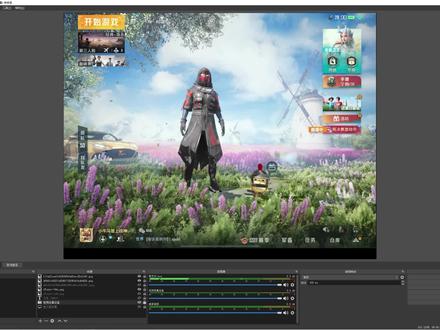
大家好,我是六倍镜,今天给大家带来一期路特插件的制作视频。首先我们来看一下路特插件的他这个作用效果是什么?现在是没有调试这个滤镜的效果,我们把我们的路特插件打开, 可以很明显看到有这个变化,没插入这个露台插件之前是一个画面比较黑,色彩不鲜艳的效果,把露台插件把它给打开之后,颜色就比较鲜艳,比较亮丽啊。接下来我教大家该怎么制作这个露台插件。 首先我们要准备 pspr 跟 obs 这三个软件。第一步我们打开 obs, 我先把这个滤镜效果把它给关闭掉,我们截图把这个图片把它给截图一下,这里我又使用的是 qq 这个工具, ctrl 加热等加 a 就可以截图了,我们把这个截图给保存一下, 保存到我们的桌面,我们这里给他面膜上截图。好的,这里我们截图就已经完成了。接下来的话呢,我们打开 pi, 把我们刚刚的这个截图,把这个挡住,在我们桌面这里这个截图一把这个打开,再把它给拖动到这个时间走,然后右手边这里有一个 鲁米奇,这个颜色我们可以在这里调色,这里有基本修正,我们来自己慢慢调整调节这个颜色,调出自己想要的这个滤镜效果, 这里我就不做基本的这个调整效果了,我们直接随便调节一下就好了。然后调完色之后呢,我们点击这个三个点,然后选择这个导出 cub 这个地方,把它给导出到桌面,然后选择保全, ok, 接下来我们 把 pr 的给关掉,然后呢我们打开 obs, 选择这个滤镜,然后我们添加一个应用, but, 选择浏览,然后把这个滤镜把它给复制一下, 接下来我们打开 ps, 然后选择打开,把我们刚刚这个路径把这个复制进去,我们选择这个原彩, o r a g i n a 要这个文件夹就是原彩的意思,选择打开, 打开之后呢,我们把刚刚的调色把它给倒进去,我们选择这个调整,然后选择这个颜色茶枣, 然后点击这个载入三 d 入口,再点一下,然后点击我们的桌面,选择我们刚刚调好的这个颜色,把它给载入, ok, 这样就把我们刚刚的调色把这个载入进去了。接下来我们点击文件,这里选择 导出,快速导出为 png 文件,把它给命名一下露腿,确定保存好的,接下来我们的露腿就制作完成了,我们来看一下效果, 点击视频,点击设备,点击这个滤镜,然后重新添加一个入口,选择浏览桌面入口物, 可以看到呢,他这个颜色是有变化的,我们再来看一下我刚刚制作的一个鹿特,这个看起来不是很舒服,用这个鹿特三来看一下这个效果 啊,有很明显的对比。这期视频就到这里,觉得看完对你有帮助的可以点赞转发给你想要的朋友哦,谢谢大家。
1679六倍镜 03:30查看AI文稿AI文稿
哈喽,大家好,我是小广同学,最近呢很多粉丝问我这个卡拉夫耐力二这个插件怎么买正版, 然后呢也有一些粉丝私信给我说这个插件呢在淘宝上卖的也很贵,具体多少钱呢,我也不说了,如果视频对你有帮助,一键三连支持一下,感谢大家。 现在呢我给大家讲一下怎么去买这个插件。首先呢,这是我的网站首页,我的网站的首页呢也添加了这个,呃,直接跳转到他官网的一个链接,大家直接点击就可以了。好,我们把它改成英文。这 这个呢就是,呃,卡拉夫奈里二的官网啊,这里呢就可以直接购买正版的卡拉夫奈里二。然后呢这可以试用啊这是这是购买,他有一些其他的一些软件,你都可以看一看。好,我们改成中文看一下 啊,这个是艾特管理器,然后这是一些这个艾特调色的预设包, 我们可以看一看。 你来这里买呢,它是九十九美元, 我们可以看一下价格。卡拉夫耐力二是九十九美元,如果你买 pro 的话就是一百四十九美元。其实 pro 呢是可以分级调色的,但是我觉得,呃暂时用不到啊,就是如果你刚开始用的话,估计 建议买 pro, 你买二就可以。因为我已经购买过了,所以我点击购买的话呢,他是不会让我再再留下我的邮箱的,可以给大家看一下, 你看他是不会要求我再留下我的油箱,如果你是第一次购买的话,他会要求你预留你的油箱。 有你的邮箱的目的是把那个授权码发给你。你预留了邮箱以后呢,你一定到,你点完了以后你一定要到你的邮箱里查看,他很有可能会给你发一封带有优惠券的一个邮件, 那里面那个优惠码呢,可以让你节省大概十几美元,我们现在看一下九十九美元, 九十九美元是六百六十 四人民币,如果你用了他的优惠码的话,其实五百多就可以买五百多人民币,但是呢你必须要有一张支持外汇的信用卡,就是最常见的微发卡或者万事达都可以。 你购买了以后呢,他会把这个下载链接还有你的授权码都发到你的邮箱里,之后呢,你下载到电脑上,把它安装好,然后用授权码激活以后, 你就可以享受正版的软件了。网站呢,首页的部分可以点击呢,可以直接跳转到这个他的首页, 然后很多文章呢,侧边这个栏也可以直接跳转到首页,你如果找不到网址的话呢,可以到网站来点击一下,就可以直接跳转到他这个官网了。好的,这就是购买正版卡拉夫南里二的一个 流程,希望可以帮到你啊,感谢大家的观看。
38WenGuang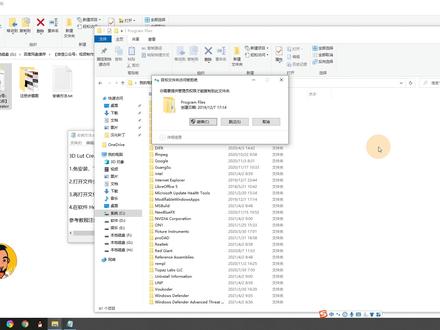 02:08查看AI文稿AI文稿
抖音号 dj 七, 哈喽,大家好,我是视频制作大叔,本期我们来看这款调色神器是如何安装的,我们这边以 windows 系统为例, 点开这个 windows 系统使用,点开这个文件夹,然后打开安装方法,这边打开我的电脑,找到 c 牌,找到这样的一个文件夹,点进去 啊,这边要提醒大家一下,在安装这款软件的时候,建议退出你电脑上的杀毒软件,以免被误杀,然后拖动这个软件安装包到这个 牙里面,这边选择继续, 然后我们点开这个文件夹,这个我们把它擦掉,点开这个软件安装程序, 这个呢就是这款软件的安装程序,这里呢他会跳出这个注册的界面啊,我们点开注册机, 点开注册器之后呢我们复制这个位置的安装 id, 把它复制到这个位置, 选择粘贴,然后这个位置的 eml 我们同样也复制一下,把它到这个位置粘贴,这边选择生成,然后这边生 成为一连串数字,我们复制他在这个位置粘贴一下,然后选择 ok, 在这里呢这款软件就已经被注册完成了,这个呢就是这款软件的界面。更多影视后期干货资源获取,关注微信公众号,视频制作大叔。
159后期大叔 01:38查看AI文稿AI文稿
调色插件天花板三 dlut 实力演示首先我们看一下这个画面,这个就是拿三 dlut 来调的,首先呢我们就拿剪映来做演示啊,实际上三 dlut 这个调色软件呢,它是可以用在几乎所有的剪辑软件里,比方说剪映啊, p r, f c, b 叉, edius 都可以用,包括达芬奇。 那么拿剪映来演示呢?就因为剪映的功能比较简单,所以他能实现的话,别的软件更没有问题。来,首先我们打开剪映,在右上方三条杠这选择导出竞争,然后打开三 dlus 软件, 把刚才导出的竞争导入进来,然后首先给他加载一个我自己做的还原辣条索尼 s log 三,然后给他调整一下亮度太高了,把亮度降低,然后呢 肤色给他变好,调整一下通道,我要把这个黄色大概变成橙色一个感觉,让他的亮度稍微提升一点。然后呢黑板呢,我让他颜色再 深一点,这个小鱼竿颜色过于浓了,那么我就单独调整一下,只需要点击他,然后直接把他拖动一下就可以了,然后打开四轮,再给他加上一点色调, 然后我们再调整一下曲线,让这个画面的反差得到一个比较好的体现,调完色以后他会有点灰,好,然后调完曲线以后不灰了,对吧?然后保存三 d 辣,保存辣特文件, 然后回到剪映调节 lat, 这导入咱们刚才导出的那个 lat, 加载到画面上就有了, 我们看一下,播放一下,然后给大家全屏再播放一下,看一下这个画面的细节。如果对三 dlut 这个调色软件感兴趣的话,想学习的话,那么在我抖音主页的橱窗里有三 dlut greater 的专门的调色课程,而且赠送你这个软件。最后记得点赞关注关注,我有干货。
4105光拾调色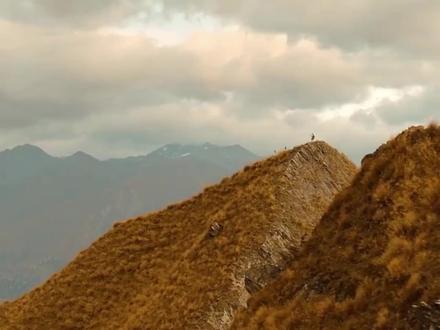 03:10查看AI文稿AI文稿
说起专业调色,不知道各位小伙伴了解多少,而对于经常使用 a e p 二的小伙伴,肯定也有使用过调色插件,比如非常强大的 magic bullet sweet 红巨星全能调色套装插件。 英文不好的小伙伴福利来了,这一次带来的是免费的汉化补丁版本,在使用体验上提升了一大截,效率也直线提升。 magic bullet sweet 套装插件不仅仅可以进行色彩矫正,还可以精确模拟镜头、滤镜和胶片效果,总共包含七个工具,调色插件 looks, 还有调色师 coloristov 润肤磨皮插件、 cosmo 电影质感调色 film 快速调色 mojo 视频降噪插件 deniser 造波颗粒插件 renoiser 插件。支持 aepr 二零一八至二零二二以及达芬奇十四至十七版本。此次带来了勿影系统汉化, 目前除了 looks 和 ocoloristov 外调面板为汉化之外,其余插件属性全部完整汉化,使用起来真正地用一个爽字来形容最合适。教学以 pr 为例,首先给大家介绍的是最常使用的 looks 调色插件。 效果栏,找到 looks 调色插件,直接拖拽应用。在效果控件就可以看到我们的插件已经应用上了。点击这里编辑调色插件,会弹出插件调色窗口。 locks 预设面板包括三百多款预设,这里的各种选项调节,各位小伙伴一定要认真的试一试,熟悉以后就全懂了。最后点击确定保存即可。这里可以调节 locks 调色强度。调色师插件 color restov 效果栏,找到调色师插件, 直接拖拽应用。主要操作就是色彩处理选择预设色彩,色彩矫正基础颜色,调节色调和饱和度,调节色调和饱和度, 一按分布调节高光、阴影等色调曲线,曲线调节润肤磨皮插件 cosmo 效果栏,找到润肤磨皮插件 cosmo 直接拖拽使用。用过磨皮插件的小伙伴都知道,一般只要皮肤选择好剩下的选项基本上不用怎么修改,如果默认的磨皮效果不太满意,可以调节下面的皮肤平滑和肤色以及强度。电影质感调色插件 feel 效果栏,找到电影质感调色插件,费用直接就会出现效果。接下来只要通过调节参数就可以找到我们想要的视频质感快速调色插件 mojo 效果栏,找到快速调色插件猫轴直接拖拽使用,主要针对画面进行一个快速的颜色调节,可以直接选择预设,然后调节这些基础参数,简单明了 这些参数想必大家都有不少的了解了吧,视频降噪插件 denoiser, 简单直接就是去除噪点, 插件应用上以后效果就已经出现,我们在对参数进行微调,对比前后,降噪效果还是很明显的。最后一个噪波颗粒插件 renoicer, 上一个是给视频去噪点,而这一个却是给视频加噪波颗粒插件,应用上以后就有明显的效果, 再通过对下面参数进行调节,找到自己最想要的效果即可。以上就是降噪磨皮调色插件套装的全套分享,喜欢插件套装的小伙伴评论区留言带回家!
511MIN玩转剪辑 05:34查看AI文稿AI文稿
说起专业调色,不知道各位小伙伴了解多少,在前面也给大家分享了达芬奇专业最新版本一七点四点四。 而对于经常使用 aepr 的小伙伴,肯定也有使用过调色插件,比如非常强大的 my deck ballet sweet 红巨星全能调色套装插件,在前面也分享了一五版本,但在此之前全网都找不到汉化,这一次给大家带来了汉化布丁, 可谓全网首发免费汉化,在使用体验上提升了一大截,效率也直线提升。这是这期内容前,请大家在评论区打上牛牛牛 买这个包。雷特斯瑞特套装插件不仅仅可以进行色彩矫正,还可以精确模拟镜头、滤镜和胶片效果,总共 包含七个工具,调色插件 lox, 还有调色师五润肤磨皮插件、电影质感调色、快速调色、视频降噪插件、造波颗粒插件 插件支持 a 一片 cc、 二零一八到二零二二以及达芬奇一四到一七版本。汉化说明,此次带来了温系统汉化,目前除路克斯和卡拉瑞斯特外雕面板为汉化之外,其余插件属性全部完整汉化,使用起来比之前爽太多了。 保姆是安装教程,如果安装过旧版套装插件,请先卸载并删除插件相关文件。首次安装套装插件,在安装前先安装插件注册管理器,双击这个进行安装, 默认安装即可。如果有安装过插件注册管理器的,可以挑过此步骤开始安装插件,双击这个进行安装。 安装完成后,点击这里关闭界面,在温任务栏开始菜单,找到这个,打开插件管理程序,如果提示登录,直接挑过即可,点击右上角图标选择这个,直接输入注册码,点击提交即可验证成功, 然后关闭窗口即可。替换汉化布丁,复制这个文件夹里面的这七个文件夹到这里粘贴替换。 复制这个文件夹里边的这个文件夹到这里粘贴替换到这里汉化就完成了。接下来就是全网最简单的上手使用教程,让你 你轻松的看完,轻松的学会,轻松的使用,掌握了这套插件,轻松让你的视频质量变更高,有条件的小伙伴一定要打开电脑,安装好插件跟我做,效率翻倍哦!请将弹幕打在我,学会了上 教学。以 pr 为例,首先给大家介绍的是最常使用的 looks 调色插件,效果栏找到我们的调色插件,直接拖拽应用,在效果空间就可以看到我们的插件已经应用上了,点击这里编辑调色插件,会弹出插件调色窗口,简单给大家介绍一下, 说一下使用方法。 lix 预设面板包括三百多款预设,我们可以慢慢挑选,总有一个是你视频的专属,在这里你可以自由的进行调色处理,选择各种模板进行使用,也可以对模板进行修改,直到自己满意为止。在 这里的各种选项调节,各位小伙伴一定要认真的试一试,熟悉以后就全懂了。最后点击确定保存即可,这里可以调节 look 调色强度, 接下来给大家讲解一下调色师五、效果蓝,找到我们的调色师插件,直接拖拽应用,主要操作就是色彩处理选择预设色彩矫正基础颜色调节色调和饱和度调节色调和饱和度,明暗分布调节高光、阴影等 色调曲线曲线调节。接下来给大家讲解一下润肤磨皮插件效果,来找到我们的润肤磨皮插件,直接拖拽使用。用过磨皮插件的小伙伴都知道,一般只要皮肤选择好,剩下的选项基本上不用怎么修改,如果 我默认的磨皮不太满意,可以调节下面的皮肤平滑和肤色以及强度。接下来是电影质感调色效果蓝,找到我们的电影质感调色直接就会出现效果,接下来只要通过调节参数就可以找到我们想要的视频质感。 接下来是快速调色效果蓝,找到我们的快速调色,直接拖拽使用。主要针对画面进行一个快速的颜色调节,可以直接选择预设,然后调节这些基础参数。都看到这里了,这些参数大家多多少少应该都有了解了不少吧,我就不一个一个说了,不懂 同学一定要挨个尝试。接下来是视频降噪插件,简单直接就是去除噪点,插件,应用上以后效果就已经出现,我们再对参数进行微调,对比前后 后降噪效果还是很明显的。接下来就是最后一个造波颗粒插件,上一个是给大家去造点,而这一个反而是给视频加造波颗粒插件,应用上以后就有明显的效果,再通过对下面参数进行调节,找到自己最想要的效果即可。 以上就是降噪磨皮调色插件套装的全套讲解,将精华给大家浓缩,浓缩再浓缩也是为了能够让各位快速上手,非常简短的视频,希望可以带你轻松上路,轻松上手全套插件。
3897影视后期系统教学 01:55查看AI文稿AI文稿
安排第一步,我们打开安装包,若是压缩包请解压出来,我们打开。第二步,安装程序文件夹, 我们点击安装程序,鼠标右击选择打开。若没有安装程序,请关闭杀毒软件跟防火墙重新下载解压。 出现安装界面,我们直接点击下一步即可,这里不要修改安装路径。 安装完成,我们关闭安装程序, 我们打开 ps 软件, 我们自己先新建一个空白文件, 我们打开 ps 界面顶部菜单栏,选择窗口, 我们选择扩展功能,若扩展功能是灰色,安装文档内都有解决方法,注意查看,若出现无法加载 x 扩展,因为显示未经正确签署安装教程,文档和安装包内都有解决方法的,注意查看, 出现这个插件界面就安装完成了。 as we close our eyes and let go and elas kill our heads why would we worry about what we might end up they can't see us they can't judge us is just the。
7涂雄网络


