ai怎么单独删去一个东西
当我们进入脚本项目时,如何插入数列呢?鼠标移动到加号,变成紫色,点击加号会出现这些可以插入的内容,选中一个就能插入星列,点击这里可以加入对应内容。 一到底下,点击这个拆封按钮,特效这列就会单独拆封为单格,其他也是如此,可以选择关闭特效,选择首选可以指定特效, 点击这里可以共用特效,想要恢复点击拆分即可,使用起来非常灵活。按住这里可以拖动整列,鼠标放开就能放入位置航拍,也可以拖动添加视频素材, 可以同时开启原声或者关闭,点击这里选中整列,右键可以删除列或者清除内容,还有什么问题可以留言哦!

粉丝487获赞3330
相关视频
 01:02查看AI文稿AI文稿
ai 怎么才能删除局部内容?我一弄整个图形都被删除了。我现在给大家演示的操作系统是 windows 十一 a i 的版本,也就是说以来是 tree 的版本,是 cc。 我们现在在页面上画一个五角星, 我们选中五角星,想要删除他某一部分的时候,会发现他这个图形是一个整体,我们选中他之后,点击底类他,他会整个删除。这时候怎么办呢?我们选择第二个工具, 直接选择工具,我们圈住五角星的某一个点,也就是说某一个路径,我们会发现他的其他的路径,这个点点是空的,只有我们选中的这个路径是实心的,这时候我们再点击 delete, 他只会删除局部,我们可以依次再试一下 达另外的点。这就是在伊莱斯切特的里面删除局部内容的方法非常简单,我们是通过编辑路径之后再去选择编辑他。
1362偶西小嗒嗒 01:01查看AI文稿AI文稿
不是吧, ai 中竟然有这么多你不知道的实用小技巧?比如这个你从来不用的橡皮工具,其实可以按住 alt 键直接框选,删除不需要的部分,可比剪切蒙版快多了。还有,想要连接两个分开的路径点, 直接 ctrl 加 j, 效果并不理想。这时候如果我们选择连接工具,涂抹一下,就会被智能联想出合理的形状。当你想要对齐两个点,却发现无论如何都差一点。我们可以使用小白工具框,选这两个点后, 按住 ctrl 加 alt 加 j, 选择两者兼有就可以啦。再有,一般我们想切换文字的横竖拍板,常规的方法是执行文字文字方向进行切换。其实我们也可以在文字工具状态下,按住 shift 键就可以快捷切换文字方向啦。最后一个,当我们想要添加一 个高斯模糊,会发现边缘十分生硬。其实只需要执行效果文档山格化效果,将添加数值改为五百就非常自然啦。我是哔哔哔哔个翻!
3734李一帆 00:16查看AI文稿AI文稿
图像描述出来有白色底块两个方法可以快速删除,第一个用魔棒点一下白色会全部选中,然后删除。第二个随便选择一个白色块,找到菜单栏,选择相同填充颜色,然后删除。快去试试吧!
379奇点设计工作室 00:23查看AI文稿AI文稿
ai 终于对图片水印下手了!先来看效果,这大概是我用过误差最低的工具了。这个 ai 叫做水印员,有了它 只需三步就可以搞定水印。第一步,打开水印云,点击图片去水印第二步,上传图片,涂抹水印区域第三步,等待解析完成,然后下载图片,不需要的内容直接删除干净,并且毫无破绽。用一次就爱上,你也快试试吧。
 00:51查看AI文稿AI文稿
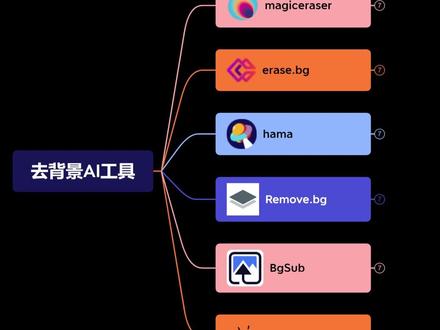
精选六个异键抠图 ai 工具,在线使用,无需注册,用完即走!第一个,可以在几秒钟内删除不需要的东西。第二个, 从图像中移除背景,完全免费。第三个,上传的图片、人物、物品,几秒钟内即可删除。第四个,图片背景消除百分之一百,全自动且免费。第五个, 不仅可以自动消除图像背景,而且可以很好保护用户的隐私,五秒内快速删除替换图像背景。第六个, 在几秒钟内从图片中删除任何不需要的对象、人物或者文字。关注我,带你认识更多 ai 工具!
1461AI牛哥 01:35查看AI文稿AI文稿
偶尔会遇到文件有很多个专色,但是色板里是没任何专色。今天分享一下我是怎么处理这种文件的,点一下分色预览,反应要很久, 这种文件一个操作都有可能会卡顿,砖色太多就会有这个提示弹出来。一般我会先排查,找出有问题的物件,把有问题的物件处理,如果不排查也可以整个文件处理。 我刚才已排查出来是这块物件的问题,删除它在分色预览,现在分色预览只有私色正常了,就是用这方法来确定那个物件有问题,现在来处理它, 选中它,然后执行拼核透明度命令。 拼合后效果变是因为原来做了正片叠底的效果,效果改成正片叠底,但还是和原档不一样。遇到这种情况就表示不能连蒙版一起拼合还原文件,这次只拼合蒙版里的内容, 先把蒙版里面的内容选中,刚才不行是因为这个不透明度属性,现在再执行一次拼核透明度, 把模式改回正变叠底,现在效果跟原杠一致,拼和透明度一定要注意前后变化。在分色预览看看问题解决了,关注我,分享更多印钱知识,感谢观看!
112(虎门)印前制作 01:42查看AI文稿AI文稿
今天这个视频跟大家聊一下 megerny 中常见的指令就是杠开头的指令,咱们说再聊一个瘦,对吧?杠瘦, 呃,杠兽,他是怎么使用呢?因为咱们去做图的时候,你可能你刷一百张图,你才会找到一张你自己喜欢的图片,这个时候你如何把你自己喜欢的图片提取出来呢?呃,那其实咱们可以把这个图片私聊发到咱们的机器人 bot 上面啊,比如说你比如说这一个啊, 这个生成完了,是吧?你比如说这个,我刚才做的这个图,我很喜欢这张图,那我就可以右键信封去发送给我的机器人,但是我这里现在没有信封,我教大家怎么去添加这个表情符号啊?呃,咱们点击这个聊天框里的这个表情 啊,咱们输入,呃,因为咱们输入 env, 这个第一个就是,然后咱们点击右键收藏,既然都说了这个信封了,咱们再呃输入 st ar 啊,这个小星星啊, 这个也是收藏,然后还有一个是叉子啊,是这个,咱们也可以点收藏。收藏完成之后呢,你再去对这个图片进行右键的话, 就会发现这三个表情已经在这了。第一个表情呢是把这张图片发送到你的机器人啊,第二个表情呢是给他收藏,第三个表情呢是给他叉子,比如说这一张我不想要了,我直接给,我直接给他叉了, 他就会把这条消息给你删除了。那如果我想把这个图片发送到我私聊机器人的话,我就可以点击右键,然后点信封。
23谨泽浅谈AI 01:24查看AI文稿AI文稿
家人们,快看,我发现了啥?哈马 ai, 一款专为擦除功能而生的 ai 绘图软件,主打的就是一键擦除图片瑕疵,小白友好,轻松上手!话不多说,快跟我一起来体验一下。首先来到哈马的官网,你可以看到这里有个上传图片的地方, 你只需要将需要处理的图片拖进来就行了。这里我给大家演示一下。这个是缩放平移按钮,长按鼠标左键即可拖拽图片,滚动鼠标齿轮可以放大或缩小图片。右边这个是调整画笔大小的工具, 处理图片时,只需将要处理的部分用笔刷涂抹即可,错了可以使用下面的撤销功能。一切准备就绪后,直接点击最右侧的删除,等待几秒即可获得处理好的图片。可以看到这部分融合的是很不错的。点击上方的查看原图,可以进行 对比,确认完成后直接点击最右侧的完成按钮,你可以选择分享和下载到本地。你以为这就完了?那你就太小看他了。让我们来看两组专业的擦除效果展示, 除了照片应用程序外,他们还支持木板业务、电子商务、网页构建器、地图媒体等功能。是不是心动了?那么赶快用起来吧!目前号码的功能都处于免费阶段,今天的分享就到这了,有什么不懂的欢迎评论区留言讨论。
23AI新视角


