
粉丝569获赞1201
相关视频
 02:38查看AI文稿AI文稿
solidworks the two box 插件中包含了大量不同种类的标准件,为我们的设计工作带来了很大便捷。但是有时会遇到一些问题,比如像以 two box 零件为基础生成自己的标准件库时,无法编辑其尺寸或属性信息, 或是将其插入装配体后打包发送给其他工程师,文件却被本地默认的 two box 零件所替换。为了解决这一问题,首先可以将选项设置中的将此文件加设为 two box 零部件的默认搜索位置选项关闭。 如果还是无法解决问题,可以尝试将 two box 零件转换为普通零件后使用。我们来看看具体是如何操作的。 首先,从设计库中调用 tobox 零件, 将其重命名后保存至本地 新建装配体,并将刚才所保存的 two box 零件插入。 可以看到设计术中的图标依然是 two box 零件样式的。 这时我们打开 two box 的本地文件夹,默认安装路径如下, 点开如视频所示的程序,添加刚才保存到本地的 two box 零件,并将文件的属性状态修改为否。 这时我们再在装配体中插入刚才所保存的 two box 零件, 可以看到设计术中的图标变成了普通零件的样式,这时我们就可以随意修改零件的尺寸或者属性信息了。
979南京东岱信息技术有限公司 01:54查看AI文稿AI文稿
这里介绍将 top box 零件砍为一个普通的可编辑的 sold the works 零件,这种是不用转换为中间格式的一种方法。相信在我们就是用 top box 零件的时候都会遇到一个问题, 就是当我们自己修改过零件保存之后,关闭软件再打开或者是转发给别人时,又变为了是零件,又变为了默认的状态。我这里已经有两个零件了,这一个带这一个零件,我我自己已经转换成了一个普通的双流的 vox 零件,那这个的话下面这个螺钉是在 设计库里面的,是 gb 机械螺钉,这里是这里导入的一个零件,像他的话就是和设计图库是关联的,这里是演示,就是他自带关联的一个情况。那么这种的解决方法就是我们要打开就是塑料的 works 三 装目录,这里我已经打开了,具体的目录是在就你看你是安装在哪一个盘,在这里,那打开这一个小的一个插件,我们用管理员身份打开。首先我们是来先来看一下,就是如果这个是和 solidlocks two box 关联的一个, 我是我们看看见这个显示选择这个显示所选属性,那这里的话属性是和这个软件是关联的,这里是显得是这个 是单点的。好的,每移除看我们这个已经经过处理的一个情况,打开的话这里是显示的是 no, 具体具体的话就是在显示属性这里选择符属性状态,选择符,点一下这个更新状态, 我这里已经因为已经是更新过了,现在不能更新了,动态就会变成这样,我们这里关闭,这样的话这个零件就适合 to box 不相关了。当你再次打开软件或者发送给别人的时候,他也是不会关联的。这就是一个介绍,那这里有一个文本的一个介绍,大家可以看一下。好,今天就介绍到这里,谢谢。
11机器人产品圈 00:35查看AI文稿AI文稿
分享一个好用的 solidworks 红文件,一键将 toolbox 标准键转为普通零件,直接上操作,打开一个装配体,这里有几个 toolbox 零件,最好先将 toolbox 零件名称设置为中文,直接运行红,找到分享的红文件, 一秒搞定。按照提示,先保存模型,再重新打开装配体,看看效果。之前的 two box 零件已经成功谱画了,需要的朋友评论区六七八走起来。
651由里匠 02:41查看AI文稿AI文稿
在我们实际设备的设计过程当中,经常会进行装配一些标准件,那标准件的调用工具最好用的非 two boss 工具莫属,那在这里面 two boss 工具调用的零件呢, 经常会出现异常的变大变小,尤其是在数据拷贝过程当中啊,换了另台另外一台电脑进行打开的时候,就会变得非常大或者非常小,那这个问题的终极原因就是因为我们在 topos 零件调用过程当中呢,这里面的 搜索目录发生了变化,我们可以找到 two boss 这个工具啊,我们可以将此文件夹设为 two boss 零件的默认搜索位置,去掉勾选啊,这是其中一个方法,那如果 说这个方法感觉还是有问题的话,我们还可以采用一种方法,就是可以进行打包啊,将我们的 twobox 零件呢打包到同一个目录下,也可以解决类似问题。 还有两种方法呢,就是可以彻底解决 two box 零件的变大变小,那就是把 two box 零件呢改为 普通的零件,那他的方法呢,有两种,其中第一种呢,我们可以找到我们的 solo worse 的安装目录啊,然后呢,也就是我们 solo worse 的呃,整个安装目录里面有个 two boss 文件夹下面的一个 date 啊,在这个 date 文件夹里面呢,我们可以找到这样一个 呃, ese 文件,我们通过这个呢添加我们的 two boss 文件进来以后去掉属性 即可啊,这个方法呢,我们可以找到啊,这就是我们的 twobox 里面,我们可以将它的属性选为否,然后呢,点击更新状态即可以去掉它的属性。 那还有一种方法就是我们可以通过我们的红工具啊,在这里面呢我们可以找到我们的图 boss 文件去属性红啊,单击 啊,这时候大家可以看到弹出一个对话框以后,他就完成了我们的去属性啊,把它关闭以后,我们把我们的文件保存一下,保存一下以后呢我们再次打开, 这时候大家可以看到所有的这个 top boss 文件呢就变成了普通文件,它将不 会再发生任何变化。如果有想要 two boss 文件去属性红的朋友可以点赞评论区留言。
972每日机械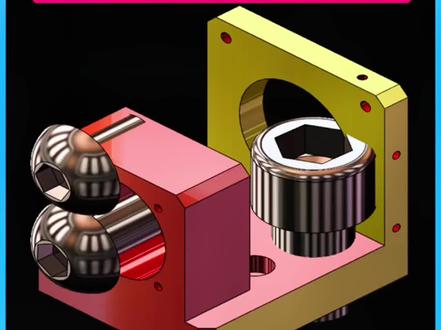 01:10查看AI文稿AI文稿
你是不是遇到过这样的问题?如果您的装配体含有 tootbox 标准键,拷贝给其他同事或者客户时,对方打开后,其标准键往往会变得很大或者很小。有些用户没有办法解决,干脆全部删除,重新添加一遍, 这样做是不可取的。下面这个视频,我教会你如何解决上述问题,建议点赞收藏,以备不时之需。 要。解决这个问题其实很简单,有如下两种解决办法,第一,打包。当你要把装配体发给对方时,一定要选择文件里的打包 pack and go 功能,然后再打包界面勾选包含 too box, 最后选择将文件压缩保存。第二,当你打开对方发送的文件前,一定要先打开系统选项,选择疫情孔向导,然后把突 box 默认搜索前面的对勾去掉,点击确 再打开文件,上述问题就解决了,你学会了吗?如果你没有看懂,建议点再收藏再看一遍。如果您感觉此方法还不错,请转发给更多做设计的朋友,让我们的学习与工作变得更轻松!关注大海机械设计,带你学习更多机械设计小技巧!
518大海机械设计 03:37查看AI文稿AI文稿
大家好,这个视频给大家介绍一下 tobox 的基础应用,首先我们去新建一个零件,选择一个零件模板,点击确定进入到绘图区域呢,选择上市基准面绘制草图,通过中心矩形绘制一个矩形框出来,智能尺寸呢,去做一个尺寸标注,长度为一百, 宽度为一百,直接退出草图到特征里面,点击图塔拉伸,做一个深度为二十的立方体, 这个立方体上呢需要两个孔,通过异形孔,向导孔的类型选择普通孔标准选择 iso 类型选择钻孔大小 定秒为十二。中指条件呢,选择完全贯穿选项里面呢,我们就使用默认值点击位置好打两个孔出来,然后 然后点击对勾,这样的话我们就在这个立方体上打了两个孔,让我们对这个零件做一个保存,在文件里面并存为存到桌面上两层,给他定义为 a, 点击保存啊,这样的话我们就对这个零件做一个保存,同样我们在文件里面点击新建分配体模板 确定,这样就进入到装配体的一个绘图界面,我们要去给他插入一个零件,我们把刚才保存这个 a, 这个零件给他插入进来,这样的话我们就在这个装配体里面有了一个零件 a, 那我们把这个零件 a 给他做一个固定,再到装配体里面插入零部件啊,我们再插入一个零件 a 进来, 在我们这个装配题里面有两个零件 a, 那我们去给他改一下外观的颜色,点击第一个零件,然后点击外观,然后选择这个装配题,改成一个蓝色的,点击对勾,然后第二个零件呢,我们给 改成红色的,然后项链给他改成红色的,然后点击对勾,这样我们就对这两个零件用不同的颜色来进行区分,在这里面呢我们要做一些配合,我们选择这个面和这个侧面进行一个重合 啊,上面这个面和这个面做一个重合,然后这个面和这个面做一个重合,当我们重合好之后呢,我们这个孔呢也是相对应的啊,他是一个通孔,那我们这这个孔呢要去加一些螺钉,螺母要怎么去加呢?那我们会用到 two box 里面的,在右侧设计库里面 点击 two box 啊,这里面我们要用到这个 iso 的文件下的螺钉跟螺母,那我们选择六角螺栓和螺钉,我们要选择的等级是 abiso 四零幺四这一个,那我们把它拖出来,拖到我们相对应这个位置, 会有一个吸附的作用,自动给我们做一个配合,直径呢我们选择一个 m 十二,然后点击对勾,再拖一个出来,拖到这个孔的位置也是有一个吸附的作用,然后点击一下,然后确定,这样的话我们就添加两个螺钉,再去给他添一个螺母的话,同样我们要找到这个 top box so, 然后找到螺母,添加六点螺母,在这里面,等级呢我们使用的是 ciso 四零三四,把它拖出来,直接放在我们这个螺钉上,这里面的直径呢我们也选择十二,点击对勾,同样再拖一个到我们这个螺钉上面, 然后完成,这样的话我们就添加两个螺钉,还有两个螺母,那我们要去改这个螺钉的长度的话,我们可以在设计书里面点击螺钉右键编辑 tobox 零部件,那这里面呢?他有五十,那我们要改成六十的,然后点击 同样第二个螺钉,我也要去改一下,点击右键点击编辑 box 零部件,然后长度呢改为六十,我做一个修改,点击确定,这样的话,他这个螺钉的长度就变成了这个视频呢,主要给大家介绍一下 pro box 的基础应用,谢谢大家观看。
201甄才实料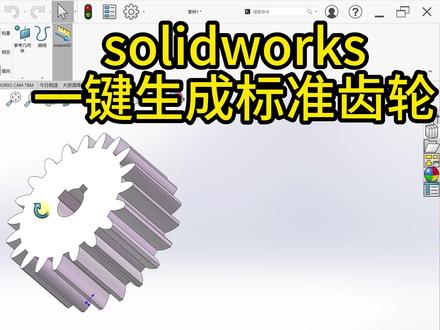 01:43查看AI文稿AI文稿
在 several works 软件中,标准齿轮可以通过一键生成来完成,不用绘制,记得点赞关注呦!点击左侧的设计库, 选择 tobos, 找到 g b 文件夹以后,双击进入,再双击动力传动,再双击一下齿轮文件夹。在这里呢,以正齿轮为例,不要把齿轮直接拖到绘图区域, 因为这样的话没有办法设计参数,应该选中正齿轮。右击点击生成零件,在左侧呢,就可以对齿轮的参数进行设计。 比如说这里的魔术是三,这里的尺数是二十六,这里的压力角呢,就用标准的二十就可以了。在这里的宽度呢,输入三十。 在异样式这里呢,有三个选项,现在呢是 a, 再选择一下 b, 可以看出来有突出一个圆柱体。在这里呢,我们可以设定他的长度,比如说这里为一百,类型 c 呢,他就是一个双向的。同样的,这里也可以编辑他的长度,比如说二百。 在这里呢,我们就以类型 a 为例,这里的标称轴直径呢,它就是这个通孔圆直径的大小, 比如说这里的直径是二十。在箭潮这里呢,一共有三个选项,第一个呢是没有箭潮,现在的齿元上只有一个通孔。再选择方形一, 可以看到这里呢,多出了一个箭槽,方形二,呃,他就是两个。当设计完成以后呢,点击这里的确定,那么齿轮就生成好了,记得点赞关注哟!
2427平夏讲solidworks 06:54查看AI文稿AI文稿
在这一个 sorry watch 当中啊,我们经常呢碰到这样的一个问题,就是我们使用文件去传输的时候呢,我们是通过打包的方式给到客户的, 也就是说在交换图纸或者是客户发给我们图纸的时候,如果使用了 two boss 的插件生成这一个标准键模型,他会从媒体当中,那么他有可能会出现以下的一些问题啊,比如说这个 two boss 呢,告诉我们 他没有找到这个所参考的图 boss 零部件,明明我们已经打包了,那他会告诉你是否要图 boss 自动生成缺失的大小, 那么这一个自动生成缺失大小,如果我们剪辑是他是在我们在安就是本地区检索啊,就不是说你同事打包给你的那一个土 boss 的,他是在我们本地在 安装 sorrow boss 的那一个过程当中,软件呢,会自动安装 top boss 这一个文件包,那么他会把这个包里面呢,去搜索是否有同名的 to bost 同规格的零部件啊,只会去搜索同名的,我们现在呢,还没有办法去检索这两个零件是否有特征上的区别, 因为 sorry was 它的一个识别零件的机制是通过两层的,第一层是它的外部 id, 第二层是它的内部 id, 外部 id 也就是说是我们啊最浅显的肉眼看到的它这个文件叫什么名字啊?去检索它的同名, 那内部 id 呢,就是 sorry was 它在后台为每一个文文件都赋予了一个内部 id 型号。所以呢,我们一直强调,对于 sorry was 以及它的工程图文件,我们不能够通过在 windows 资源管理器当中 直接去鼠标右键选择重命名这一个选项啊,不能通过这种方式, 我们必须要通过 sorry watch 的一个链接,然后自动呢,让他保持链接连的情况下去更改,否则我们的工程图文档呢,他是所有的视图边线是全部丢失的 啊,所以呢,这个是他以下的两个特点啊,也就是说我们打开之后, tobox 在设计术里面被压缩掉了, 那或者是呢, two boss 他突然之间变得非常大,也突然之间变得非常小,总之他就是规格和我们在打包给对方的时候变得不一样了啊,容易造成一些设计失误。那么这里呢,我们可以通过啊,也就说通过这个选项去避免。 那么通过这个选项呢,在 sorrow box 系统选项啊,我们在异形孔向导 to box 里面可以看到,这里有个选项叫做将 使文件夹设为 two box 零部件的默认搜索为止。这一个选项呢,非常重要啊,因为呢,它并没有说明这一个选项是用来做什么的。 那么首先我们看到这里,在异形口向导和 tobox 文件夹这里有一个路径,这个路径呢,代表的是你 solo 在安装的时候,在此路径安装了 solo dete 二零二一这样一个文件夹,这个文件夹里面所保存的所有信息都是 tobox 的文件。 好,我们看到这里呢,都保存的是 top box 的文件,一般情况下呢,如果是我们的同事去啊各位的公司现场帮忙安装的话呢,我们一般会在这一个 delete 文件夹后面加一个年份 啊,因为这样呢,方便大家去识别,比如说像我的 sorry sorry 我装了很多个,那么我们可以通过 data 方面的一个年份啊,去识 识别对应的一个 two box 啊,那这一个选项它主要是什么样的功能呢?如果说你勾选了此选项,点击确定之后, sorry watch 再打开你打包文件夹下面的装配体 啊,打包这个装备体在打开的时候,虽然说你当前路径有这样的一个被打包过来的 tobos 文件,但是他并不会从这个里面进行打开 啊,注意他并不会从这个路径进行打开,而是自动去检索底盘 sort word bait 这一个 boser 里面的这一个啊,比如说你是国标打标打包的国标的,那么在这个里面去解锁, 所以呢,这个问题是比较啊,重要的就说这个选项你没有勾选的话呢,他优先提取的 tobox 文件呢,则是在你打包的路径下面去进行提取,所以呢,很多的有一些 我们碰到过了,就是他工程师呢,他喜欢去啊,比如说他把一些 two boss 或者是变成了自己的一些起标件,或者是做了一些修改,那这个时候呢,你没有正确的打开他打包文件夹的下面的文件啊,容易出现一些啊,设计上面的一些失误 啊,这个是一个问题,所以我们一直强调这个打包一定要正确的去使用啊。首先呢,你用了打包还好,如果说你没有用打包的话呢,这个问题会更加的严重 啊,因为如果说你是直接通过的文件复制,也就说我们现在这个状态下, ctrl 加 c 啊,复制粘贴的方式去提取到你的项目文档当中, 那么这个时候容易出现另一个问题是什么呢?也就是说他出现容易出现外部参考混乱的一个问题啊,外部参考混乱的一个问题,那我们来简单介绍一下,比如 说我有这样的一个零件啊,我们叫做零件 a, 那么它在装配体一和装配体二当中分别存在 啊,装配顶级当中,他本是这个里面的零件,但是这个时候呢,我通过本地的一个复制啊,我把这个 a 零件呢又放到他的里面来了, 放到装配体二里面来了,那么这个时候呢,在我们这里面的机制,他就是全相关的机制,很多时候我们所做的修改,在装配体当中所做的修改,他是会影响也就是改变你零件的一个 特征状态的啊,那这个过程当中呢,就是实现了啊,就是通过外部参考来实现的,那这个时候,如果你一个零件没有使用打包,同时存在于两个装备体当中,那么 他会出现一个什么样的问题呢?这两个装配体发生的更改去影响这个零件,那么零件呢,他到底是拼哪一个装配体的啊?所以说呢,经常会出现一个报错,叫做此零件具有多个参考, 然后呢,我们需要去怎么怎么怎么样啊?这个问题呢,两种方法,第一种也是我们说的正确使用打包啊,正确使用打包命令啊,正确使用打包命令,包括我们的零件啊, two boss 零件工程图等等。第二个呢,则是 勾选我们的,当编辑装配体的时候,允许零件具有多个观点啊,那么此时呢,他就会把外部参考保存在装配体当中啊,因为呢,很多就有数据,可能你已经沿用了这样的一个方法,那么我们就啊通过勾选这样的一个选 选项啊,先临时的去补救一下,那么这个选项呢?我记得在二零一七版本还是二零一八版本才有的,所以大家可以去看一下自己的 sorry was 啊,有没有这样的一些选项。
 18:05查看AI文稿AI文稿
大家好,我是路飞,之前我有跟大家讲过那个托 box 标准键的一个调用啊,今天我再跟大家演示一下这个标准键怎么去调用啊?我们新建一个装备顶, 然后我们调用标准键的话,都是在这个地方,就是右边拖把 boss, 然后配置或者说现在插入, 因为第一次打开的话肯定是要现在插入,那我们还是找国标的,我们先国标的,我们找一个螺母吧,我们先找一个螺母,找一个专用专用螺母, 这个是拉磨螺母,就是找一个这个吧,这个钙型螺母,大家看一下,我把它拖进来啊,先 涂进来的话这边已经生成了,生成的话他要我们选配置,然后我们选一下,我们选一个 m 十的 m 十干性干性螺母,然后这个螺纹简化或者是说装饰图解都大家看一下,我要是图解的话,这里面是有实际的特征啊,然后这个名称也在这里啊,那我们点。 ok 啊, 让我们看一下。这边显示就是干细螺吗?就是中文干细螺 m 十啊,那我们再去调用一个, 因为这个我可能动过,呃,我调用一个 i s o 的吧,调用一个键,调用一个平行键吧。方形键,我们我们拖进来, 我们选一下,选一个二十二到三十的,然后嗯,十八的,然后 ok 就好了, 然后擦掉,大家看一下这个,这个键,他这边就显示一个英文啊,死亏啊,就是方方形的意思,方形啊, sos 标准,然后我们放在这上面,能看得到这个上面的配置啊,就是八乘五到十八的, 然后我们再嗯调用一个 ico, 调一个轴承吧,调一个滚珠轴承,然后我们看一下仪表精精度滚珠轴承啊,透镜了, 然后轴承的话肯定是有型号的,幺六多少多少的,然后我们选一个型号,然后这边能看到他内径外径还有厚度啊,然后这边是滚中数啊,这个你自己去填啊,啊?我们点一下, ok 啊, 那我们现在看一下,对比一下,大家看一下我们这个左边这个,这一个是干性的,我们已经显示中文,然后另外两个都是一个英文啊,首先可能对于大部分国内用户来讲,英文说实在话那么好的也也不会太多了,占比来讲啊, 那我每次要是一个装备点里面这种标准键比较多的话,那我们去看的话,有时候是会比较懵的,因为首先 就比如你能看到这个方件,但是你还不知道他的型号,还是必须要点到这个里面,然后我们知道这个型号,然后这个的话像前面我,我就是因因成成本的一个设备啊,设备这个是轴承的意思,这个是球类轴承, 就是仪仪表精,仪表精度滚珠轴承啊,那这个要看那个具体的一个型号,像这个的话,像 这个三九幺零零幺零四的话,我们还点到这里来,或者说去点那个配置才能看得到,然后我们怎么能?嗯,把它就是拖进来就变成这跟这个一样的, 那我们看一下,我们这边今天就来介绍这个,这个的话,嗯,应该就叫这标准间的名称命名啊,然后我们,嗯,我们找一下啊,首先我们进入一下这个工具,然后找一下下面的选项啊, 选项的话这边有个呃异形孔向导,然后 tobox, 然后我们点一下这个配置, 就是进入这个呃托尔巴克斯配置,这是一个方法,还有另外一个方法。进入这个配置的话,我们应该是在我们看一下这个左下角,就是 你开始菜单里面就是找到你,呃,我们把这个擦掉,我们找到你,找到你那个呃石头 boss 这个工具包, 然后我们找到这个搜的,我这个是看一下这个二零一五,然后这个有个工具,然后找到这个呃拖报的设定,向导,我们点一下就跟那个配置一样,这两个都是进去, 然后我们看一下这个里面有这个一二三四五,就是一异形孔向导,二自定五金键,然后用户定义设置,然后设定权限, 然后我们先看几个这个智能扣件是后面用的,暂时用不上啊,这个是我们不要,我们点一下四 四的话是一个密码,你需要的话可能去做一个密码,就是防,防止别人动用你这个插件啊。那个三三 的话就是大家看一下啊,就是我们插进来的一个一个这个标准键是生成是一个配置还是一个零件,还是呃 ctrl 拖动式生成零件。 就这个的话配置的话就是你拖进来,其实他没有生成一个文件啊,是在他原来的数据库里面就是有这个文件,你拖进来,他只是还是在那里,但是他会给你选一个配置,就像刚我们刚刚在这选一样, fmm 多少的生成零件的话,你拖进来他会单独会生成一个零件, 然后零件的话你这边就要选一个文件夹,就会你存到哪里,那我们这这里暂时也不要去点那个零件啊。然后这个拖动的话,就是你拖动的时候就是说从套 box 就拖动构件,就是能单独零件,这个跟这个差不多的,这个地方我们挂,然后这里的话就是你,嗯,我们这个这个是那个, 呃,非非诚蛮耐者,这个就是特征管理术或者设计术啊,就是在特征管理术显示零部件名称,那我们这边显示文件名,文件名的话就是他的原来的名字。然后这个 在材料明细表这个的话就是就是那个材料明细表那个配置或者说里面的属性,这个的话是做报复清单之类的,可以去用的啊。这个都是材料明细表,那我们这先不动,那我们看一下一,还有什么 一的话,你就是你去进去选选对于哪一个特征啊?就是哪一个。呃类类别的这个标软件,然后这个二, 这个二的话就是我们我们看一下,我们退一下,然后我们进去一下, 我们再重新进一下, 这个二的话是自定义你的五金键,那我们选二。好的,我们看一下怎么去改这个名字啊?那我们首先我们点一个, 我们就点这个仪表金柱这个轴承啊,那我们就 i s o。 啊,我们找一下轴承,然后是滚柱,呃,我们是,我们看一下,我们是滚柱轴承啊, 仪表精精度轴承,大家看一下这个这个地方就是他的配置,就是我们那个,嗯,我们之前有做过的系列零件设计表,就是其实这个这个就是表,就是我们进去的,然后我们看一下这个地方 有那么多,然后对应的这个名称是在这里的,那我们这个地方怎么去改他?我们这个地方啊?假如我们没有这个文件名,那我们可以去点一下新建自定义属性啊。呃,我们可以 写一个文件名啊,那我这边原来有,那我就把它直接勾选一下,勾选一下下面的会出出来一个文件名啊,就是出来,但是你要去编辑啊,就是到时候你可以以这个去命名啊, 那那我们再怎么去处理啊?大家看一下,我这边的话,这边有个输入输出,那我们把这个的表格给他输出输出数据啊,然后你找个位置,那我们就放到桌面上,那我们桌桌面给他保存,只要这个进度条完成的话就已经 ok 了。 那可能这个我们看一下有多少?四百零八个,稍微有一点点啊?啊?这已经 ok 了,那我们关关,就是我们给他显示桌面啊, 大家看一下,我们看一下这个表在哪?这个表就在这里啊,我们打开一下这个的话,可能是他早期的数据库,应该是零三零七的, 我们直接打开打开就好了。各位,我们看一下,我们这里有个文件名称啊,文件名啊,那我们看一下这个的文件名,这个是我们把这个复制过来,这个是仪表精度滚珠轴承, 那我们假如我们要以他这个文件名去命名的话,我们像我们这种标准件的话,我们建议就是首先是呃一个中文名,然后面是他的型号,型号的话是需要这个是幺六幺七零六零二,就是这个型号,然后这个的话应该是还有 这个有好几种六零啊,然后这边有个呃简单的,还详细的,这这有好几个型号的,那我们可以去对着他去命名, 但是这个相对型号比较多啊,那我们把这个先擦掉,我们选另外一个,我们选重新选一个吧, 重新选一个其他的吧,选一个少一点的特征的吧。我们去找一个,我们找一个螺母吧,找一个,呃六角螺母找一个。嗯,我看一下这个, 这个二十一个配置,二十一个配置相对比较少啊。然后大家看一下这个里面有就 m m 六,他有简化图解还有装饰。那我们把这个导出去啊,我们输出啊,输出这个 ok 了,那我们重新打开这个 来,我看一下这边,哦,等一下,等一下,这个错了,这个这个地方也没有,没有给他,没有给他把文件名打开,我们打开一下,然后再输出一下, 等会就好。 然后把这个表格打开一下, 大家看下这里有一个文件名啊,然后这边的话有一个是呃简单,还有是一个图解,还有一个是详细,应该是。然后我们把这里找一下,那我们是 m 五,然后我们这边是六角凸圆凸圆螺母等级,那我们复制过来, 那我们这里的话,我们呃命名的话是中文带这个 m 五,因为这个螺母啊就没有什么长度 m。 然后但是这边有个还有一个问题是这个螺旋线,螺旋线有三个特征,那我们是这样子,我们是呃中文加这个 m 五,然后再加这个, 那我们这样子。我们这个地方的话,大家要对表哥要熟悉一点,我们这边是用公式啊,首先我把这半这一行改成一个常规,这边是文本的话就是一个输入就什么就 什么,就是你找不到函数,那我们打一个等于号来这边有一个,大家看一下,这边有有函数啊,可以自己去找啊,我们使用这个看看 看卡特,刚看卡特类的,这个的话是就是合并啊,就是把你需要的拿起行,或者说你自己的文字合并到一起啊。那我们直接把这个,嗯,我们看一下 六角突圆螺母啊,把这个复制收了过来,就是我们六角 六角凸圆 容嬷嬷,我们就就这么说, 然后我们第一个就六角图像螺母,第二个应该是 m 五,然后我们这个地方我们给他一个,给他一个杠啊,然后在 m 木五的话直接选这个行,呃,用用表格比较熟的应该都比较知道。然后我们再打一个杠,然后再选这一行,我我们这边要选的下面啊 啊确认啊,然后把这个打开一点,这种操作你就自己去表格里面去搞,有些人不知道就拖啊,就是你这种就是最合适的一个叫叫呃,横跨,就是列跨,就这么点就对了。 然后我们要把它拖下来啊,一个方法是一个一个拖啊,还有一个方法就是因为你比如是几百行更多的话,你拖起来费劲的话,你直接在这里显示一个十字的时候,直接双击就好了, 双击的话就是这个的格式会拖到下面来,大家看一下六角凸圆螺母 m 五杠 super surprise, 然后这个是 m 五康斯, 这个是这个是一个简化的,大家大家看我们把这个保存,然后关闭啊, 关闭的话我们从这里在然后输入数据啊,我们把这个表格输了,我们把这个表格输输入进来,应该是,呃,我看一下应该是这个,这个是轴承啊,是这个,然后打开, 然后我们呃这边输了进来就好了,然后我们再退一下,我们去一下前面,我们看一下,我们去主页看一下,这个就已经应该已经改过来了,我们关闭啊,保保存,确认一下,保存啊, 那我们现在在插入这个,呃螺母,我们看一下 ico 里面的螺母,然后这是第一个,应该就是就是这个六角兔牙螺母等级啊,我们插入插入进来看一下, 那我们就选这个,再看一下,这个名字已经改过来了,就是六角突然螺母,然后杠 m 五杠身扑 flow, 然后我们选一个其他的一个,呃,其他的一规格的 m 十二, 那这边变成一个 m 十二,然后我这边还有一个,我跟大家也分享一下,因为怕到时候有问题,然后我们再重新进入,进入一下配置, 然后我们选一下第三个,我看一下第三个这个里面显示零部件名称,就这里显示这个名称啊,我们这边要选这个选不要选这个的文件名,我们选这个突发 box 文件名,选这个文件名就是选这个文件名的话,就是系统默认这个英文名,就是我们对应的每一 这个龙母,他其实是有一个数据库的,那名字已经取好了,并不是我们这里能改的,然后我们要才选在这里脱 box, 关键你选这个,然后关闭,关闭的话保存就好了,你假如选的上面那个名,这个名字不会变过来 啊,这个的话就是我们一个标准键,嗯,改名的一个问题啊,就是,呃,这个的话,你假如改完了之后,像以后你插了标准键就非常的清晰了,只是前面有一个标准键的符号,你就知道就是标准键,但是这个名字清楚,然后包括你其他的属性在设计下,你在报表里面会更加的清楚。 然后我们再看一下,我们把这个盖西农美容师,然后打开到他的零件里面去, 大家看一下,我这边的零件米就变成了一个零特拿 jb 就是变成一个英文名的,所以说我们这里, 嗯,这个地方再看一下,所以说我们这,所以说我们这个配置,这里这个这个叫。嗯。 为什么是深层式配置?就是我们刚刚给的深层的东西,就是一个配置没并没有一个文件的文件的话,他还是实际上是这个文件的,就是保存在那个,呃,我们装安装包里面的库里面,所以说我们用的这个时候我们要自己, 嗯,假如去另存为,就是在这里再再去另存为啊,另存为到你跟你装配里一个文件夹。还有一个方法就是 在这个地方,然后这个地方有一个十字独立啊,十字独独立的话就是单独,对这个不管你这里面有几个或者有完全一样,只是对单独这一个去改名,这就是另称为,因为 我们像标准一样,最好把它跟那个,呃你的零部件或者装配碟放在一起啊,放在一起的话,然后你打开的话,打开这个选项的这个拖 box 的话,把这个勾去掉的话,他就打开就不会搜索到那里面去了。 大家,嗯,到时候有时间自己去练一下。就是怎么去改名啊?首先要进入这个标准键,标准键的这个配置里面配置,或者从突发 box 设定里面去找啊, 然后进入里面把把对于你需要的,对于你需要的某一个,某一个呃,零件,然后你把他的一个, 把他的一个数据表给他导出来,大家要看一下这个里面,比如这个一百多也可以导,那对你有些型号, 那我们去看一个,因为我之前本来有尝试过啊,就说去把那个齿轮处理一下,我们看一下齿轮啊,让我们看一下正齿轮, 哎,我们齿轮这里面你看看这起码有好几万个,那你去处理的话,假如你电脑足够足够强大,也无所谓啊。假如说 没那么强大,哎,就是我们普通的电脑加上我们可能用的没有说那么严,我们可能用齿轮也用的不多,或者偶尔用用,我就改个名就好了嘛,对不对?或者标注一下就好了嘛,你这里面有十几万个, 那你说你去倒,那你就很慢了,会很卡了,然后你设定也比较麻烦了,这样就没必要去处理啊。那你对应比较常见的,像我们经常用的,然后量不多的,那你比如说像螺丝件,那你可以真的可以去处理一下,因为螺丝经常用,那你然后你一个装配里面及时中, 不是,那你说每次一倒,哎,那对讲的就一个,就一个原装图,那你怎么去处理,对不对?然后这个地方你去新建属性,你还可以新建零件号或者图号都可以啊,因为你新建的就跟我们这个这个,嗯, 这个文件这个属性是一样的,就是属性是一样的,就到到时会链接到对,这个标准件里面啊,然后你再出工程图都可以配置进去。 那今天的话我们就啊分享到这里啊,谢谢大家。
 09:25查看AI文稿AI文稿
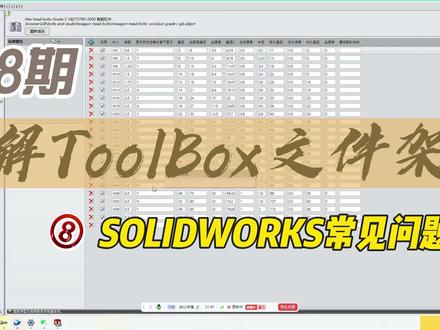
讲一下这一个 two boss 的问题,那么对于 two boss 的文件夹架构来说,我们在 sorry watch 当中去使用是这样的一个界面, 但是呢,在我们本地当中,他并不是显示的是中文,他是通过我们这个 word 打开的时候呢,进行了一个解析啊,进行了一个解析,在本地文件夹当中呢,他的文件夹层级架构和我们的这一个珠宝设计库当中的层级架构是一一对应的 啊,一一对应的,你可以在本地呢找到这些文件,同理你也可以将文件放在这个里面,但是我们并不建议这样做,我们建议呢,用通报一行孔向导这样的一个工具去做它啊,去制作它。 好,那现在呢,我们具体来看一下 two boss 的一个界面啊,在 two boss 的一个设置当中呢,我们通过这样一个工具 去设定他五金件,异形孔,还有一些用户设定,我们具体来看一下。首先在异形孔这一个方面呢啊,所有的文件夹都以这样的形式存在,那么这里呢,全部都是打勾的, word 情况下都是打勾的。如果说你发现在你的 sorry watch 右边这一个 啊珠宝指纹链夹当中,这里呢并没有显示出来,那么你分两步,第一步呢,就是去检查你的, 你的这个突破是设置当中这个打勾没有进行勾选,如果说没有进行勾选的话呢,这个文件夹就不会在左右 watch 右边进行显示出来。 第二个就是你本地的这一个 sorry word pro 里面到底有没有这样的一个文件夹内容?或者是说你在安装 sorry word 的时候有没有勾选这样的一个标准啊,有没有勾选这样一个标准,如果 没有勾选的话呢,那么他也是没有的啊,那个就是具体不存在你的电脑当中啊,那我们找到一个国标,比如说我们找到一个城头孔啊,找到城头孔的这个位置的时候呢,他所有的信息全部是以编辑的形式 呈现在这个地方啊,前面呢,我们可以通过启用或者是不启用来决定他的一个配置的状态啊,那么在这里呢,在这个当中我们可以通过加号去填写他的一个大小,这个大小呢分别对应的是我们城头孔的一个草尺寸 啊,草图尺寸,所以呢跟我们去做设计库的时候是一样的,所有的这些尺寸呢,我们都是通过草图来进行链接的啊,当然大家可以直接去做另一种比较快捷的方法呢,是把整一个表格,这一个列表文,我们导 图为 excel 文件。好,图为 excel 文件。之后呢,我们在 excel 文件当中去进行一个更改 啊,因为在 excel 呢,它的功能非常强大,我们可以通过非常多的一些啊,比如说函数关系啊,或者等等一些东西,我们可以批量的去写这一个值,我们先等它导出完毕 好,导出完毕之后呢,在我们的一个文件夹当中找到这样的一个 top boss 文件。 好,这里呢我们可以看到他的每一个列表对应的所有数字都导入导出来了,那这个时候呢,你的列表抬头不要去动他不要去变啊,因为你列表的抬头不对的话呢,你在这边没办法和他进行匹配, 我们是输入数据是输入不进来的啊,这一点要注意,这一点要注意好,那么我们再往下面来看第二个呢,就是他的呃五金件,那么在五金件 当中呢,我们稍后呢会去教大家怎么样对这个五金件进行焊画,还有去添加他的一些自定义属性啊。这个五金件呢也同样的道理,比如说我们找到国标螺栓啊,用小头螺栓在这个里面啊,选择一个 这两个螺栓好,所有的信息呢都以列表的形式进行一个呈现,那么这个呈现完成之后呢,我们去修改,注意在这一边我们要去修改的话,怎么样去修改? 如果说这里有不满足你的一个使用需求,我们可以通过左边右键复制粘贴,或者是在对应的 所属的栏下面呢,我们通过新建文件夹啊,去添加新的一个内容啊,那么如果不需要的话呢, 那我们可以呢将它选择删除掉啊,注意所有的操作呢,做完之后一定要点击保存,他才会进行生效。那么如果说你的装配体当中已经插入了 touble 零部件啊,更改完成之后, 再打开 solo 它是不会更新的,它一定是设置完成这里的进行保存之后啊,在 solo boss 当中重新插入 top boss 零部件才会进行增效 啊,这个是他的一个一个问题。好,那我们看在第三步里面呢,这里有一个用户设定,用户设定里面的信息主要包含什么一些内容?首先第一个就是说生成配置这个内容呢,指的是 我们每一次从 sorry word 里面去拖出这一个,呃,楼上楼顶或者是这些零件的时候,你拖出来放到装备顶里面去用的时候,它是怎么样的一个状态? 你每次拖出来去用,如果说勾选的是真诚配置,那么他则是呢把一个配置添加到主文主主零件的一个文件当中啊。第二个呢,就是每次去用的时候去生成一个本地的一个零件,也就是说会在你的 电脑硬盘当中生成一个这样的一个 p r t 文件啊,确确实实生成一个这样的 p r t 文件,那么这里的路径呢,就会 就会保存你每次使用的这个 two box 的文件啊,我们可以呢通过啊复制把这个路径呢打开 好,打开之后呢,这里就是我们经常使用到的一些啊 two box 文件啊,所以呢,我们常常用到的呢,你可以对这里进行一个分类。那么第三个呢,就是说在 control 拖动的时候才生成零件, 他这一个呢就比较灵活,就说你正常的按住鼠标左键把它拖出来放到装备里面,他是生成配置,那么当你按住 ctrl 键,然后呢再进行拖拽的时候呢,他则是在本地生成一个新的零件啊,所以说你如果是啊,需要去本地生成一个零件,因为我们会怎么样呢 啊,并不是说所有的 topos 我们都会用的到,那么都用不到的情况下呢,我们怎么样做一些快速的分类,比如说这些我可能经常用到的只有那么一两个啊,那我就把这一两个常用的呢放到一个新的文件夹啊,或者是在我的 topos 异性 设置里面,在我们的这一个里面进行一个编辑设定。好,那么下面这里呢,我们刚刚讲过了,写入到只读文档,好,那在这里有个显示选项,我们稍后再来讲它是一个什么样的一个作用,我只能看到第四个,第四个呢则是去设定它的一些权限 啊,这些权限呢,我们刚才说到了,就是说有些企业呢,他管的比较严格,可能这些东西呢,都是说落实管理员或者是 it, 然后呢去进行操作的。那但是呢,对于很多我们工程师来说呢,可能都是个人去进行的设置操作。 在这里呢,第一个允许编辑内容,则是说你如果说不勾选,那么你这个 top boss 键,他是指的你不能对这个 top boss 键进行一个编辑啊,同样的,允许编辑这些属性,他 你没勾选他就只能是默认的自定义属性,你没有办法为这个 tobo 键去添加自定义属性啊,允许添加零件到 tobos 啊,允许编辑零件号,允许编辑配置名称和文件名称等等啊,都是一样的 好。第五个呢,这个智能扣件有些同事可能没用过,那么这个智能扣件呢,他是说可以通过我们 sorry word 是带了一个智能扣件的命令去识别你的一个异形孔,然后我们通过异形孔的规格自动呢去匹配你的螺丝 啊,活酸等等这些东西。而这里呢,主要是设置它去显示与扣件标准相配的一个螺点大小。那么完全相配呢,则是指的是你的规格要完全一样啊,才能够啊,没有和你突破的标准键里面 这个规格就是对不上的话,名称对不上的话呢,他就没办法调用去生成这样的一个螺丝螺栓啊,那这里呢,则是说在公差的一个百分之二十,或者是你设定的这个数值的范围之内啊,才可就可以使用。那么无限制呢,则是说啊,你可以啊,因为很多时候呢,可能你只在 三 d 的一个软件当中做一个示意啊,做一个完整模型的示意,那么呢,你就可以啊,通过点击无限制,然后自己呢去啊,比如说稍微大一点,稍微小一点都没有关系啊,那你就直接就放进去啊, 好,下面这里呢,也同样的,下面这个选项呢,设定的是与非异形孔向导合用的构建,因为我们刚刚说到了这个智能构建呢,他是和你啊,说的是要用异形孔向导这个命令做出来的孔进才能够进行识别,但是很多同事呢, 他可能怎么样?可能用的是拉伸切除或者是旋转切除啊,就用的是非异形孔向导的一个命令,那我们呢,需要在这里去设定,他可以是用买鞋扣键啊,这是一个好。
 00:42查看AI文稿AI文稿
哈喽,大家好,昨天有一些同学问我 excel 能不能导出高清的图,正好今天上午在做这个工作,就给大家分享一些小经验。首先,我们需要在 excel 上安装一个叫做 xl two box 的小插件。根据上述链接打开官网,在右上角有一个下载的按钮,下载并安装, 这个小插件就会出现在你的 excel 的工具栏里。这两个选项皆可用于图片导出。以第一个为例,单击导出设置,我们可以设置图片的分辨率大小以及导出类型等,在设置好之后点击导出即可。 接下来我们来对比一下运用和不运用插件导出图片的区别。运用插件导出的图可以无限放大,特别清晰,不用插件的图在放大的过程中就会变得比较模糊,你学会了吗?
8800有点努力的博士姐姐 00:41查看AI文稿AI文稿
在 solidworks 中,为什么我们通过 toolbox 添加罗定,而罗定在模型数中显示的却是英文名称呢?首先,我们要对 toolbox 进行设置才显示中文名称。 第一步,选择工具按钮,菜单中选择 toolbox 并点击配置。第二步,在 toolbox 设置界面中选择第三项,定义用户设定。第三步,在显示选项下方将显示方式全部改为标识。第四步,点击左上角保存按钮,将新的设置保存生效。 我们点击选择设计库,再出 boss 选择插入螺钉,选择对应的螺钉规格大小,并打勾确定,这样我们就能看到螺钉已经成功显示中文名称。
1720Solidwoks钣金向阳


