gx2works怎么设置com
打开 vox 二软件软件, 然后点工程,这里有一个,打开其他格式数据,打开其他格式工程, 往桌面找到这个文件夹,双击,点击,打开是 确定,然后这个程序不显示,然后点 程序设置双击执行程序,点慢带双击,然后程序就显示出来了,然后点在线,或者点直接 写入显示端木口无法使用的 c o m 端口,我是龟,然后点工程,不是,点连接目标 双击,然后点这里选端口 双击,我电脑用的是 com 三,然后确定这里有通讯测试, ok, 确定,然后现在就可以把这个程序写到 pc 里了。 prc 写入参数加程序执行, prc 执行, 哼。嗯,不要笑,这是工作。 咳咳。 sure pr 的长音已写入, 然后 关闭,然后保存工程。

粉丝2539获赞2.0万
相关视频
 00:29查看AI文稿AI文稿
三菱 plc 端口设置一,插入 usb 下载线,打开 gxox two 软件二,打开项目三,点击我的电脑右键管理设备管理器四, 查看端口 ctrl 视频中。科目三五,查看 gxox two 连接目标,双击可能选一六,修改 siri usb 的 cb 端口与电脑一致。科目三七,点击测试通讯测试八,点击确认关注我,学习更多 plc 知识!
1300犀灵PLC工业机器人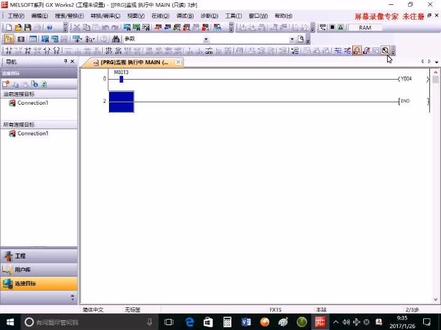 04:44查看AI文稿AI文稿
大家好,我是中达优控王公,现在跟大家讲一下,上一讲已经讲了,那个三明的 这个软件呢,这个 usb 设置,今天我主要是跟大家讲一下,这个是沃克尔的一个端口。设置。好,首先我们点我的电脑属性 设备管理器端口。好,我们找到我们端口是 come 四啊,这样直接安装成功,他这里有个 come 四,像这种黄色的安装他就没有成功啊,带感叹号的, 我们科目四已经成功了。好,我关闭,打开沃卡尔软件, 点工程哎,点新建工程,选 fcpu, 选 fx es, 点确定。好,我们在这里输入落等 八零幺三要失踪 oppo, 好,我们上一讲讲的那个鞋子端口是在哪里啊?在在线里面。好,你看这个里面有没有在线呢? 没有了啊,现在呢,我们这个我可是在哪里设置呢?好,给大家讲一下,是在那个连接目标这里连接目标点所有 的连接目标,点开好,上面这个地方有点不同的,这个地方是点 usb 这个防水图标啊, 双击他选拉,选拉窗口,四九千六点确定。好,我们点一下重新测试好,如果是他弹出这个对话框已成功与 fxescp 连接,说明我们设置正常啊,我们点确定, 我们这个时候我们在线确实写入选参数加程序, 点直行。好,他这里看的直行远程是多普,是 关掉电视。 好,这是正在写入 点四点关闭。点关闭。好,我们点一下监控模式看一下。 好, p 二 c 已经运行正常。哇,这个声音计算器声音还是很很脆, 继电器三,充满优控的,这是个继电器,用的还是比较好。好,我们关闭这瓶水,我们把这个软件退出去, 今天跟大家小讲。 首先沃卡尔的软,这个沃卡尔的软件呢? 这个连接目标,你看没有新建工程的时候他是没有没有这个连接目标的啊,大家一定要新建工程选 fcpu es, 这个时候才有这个连接目标,看没有所有连接目标,还有一个在线里面就没有那个 单口,谁知啊,单口怎么找来?是在大家还知不知道单口是在我的电脑里面点属性点,谁被管理器 这里找啊,以后大家都知道在这里找,这个找了以后不光是我们优控的 pic, 以后 usb 找探科啊,别的 别的设备的链接啊,都会在这个设备管理器里面看到。好,今天就讲到这里,谢谢大家。
139中达优控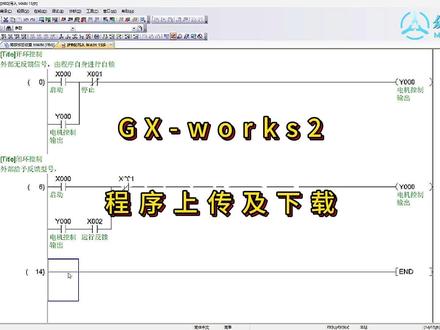 04:59查看AI文稿AI文稿
本次我们来学习一下 g x works 二的程序上传以及下载。首先打开 works 二的编程软件, 点击工具栏中的在线 p o c 读取,在这里要选择你需要读取的 p o c, 我们假设是 f x, 选择 f x c p u, 点击确定, 弹出连接目标设置,点击左上角,双击 打开创口的 com 端口,端口设置,在这里我们需要选择你的下载线是 r s, 是二三二,也就是圆口的以及方口的 usb, usb 口可以不用选择,不用去设置 com 端口,可以进行直接下载。当使用二三二的下载线时,就要设置 com 端口端口号, 那我们实际当中我们的端口号在哪里查看呢?回到桌面右键,点击此电脑 显示更多选项。 win 十或者 win 七的话,会直接弹出这个点击管理, 找到左侧的设备管理器,单击找到 列表中的端口 com 和 l t p, 在这里会显示你当前下载线的一个 com 端口号。当然如果有些学员的电脑他会出现多个端口号的话,此时你只需要 对你的下载线的 usb 口进行插拔,在此过程中,你观察 com 端口号会产生对应的变化,从而判断是哪一个端口号。在这里我们得到的是 com 三, 所以我们在这里的连接设置中 com 端口选择 com 三,点击确定,点击右侧通信测试,弹出已成功与 f x c p u 进行连接,此时就通信成功。当你的端口号选择错误, 当我们换一个,点击确定进行通信测试,此时会弹出指定了无法使用的 com 端口,请在确认 com 端口的设置后再次执行,这就是 com 端口设置错误, 我们将设置设置回 com 三、通讯测试已成功连接,点击确定, 等待弹出页面。 好,这里会弹出在线的数据操作,这里可以选择,你这里就只能选择读取,读取的时候你 你需要选择,你需要选择读取的是程序还是参数还是软元件存储器。这个地方的话,我们直接选择参数加程序,点击右下角执行, 当显示 p o c 读取结束,表示读取完成,点击关闭, 关闭此页面好,读取上来的程序它会自动打开,这就是我们 p o c 当中的程序,刚刚说到的是读取,现在我们进行下载下载,点击在线 p o c 写入, p o c 写入会再次弹出这个下载页面,这里的话选择一样选择参数加程序, 点击右下角执行,即可完成程序写入。当你打开一个新的程序的时候,再要进行下载,当重复刚开始的步骤,点击左下角连接目标, 当前目标连接,或者所有连接目标双击打开,再次在这里设置连接目标的 com 端口号。你的通讯方式是通过 r s 二三二的下载线还是 usb? 选择好后再次进行通信测试,通信连接成功后,点击确定, 此时就可再次进行 plc 的写入。
1408自动化电工.PLC编程技术应用 01:20查看AI文稿AI文稿
下面介绍梯形图块的显示隐藏。 对于以变换梯形图的程序,可对每个梯形图块进行显示隐藏的切换。 对于设置了语句的梯形图块,语句将从显示状态变为隐藏状态。 首先将光标移动到要隐藏的梯形图块上, 在菜单栏中选择视图隐藏梯形图块, 选中的梯形图块将隐藏 解除。梯形图块的隐藏时,将光标移动到以隐藏的梯形图块的灰色带上。 从视图菜单中选择显示梯形图块,隐藏的梯形图块将显示。
 03:42查看AI文稿AI文稿
三菱编程软件怎么下载安装?我们先打开浏览器,在这里输入三菱电机, 回车, 我们找到这个首页三菱电机自动化中国有限公司这里点进去,然后再点这个资料中心, 在左边这里可编程控制器这里点一下,再点这个软件 往下拉,我们现在看到这个 g s workers。 二,我们点这边这个查看, 我们点这个云盘下载,这里没有账号的话,我们要先注册一个账号,点击云盘下载后,我们会进到这个页面,我们在右边这个图标这里点击一下, 然后就会弹出这个下载页面,我们这里可以选择,要下载到哪个位置,我们就选择桌面这里确定,然后点击下载, 等下载完之后呢,我们就到桌面这里,等他下载完成后,我们找到这个文件, 开选择这个,第一个找到这个 setup 的文件,然后我们打开安装,等它解压, 打开之后,他会弹出一个提示,像杀毒软件这些必须要全部退出来, 关掉之后呢?退出之后呢,我们就点击确定,点下一步这里呢?姓名和公司那是随便填的,填什么都可以,这有个序列号,我们填这个 九幺七 五零五七六四八四四。 输完之后呢,我们点下一步这里安装位置,我们可以更改, 你要安装到哪个文件夹,我们就选哪个文件夹,我们现在用默认的就可以了,有需要的可以自己更改以后点下一步, 再点下一步,安装过程呢可能需要十几分钟,要耐心等待一下, 如果弹出这个提示,我们直接点确定确定这个呢,我们点四,也可以点 为合影,查看该工具的安装手册,我们可以点四,也可以点否,这个也是直接点, 现在已经安装完成,我们点这里,安装完之后呢,我们桌面就会有一个图标。
1685中山雷工 06:55查看AI文稿AI文稿
大家好,我又来为大家分享收的沃尔克斯,那我们今天要讲的呢是我们模具里边的新枪,那这个内容呢,我们会涉及到装配起,那到时候呢,我们可能视频会长一些, 那我们先来做一下草图,那我们需要做行抢的话,那可想而知肯定是做两个草图,是吧?我们先 做一个准备做行枪的一个草图, 我们把这个圆当做是我们要做形容 的一个草图。首先画完以后呢,一定要保存啊,名称的话就不用改,就零建议就可以。 好,那我们零件一做完了,那我们肯定是要做行枪的形,对吧?那我们来做一个,我们来做 做一个六边形吧,画一个就可以了啊,我们主要是看效果, 只要六十,好,我们来退出一下啊, 五十也可以。 然后呢我们在这个六边形上呢,我们再给他做一个啊,再做一个圆,到时候呢能更清楚的体会他的那个形腔的特征啊, 这个就可以随便了,十个吧就可以了哈。好,我们这两个呢,两个零件图呢就做好了,那这个呢也把它保存上啊,变成二零件二。那 做完这两个零件以后呢,我们现在就要做一个装配体,那我们怎么做呢?首先文件下面有从零件制作工程图,是吧?然后还有从零件制作装配体,那我们点这个 看,没看见我们这个开始装配体,对吧?开始装配体,我们这个有个牛奶,点击一下,点击一下找到你存的零件,你可以先选一,也可以先选二,随意啊, 点一下屏幕他是不是就出来了?那我们第一个零件出来了,第二个选择插入零部件, 再选择牛奶,选择零件二。好,是不是都出来了?都出来了以后我们现在首先 要做的是什么呢?因为我们装备体没有讲过哈,所以说我这给大家讲细一点,首先我们得把他们两个 约束上,因为他们两个现在是可以随便动的,看到吗?看到吗?怎么来约束?选择配合?首先我们要做他俩的距离是差不多的,那我们有个距离的约束,选择这个面和这个面看啊, 我们下面呢有重合、平行、垂直,对吧?现在呢他显示是重合,所以说他这个会挪到这块,那我们要的呢是一个距离,比如说我就要二十, 这个稍等一下啊,我这个单位没有改,改一下哈,那我们重新做一下配合啊, 再变成二十,看一下 是不是就他的,他是二十能看出来吧,对吧?那好,我们这是属于呢,他的一个距离,已经 已经给他定了,但是我们现在还有什么?我们必须把它插到里边,是吧?那么还得需要再做一个配合,这个怎么做呢?我们只要选择这个圆和这个外圆, 你看他这个我们选的是同轴心,同轴心就是说他们两个是同一个圆形,这样的话他们就已经是插在里面的关系了,对吧?那选择确定就可以了啊,底下 那我们会有很多的就是内容,就是看你以后用到什么,比如说重合啦、平行啦、垂直啦、相切啦,都是可以的啊,但我们这里呢就用到通轴性 确定好,那我们这个时候装配题已经做完了,那我们需要怎么做?我们要选择他,选择他,点击右键, 然后呢编辑,现在呢?他是告诉你必须得保存,保存装配体,是吧?那我们再保存一下啊, 看没看见?现在是编辑零部件,然后这个时候我们来选择插入模具行枪,然后他这块会设会说设计零部件, 零件就是说你要做行枪的一个零部件,那我们这个时候就要选择他了,对吧?那选择 这零件二啊,看选择零件二就是说明我要把它的一个形状做在这个里,那选择零件二,选择确定好退出啊? 我们这个时候是不是你看不出来?那好,我这个时候给大家看一下,我们右键选择打开零件,看见了吗? 这个时候我们这个行墙是不是就做好了?是不是跟我们的那个刚才的那个零件的外形是一样的?这块有一个圆,这个是六边形,而且的话我们这个距离的话,因为刚 刚才的一个设定,他也是已经完事了,对吧?这就是我们行枪的这么一个功能。那我们今天呢,我们的速度快速分享了,就讲到这,感谢大家。
528思念53 01:32:02
 09:59查看AI文稿AI文稿
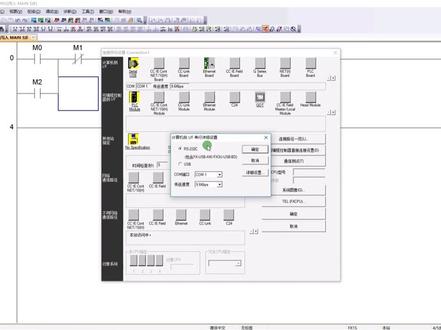
今天我们要讲的一个内容,是啊,写一个简单的程序程序进入我们今天的一个课题 啊,我们要学会怎么去编写一个 p l c 的一体机的一个程序,那么 p l c 一体机的话,它需要两个程序,一个是什么?一个是触摸屏的一个程序,还有个是 p l c 的一个程序啊,那么我们今天就以奇宝亭 一个程序来作为今天教学啊,那么我们先做一个飘析的一个程序, 那么我们新建一个工程啊,我们以椰丝为这个系列啊去做啊,因为我们这款机子是椰丝的, 然后我们选择 好,我们转换一下,这就是一个七宝亭的一个程序啊, 就是那么简单啊,那么后我们啊把它保存啊,保存工程啊,我们保保存工程到桌面上啊,我们现在是将票吸写入啊, 选择炕口连接目标啊,选择一个对的一个炕口,然后我们需要在设备管理器里面看啊,然后我们现在就是看一下这个炕口是几的, 如果 plc 程序里面是需要出现一个 ch 三四零的一个滋养啊,很证明我们这个驱动有装好, 然后我们可以看到是一个科目六啊,那关掉, 然后我们在这里选择啊,科目六 啊啊,选择 rs 二三二啊,选择科目六,然后选择九六零零啊,确定重新测试啊,重新成功啊,然后确定 啊,我们在这里 plc 写入啊,我们先要将那个 plc 的一个运行开关打到一个 off 的一个状态,我们才去下载一个程序 啊,乱灯不能亮啊,下载的时候啊,选择啊,参数加程序啊,参数加程序,然后选择自行 啊,我们这就已经写好了啊, 好,关闭,然后我们打开一个触摸屏程序啊,我们现在要写一个触摸屏程序,我们以以 m m 杠 四三零的四三零的一款机子唯一来举例啊,那么我们新建啊,我们先新建的话,我们写工程啊, 有空我们放在桌面上啊,然后选择, 选择的话是我们选择一个 s 四三零 a 啊,我们一个四三零的一体机为例子啊,然后我们点击下一步啊,这是三零的啊,我们选择下一步, 好选择完成啊,就可以了。然后我们刚才用了一个什么呢?用一个启动啊,一个停止,还有一个显示这个输出啊,我们就做三个,我们现在做一个微按钮, 按钮的话我们选择写入地址啊,我们这个选择点动啊,选择点动啊,我们写入地址的话,我们就选择啊科目一,因为一体机的话,我们是用到科目一的啊,我们可以看到啊,这内部寄存器是平 里面的一个姬存器的一个地址啊,我们选择科目一是飘西里面一个地址,然后我们可以选择一个 mm 零啊,作为一个启动按钮, 然后我们在标识里面啊,我们可以看到有 on off 的一个状态啊,有零一图片啊,我们可以在这里更改一下这个图片啊,根据我们的需要啊,我们这就不更改了,就按照他原来一个图片啊,我们点击确定, 然后我们就做好了一个按钮啊,然后做一个停止按钮啊, 你点动,那么我们选择 m 一啊,跟刚才的一个操作方式是一样的啊,选择一个 m 一,然后点击确定好,然后我们放一个指示灯啊,指示灯的地址啊, m 二, m 二,对,我们点击确定,然后我们的一个简单的一个程序就写好了啊, 然后我们要写一个 啊,我们要写一个 台达的一个程序啊,这个台达的程序是跟三菱的是大体是一致的啊,大体是相相差不大啊,那么在触摸 高频上编程的话,我们只要改几个参数就可以了啊,然后我们新建啊,我们现在讲一个漂三漂西的一个程序啊, 那么我们选择啊 esr 啊,因为我们我们的机子都是兼容 esr 的啊,确定啊,点击确定,然后 啊,然后我们点击一个建议啊,然后我们再设置啊,重新设置,这里面 有点卡, 然后再从设置里面设置好一个通信参数啊,设置好通信参数之后我们再下载进去啊。嗯,这边就不具体讲了啊, 嗯,下节课再讲一下这个,这个台搭的一体机啊,操作方式是一样的,我们看一下触摸屏的啊, 触摸屏的话,我们在如果是台达的话,我们该怎么样去选择呢?我们选择科目一啊,点击科目一,然后我们会选择一个台达,选择台达,然后那 参通信参数我们就默认啊,默认参数就可以了,我们点击确定就可以了啊,尺寸是在这里选择,如果一般的话,我们这边才达是五寸跟七寸啊,我们选择 s 五百 a 或者 s 七百 a 啊, 这两款啊,这两个尺寸啊,然后我们点击确定就可以了, 点击确定就可以了啊,然后我们再将这个程序下载到台达的一个一体机里面去就可以了啊。好,我们今天的课就讲到这啊。
 05:27查看AI文稿AI文稿
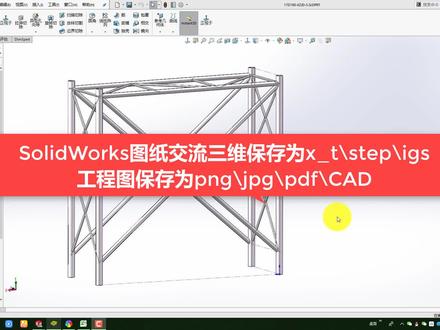
啊,今天给大家分享一下我们 solox 用于客户之间图纸交流一般保存的格式, 如果说是三维图纸的话,我们一般是把它另存为我们的。呃,我们看一下可以另存为我们的。啊,一个是我们的,我们看一下 x 杠 t 格式,这一个是比较好的格式,不会破损我们的面。还有一个就是 igs 格式,还有 spp 格式, 这一个的话大家可以看我主页的一些文章,都有一个详细的讲解,就是这一个,比如说我这里保存成 x 杠七格式,然后保存到桌面,大家可以看一下。啊,保存,然后大家可以 桌面上就会有一个 s 杠 d 格式,这一个的话一般的三维软件都可以打开,你像我们的 solox 软件可以打开我们的 g 和 pere 等等,都可以打开这一个,嗯,三维软件的 sk 格式,然后另一个格式就是说我们的工程图,如果想进行图纸嗯交流的话,一般我们可以保存成我们的,另存为一个是我们可以保存成我们的图片格式, 新机格式或者是 gpg 格式,这两个格式都是我们的图片格式,图片格式的好处就是说原模原样的给你保存出来,不会说有一个乱码,或者说是尺寸不清晰等等,这里有一个我们看一下,当我们在保存的时候,我们可以点击 选中我们的 gpg 或者是拼技格式,之后点击选项,然后大家可以看到这里有一个图纸大小,然后打印补货,这里选择我们打印补货,然后是 dpi, 这一个值越高 越清晰,一般的话默认三百就可以,然后纸张选择纸张的话就选择我们默认的纸张就可以,如果是 a 三就选择 a 三,如果是 a 四就选择 a 四,这里选择我们后面这一个纸张格式就可以,然后我们点击保存,点击确定好,我们保存一下,可以给大家看一下这一个拼音剂格式, 好刷新一下啊,这个是版本问题,大家可以自己试一下。好,然后我们再来看一下。还有一种方法,就是我们保存成 pdf 格式,这一个也是比较常用的一种方式。 好,大家可以看到这里还有一个 pdf 格式,我们也可以看一下。好,我们点击保存,然后大家可以看到这个 pdf 格式 也是原模原样的,给我们输出出来也是非常的完美。好,然后还有一种方法就是保存成 cd 格式,也是大家比较常用的一种方式,比如说这里选择另存为,然后选择桌面,然后这里我选择 cd dwg 格式,也就是或者是 dsf 格式都可以, 这里我选择 d 的 rbg 格式,然后大家可以点击选项,然后选择版本,然后是选择标准,可以根据我的这样的一个选择。然后是映射文件,这里的话大家一定要做一个自己的映射文件,或者说是 呃,用我之前分享一个硬上文件都可以。好,然后点击确定好,然后点击保存,这样的话大家就可以把它保存成我们的 cd 格式,比如说他,好,我们打开看一下, 这是这一个呃客户之间图纸交流的一个方式,三维的话一般保存成 x 杠、 tstep、 igs 杠式,然后二维的话二维构成图,大家可以保存成 啊,拼音记, gpg 图片格式,还可以保存成 pdf 格式啊,还可以保存成我们这里的啊 cd 格式,大家可以看一下,我这一个映射文件是分层的,非常的不错,大家可以 去西风博客进行下载。好,这样的话这一个分享就分享到这里,希望大家呢能够学会啊。给使用发雷 box 的 设计师们推荐一个学习 sorry 的一个网站,好打开我们的搜索引擎,然后搜索我们的西风博客,大家要注意这四个西风博客,然后找到第一个就是我们的官方网站,然后进入我们的官方网站,就可以看到我们这一个布局,他是有一个软件下的, 大家可以根据自己的需要进行一个下载,这里呢有我们的办公软件,也有我们的常用的机械设计软件,比如说 cd, 还有天证,卡萨,赛罗斯, ug 等等, 同意大家都可以去下载。然后就是我们的有一个经验技巧,这个的话我会将我的 clos 的一些学习技巧会在这里进行给大家一个分享。然后就是我们的一个教程下载,这里有 cd 教程,四六四教程,看你教程, ug 教程, part 教程,还有机械教程等等,后期我们还会增加这里呢,我们可以看到教程的话是非常的丰富, 比如说钣金的教程,然后工程图的教程,还有我们十天学会色料可视频教程都会有,并且我们有管道的教程等等,还有一些材质库,一些工具等等,可以说是为我们色的设计师们量身打造的一个网站,比如说还有装配教程,有动画教程等等, 我们 solos 各个模块的教程都会有,并且我们也可以做一些练习题,我们 solox 的练习题大家可以去练一下,比如说我们独有的一个练习的一百题,这一个大家就可以去练习,这一百题呢,包括我们可以看一下有草图片,从基础开始练习,然后有建模, 每一个题的建模题我们可以看到,比如说我们打开一个建模练习题,大家可以看到我们建模练习题有我们的图纸,然后还有我们的视频教程,大家都可以去看好, 然后我们就可以看到还有我们的钣金练习题,以及我们的焊接练习题,装配练习题,工程图练习题等等,还有一个秋剑魔,可以说是非常的全面,希望大家呢如果说你对 solox 比较感兴趣,可以去我们的西风博客可以去查看,包括我们的练习题,还有视频学会和视频教程等等等等啊,相信对你的学习和提高有一定的帮助。大家可以记住我们的网站西风博客点炕。
 01:05查看AI文稿AI文稿
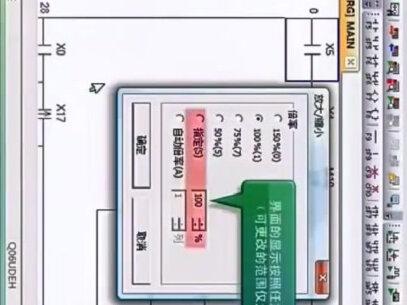
下面介绍与梯形图编辑界面显示有关的基本操作。首先对编辑界面的放大缩小进行说明, 看不清楚编辑界面所显示的内容时,可对编辑界面进行放大缩小显示,以便于看清楚的尺寸显示界面。 在太单栏中选择视图放大缩小将显示放大缩小对话框, 通过选择合适的显示倍率可更改显示的尺寸。另外, 还可以选择按照任意设置的倍率显示的指定倍率及自动调整梯形图宽度,以显示梯形图整体宽度的自动倍率。
6QI滔_ 01:22:29

