3DXML格式怎么转glb

粉丝5213获赞1.8万
相关视频
 01:22查看AI文稿AI文稿
大家好,我是小阿,有同学向我咨询,三 d 叉 m l 的文件在卡贴里面打开,然后另存成 stp 的文件,将这个文件导入到 ug 以后, 打开是一个空文档,什么东西都没有说,这个问题应该怎么解决? 首先我们讲一下三 dxml 是一个什么样的格式文档呢?其实我们可以理解为它是一个压缩包,是为了方便查看。 所以说一般的卡地亚文件保存成三 dxml 格式的文件以后会丢失很多信息,在卡地亚里面就只能进行查看了,零部件的一些可编辑的几何信息 也就丢失了。所以说用三 d 叉 m l 的文件保存成 stp 以后,导入到 ug 就是一个空文档,什么都显示不了了。 所以说我们仅仅是想要查看三维模型,三 dxml 是满足我们需求的,如果我们想要对模型进行一些编辑操作, 三 d 叉的格式文件是满足不了需求的,需要输入可编辑的文档才能进行操作,同学们,你学会了吗?
129产品设计小阿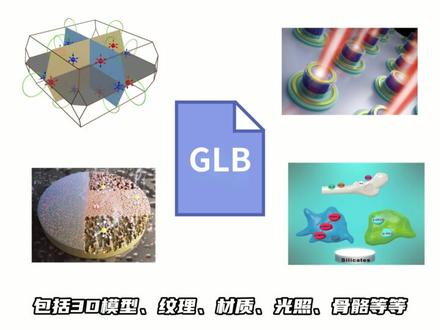 00:43查看AI文稿AI文稿
g l b 格式是一种基于二静置格式的三 d 模型和场景文件格式。 g l b 格式是一种二静置格式,相比于文本格式,它更加紧凑,占用的存储空间更小,传输速度更快。 g l b 格式支持多种数据类型, 包括三 d 模型、纹理、材质、光照、骨骼等等,可以更加完整地描述一个三 d 场景。 glb 格式是一种高效、完整、可扩展的三 d 模型和场景文件格式, 适用于实时三 d 渲染和游戏开发等领域,具有广泛的应用前景,可以更好地发挥其在设计制作中的作用。
41松迪科研绘图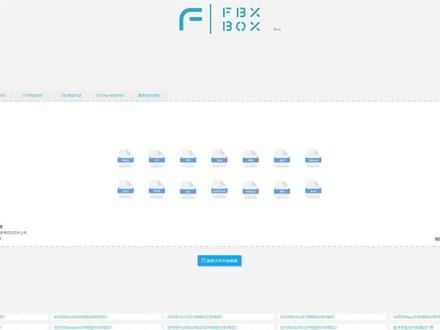 00:46查看AI文稿AI文稿
如何将 solid works 文件转换为 g、 l、 b 格式模型?转换前 选择 f b x box 对该模型进行转换, 查看转换后 g l b 模型的效果, 将两种格式进行对比, 模型转换成功。
39方拓数字 06:16查看AI文稿AI文稿
大家好,欢迎大家来到山海经可视化城市大师组建的使用教程。今天我们来到第八课模型的导出啊,上一课我们简单介绍了整个 banana 的使用,那么我们如何导出它呢啊?首先我们选择文件里面的导出,然后这里面找到 g l t g l b g l t f。 一般来说呢,我比较习惯于使用 glb 啊,如果一些特殊情况啊,也可以使用这个嵌入式啊。 gltf 有时候也会使用,因为 gltf 是一个啊,更适合对于外部缓存的这样一个形式,对于软件来说影响不太大,所以我们这里先使用 glb 啊。交臂这边有一些简单的设置,我们可以看一下。首先啊, limit, limit to 啊,就是说我,我现在导出哪些物体,注意啊,对于默认来 说啊,我们有时候,比如画面中,我们把这个东西隐藏掉,比如说啊,我们看一下,假设我这里有个物体啊,选择他,选择他,然后我们把它隐藏掉的话, 把隐藏掉,注意他还在这,看到没有,他还在这,但是他被隐藏掉,这个按钮被关掉了,这个时候你导出的时候,他还是会被导出的啊,这特特别要注意,只有当你把这个勾选框勾选掉的时候,他整个才不会被导出。 所以大家很多时候发现在 band 里面啊,他就是有些东西不在,然后导入到软件中之后,很多东西又出现了,那就是这个问题,就是这个显示, 但同时呢啊,一般来说,如果你去修改这个,比如我只要可见的物体啊,那他不可见的,我就不会被导出了啊。同时这里还有个包括数据,因为我们默认情况下 下,这个相机精确的灯光都是不会被导出的啊,就是,所以其实所以精确灯光就是这里面的灯光啊,灯光和相机是不会被导出的啊,我也不不太推荐大家在这里面去导出相机和灯光,因为我们软件中是可以直接去增加相机和灯光的, 直接增加这个相机和灯光,我建议大家在这软件中操作啊,但是如果你想要导出的话,就可以在这导出 啊。另外呢,自定义属性有的时候我们会在整个里面会给大家加一些自定义属性啊,目前来说我们软件还不支持自定义属性的一个进一步的高级的设置,所以暂时没有用,后期如果有用的话,大家也要注意啊,如果你自定义属性不勾选的话,他是不会被导出的 啊。自定义属性一般来说在这里设置,我们选一个麦十,在他最下面就可以看到自定义属性变化啊,因为我们本身呢,这 band 的坐标系和我们软件坐标系是不一样的,大家 默认啊,都是勾选上这个 y 向上几何数据啊,这个他有个默认的勾选就是 u v 法像和顶点色啊,这个基本是够的啊,注意这有个实现应用修改器,这个我不建议大家修改,这个一般来说 啊,我也不太确定啊,这个修改器导出之后会是个什么样子,这里值得注意的叫松散边和松散点。 什么是松散边呢?当我有一个边,他跟其他的边都不连着的时候,他就是个松散边,有的时候我们会导致就是有一个纯粹的线段啊,当然一般来说我们不会在模型里面做个线段导到版型中去,那假设有这种场景的话,必须要勾选松散边,那这个这个东西才会被导出,否则的话他是不会被导出的。 好动画啊,动画大家可以看到这个,这个来说我们默认动画都是导出的。 另外呢,装了我们山野经的插件的话,我们的 uv 的话也是可以被导出的。好,一般来说我们主要就是这几个啊,一般啊,我们都不会去做任何的勾选,除了这个,呃,松散边,松散点和偶尔的要导出相机和灯光以外,一般来说我们都不会去修改这个东西,我们只要选择 glb 就可以。 第二点是注意导出啊,这这个这个我刚刚讲了,如果这个隐藏了之后,他还是会被导出的。第三个组导出之后会丢失,如果需要组的话使用空物体 啊,这个是什么意思呢?我们看到这里有个组叫停车位,这个组直接导出带到软件中,他就没有这个组了啊,他组是不会被导出的。 如果大家飞啊,就一定希望有个左,那在这里我们可以建立一个,哎, sorry, 可以去右击建立一个空物体啊, 等一下,在在这边啊,在在,在画面中 shift a 找到看一下。 好,空物体啊,我们点击去存轴啊,建一个吧。 好,空物体。然后呢,我们假设我们这个路沿想放哪,比如我们空物体,我们想让它作为一个组,比如说停车场啊,随便写啊, 停车场这个时候这个东西它才是一个真正的组。然后我如果想把这个东西把它放进去的话,我们在画面中 摁 m, 就选中这个物体,按 m, 然后啊啊算了算了,不是我们选中这个物体,在选 选中他,然后右击负极物体。好,这样子他就会放到这个物体之下了,也就是说这个物体上的这些旋转缩放就会作为他的一个负极,这个我们导到我们软件中去,他就会有个组啊,这就是他的组。好,我们这里我们先撤一下, 并不需要这个东西,好,我们把它删掉,所以值得注意的就是我们这个组他都不会被导出的,如果需要导出成组,在这个画面中新建空物体,并且把它设置成啊,设置到他的负极下就可以 啊。最后这个我也讲过了,我们默认是不导出光源和相机的,如果需要导出,在导出的时候选择好,当我们导出成功之后,我们在软件中前面给大家介绍过,我们导出成之后是一个啊 glb 文件,我们点击,然后点击啊,选中 这个 glb, 打开,然后点导入就行了啊,这里有啊,我已经导入了这个东西,我们就不再给大家演示了,导入之后他就会在画面中放上一个物体, 那我们就可以去操作他,当然如果这物体很复杂,我们就可以在左侧去展开看到他,这我们可以看一下,你看这个结构他是不是就没有这样的一个停车位这样一个组,如果需要这个组的话,我们是需要把它啊用个空物体的。好,今天的课程就到这里啊,谢谢大家。
 00:42查看AI文稿AI文稿
三 d x m l 格式是一种开放式的文件格式,它可以在不同的软件和平台共享和交换三维模型和数据。它的文件结构由文件头、文件体、属性段落和数据段组成。三 d x m l 格式支持多种数据类型, 这些数据类型可以用于描述三维模型中的不同数据元素,例如点、线、面、颜色等。其大体具有如下特征,三 d x m l 文件具有通用性。三 d x m l 文件具有可一致性。 三 d x m l 文件较小,具有模型视觉化和标注的特点。
13松迪科研绘图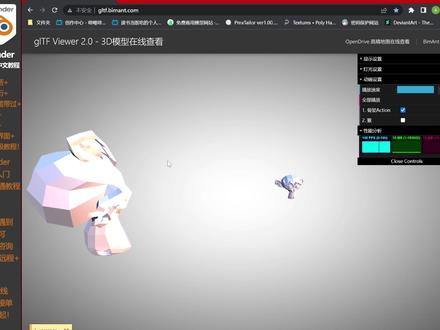 07:15查看AI文稿AI文稿
如何导出 glb 动画?然后在网页上面进行一个十分好的展示,可以看到左边的猴头动的十分的欢快,然后右边的猴头呢有一个这样的缩放的动画, 它们都是 g l b 的格式,那我们来看一下就是这个 g l b 的格式到底是如何导出这种动画的,我们来看一下是如何用 brand 导出这种 g l b 格式的动画的。首先呢我们可以看到这里面我已经创建了两个动画, 那么可能有小伙伴就已经发现了上面的有一个骨架,然后在上面的有一个猴头,他们两种采用的完全不同的 动画的处理方式,比如说这个呢是用一个简单的缩放,可以看到这样缩放一下,好就是这样了。然后这个骨骼呢,它是采用了一个骨骼的方式,我们按键盘上面的 alt 加 z 键 切换了透显模式,也可以在上面找到这里的切换透显模式,可以看到这里面有一个这样的骨骼在这里,然后我们对它进行一个播放,可以看到动的是这个骨骼带动这个喉头一起进行运动的,那么这两种呢,它都是可以导出 g l b 动画的格式的。 需要注意的事情是,如果你在写网页的时候,有个 g l b 动画格式的那个参数没有给它设置出来的话,那么很有可能是你的网页本身它不支持 g l b 格式动画,并非是导出的这个文件它有问题, 有可能是有这种原因啊。那么简单的就先说到这里,那么具体网页上面的代码是如何修改的呢?可以在网上进行一个查找。好,现在我们先进行一个 a 删除,我们来学 学习第一种在 band 里面做动画的方式,并且这个方式呢也是原声的,可以导出 gab 格式的幸福滤镜加 a 键呢,找到网格新建一个猴头。然后呢我们把这个切换到定零针,按键盘上面的 i 键 插入一个位置加旋转加缩放。然后呢再把这个移动到第五时针,按 s 键进行一个缩放, r 键进行一个旋转, 然后按键盘上面的 i 键插入一个位置旋转加缩放。好,我们现在就创建了一个这样十分简单的动画, 那么这个动画呢,我们点击它,然后点击文件导出,这里面有个 g l b, 也就是 g l t f 二点零,你可以导出 g l b 的格式,也可以导出 g l t f 格式都行,然后点击这个导出,然后这里就 直接你可以看到他这里是已经包含了这些动画的,包括你甚至还可以优化这里的动画大小或者是形态键等等。所以呢其实这里就是你啥都不用动,你什么都不需要动。然后呢我们直接到这里面给他一个名称叫三,点击导出, 切换到浏览器,我们来这里刷新一下,然后上传上传这个三好,我们现在可以看到他这个动画呢就已经完美的展现出来了, 那么为什么有时候你们会发现,哎,这个动画没有,我们可以看到这里有个开关,如果说你的网页上面没有这个开关的话,那么就需要在这个参数里面进行一个修改,有可能就会支持这个内容。好的,这个就是第一种导出的方式了,然后呢我们现在来导出 出第二种方式,就是在这里面,我们 a 键全选, x 键删除, shift 键加 a 键找到网格,新建一个猴头,然后然后在 shift 键加 a 键找到骨架,然后在这里面有一个单段骨骼, 然后 g 把它移动过来, gz 进行一个向下的移动,把它放在这个位置,按 type 键进入到编辑模式, 按键盘上面的一键进行一个挤出,就往后面挤一下就行了。好,现在有一个问题,比如说我们直接进入到这里的姿态模式, 然后按 r 键进行旋转,你会发现这个喉头呢,并没有真跟着这个骨骼一起运动,那么是怎么办呢?我们可以先选择这个喉头,注意这个选择的顺序十分重要,先选择喉头,然后再按 shift 键键加选这个骨骼, 就这个骨架,可以看到这个骨架呢呈现一种橙色,然后外面的甚至这个喉头呢,这个颜色稍微深一点。好,按键盘上面的 ctrl 键加 p 键,那么这个时候才会有这个附带自动权重。 如果你先选择这里的骨架,也就是这个骨架,然后呢在 shift 键加选这个喉头,按 ctrl 键加 p 键,你就会发现他是设置负极目标,哎,那么这个负极目标呢,他就不是骨骼动画了,所以是不行的, 所以呢你就需要先选择这个猴头,然后再选择这个骨架,然后还有另外一种方式,那么这个方式和在这仕途里面选择呢,是恰恰相反的, 比如说我们先选择这个骨架,然后再选择这个猴头,然后按 cony 到,然后把鼠标移到到这个地方,按 cony 加 p, 哎,有个附带自动权重,但是 如果你先选择这个猴头,然后再选择这个骨架,然后呢按 ctrl 加 p, 他又是设置附近目标,你就会发现,呃,在这里面操作和在这里面操作他是一个相反的操作,呃,这个需要注意一下,然后呢加选是 shift 键加选, 然后呢这个时候我们就有附带自动权重了,点击一下,好,这个时候就已经创建了一个自动权重了,如果我们选择这个股价,按 type 进入到姿态模式, 按键盘上面的 r 键进行一个这样的旋转的话,你就会发现这个喉头呢,就跟着这个骨架一起运动了。 好,现在我们来对它进行一个 k 针吧,比如说我们选择这个骨骼,按键盘上面的 i 键,插入一个位置旋转缩放的关键针,然后呢到第五十针的时候, s 键缩放一下,然后 g 往后 后基建呢稍微移动一下,哎,这样移动一下,那么这个呢,在第五十针的时候插入一个,那么这个呢,在第零针的时候,然后我们现在在第零针的时候,再选择下面这个骨骼,按界面上面的 i 键, 哎呦,插入一个位置旋转缩放的关键针,然后再移到第五时针,按键盘上面的 s 键缩放一下, g c 向上移动一下,按 i 键插入位置旋转缩放关键针, i 键叉勾就旋转锁骨关节症。现在我们就创建了这样的骨骼动画了,如果我们现在按空格键进行播放的话,你就会发现,哎,这个动画还是十分的有意思,所以呢,现在我们就可以把它导出了,好来试一下啊,选择 按 tab 键进入到物体模式,注意我们要选择这里的全部啊,当然你不选择也是可以的,因为啊就就这样就行。好,现在呢,我们直接点击文件导出,找到这里面的 glb 这个内容,点击一下, 然后这里也直接就默认就行了,然后改成三十一,点击导出,让我们来看一下,点击上传,找到这里面的三十一。好,可以看到这个变形动画呢,也已经非常完美的导入进来了,并没有任何的问题,看起来十分的不错。
 00:42查看AI文稿AI文稿
哈喽,小伙伴们,离年底越来越近了,财务人员报销做账忙忙碌碌,今天我给大家推荐一个发票管理的小工具,名字叫做底票侠,在支付宝和微信里面都可以搜到,也有电脑端,这个工具可以帮助大家解决发票处理工作中的麻烦。比如另 很多人头疼的电子发票格式问题,能够将打开很不方便的 o、 f、 d 格式和叉、 m、 l 格式全部转换为 pdf 格式,无论是要打开、查看、分享给他人,还是打印出来,都会 so easy。 人生如此匆匆,让工作变得更高效,让余生多赋予自己所爱吧!就到这里,再见!
64理票侠


