oc台式电脑底座怎么拆卸
哈喽,大家好,今天我们来修一台粉丝寄过来的一个主板,这个主板的故障是 cpu 的针脚有几根断了,粉丝的描述是说他自己换 c 自己装 cpu 的时候 不小心把这个针脚给搞坏了,像这种主板 cpu 针脚是比较容易歪的,所以大家平时在装 cpu 的时候一定要小心一点。我们给他重新定了一个一模一样的 cpu 底座,我们来 对比一下,这个是一模一样的,今天我们来教大家如何去更换这个 cpu 的底座。我们先把这个 cpu 这几颗螺丝给 下来,把这个支架给拿走,只需扭这四颗螺丝就可以了。扭完这四颗螺丝,我们再加点汗油到这个 cpu 的底座上面去。 加焊油之前我们要先贴好那个隔热的一个 措施,以防待会上 bga 温度太高,把旁边的那些燃气件给搞坏。 我们先把这个周围都粘好,粘好之后我们再涂点碳油,我们就可以上 bga 了。现在我们上 bga 调整一下角度, 调整好角度我们待会就可以用 bga 给取这个底座出来,我们调整好角度,然后这个温度设到两百八十度左右, 这个时候两百八十度已经差不多就可以取出来了。我们轻轻用镊子尝试一下能不能动, 如果镊子能推动就可以夹出来了,大家看看到没有,就可以轻松可以夹出来了。取下这个 cpu 底座之后,他下面是一些触点,我们要用 烙铁用焊丝重新拖一遍这个触点,重新拖完,然后再用那个 丝丝带脱贫脱贫这个触点就可以了, 拖的时候一定要小心一点,不能搞掉点,拖完之后我们看一下这个, ok, 然后我们再用那个 洗盘水给清洗干净这个表面,清洗干净表面等会我们再涂点汗油上去,轻轻的涂点汗油在表面上, 然后再把 cpu 底座放上去,对好位置,然后我们再上 bga 加焊一下就可以了,这个操作还是比较简单的。呃,我还是建议大家以后在自己动手装 cpu 的时候一定要 小心一点,像这种针脚比较细,断了就没办法正常工作了。好的,本期视频就到这里,谢谢大家的一个关注。

粉丝4941获赞5.9万
相关视频
 02:23查看AI文稿AI文稿
哈喽,大家好,今天我们来修一块台式机的主板,呃,这个主板的话是粉丝装 cpu 的时候不小心把这个针脚搞歪了,大家看一下,好多针脚都搞歪了, 有粉丝的话就买了个底座寄过来给我,叫我帮他换一下,我们先看一下他这个底座买对没有。 ok, 我们对比了一下他这个底座就买对了。我们先把这个三颗螺丝给取下来,取下来之后的话我们要用 隔夜带来把这个包一下,以免待会上 bga 弄到旁边的那些芯片,我们上点焊油以后,直接放到我们的 bga 焊台里面, 放到 bgm 台的话一定要看一下,一定要让这个主板放平,然后我们再调一个参数,用一个参数来温度来把这个底座给加焊,然后 等他温度上来之后,用镊子轻轻的把它给取出来就可以了。这个温度的话我设计成两百八左右就可以取这个下来了, 看到没有?已经成功取这个底座下来了。取完底座之后,我们再处理好这个焊盘之后,我们再放这个新的底座上去,放新的底座要对好这个位置还有一条线呢,我们放到 bga 上面去之后,我们再重新对一下, 重新对好这个位置,确认好,我们再用 bga 加热,加热到一定的温度之后,我们轻轻用镊子推动一下,让他归位就可以了。 弄完之后我们就可以取出来,把这个隔夜袋撕掉,然后再装上我们的那个 卡扣就可以了。其实这个的话换这个倒不难,主要要有 bgm, 因为平时的话大家换 cpu 容易把这个针脚搞断搞歪,所以大家装 cpu 的时候一定要小心一点。好的,本期视频就到这里,感谢大家的关注。
22电脑维修狮 00:30
00:30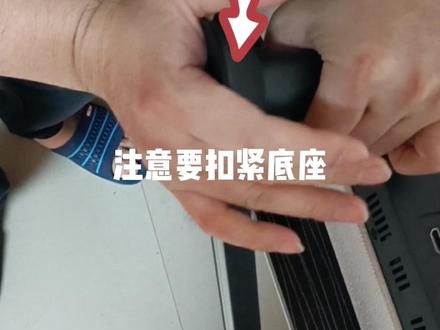 01:30查看AI文稿AI文稿
给小伙伴讲解一下 hkc 类型的显示器底座支架安装与拆卸方法。在打开包装的过程中,尽量保护保留好显示器屏的纸箱和泡沫包装,万一以后有遇到需要保修的情况下,能够有个能发快递的完整包装。取出泡沫前看一下配件的那一面, 带着配件的正面朝上,不会掉出来。接下来打开泡沫和包装袋,让装底座的位置面向自己,取下接口处的保护胶套,找其底座配件。有个中间支架, 一个盖套,一颗螺丝,像我们师傅这样对应组合方向,插入接口,再上紧螺丝,非常好装的。再盖上美观盖套,拼上最后的三角底座就可以了。注意是师傅装的这个方向, 注意要扣紧底座。如果后期需要拆这个底座是后面这样拆卸的,如果看了前面的流程,拆卸是很简单的, 装好后的显示器前后仰的角度是可以调整的, 怎么样小伙伴很详细吧。还有提醒小伙伴,显示器接线时一般都只需接这个 hdimi 高清接口,蓝色那个不需要接,再接一个电源接口就可以了。
667机先生DIY电脑 01:42查看AI文稿AI文稿
来更换一块主板的 cpu 底座,然后这个 cpu 底座我们已经买来了,然后直接进行更换,因为这个针脚损伤程度比较严重,这个针脚的针比较特殊,换的话没有同样的,所以就只能选择底座的更换。然后马甲呀,包括这些支架我们都已经全部拆掉了,直接使用 bg 线进行更换,使用 bga 取下损坏的 cpu 底座, 对方向盘进行处理, 已经安装新的 cpu 底座,然后使用 bga 进行焊接,使用 bga 进行焊接,安装回新的 cpu 底座,这块主板的底座已经更换, ok, 我们把盖子去掉,准备安装 cpu 进行测试, ok, 我们来开机测试一下,看能不能充电量,现在还在自检,稍微等一下, ok, 来看一下屏幕,已经成功显示已经进入 bas。 这块主板更换 cpu 底座已经完美修复, 感谢观看,拜拜!记得关注再走哦!
480李木子显卡维修 05:12查看AI文稿AI文稿
今天来看我同事给一块电脑主板更换 cpu 底座, 因为这是用户在安装 cpu 的时候,不小心把这个 cpu 底座的针角给弄歪了,一般弄歪以后就不太容易修复,需要更换,这是镊子指的地方,就是这几个针胶歪了,然后大家看一下, 这就是真叫歪的地方,需要用笔记焊台把它拆下来。 好,现在我同事先把这个 cbu 这个金属盖板取下来,现在把这个电脑主板安装到这个 毕竟海苔上,然后用上下加好,然后开始给他加热, 然后现在开始给他加热,现在温度是个四十二度,上风上部温度,下部温度分为中间温度三个部分。现在我同事开始启动, 开始启动以后,然后这个 bj 汉泰就开始给这个主板上下加热, 加热到大概二百五十五度左右,然后这个 cpu 插底座下的焊吸点就会融化,然后就能把这个 cpu 底座给取下来。 好,现在温度已经上到了一百七十度左右,他分两三个阶段,现在是进入第二个阶段,现在好了,现在已经上到二百二十度左右, 二百三十五度左右。好,现在温度已经上到二百五十七了,然后现在就可以停止,看一下能不能取下来,先用镊子把这个看晃动一下,看能不能动。好,现在好像还有点温度又跌,需要再加热一下, 继续给他加热。好了,现在用镊子轻轻一动,这个下边的焊锡点就融化了,这个 cpu 底座就可以取下来了, 然后然后用镊子把它先取下来。啊,这是需要更换的 cpud 这新的,然后看一下他这个这个外观上面带了一个保护盖板, 然后再需要用刷子把这个 cpu 底落在下边的焊点上点细。现在的主板大部分是无铅的 焊锡,我同事用的现在是有铅无铅的,就是考虑到环保问题,所以需要用无铅,现在我们维修的时候一般就不用无铅,需要用有铅,有铅的焊锡比较熔点低,所以焊接起来比较方便一点。 这个需要把所有焊点挨挨个,就相当于织一下席, 然后把这个焊电所要弄过以后,然后再需要用纸沾点酒精 把上面清洗一下,然后再刷子清洗下,这样看起来看这个焊稀点就比较亮一点,不像刚才那么发黑。 这就是需要用刷子把的号,然后再把这个新的 cpu 抵格,然后也 然后需要一点,然后现在再把这个主板放到 b 级焊台上,然后把这个新的 cpu 底座按到主板上面,然后也是跟刚才过程差不多,慢慢一点一点的加热, 加热后以后,然后漆融化以后就可以和这个新的 cpu dj 连接好了, 温度也是加热到融化好。现在焊好以后,咱们需要安上 cpu, 测试一下这个有没有更换成功,现在先把 cpu 安装上, 这个主板没有 boss 电池,我们先大概看能不能把这个主板点亮 好,现在显示器很亮好,这是就是这台电脑主板更换 cpu 就算已经成功了,现在已经有正式的播放画面了,这台 来电脑主板更换 cpu 底座的过程就是这样。好,谢谢大家的观看。
177心愿(智新)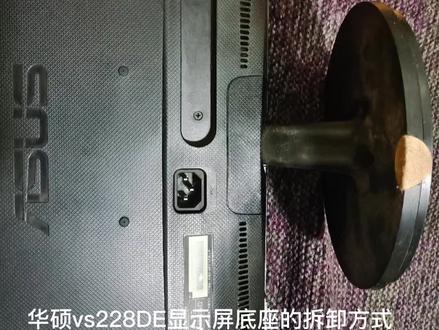 00:29查看AI文稿AI文稿
华硕 vs 二二八低显示屏底座的拆卸方式,抬起底座部门,我们会看到箭头一手托住屏幕,一手旋转圆盘,将手顺时针扣压小圆盘内侧,同时打圆盘向逆时针方向旋转,听到咔哒一声就好了。 如果自己不知道怎么拆,电脑又不是自己装的,或者找不到说明书了,可以搜索抖音有没有,如果像我一样没有搜到,可以直接去官网下载专区,不管多老的电脑,官网一般都会提供说明书。
121居居🌽🔒LP 11:42查看AI文稿AI文稿
我们这边一台显示器,插电以后只有这边电源池,当闪一下,闪一下,屏幕没有任何显示,判断是 驱动版。快点,我们现在拆机,拔掉电源。 嗯,下螺丝,一二三四,底座先拿下来, 螺丝拆好,从这边把它撬开, 暴力拆卸 前盖暴力拆解,打开了看一下被我暴力拆坏的冰筐,这边断,这里少了一口, 这里掉了一块,不影响不大, 这是里面的样子,这是个瓶, 一条供定的一个信号线,这是个驱动版,这边是控制版, 要不要把驱动版拿下来? 这个显示器的电源 看不出明显的哪里有烧坏的痕迹, 我们根据这个主板的这个驱动版型号打一块给他换上去试试。我们的驱动版到了,把它 换上去,试一下 屏幕的信号线介绍, 这是屏幕的控制线 电源,屏幕的宫殿,看上去 完美。呃, logo 变成精华图方了, 我们把它恢复原状,原状是圆不了的,能用就行, 来插电看一下控制线, 关机,开机完美。 把前盖上,上,上, 其实不怪我,年头有点高了,塑料变脆, 粘好固定,螺丝 上好底座, 大量主机试一下效果,我们最后看一下效果,开机 正在启动, 效果还不错, 这是有点残缺的,完美。
25时光故事 03:50查看AI文稿AI文稿
这是一块粉丝寄过来的精越 b 七六零 m 主板,粉丝描述这块主板是针脚断了,要需要更换 cpu 底座,就这块主板这颜值绝对够用,这细节做的还是相当可以。 接下来取下 cpu, 看看针脚的损伤情况, 我的天呐兄弟牛逼,像这种情况只能更换 cpu 底座,直接安排 这块 cpu 拆下来之后发现背后有烧过的痕迹,此主板肯定是粉丝边角歪了之后又通过电,但是这块 cpu 好坏真的不确定,只能之后再测。先给损坏的针脚来个特写,之后拔掉主板上所有的马甲,准备进行更换 cpu 底座内存。拆下 cpu 架,拆掉 马甲,摘掉硬盘,拿下 前后的电池取下, 接下来使用 bga 取下 cpu 座, ok, 成功取下,处理下焊盘,稍后安装新的 cpu 底座, 清洗掉残留的汗油。 接下来就更换新的 cpu 底座,安装新的 cpu 底座之前适量涂抹竹炭膏, 安装之前一定要注意主板上的第一角与 cpu 做的第一角,一定不要装反,直接使用 bga。 再次使用 bga 安装好新的 cpu 底座, 花了点时间,底座安装完成,稍微冷却一下,拼装起来进行测试。取下 cpu 盖, 安装 cpu, 安装内存, 安装电源, ok! 屏幕成功显示主板上的所有的配件,包括马甲全部安装, ok, 接下来准备通电进行测试。 勾上三成片, 开机, ok, 屏幕成功点亮,正在进系统。本期更换 cpu 底座的视频就分享到这里,下期我们再见!
1334李木子显卡维修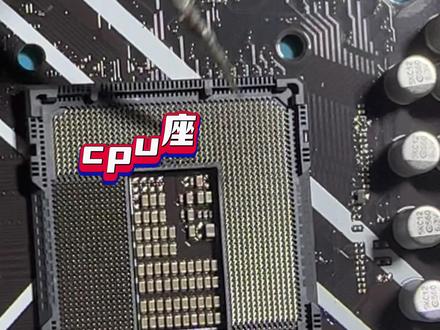 02:09查看AI文稿AI文稿
这是一块同城客户拿过来的华硕主板,来我们看一下这个 cpu 座,座子的针脚断了大概有十多个,如果说补的话也不太现实,我们就选择更换 板上的这些小马甲,我们要全部给它摘掉,现在就需要用到 bg 焊台,把这个坏的 cpu 座经过加热之后给它取下来, 几分钟的加热,现在我们已经成功地把这个 cpu 座取下, 取下之后现在需要对主板上的焊盘进行 处理,我们来看短暂的处理,现在焊盘上的每一个焊点都是非常的圆滑, 此时我们就需要安装新的 cpu 底座,在安装底座之前,我们需要均匀的涂抹竹焊膏, 注,焊膏涂抹 ok, 换新的 cpu 底座要注意第一角使用 bg 焊台安装新的 cpu 底座,经过几分钟的焊接,已经安装 ok, 接下来我们装上 cpu 进行测试, ok, 已经完美的修复 关机,把所有拆下的配件我们全部安装 ok 来进行测试, 安装好之后经过测试,一切功能全部正常。今天的视频就分享到这里,大家有电脑方面问题可以私信,感谢观看。
73李木子显卡维修 05:06查看AI文稿AI文稿
这么人性化的设计我竟然都没有发现,哎呦我的妈,哈哈哈哈哈哈喽,大家好,我是拆机分解哥,今天拆解一台一体机, 这台一体机的品牌我也没有见过,也是第一次拆解,有知道的朋友请在评论区打出来。这个一体机的上面一共有两个开关,一个是显示器的开关,这一个是电脑的开关, 这个一体机是拿过来更换屏幕的,正好我给大家看一下他的内部构造。 我们现在开始拆机,他的第一步也是拆底座,底座拆下来之后,下面有两颗大的螺丝,先把这两颗螺丝拆掉,然后再把上面连接线拔下来,然后 再把能看到的螺丝全部都拆下来。螺丝拆完之后,我们发现这个电脑主机它是可以移动的,暂时还没有发现它是怎么拆出来的, 因为这台一体机也是第一次拆,所以说没有经验,实际上这个电脑主机是最好拆的, 当时研究了半天也没有研究出来,当时想这个电脑主机在里面来回晃荡,也不知道怎么猜出来。先不管他,先把螺丝上上,先拆屏幕吧, 把屏幕拆掉之后,电脑主机肯定能拆出来的。拆这个一体机的屏幕还是比较简单的,先把这个塑料挡片给拆掉,然后屏幕轻轻的斜一下,这个屏幕就可以拿出来,但是要注意一下它的角度,不能太, 因为这上面还有两根线,一根是屏幕的连接线,一根是背光的连接线。首先把这个屏幕的排线拔掉,然后再把这个背光的排线拔掉,这个就是一体机屏幕的型号,是个二十四寸, 我们能看到这两个喇叭,还有一个驱动版,这个电脑的主机就藏在这个白盒子里面,我们现在把它拆开看一下,有一颗螺丝在这个驱动版的下面,所以说把驱动版也拆掉了, 然后我们再次把这两个大的螺丝拆掉,心里想着这次电脑主机肯定是能拿出来的吧,于是我现在又试探性的把电脑主机往里面推了推,然后把电脑主机向上提了起来,把切片拿掉之后,把主机 可以直接从里面把它拿出来,果然现在电脑主机已经拿出来了,这个时候心里还在想,这个主机这么难拆吗?先不管他了,我们继续来研究这个电脑主机, 我们先来看一下它外部都有什么接口,电源接口, agdmyvgausb 网口, usb 音频, 这个是电源按键。这个一体机是更换屏幕的,实际上这个电脑主机拆不拆都没有关系,我们只是好奇这个电脑主机是怎么拆的, 既然都拆到这里了,我们来拆开把这个一体机的主机看一下它的内部构造,它的壳子全部用塑料做的,拆这个还是比较简单的,首先我们看到的是风扇, 然后是三根散热铜管,这个是固态硬盘,这个是桥芯片,这个是无线网卡,这个是内存条,这个是主板的 cm 四电池。好了,这个就是他内部的基本构造,看着设计的还不错, 现在我们再把这个电脑主机给它装回去,毕竟这个一体机只是更换屏幕。 这个时候我的心里犹豫了一下,这个电脑主机怎么一直能往上面走,心想这个设计肯定不简单,这个时候我感觉这个主机有点碍事, 直接把他推了出去,然后把这个铁片给上了起来,铁片上好之后,我竟然又把主机给装了回去,这个时候我还是 是没有迷过来,又专心致志的把驱动板也装好了。当我准备装这两颗螺丝的时候,我突然感觉哪里不对,于是我把这个螺丝放下去, 又往上面推了推主机,然后把这个壳子翻过来,我看了一下,他竟然在外面裸露着,我自己都把我自己逗笑了,这么人性化的设计我竟然都没有发现,哎呦我的妈,哈哈哈 哈哈哈哈哈哈,搞笑啊,有点搞笑,这也算是给自己长了一个大大的经验吧,也许也能帮到正好需要的人。 好了,今天的视频到这里就结束了,感谢朋友们的观看,希望你们给我点个赞吧,感谢大家观看,拜拜!再见!
5217世纪威锋手机数码鹤壁市新闻巷店 04:37查看AI文稿AI文稿
大家好,我是好奇的小明今天拆一个显示器,他这里已经受潮,又没斑了,这两块还有很亮,等下拆下来看能不能修好。这个显示器他支架特别好啊,有一条复原角,没有旋转, 还可以穿上, 等下把支架也拆了看一下,先按一下,把他们俩分离了。先拆支架吧, 这套旋转 做看一下。 他这里有个位置限位的,到这边来能转九十度啊,相当于这里这边一排槽, 在这边里面转,就这个槽里面他是用一颗螺丝固定的, 这他条件抚养脚的,有个大的弹簧, 这他调节上下的,做的还是很良心啊。里面用的滑道,这里有个弹簧, 和卷尺那种差不多,里面这个弹力十足啊,要很大劲才能把它压下来。他是算好重量的,一般就这样他又不会自己弹下去,跟你显示器重量差不多,就这样固定。 他旋转就是靠的这个部分,可以看一下, 它里面有一个垫片。 接下来把显示器材 你猜出来,大家可以看一下这是他的开关,可以点一下,他是有四个开关,五个开关中间有一个,每个角落有一个, 这是一个多功能开关的。这他的主板,这他的电源板,这里是给灯供电的这里给主板供电的, 这是他平线的接口,触控芯片, 这个角落还是能看到,后面有很多斑点。那导光板坏掉了,但是我没有办的,就这样用吧。这模块千万不能动啊,动了就报废了。 已经装好了,上去试一下。嗯,玻璃坏了没有? 已经插上电了,还能用啊,就是还是没有一点效果啊,因为导光板坏掉了,没有换新的,可以看一下 这两个白斑, 这个角落也有, 之前放在一个很潮湿的房间里面受潮了,然后导导光板坏掉了,今天就拆到这里,谢谢大家的观看。
232好奇的小铭 01:27查看AI文稿AI文稿
发现一个火神的一个问题啊,你看我也是第一次见这个问题啊,你看这灯板放上去不亮,但是这个屏幕嘞,放到这个座子上可以亮,看到没有呦,哦,这是没插线啊, 这边线没插,忘了,你看这就亮了啊,没问题啊,但是呢你看把这个灯板取下来,然后呢,把这个底座,把这个屏幕放到下面, 你看,然后,然后就正常的啊,但是我想来想去,为什么他的灯板就不亮呢?我就纳闷了啊,你看这灯板放上去他不亮, 知道什么原因吗?给你看一下啊,他这上面有八个触点,看到没有?一共是八个触点,但是呢这个触点你看短一截,别的触点都可以回弹,你看按下去能回弹,但是这个触点 他不回弹,这个这个触点刚好是控制灯光的,然后呢我们灯板插进不亮,但是呢,这些控制数据的屏幕插上去就没问题,因为他触点是合适的。你说这个显卡这个问题,我们大佬这这个机子上了好几次电视了,用了不到 半个月就出现这个问题,这肯定要跟厂家协商换显卡这样的问题,最基本的操作怎么会失误呢?看一下啊,长度不一样,你看短一点,然后不回弹。哎,返修换新啊,大佬太生气了,花了这么多钱,结果出问题了。
467边玩边想DIY装机店 01:24查看AI文稿AI文稿
哈喽,大家好,我是拆机分解哥,今天来拆解这台窄边框的显示器,这种显示器一般情况下都是比较难拆的,而且还有拆爆屏的风险,现在我们开始来拆,首先把这个底座拆下来, 底座拆下来之后,我们就能看到下面隐藏的有三颗螺丝了,这里隐藏的这三颗螺丝是必须要拆下来的,要不然你壳子都拆不下来。 螺丝拆完之后就可以拆这个边框了,这个边框是相当相当的难拆,而且这下面还有屏幕的软排线,所以说我们用的这个翘棒工具一定不能深的太深了, 要不然就会把里面的软排线给戳破了。 这个显示器的边框实在是太紧了,确实的不好拆, 费了九牛二虎之力终于把它拆开了,这个后盖实在是太难拆了。 我们再来看一下显示器的内部构造,看起来也是比较简单的,就两块主板,这一块是电源转换主板,这一块是显示驱动主板,其他的我就不过多介绍了。今天的视频到这里就结束了,感谢大家观看,拜拜!再见!
 01:17查看AI文稿AI文稿
今天给大家讲一下嫌弃的底座安装的一个步骤啊,我们把嫌弃啊包装拆出来之后啊,先找到这些,呃,底座配件啊, 先找到这些底座配件,然后呢我们把它放一边啊,把它放一边,这时候就可以看见嫌弃中间有个位置啊,中间有一个孔的位置,是专门底座的啊,我们预留好 中间的位置,一般有四个螺丝,要先把它拧出来啊,先把这四个螺丝拧出来 啊,拧出来之后我们装上中间的支架,装上中间的支架还是用原来的四个拧出来的螺丝进行安装,然后末端啊我们有一个螺丝要取出来,然后把底座我们的 橡皮胶先捅开,橡皮胶打开,然后这时候用刚才拧出来的螺丝装这个底座,装这个底座就可以了, 记得螺丝要拧紧啊,然后注意这个底座的方向,注意这个底座方向,这样一个前线底座就安装完成了啊,放下去是比较稳固的,记得关注。
639机先生DIY电脑


