hyper-v怎么克隆虚拟机

粉丝44获赞192
相关视频
 04:44查看AI文稿AI文稿
前两个视频介绍了 hyper v 和 wemaver, 再推荐一款虚拟机 virtu box, 原因有两个,一是 hyper v 不能在家庭版安装, 另一个是 remover 非商业版本,不支持快招和克隆,而付费版需要购买许可证秘药。虽然网上有分享的许可证秘药,但还是有公司和个人是使用正版的,所以这才推荐 h o box。 先从官网下载软件,搜索 h o box, 找到带官网标签的结果,进入后点击下载,选择 windows host, 然后等待下载完成。 安装并不复杂, 选择好安装路径就可以一路下一步,直至完成。 安装完成后进入全局设定,更改虚拟机默认保存位置 和打开软件更新软件的配置就完成了。还是以创建 windows 十为例, 输入虚拟机名称,选择已经准备好的系统镜像, 如果不选择系统镜像,系统类型和版本可以手动设置,建议勾选跳过自动安装内存和 cpu, 按需设置。 磁盘空间尽量多一些,不要勾选预先分配全部空间,否则主机硬盘空间就会被提前占用。点击下一步制完成创建完成后可以看到右侧的虚拟机信息,点击相应的内容就可以修改 软盘,不需要就取消勾选顺序,也可以调整 网络默认使用。 net 如果你需要提供局域网服务,就选择调节网, 并指定调节使用的网卡。快照是非常方便的。轻备份还原,选择备份系统快照,进入管理界面。快照最好在虚拟机系统关闭下生成,和其他虚拟机一样,快照不宜过多。选中快照备份,点击恢复备份就可以完成还原。 rachel box 同样支持完全备份,通过导入导出来完成。 这里要注意 mac 地址设定。我的习惯是选择包含所有网卡的 mac 地址, 备份完成后删除现在的虚拟机系统。这里有两个选项,如果只是从列表移除,就点击只移除。我要删除虚拟机, 就选择删除所有文件,通过导入将之前的备份导入毁于列表。 同样要注意 mac 地址的选择,如果只是恢复,就选择包含所有 mac 地址,不要选择导入虚拟及硬盘为 vdi, 完成步骤导入就成功了。此操作可以将备份多次导入, 通过复制也可以达到创建新虚拟机的效果。 mac 地址的选择按实际情况来定,选择完全复制, 点击完成即可。这种方式比较适合虚拟机系统的一次性使用,比如安装测试某个可能存在风险的软件,虚拟机用完后就不用恢复,直接删除。另外一个功能是注册,他是将移出列表的虚拟机重新加载到列表中来。 以上这些功能在日常应用中是足够的。 reach your books 的基本操作就介绍完了,如果视频对你有帮助,还请点赞关注。
1334帕克jun 03:46查看AI文稿AI文稿
怎么用虚拟机?在 windows 上安装各种 windows micros, 安卓等系统,我们要用到 vamware virtual box, windows 沙盒 hyper v, 我们用 vmwire 虚拟机。 vmwire 虚拟机有两个版本,一个是 vamware pro, 一个是 vmware player。 vampair pro 功能更强大,我们用 vmware pro。 好了,虚拟机介绍完了,我们开始。 首先是准备工作,我们需要一个 windows a s o 格式的镜像,一台安卓手机,一条 usb 数据线。 v m wire 虚拟机,一个下载器,这里以迅雷为例。第一步,下载 windows i s o 镜像 并传输到电脑,搜索 m s d n, 点击操作系统,选择一个 windows 系统, 随便选择一个系统。复制下载链接, 打开你的迅雷 会检测到你复制的下载链接,然后会提示让你下载,点下载就 ok 了。手机连接电脑,手机会有弹窗,选择文件传输在电脑上, 打开此电脑会发现你的手机,进去找你的 iso 镜像就好了。第二步,打开 cpu 虚拟化重启你的电脑,我的是联想笔记本,一五五零开机,按 f 一进入 bios, 选择 config, 选择 cpu 这一个选项,改成一开头的 按 f 十保存。第三步,创建虚拟机和安装虚拟机。首先打开我们的 vmwire 点,创建新虚拟 机, 典型和自定义随便选一个,选择你下载好的 windows 镜像。这里我选的是 windows 七版本,我选专业版, windows 七内存最好十 g b 到一百 g b。 成功进入桌面,驱动是提前安装好的。 让我看看 l real 主题能不能用。 可以用,我们去看看 windows media center 在 media's enter 录制的电视有一个视频,咱们看看。
201电脑折腾园区(重出江湖)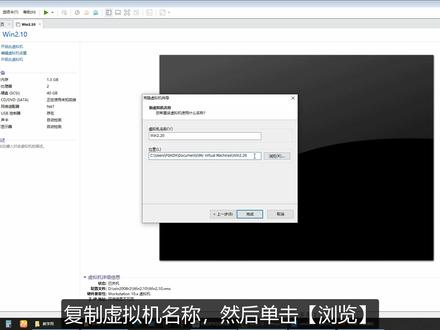 01:37查看AI文稿AI文稿
首先选中要克隆的虚拟机, 点击虚拟机管理克隆,打开向导 点击下一步, 保留默认状态,单击下一步,有连接克隆和完整克隆,选择完整克隆并点击下一步, 输入新的虚拟机名称,复制虚拟机名称。然后点击浏览,找到虚拟 存放的文件闸,并新建文件闸。 v 二点二零,点击确定返回虚拟机名称,向导点击完成,结束基本配饰 开始克隆,虚拟机点击关闭,完成克隆。 给大家留个问题,两台虚拟之间如何进行通信呢?我们下次视频重点讲解。 本视频仅供学习参考,请使用正版软件,谢谢收看!
282假如会装电脑 03:23
03:23 07:44查看AI文稿AI文稿
这期来给大家分享一下虚拟机克隆的技术,相信虚拟机呢大家都会经常用到,那么比如说你当前有一个温石系统,或者说 有一台 sorry 系统,你装好了所有的环境,七七八八的装了大概有半个小时,或者是装了小半天,然后呢突然有一天领导说这个环境你再给我弄一台出来,那这个时候怎么办呢?通常呢,我们就直接到这个虚拟机目录里面,然后呢把这个虚拟机 完整的复制一份,对吧?那复制完后呢,你会发现带有几十个 g, 甚至上百个 g 的样子,一般来说你复制半天既耗时呢,又耗费硬蛮的空间,还有甚者呢,这个区域机克隆的过程中还是有很多注意点的, 如果说你不注意到的话,那么有可能导致呢,你的虚拟机克隆完之后,要么呢就是连不了网,要么呢如果说你在 ad 环境的话,可能会导致你的权限错乱,那么这个时候我们就需要使用到迅机克隆的技术,那么迅机克隆当中呢,有几个非常需要注意的知识点啊,我来给大家一一的讲解一下。首先呢,这个迅机克隆我们必须要先把它关机,然后呢 从管理这,然后选择这个克隆信息,之后呢,我们可以选择当前的状态,或者是克隆快照的这个某一个状态,是吧?然后注意了这有一个创建链接克隆,还有一个创建完整克隆, 这两个是什么意思呢?我们先说一下创建完整克隆啊,创建完整克隆呢,就相当于是把你当前这个虚拟机完整的复制一份,就跟刚才我们在文件里面直接复制是一样的,他呢好处就是说当你这个原 主机如果被删掉以后,他是不影响你克隆丸的这个主机的,对吧?那么还有一个是创建链接克隆,这个链接克隆是什么意思呢?就是说从当前的这个原主机的状态下,复制出来一些必要的文件,那么当你这个训练机启动的时候呢, 他所依赖的底层是通过这个虚拟机的内核来启动的,那么如果说你做了一些更改之后,他就会保存在这个目录里面,然后呢 一些底层的数据还是使用它来运行,比如说你克隆完的这个训练机,它里面已经装好了环境了,是吧?哎,那这个环境呢就是从这里面去读的,然后如果说你给这个训练机做任何的更改的话,他把这个更改之后的文件呢,给保存到 你新的训练机的这个目录下面,这个就是链接克隆的一个好处。那么链接克隆有什么好处呢?就是说他克隆一个训练机的时候,大概也就是占你的磁盘中间啊,几十兆的样子啊, 然后呢克隆起来非常快,这个呢适合你就是临时用一下,然后用完以后呢 把他给删掉这种情况。但是这种克隆的方式呢,他有一个缺点,就是说你的原主机不能被删掉,一旦你这个原主机被删掉以后,那么你这个链接克隆他就没有办法开机了啊,就这么个情况,那么接下来我给大家 克隆一下,你看这么快就克隆完了是吧?然后在这个列表中你就会发现这有一个克隆,然后我们来到这个训练基目录里面,看一下他大概有多少兆,你看我这个 链接克隆创建的呢,大概也就是十八兆啊,就这么个情况之后呢,我对这个克隆出来的虚拟机做的任何修改,他都会保存到这个目录下面,而不会影响我之前的那台原主机,就是这么个情况。 但是虚拟机克隆完之后,还有几个非常需要注意的重点啊,我们要注意,第一他的 mak 地址不能冲突,所以说我们要右键选择虚拟机的设置,然后呢 把这个网络试配器这里,然后点击高级这个选项,把这个 mak 地址这重新生成一下,生成之后我们点确定,然后再点确定,然后开机进系统,那么这个开机的话得用一点时间,我就直接来用我这个开好机的这个电脑来给大家做, 也是进来之后呢,他 mac 地址变了之后是吧?然后我们就可以来给他配置一下 ip 地址, ip 地址不能冲突,对吧?这是第二个注意事项,然后还有一个注意事项呢,就是这个 计算机名不能冲动,所以说你要把这个计算机名也给他改一下,改完之后呢,还有一个最重要,最重要的重点,就是说他这个系统的 sid 也要重新生成一下, 那么这个 sid 有什么作用呢?就是说如果说你是在 ad 域环境下的话,那么 ad 玉验证客户机的他的一个身份的时候,是通过这个 sid 来验证的。如果说你的两台主机或者说多台主机 sid 冲突了以后,那么 ad 玉就 就会觉得你这几台主机的他的权限是一样的,这样的话就会导致你错乱,比如说你有一个非常非常的重要的共享目录,那么你设置给了张三,那么李四 他的 sid 跟张三的这个主机的 sid 冲出来之后,那么他们俩的权限就一样了,那么这个我们要怎么去设置呢? 我们找到 c 盘的 windows system 三十二,然后呢找到这个 s y s please 这个目录,然后点击进去,进去以后呢你就会发现这有一个 s y s please 这个工具啊,这个是他系统自带的,无论是温七还是温十他都有, 这个就是用来初始化系统重新生成 sid 的一个工具。我们之间右键,然后呢以管理员身份运行, 新完之后,这会弹出一个提示框,我们选择这个进入系统全新体验,然后呢勾选这个通用,然后之之后我们选择重新启动,然后再点击确定,那么这个 sid 呢,他就会重新生成,就这么一个情况,你看 正在清理当前阶段的 suis profi 插件,这样他重启了之后呢,你的这个虚拟机克隆才算是完整的完成了,不然的话,如果说你没有注意到我所说的这几个注意事项的话, 很有可能就会造成你的克隆之后的训练机会出现问题。无论是你是用 vm 二的这个训练机,还是用的 visbox 的那个训练机,或者是你用的 e s x i 的训练机,都是要注意这几点, 第一就是 mark 地址,第二就是计算机名,然后呢就是 sid, 如果是立尼克斯系统的话,你也要注意,第一 make 地址,然后第二主机名以及第三 uuid 啊, 把这些都清理干净之后,你就可以跟你重新装一个主机是一样的了, 同时呢你之前装过的这些环境还都是存在的,那这样的话你就没有必要说,如果说领导再要一台虚拟机,你还要重新建一个系统,然后再把这个所有的环境再装一遍,没有必要啊,为什么我们要用虚拟机和语音系统, 他的最大最大的优势就在这里,就是说我们创建好一个训练机一个点之后,那么我们就可以接下来就是挨个的克隆出 n 个,这样的话呢,第一就是节省了你部署的时间,第二呢就是加快了项目的推进速度,这个就是迅机和语音系统它的一个最大最大的优势。好,这期视频呢就给大家分享到这里,我们下期再见,谢谢大家。
664北漂运维 07:35查看AI文稿AI文稿
今天给大家分享海普威虚拟机的基本操作。海普威虚拟机可以帮助你创建一个或多个虚拟操作系统环境,便于将软件运行或风险操作控制在虚拟机中,保护主机系统不受影响,这对于学习和工作的人群非常有用。海普威是 windows 自带的软件, 如果你使用的系统以 windows 为主,那么 hpv 是最佳的选择。以 windows 十为例,它不需要额外付费,但要求专业版及以上才能安装,家庭版不支持。如果不想从家庭版升级到专业版,可以关注我后续其他虚拟机的视频。在 windows 十专业版中进行安装。 安装过程需要重新启动一次系统, 系统启动后打开 hype v 虚拟机, 还需要等待虚拟网卡自动配置完成。 配置完成后,点击虚拟交换机,点击虚拟交换机管理器,进入管理界面,默认已经创建好的是内部网络。使用内部网络的虚拟机仅可被主机访问局域网内,其他的电脑无法。 如果虚拟机系统需要对局域网提供网络服务,就需要创建外部网络。 某些电脑在外部网络和内部网络共同使用一块网卡时,主机上网会出现卡顿或掉网的情况。解决方法是添加一个 usb 网卡,有线或无线的均可,然后错开分配。配置完成后就可以创建虚拟机。 在创建选择蓄力器代数时需要注意 windows 七及以前的建议选择第一代, windows 十及以后的选择第二代,跟随操作 即可完成。创建虚拟机内存的设定是可以后续修改的, 硬盘的大小建议创建大一些,虽然后续可以扩充,但实际占用的空间是随着真实的用量增加的。 创建完成虚拟机后,进入虚拟机配置,需要调整固件启动的顺序,调整为 dvd 或 cd 排在首位,其次是硬盘驱动器。 内存则根据你需要来配置,一般设置为 四零九六处理器,可以根据虚拟机需求设置。硬盘驱动器和 dvd 或 cd 是可以添加多个的网络设备器选择的是联网方式,此部分就完成了虚拟硬件的配置管理。配置中可以修改虚拟机的名称, 设置虚拟机在主机启动和关闭时所需要采取的操作,这里按需进行设置即可。 在虚拟机使用一段时间后,如果你的虚拟磁盘空间不足,是可以进行拓展和清理的。点击要处理的磁盘,选择编辑 压缩,可以将虚拟系统中被删除文件占用的空间清理,从而减少对主机空 间的占用。选择扩展则可以设置硬盘的大小,只能增加不能减少。 当你安装和配置好虚拟机系统后,且在还未安装任何软件的情况下,一定要通过导出来保存一份,便于以后重复使用。这种方式是物理的,完整备份 还原时通过导入虚拟机可以重新将虚拟机导入,不需要重新安装系统。 我常用导入有两种,一种是直接使用备份文件直接注册,但通常是将导出的备份拷贝出来再注册,若不拷贝,则这份备份就会被改变。这种方式只能注册一份多个拷贝, 即使修改文件夹名称,后续的直接拷贝也是无法注册上的,他更适合已经完全配置后的可用系统。另一种是通过备份复制一个新的虚拟器,为了保证复制的数据都在一起,需要对复制保存的路径进行修改, 尤其要注意虚拟机硬盘的存储位置。 复制的虚拟机名称和原来的是一样,进入设置修改即可。这种方式可以创建多个不同的虚拟机,它更适合刚刚安装和配置好系统的环境。仅仅只是一个系统,如果虚拟机系统文件非常大,拷贝 时间也非常久,可以使用快照来完成备份和还原。不过要注意,过多的快照会影响性能,不宜过多,最好是在系统关闭的状态下创建。点击检查点就可以看到创建成功了。 当你使用过虚拟机后,想还原回备份史的状态,点击还原即可,若不再需要,可删除还原点,此时虚拟机系统也会被还原到选定或者当前还原点状态。 整个 hyper v 虚拟机的基本操作就介绍完了,现在你可以创建一个自己的虚拟机了。之前发布的视频有 windows 十的安装和配置过程,如果视频对你有帮助,还请点赞和关注。
446帕克jun 05:16查看AI文稿AI文稿
本期视频我们来聊一聊怎么从 vmy 转到 apv 寻你机。首先的第一点是我们要把 vmy 的 a 镜头给卸载掉,为什么要卸载呢?因为你转迁移到 apv 以后,你就卸载不了了, 当然不卸载也没有关系,如果你是强迫症的话,还是建议先卸载一下,不然到时候应用列表会有一个 vmatos, 而且你是删除不了的, 这里就直接控制面板卸载,正常卸载就好了。卸载完成以后需要重启一下电脑,让他完全的删除。 好,这里已经卸载完成了,点击式重启。 重启机器以后呢,我们把机器去关机, 然后你需要把当前拍摄的一些快照给删除掉。 好,删除掉以后呢,关闭整个虚拟机软件。关闭以后呢,我们打开一个叫 starving 的 vtv 里面的几肯弯的这个软件,把虚拟机的磁盘格式给转一下 啊,打开以后就是长这个样子,这里有四个选项,第一个是物理机转换成虚拟磁盘就是物理机转虚拟机,第二个是虚拟 机磁盘文件互转,第三第四个都是服务器级别的,正常我们直接选第二个,然后选择原文件,原文件就是 vm 二的虚拟机磁盘文件 啊,找到刚才的 vmy 虚拟机磁盘文件,点击 next, 然后这里同样是三个选项,本地文件和远程服务器。 这里我选择第一个和第三个都是可以的,第三个那就是 local hostel。 好,我们选第三个吧,然后下一步这里就是本机的,还不为,这里有四个选项,前两个是 vhd 格式,后两个是 vhdx, 新一点的设备选择 vhdx。 然后 如果你希望磁盘小一点的话,就选 goobe, 如果你希望一次性把磁盘全分配,就选最后一个选项,然后这里选择你要保存的位置。他这里软件设计的有点问题,只能选择 c 盘以下的 文件和文件夹,我们直接放在 c 盘吧,一会再转移一下,然后点击下一步 啊,等一会等他转换完成,然后我们打开文件夹,找到刚才转换好的那个文件。 啊,就是这个 vhdx, 你可以给他随便改个名字都可以, 然后这个文件我们给他转移 到一个固定的位置,这里放在哪里都可以啊,我个人的习惯是放在稳当里面创建一个虚拟磁盘的文件夹,把它统一放到这个文件夹里面,那你放在哪都可以,你不转移也没问题。 好,放在这里以后,然后我们进海普威管理器里面去创建虚拟机。 好,然后在这里本机点新建虚拟机,下一步这里给虚拟机起个名字。 好,这里一般新一点的机器就选第二代内存,自己看的设置,设置一个最小值即可, 他动态内存会慢慢的往上涨的。这里选择个虚拟交换机,然后磁盘这里注意要改一下,改成使用现有的虚拟磁盘,然后选择刚才的那个文件,点击下一步,然后点击完成, 完成以后呢,这台机器就已经创建好了,直接我们先把它开机, 点击启动。 海葵对于温度时的虚拟机的支持还是比较好的,它里面也不需要安装挨近的客户端,就可以直接开启它的增强模式, 本质上用的也是远程桌面这项技术。好,这里提示正忙,无无所谓,我们再进一 没吃 好,这个时候就已经进来了,然后文件还有安装的软件都在里面,整个迁移到这里就结束了。啊,感谢大家的观看,我们下期再见。
99把布丢 05:20查看AI文稿AI文稿
如果你下载了一个神秘软件,却不知道他的安全性,别人借用电脑的时候,担心被他发现一些藏的很深或者藏的不那么深的小秘密。如果你也遇到过以上尴尬的情况,这时候一个好的主意是给电脑安装虚拟机。 虚拟机独立于物理机,可以运行不同的操作系统和应用程序,即使有病毒攻击了虚拟机,也不会危及到物理机的安全。如果给虚拟机设置好密码,其他人借用电脑也很难读取到其中的隐私信息。虚拟机可以很容易的复制、备份和迁移, 可以根据需要从某个状态备份或者还原。我们来对比一下三款常用的虚拟机软件,首先是 vmware, 第二个是 water box, 第三是 hyperv。 从使用 成本来看, vmy 的使用成本为高,目前他的官网售价是一百四十九美元。我说 box 使用成本是免费,他是开源的软件, applev 的使用成本为低,他只需要一个专业版的 windows 系统即可。 从稳定性上来看, vmw 的稳定性为中,我手 box 稳定性为低, hyper v 的稳定性最高,因为它是内嵌在 windows 系统当中的。从性能来看, vmw 的性能为中。 what box 性能最低, hyperv 的性能最高,它的启动速度最快,占用的内存最小,支持 gpu 的虚拟化技术。综上所述,我最推荐的虚拟机产品是 hyperv, 下面我来详细介绍一下如何在 windows 电脑上安装 hyper v 虚拟机。第一步,获得一个纯净版的 windows 十安装镜像。首先我们打开浏览器,打开并搜索,在并搜索里搜索 windows 十,找到下载 windows 十,注意看,我们进入的是微软的官网,找到立即下载工具,打开刚刚下好的工具,稍等片刻,点击接受。 这一步是重点,我们选择为另外一台电脑创建安装戒指,点击下一步,点击下一步, 这里选择 iso 文件,点击下一步,选择一个保存地址,点击保存。耐心等待进度条走完,我们就可以获得一个纯净版的 windows 十的安装镜像。第二步,确认 windows 的版本。在搜索框搜索设置, 我们选择左侧的系统,拉到最下面系统信息,我们可以看到 windows 的版本,如果此处显示是 windows 专业版或者旗舰版, 我们就可以使用 hyperv 了。如果显示家庭版或未激活,我们需要对 windows 进行升级,点击这里产品密要和激活,点击更改产品密要,我们可以输入一个 专业版或旗舰版的产品蜜药,对 windows 进行升级或激活。产品蜜药可以从某宝购买,只需要几块钱就可以了。填好产品蜜药,点击下一页,系统会自动重启, 然后我们的 windows 就变成专业版或者旗舰版了。如果不想升级 windows 版本,这里可以在家庭版上执行一段脚本,强制开启 hyperv 功能。如果需要脚本的话,可以加关 注并私信我,或者从公众号技术爬爬虾获取。第三步,开启 windows 的 hyper v 功能。首先在搜索栏中输入功能,点击启动或关闭 windows 功能,在这里选中 hyper v, 点击确认。耐心等待进度条走完,点击立即重新启动。 等待 windows 启动后,我们电脑就拥有了 hippov 的功能。第四步,创建虚拟机实力在搜索栏中搜索 hippov, 点击进入 hippov 管理器,在右上角新建,点击虚拟机,点击下一页。给虚拟机命个名, 我们这里叫温十这里如果 c 盘的空间比较紧张,我们可以把虚拟机存放在其他位置,点击下一页指定代数保留第一代,第一代的虚拟机比较稳定,点击下一页分配内存,这里建议至少 分配四 g 以上的内存,点击下一页配置网络,这里选择 default switch, 点击下一页链接虚拟硬盘大小随意分配, 点击下一页这里选择从可启动的 cd dvd 安装操作系统,点击印象文件,我们选择第一步里下载的印象文件,点击下一页,点击完成。耐心等待进度走完,这里点击连接,点击启动,就像一台全新的电脑一样,他开始安装操作系统, 我们这里点击下一步,点击现在安装,点击我没有产品密要,这里选 win 十专业版,我接受下一步。点击自定义,点击下一步,耐心等待进度条走完。操作系统安装完毕后,虚拟机会进行重启,这里选择拖机账户即可。点击有限的体, 如果使用 windows 十一的 iso 镜像进行安装,有些细节需要注意,这里不再赘数,可以加关注或进入公众号获取详细教程。这里是技术爬爬虾,我会定期分享一些有趣实用的编程项目,分享一些提升效率的黑科技软件。今天的视频就到这里,感谢大家,我们下期再见!
848技术爬爬虾 04:00查看AI文稿AI文稿
本期视频给大家讲解一下 hippov 虚拟机的安装教程。首先我现在的话是以这个 win 十一给大家讲解, win 十操作也是相似的,大家按我的这个教程来操作即可。 首先如果说你这个电脑上面有这个控制面板的话,打开这控制面板,如果没有控制面板怎么办呢?首先我们鼠标右键桌面个性化找到这个主题, win 十也是有一个主题的,打开这个主题,主题的话它这里有一个,嗯,主题 桌面图标设置 v 十一也是一样的,图标相信是桌面图标设置也是有的,点开这里我们把这个控制面板给勾选,勾选后点点确定,然后的话我们打开这个控制面板,有的话他 这个打开可能是这个小图标,我们把它调整到这个类别这里点,这里查看方式这里点类别。然后的话点击这个程序,这个啊温室也是类似的,他也是有个程序的,点开, 点开的话他这里有一个,看到没有,仔细看,我这里鼠标点到这里程序和功能这边他有一个启用或关闭 windows 功能,这么一个啊按钮给他点开就是这样的,如果说你这个控制面板找不到的话,我们可以在这里搜索,这里搜索这个启 启用或关闭 windows 功能。 win 十也是一样的,它这有 win 十也是一个搜索的,大家点这个搜索,然后的话看到没有,这里面 help 杠 v 这个把这个勾选 勾选后的话点确定,他这里会下载相关的组件进行安装操作,这个安装完全之后的话,他需要重启一下,重启电脑后的话我们接着看好,我们这里点立即重启, 重启之后的话我们把这个软件给打开,首先我们找到这个搜索,或者点这个文图标都可以点这个搜索,然后点这里搜索 win 十也是一样的, 可以点这个搜索,在这里面搜索 hell 看到没有?这里 apple 为管理器,我们把这个,嗯固定到开始屏幕, 从这里固定到开始,每日右键固定到开始屏幕,它就会固定到这里,大家可以 找。然后的话我们搜索这个就是黑 apple v 管理器,这个打开, 打开后的话就是这样一个样子的,我们点开点这个,这样的话,嗯,给它放大一点, 放小一点吧,拿大一点这个的话就是咱们的这个海尔维虚拟机,然后的话我们就可以通过这里操作这里来新建咱们的这个虚拟机,然后去使用这一个虚拟机了。 它这个虚拟机的优点主要是它这个性能比那个 v m v r 虚拟机的速度快许多。它那个 v m v r 虚拟机的话,安装之后的话,它安装系统之后,它使用起来是有一定卡顿感的,比,特别是你安装现在最新的这个 windows 十一,或者说是现在这个 windows 十的这,哎哎呃,这个高版本的系统的话,他就会比较卡一点,安装老版本的话会稍微好一点。这个 happov 虚拟机的话,在这个 windows 系统下安装这个 happov 虚拟机,这个还是比较好的,他这个性能好一点。 好这个视频的话就是咱们的这一个 hippov 虚拟机的这么一个安装教程。下一个视频的话我们就给大家来介绍一下这个 啊,还在这 apple v 里面安装这个 win 七系统, win 十和 win 十一的,都给大家来一个详细的教程啊。这个视频就到这里,大家觉得有帮助的话可以给 up 主来一个一键三连。
422小段师兄工作室 03:22
03:22 04:30查看AI文稿AI文稿
hyper v 虚拟机也是可以使用显卡资源的,配置完成后就可以运行一些需要显卡资源的软件或游戏。配置前先要了解三个数据,虚拟机名称,虚拟机内存大小、 显存大小。 以 my text 虚拟机为例,配置前虚拟机要是关闭状态, 以管理员模式打开 powershow, 输入以下命令定义变量,变量指为虚拟级,名称 为虚拟级。添加 gpu 分区适配器, 启用虚拟机对缓存类型的控制,设置内存映射,注意映射的最大值虚是虚拟机内存加显存,当前虚拟机是十 g 内存和六 g 显存, 然后配置 gpu。 因为只配置一台虚拟机,所以现存的最大值和最优值都填六级。如果要配置多台虚拟机,调整最大值和最优值即可。最优值小于或等于最大值, 接下来配置编码、解码和计算此三项的最大值之和不能大于显存配置的最大值。 这里的数值一共九个零,支持虚拟机的 配置就完成。如果配置出现错误,可以使用配置删除命令来清除,然后重新配置即可。打开虚拟机就能在设备中看到显卡, 接下来就是安装驱动,在蓄力机桌面创建存放驱动的文件夹, 在主机中找到显卡驱动, 拷贝到虚拟机桌面中的文件夹下, 在拷贝到系统路径下, 重新启动虚拟机, 查看设备管理器中显卡驱动是否安装成功。此方法不是所有的显卡都支持,比如我的笔记本是 mx 三五零的显卡,就不能成功安装上驱动,所以还需要尝试,尝试失败也不用担心配置影响系统。删除虚拟机后,对指定虚拟机的配置也会 被自动删除,也不是所有的软件都能运行。在当前 itx 二零六零显卡下测试 ps prae 软件能够使用到显卡资源限件期勉强扣完。另外有些软件是不支持在虚拟机环境中运行的,这应该是开发者对软件的保护。如果视频对你有用,还请点赞和关注哦!
418帕克jun 01:50查看AI文稿AI文稿
一台电脑如何安装多个操作系统,并且可以同时运行?我们都知道一台电脑是可以安装很多个系统的,但是想让他同时运行多个系统和应用,独立运行,这个是如何做到的呢?关注我,每天给大家分享好用的电脑知识。 我们打开电脑桌面的控制面板,选择程序,打开它,选择启用或关闭 windows 功能。 勾选 hiper 杠币后直接点击确定,这个时候电脑正在搜索需要的文件,耐心等待一会,出现这个页面,我们需要重启一下电脑。电脑重启以后,我们点击开始菜单往下拉,找到 windows 管理工具,点开它, 选择 hyper 杠 b 管理器,选择左侧这里的主机,点击右侧这里的新建,选择虚拟机,直接点 击下一步,直接输入新建一个名称,随意输入。勾选将虚拟机存储在其他位置,我们可以直接将 c 改成 d, 只要不存储在 c 盘就可以。点击下一步这里我们勾选第二代,点击下一步。 启动的内存我们设置成两千零四十八兆,也就是二 g。 下一步这里下拉,选择默认的交换机,点下一步, 这里默认直接点击下一步,这里我们勾选从可启动的影像文件安装操作系统,点击浏览,找到我们之前提前下载好的系统镜像设置好以后直接点完成, 然后在虚拟机这里右键点击连接,直接点击启动,这个时候需要连续按一下键盘上的任意按键, 出现这个页面,我们就可以开始安装系统了,按系统安装步骤完成系统安装,从此你电脑上又多开了一个新的电脑系统。
2114柳州智洋电脑

