Ligtroom晕影工具的使用方法
粉丝5426获赞2.1万
相关视频
 01:20查看AI文稿AI文稿
调色,最后一个是晕晕,晕晕可调整图像边缘,比图像中心暗或者亮。调整数量,向左是变暗,向右是变亮,终点调整向左,晕晕范围变大,向右越来越小。 圆度是调整四个角的圆度大小。最后是羽化,羽化值越大越虚化,羽化值为零,就是没有羽化,这时调整数量就比较清晰。看书,如果数量为复数,四周就是变暗, 数量为正数,四周变量。终点越大,运营越不明显。本来是椭圆,圆度越大越像一个圆。通过玉米调整, 突出中间主体。看一下前后的对比,运运总结,运运可以调整图像边缘更亮或者更安。通过调整数量调整变暗还是变亮,通过调整终点,调整运允的范围。 圆度调整越大越像一个圆。最后是羽化值,越小越清晰,羽化值越大,过度越模糊。
275阿勇PR 04:01查看AI文稿AI文稿
你知道在 lt room 中隐藏着一些很重要但是却一直被忽略的调色工具吗?这些工具总是以力挽狂澜的姿态出现,让你不得不感叹 lit room 的用情至深。本期作品将为你深度解析这些鲜为人知的调色工具。一、颜色工具 虽然这款工具是局部调整工具里的补色利器,但是其存在感却低到了,让人感觉是个多余的存在。不过当你了解到其补色功能的强大时,绝对可以刷新你对这款软件的认知。 以这张图为例,我们对其进行整体调色。因为前期拍摄环境的影响,人物的肤色并没有橙色,而是由蓝色和紫色组成。当我们完成整体调色之后,你会发现人物的皮肤已经完全失色。正常来说,这张素材会被判定 为百分之百的肺片,但是如果你知道颜色工具的作用,你就能将这张图片拯救回来。我们来到局部调整工具,使用颜色工具对人物的皮肤和唇部进行补色。 这里要注意的是,补充的色彩是橙色和红色,你要在色相环上找准肤色和唇彩的色彩,这样才能将人物皮肤的色彩进行完美的还原。这款工具拥有着完美的算法,可以让添加进画面的色彩绝对的自然和谐。 现在你感受到这款补色工具的强大了吗? 二、色相工具这款工具可以称得上是 hsl 的灵魂搭档,两者联手可以搞定所有画面的色彩。以这张高级灰色调素材为例我 我们除了要降低画面冷色的饱和度之外,还需要将画面红色色相转化为橙色,因为画面中的红色袋子非常抢眼,如果不转化色相,将会影响画面整体的色彩统一。但是当我们将红色色相转化之后,你会发现人物的唇部也变成了橙色,这会让人物看上去不健康。 别小看唇部这一点点的色彩变化,他足以毁掉整个画面。所以这时候我们就需要使用色相工具,将人物唇部的红色重新校正回来。我们用画笔选出人物的唇部, 然后向左拉动色相滑块,直到唇部变成自然正常的红色,再适当提升饱和度和阴影,这样我们就成功叫正了唇部的色彩。 而对于色相工具的原理,其实就是色彩根据色相环的顺序进行转化。我们选中 画面的红色,然后左右拉动色相工具的滑块。当前的红色会根据色相环的色彩顺序进行顺时针或者逆时针的转化,这样你可以将当前的色彩转化为任何你想要的颜色。这就是色相工具转化色彩的工作原理,你 get 到了吗?三、混合平衡工具 作为色调分离中的辅助染色工具,混合和平衡可谓是最强辅助,他可以在色环染色的基础上改变和平衡画面的染色分布,让画面拥有更强的质感和氛围。 我们在阴影中加入蓝色,高光加入红色,然后向右拉动混合工具的滑块,你会发现蓝色和红色开始相互混合,产生洋红色,其实这就是色相环的色彩叠加原理。而对于平衡工具,我们左右拉动滑块时,高光和阴影的色彩比例 会发生变化,又拉高光的红色占比提高,反之,阴影的蓝色占比提高。以这张电影色调素材为例,我们在阴影中加入蓝色高光,加入黄绿色染色后,你会发现画面虽然已经有了电影感, 但是却不够完美。这时候我们去调节混合和平衡工具,我们要拉混合工具,画面就会融入电影感所需要的青绿色,而又拉平衡工具可以提升画面的黄绿色氛围,这样搭配可以让电影感的氛围和饮料更加的突出。 以上就是三款工具原理的全部讲解,其实很多时候学好工具的知识远比你想象的更重要。
3117温柔一刀风格摄影 01:24查看AI文稿AI文稿
来 room 的话是我们在玩摄影的时候啊,比如说呢我们要用到来 room 来处理照片,那大部分的摄影师或者是这个个人爱好者的话都会用到来 room, 那因为呢有些朋友的话说,哎,我来荣的话,我们怎么去入手?那今天呢就跟朋友们分享一本书呢,就是高手之路来荣的一个系统教程,那这本书的话,他的内容讲的会比较全啊,大家可以做一个参考。 这本书呢包含有照片的一个基本的调整,比如说像图片的层次啊,比如说清晰通透,还有包括磨皮,那另外呢就是照片的一个影调,还有包括色调的一个调整, 那比如说像照片的一个矫正,那我们来看一下这本书的详细的内容啊,比如说像这个照片的一个处理的话,然后呢我们可以通过他的一个步骤进行啊调整, 对吧?黑白处理等等啊,我们只要按他的步骤进行操作就可以了,然后呢我们再根据我们自己照片的一个需求进行调整,我们可以根据他的综合实战,比如说像这种高调单色的一个怀旧风格,对吧? 我们可以根据他的一步一步的进行操作,然后呢我们学得他的一个知识,以后呢我们就根据我们自己照片的一些需求,然后呢进行调整就可以了,调整出我们想要的一个照片的样式。
128福哥玩摄影 02:20查看AI文稿AI文稿
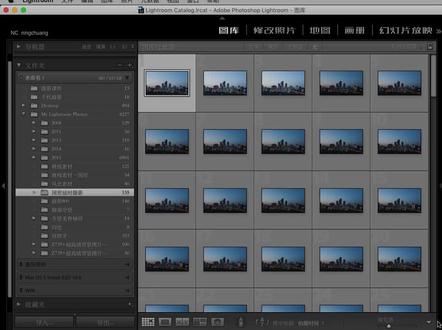
今天你被跟后老师的健身视频刷屏了吗?反正我是被刷屏了。 哈喽,大家好,我是龙木,欢迎来到垃圾路入门教程的第八个,今天主要是来讲一下呃效果这一个板块的具体的一个功能,效果这一块的话也是在垃圾路里面是非常重要的一个板块啊。首先我给大家看一下它里面有些什么功能,它有纹理、清晰度、去朦胧 运营,还有运营的一些相关的参数调节,包括还有个颗粒啊,那我们从第一个福利开始讲起啊,福利的话他其实也是一个啊,大家可以先看一下, 大家可以看一下我往左边移动的话,他会变得有点朦胧的感觉啊,拍成这样日系写真的话,他会往左边去移动,让他有种梦幻的感觉,那往后往右边移动的话,他的这个结构的这个对比度啊,他会非常强,对吧?然后清晰度其实跟问题是有一点相似的地方啊,清晰度的话他也是啊,大家可以看一下他这种结构,就是他 这个梦幻的程度会比那个纹理会更强烈一些啊,包括我往这边移的话,对吧?你大家可以看下这个对比度啊,还有力度啊,全方面的提升啊,这个是他的这个清晰度的一个功能,然后去朦胧的话,他主要是就是调节我们这种,比如说画面会偏灰的话,那我们就可以往这边移,大家可以看一下往这边移的话,他整体画面的灰度他会 啊就会降低,但是整体的颜色和饱和度啊,对比度啊都会增强,但是如果你往这边移的话,他就会变得啊更灰更白一些,这个就是血朦胧的一个用法啊。然后运营的话,他其实就是给我们加按脚 啊,我这边是加黑色的按钮,这边是加白色的按钮,对吧?这个根据你个人的实际情况去啊,调节就好比如说我加黑色的按钮啊,然后我这边可以调整他的一个中心点的一个大小,对吧?我这边他就会更大一点,这边就小一点,这个是调节中心点大小,然后他的一个圆度, 我让他远一点,或者让他这个啊,就是长方形一点,那个都都可以调节的,然后包括他的羽化,对吧?我让他的这个羽化质高一些,他这个按脚也没那么 明显,对吧?然后我们也可以控制他高光部分的一个这个运营的一个一个程度啊,然后下面这个是叫颗粒感,颗粒感的话就等于给我们画面增加一些,这个就是颗粒的这个效果,大家可以看一下,放大大家就能看到了啊,就是增加这个颗粒的效果啊。啊,这里可以增加他的一个颗粒的大小啊,也可以调节他的粗大的一个程度。如果你是想修一张这种 呃,胶片风格胶片感的,那你可以把这个颗粒给他增加一点,当然不能,也不能增加太多,不然的话就会整体画面就会啊,就是就是,全部都是一些照片,那就不太好看了,对吧?啊?那今天这个视频我就讲到这里啊,就是明天我们再来讲细节这个功能细节的话他相对会少一点啊,但是我们明天再来讲这个细节画面的,那今天的视频到这里感谢大家的关注。
402爱摄影の龙木📸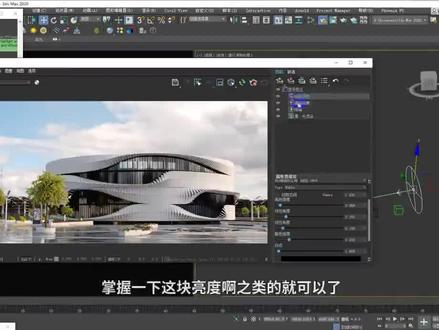 01:33查看AI文稿AI文稿
然后直接呢我们再来加一个茶叶,也就是加一个这种 iut 啊,咱们来到一个 iut, 把 iut 呢给它打开, 找到 corona 啊,这个 l u t 呢,我之前是放在 corona 这儿的,嗯,它自带的来,把这个去掉啊,去掉保存图像勾上让他看一下,你看一张图是不是就出现了呀, 所以这个室外呢,你不要想这么难啊,是他这个流程呢,还是这些流程看这个,嗯,还是流程。 那么还有啊,可以在室外呢,去加什么呢?可以去加一些比如说这个雾效果啦。啊,比如这些效果都可以加, 那么对于雾效果来说呢,他是刚下完雨吗,肯定有点水气啊,你可以加点雾效果。那么这个雾效果咱们可以在自定义啊,不是啊,在渲染,然后环境吧里边在这块 找到大气,在这里可以添加一个微锐的环境物,那这样的话呢,我们就可以做一些物效果了。那么整个物效果这一块啊,我们要去讲解的,其实参数并没有很多啊,我们把这个来存储一下。然后呢给他进行一个刷新渲染了,对 孙信这一块加入了这个环境物呢,你看地面上是不是出现了一层这个雾效果,他的高度就已经到了树这了,看到没?嗯,那么这个雾呢,有点太浓了,所以咱们把这个雾的距离呢,给他去稍微的减低一些。 相对于雾的距离来说呢,它是相当于呃空气中有这个小水滴而产生的一个雾效。
 13:58
13:58 02:39:39
 01:25查看AI文稿AI文稿
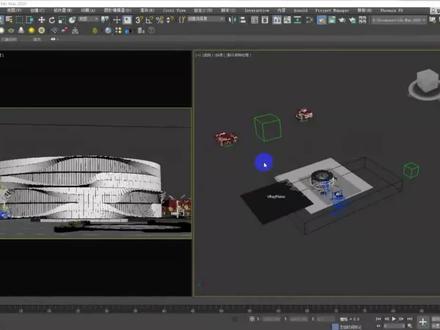
我们接下来啊,那么接下来呢,咱们说一个室外,那么室外这个打法呢,他其实跟室内的打法是一样的啊。首先呢,先在这边啊,留神上先走一个灯光混合降落器,加上包括其压这一块呢,这些参数啊,也都是不动的。 那么在这个基础上,咱们也是先来个什么,先来一个穹顶灯,因为你总归呢是要做天空对吧?啊,那么现在呢,开始渲染来看一看。 好的。那么天空呢,这块是一个白色的天空,那这种效果呢,其实还是 ok 的。电影调色呢,之前有一个啊,咱们给它删掉啊,初次加入之后呢,是这么个效果啊,那这个效果呢,确实有点粗糙了。嗯,咱把适合锁定一下,然后在这一边呢,给它加上一个电影调色。 加上电影调色之后呢,你会发现整个天空有点变得太过于灰了。所以像这种情况呢,我一般就先来调白点,先来调白点,把白点往回走啊,往回调 往左调,之后让他先变白。然后呢再给他就进行着那个什么高色调节啊,包括一些对数空间呢,包括这一块的伽马值啊啊,再给他进行调节调节 啊,就是这样来看看,嗯,就这么回事。那么基本上这个图呢啊,就算是快速的做出来了,但如果仅仅是这样的话呢,其实还不够啊,比如天空,我们还没加那么天。


猜你喜欢
- 286棋歌
最新视频
- 1419吻弑