这两天一个低延迟降噪效果非常好的降噪插件呢,成为大家讨论的热点,来自于 cedar audio, 这是一个英国剑桥的音频修复声音降噪的专业的厂商,他们做的硬件呢, 很多电视台,像 bbc 啊, cnn 啊,包括像 netflix 啊,华纳兄弟啊之类,都用做他们自己的影视和采访等等,非常非常资深而且专业的一个公司,而且设备超级的贵。那终于呢,他们推出了插件,这个插件呢可以帮我们去降噪,但是呢价格也非常的贵,我刚看了一下,五百多澳元,我估 估计国内两三千的样子,但是效果怎么样呢?我今天就拿它跟我们经常看到的一些降噪插件比一比。 首先呢我们先来看一下这个插件,很简单,一共就三个设置,最右边这个呢是降噪降多少?然后这边有一个 focus, 这边有个 bias focus, 你 可以想象成你如果噪音里面有踢踢踏踏,噼噼啪啪的那种声音的话, 高了以后他会对那些声音稍微比较敏感一些,如果降成零的话,那就对所有他认为是噪音东西处理的时候的力度是一样的,默认呢放在七十。然后呢 bias 呢,如果你推起来的话,你会降更多的噪,但是呢可能会去掉一些 真正有意义的声音。如果你觉得降噪太多了,你可以慢慢慢慢把它调回来,这是一个就是一个微调,你在用的时候呢,就根据你听到的去做决定,我们就把它放在默认,因为我觉得默认情况就很好。我们来听一下我今天录的一个音频,我特地为了这个视频录的音频非常的 creep, 非常的 诡异,所以呢,请大家听的时候不要太在意,我们先听一下没有任何降噪的,是这样的声音, 你现在听到的这个声音不是外边刮风,是我电脑风扇的声音, 我现在把它开的像吹风机一样大。 ok, 我 们能听到非常非常大的风扇的声音,我接下来呢,打开以后,我把这个慢慢调下来以后,你会发现它的声音 会减小我们的目的,一会我们会去对比其他插件,我们的目的是希望让它把风扇的声音降到几乎没有。然后呢,我们再听听我们人生的品质是怎么样的, 你现在听到的这个声音不是外边刮风,我几乎要降到降到降到头差不多二负二十的样子, 我现在把它开的像吹风机一样大,你可以听到人生稍微已经有一点点失去,希望能够给大家一些噪音参考,没有的事,要不我们来看一看这些降噪插件都怎么样? 而且我说话的声音非常的小,现在基本上等于你是在因为 我们现在风扇是呜呜呜这样一个声音。所以呢,可以把 focus 调低一些,如果你的噪音是那种什么车水马龙啊,一会哔哔叭叭叮咣啪之类的,可以把 focus 推大一些。然后呢,我们再用 bios 调一下,看看它能带来什么样的区别。而且我说话的声音非常的小, 现在基本上等于你是在二月份到哈尔滨甚至西伯利亚吹着西北风说话的样子。 ok, 所以 大概是这样,这是一个极其极其不现实的一个情况,我很难想象,除非你是去做街头新闻采访,不然的话我觉得可能不太会有人去在这种苛刻的环境下去录音。那有了这个以后呢,我们来用其对比下其他的插件都在这。在对比之前,我先告诉大家一下,这个插件只有 零点三毫秒的延迟,那在我九十六千赫的这个情况下,零点三,然后呢,我们选出下一个,另外一个可以做到没有延迟的插件,自然而然呢就是 r x 十一,我们从前面噪音这个地方听一下 r x 十一呢,我就把它放在了默认,希望它能够做到一个 ok 的 降噪。接下来我们请出 clarity vx, 这就是有延迟了。还有呢,大家都认为很好的 c suite 的 c vox 也是降噪,前面的风扇噪音没有。最后呢, aco digital, 这是一个延迟非常大的,但是效果非常好的一个降噪插件,也是我最近用的比较多的,所以我们把它放在这,我来切换它们五个,这样的话大家可以听到直接的对比,先听一下噪音去掉的情况。第一个是 r x 十一, 你会发现 r x 十一其实就降不太干净了,如果选 l 的 话, 他几乎降降不干净,地平的这个地方我循环放他们五个,我告诉你我当前用的是哪一个。然后呢,你听一下他在噪音上的表现怎么样,对比他们之间的关系。 ok, 这是噪音部分的。那我们再找一个我刚才说话的那一句,你现在听到的这个声音不是外边刮风,是我电脑风扇的声音。 你现在听到的这个声音不是外边刮风,是我电脑风扇的声音。你现在听到的这个声音不是外边刮风,是我电脑风扇的声音。 你现在听到的这个声音不是外边刮风,是我电脑风扇的声音。你现在听到的这个声音不是外边刮风,是我电脑风扇的声音。 ok, 大家觉得怎么样?我觉得还不错,尤其是作为没有延迟的一个插件来说。但是你说它的结果会比其他的比如说像 vx 啊,或者像 aicon dj 头要好很多吗?我觉得也不是很明显,但是尤其是你要考虑它的售价以后。那有了这个以后呢?我在后面还录了一个这样的声音, 这种设备被碰撞的声音,我们来再听一下。 x 十一开始 你会发现特别有意思的是这个 c d 和 c vox 非常的像, 甚至有些人说它们之间就是这个背后的技术可能是相通的,或者是 o e m 的 插件。我不知道这个具体的啊,感觉听起来它们两个算法很像,它们结果也很像。再往后我用正常的说话的声音,也就是 我正常说话的声音,在同样的噪音情况下,我们来对比一下。大家好,我是 alex, 我 们在风扇边上呢,现在我在比较稍微正常一些说话的音量。 大家好,我是 alex, 我 们在风扇边上呢,现在我在比较稍微正常一些说话的音量。大家好,我是 alex, 我 们在风扇边上呢,现在我在比较稍微正常一些说话的音量。大家好,我是 alex, 我 们在风扇边上呢,现在我在比较稍微正常一些说话的音量。 大家好,我是 alex, 我 们在风扇边上呢,现在我在比较稍微正常一些说话的音量。 ok, 所以 这是对比。呃,首先第一个呢, set audio 的 话,你会发现它有它的一个短板,就是尤其是刚才我说的这句话。 而且我们现在用的是电容麦克风,非常的,我需要把 intension 降到差不多负十的时候,才能够我的人生的低频才能够回来一些。但是呢,你会发现它其实在于背景的噪音就有些摁不住了,换句话说就是如果它想降的很多的话,它必然会损失一些中低频,低频的部分,因为我的风扇的噪音是低频, 所以呢,这是它的一个问题。 rx 十一在这里面其实是表现最不好的,那虽然大家用它用的最多,但是它确实表现最不好的,不过呢,它是零延迟对吧?零延迟的实际上只基本只有这两个,除非你用 uad 的 卡,你可以用 c suite, c box。 c box 跟 c 的 类似,也许它们之间真的有些渊源, 但这也不重要,我认为最好的仍然是 accom digital 和 clarky vx, 这两个听起来都是它们这些表现里面好的, 那这两个都有比较高的延迟, a 空 d 制头有一百多毫米的延迟, vx 有 四十多毫米的延迟,所以它它们两个基本上是一类, 就是不管你有哪个都很好用,你都可以把它用在后期你不需要实时处理的情况下。那如果需要实时处理的话, c 的 呢,会比 rx 稍微好一些,如果你可以忍受它非常高的价格的话,你可以去买一个专门去做降噪去用。 当然,如果你是 uad 的 用户,有 dsp 的 话, cbox 呢,仍然是很好用的一个工具,所以呢,没有想象的那么的神奇。 没有说啊,这个东西又是一个好像秒杀,怎么样所有东西,因为,嗯,所有的产品新出来的时候,大家都会觉得特别激动,当你真的把它放到一个测试的环境中,你会发现啊, ok, 其实有些事情总是会有一个极限, 但不管怎么说呢,希望这个东西能够给大家一个简单的参考,仅对于这一段音频,也许对于你的音频,你的环境,你的噪音可能会有不一样的表现,所以呢,我们把它作为一个片面的对比就好了,希望能够给大家一些帮助。好吧,那我们先聊到这,感谢大家支持,咱们下次再见。好好学习,天天向上,拜拜。

粉丝1991获赞8287
相关视频
 00:53查看AI文稿AI文稿
今天给大家讲一下我们刚才看到那种下雪效果是如何制作的。首先呢我们需要使用 ae, 这里呢我们新建一个项目,项目建好之后我们新建合成, 然后在这里呢我们需要新建一个纯色,其实像这些效果,下雨下雪它都有现成的特效插件,这里呢我们使用的是 bbc 这个,然后我们直接搜下雪的英文单词, 出来之后呢我们直接把它拖到舞台上就可以了。然后你可以通过左侧的面板上面这些参数可以对它进行一个调整,角度啊,速度,然后包括数量,还有一些深度啊等等的一些东西,调到你自己满意的。 其实这些东西调好之后,我们这个效果就做好了,它是非常简单的。好了今天给大家就介绍到这里,明天再见,拜拜各位。
14不空An动画插件 01:32查看AI文稿AI文稿
将素材导入合成中,新建一个调整图层,在效果栏中搜索这个效果,拖进调整图层,裁剪一下调整图层,保留二十帧的位置,放在两段素材的中间, 挪到第一帧,调整一下插件的数值, 在开头的位置,我们 k 一 针,将光柱向左拉,移到屏幕之外,时间轴移到调整图层的最后一针,将光柱往右移,移出屏幕之外。 全选关键针,拉一个快慢快的曲线, 在效果栏中搜索 这个插件,有一点模糊的效果,可以丰富一下细节。 k 一 针,数量为二十五, 第一针跟最后一针的数量为零。全选三个关键针,按下 f 九,点击图标编辑器,跟着我拉一下曲线, 预览一下效果。完成了,感谢大家的观看!
45午夜留白. 00:54查看AI文稿AI文稿
嗯,今天教各位文字扫光效果,如果说你采用蒙版打关键认证方式呢?不是不可以,但是属于比较垃圾的。其实一个插件就搞定了, 这个效果是 bcc 插件里的一个,叫做 bcc。 nice 啊,点击直接施加就 ok 了。文字记得要按一些调整,三个数值分别是灯光中心方向和宽度啊,我们简单调整一下, 最后给灯光中心打上关键针就可以了。其实选中这个插件呢,有三个手柄,分别控制着强度、宽度、方向,也很方便。 当然我们还是说一下原始做法,就是按住 out 键复制一层出来,然后把上方层的颜色呢变得更亮一些。给上方层打一个蒙版,调整一下蒙版的形状和羽化值, 再给他的蒙版路径打上关键针就 ok 了。总算还是插件比较方便,你说呢?我是预告,我们下次见了。
261GAN. 03:04查看AI文稿AI文稿
送礼界最严厉的母亲,他来了!我跟你们说,五二零还在送花送口红送剃须刀打火机的停停停,这篇最强的送礼指南,你必须码住,送男送女都很精彩! 首先就是这个无弦吉他,比起那些老式的三件套送礼,这个拿出手立马让人眼前一亮的程度。而且他不是那种一次性礼物,平时两个人可以经常拿出来弹弹吉他,唱唱歌,感情升升温。 而且它的颜值真的超高,白色配色很简约清新,而且很小巧,一拨一折叠,小小 一个放包里就能带出门了。关键它真的太好上手了,哪怕是乐器小白也分分钟给你整明白。只要在曲库里找一首你想弹唱的歌曲,根据它乐谱的提示,哪里亮了按哪里,一按一拨就可以了。而且它还有自动进鼓, 毫无压力的劲骨,一个人弹出一整个乐队的感觉是不是很简单?我跟我对象几乎是一秒上手。这里还有个拍拍键,可以切换不同的风格包,里面有超多风格包可以选择,弹唱的时候拍一下就可以切换风格, 喜欢什么风格就换什么风格,不弹的时候还可以当一个嗨翻,音响音色也非常通透。 我送了这个给我对象之后,他几乎天天都要给我来一曲,两个人的娱乐活动又多了一项。第一个想送礼送拼豆的简直是天才,看我跟我对象互相制作拼豆们, 万物皆可拼,但是豆的选择就有讲究了,拼完一下拼豆是我拼下来整体表现都很不错的,豆子颗粒均匀,切口也很平整,大大提高了我们成品的质量,而且没有毛刺,也不卡痘针,下痘很顺滑,这样我拼起来效率就很高。 一般我会挑一个安静的晚上,选好想拼的图之后再放一部我想看的剧,就可以开始沉浸式拼斗了。工具都非常可爱,把豆子颜色找好,还有配套的收纳盒,非常清晰明了。熨 烫时候要注意安全哦,烫出来的效果非常满意,有光泽,线条也直,烫完光泽度也很不错,拼完可以挂在对方常用的物品或者场景里,就能时刻想起你了。如果想要更有新意加新意的礼物, 一套拼斗直接拿捏女友的心。有没有一款能降噪、颜值高、音质好、性价比高,更适合学生党预算用来送礼的耳机推荐?还真有 这款密收纹曲星,两百块不到,但是音质就像千元耳机一样。首先外观上面就很有质感,我选了这个更中性的浅金色,采用千元耳机才有的四十毫米大尺寸镀钛原音单元,加 l、 d、 a、 c 音质,配合正膜加 ai 降噪系统, 在嘈杂环境演的一箭身临其境,哀人狂起。打游戏也很适合,做到低至三十八秒的低眼技术,说话同步都是标配。而且十六档微调合金投粮,它蛋白皮包裹记忆海绵,久戴也不会不舒服,续航也很在线充满, 可以用半个月左右。如果预算不高,又主打实用型送礼的就可以看看他,就这个送礼指南,你就拿去抄吧,保准他会喜欢。
5455不饱电话粥🥣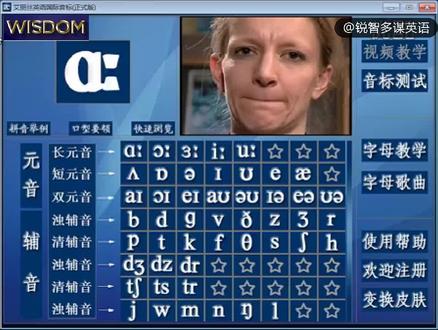 12:40查看AI文稿AI文稿
哦 stop 五 two one two three 呃 那是的,为啥是的 一 ready 嗯 老去 我去让 巴斯顿 徒弟 thank you 妹妹吃 因为 nice 善良的 dj 派啊 fi 啊 ready girlig 贴吻 丢人 one two three 啊爸爸 善良的 嗯 累死 什么 不是意思 yes 退 你 英雄联盟的神仙外星 突然是 呃 这 问问我们 reand fase smo 善良的 因为是 因为 老二 哎 滚 你 come on reasy two three 突然是 一二的 帽子 因为 嗯 siri 哦。
8200锐智多谋英语 08:25查看AI文稿AI文稿
朋友们好,今天我重点介绍演示制作扫光字幕,下面我们先看一下效果啊,这个效果就是两部分,一部分我做的就是纯扫光文字, 第二部分就是他这个变色扫光啊,这个效果,完事之后这个下载不到,这个背景素材我提供给朋友们啊,开始播放, ok, 这个就是刚才演示这个效果小视频的模板啊,就它是吧,哎,就它,那么下面来研 究,记住啊,两部分,一部分是不变色的,一部分是变色的啊,我先做不变色的啊,引领性的啊,把这个字幕 干掉好了啊,现在我们把这个字幕拖拽到这上啊,同学们,这个字幕是这样的,就是我们从文件 旧版标题是吧,哎,一点上他就会出来这个界面啊,出界面我们输上文字,输上文字之后 我们把这个颜色填充颜色啊,就这个颜色是吧,哎,我们改成这样灰色的比较好一些啊,就是这地方一点他就灰色的,这就 ok 了,我们给他 就这样搞这,然后我们按住 alt 键复制一个啊,复制一个之后把这个要把它颜色改下了,改成什么颜色呢?改成白色啊, ok, 好 了,这就完活。然后我们点击不透明度,这个,哎,是吧,我们把它拖在到边上啊,拖在这边上, 好,大概这水平是吧,然后我们在蒙版,这是吧,我们打上关键针啊,把这个点亮是吧,然后我们 给他这样,把这往后拖是吧?哎,对,往后拖,如果你感觉这门板小,你就大点整,无所谓的事啊,一直拖,最后尾完事是吧,好,这回我们来看啊, 嘿,这个王华我们来做。这第二部分就是他这个啊,哎,看到没,这闪光处他改变颜色啊,好, 嗯,我把这个拖拽一个啊,拖拽过来啊,然后我把字幕这个拽过来 啊,这字幕怎么做的?我都介绍了啊,不介绍了。好,这个时候我们首先到视频效果里头去找到 bcc 插件,这个在很早以前我就介绍了,这个软件怎么过去,这插件怎么过去啊? 那你就找找 bcc 灯光, bcc 灯光里边就有是吧? bcc 扫光,将来的 bcc 有 时间我从头一直给介绍到尾啊,现在我们碰到就要进行应用, 打下一个基本基础吧。啊,好,我们拖在这上, ok, 拖在这上之后它就会显示 bcc 扫光。 这里边其实他就两大部分,一部分是这,这呢最有用是他这个叫效果浏览器啊,这个这个这个,将来我点到为止。说说。我们不怎么常用啊,包括这也是啊, 这是一部分,再一部分就是调整参数了啊,调整参数好,一般我们要用 bcc, 首先我们得选择效果浏览器,打开 啊,打开之后你在这里就选哎,这种扫光,这种扫光,这种扫光,那么我们就选择这种扫光, 这种扫光呢,在下面有个 apply, 这是什么应用,或者叫确定都行啊,就是你选中了,你就可以搁这预览一下,你感觉挺好点。 apply 就是 确定就用了啊,如果不用看手 啊,那就是取消,或者我们直接点它取消,现在我们就选择这个啊, oppo 进来了是吧?哎,进来之后他下面调参数啊,调参数参数呢?我简单的介绍一下啊, 这是光源中心啊,就是你动他的时候看着没他就动,就是相当于位置移动方向啊,这是衰减距离是吧? 这是锥心宽度,这都不咋用啊,这是中心百分比是吧?这都不怎么用是吧?我们这需要做的就是把这个强度啊,给他打亮一五零,我先给打到一五零啊,哎,把这个打亮,如果你感觉高就一百二,一百 一都行啊,都行啊。形状了。这这这环境,光它是这个环境,是整体环境,如果你这样,哎,你看, 哎,他这样看到没?哎,越小他越暗,就是就这个意思啊,他默认是六十,我们就默认就行了啊,哎,这就 ok 了。然后我们做的时候就是说我们把这个位置可以给他调看,调调调调调调调调,调到这, 然后这时候你打上关键针啊,然后我们到这,比方说我们到这啊,哎,这时候你开始就是往这么走,哎,一直走,一直走一直走,让他一直扫完,是吧? 对,他就一直扫完了。那么这个变色怎么做呢?这样的啊, 回到这了啊,这个变色就是在这地方有个颜色,是吧?看着没?就是在这地方拿到这,他也是啊,都一样,是吧?哎。 这地方他有个颜色,这不这颜色吗?那这颜色呢?他就他这么调的。我啊,哎。啊, 这么调就是隔二十针,就是键盘 c 辅键按住右箭头一二三四二十针,是吧?开始看啊, 白完了,赤橙黄绿青蓝紫啊,还原成白色, 对不?哎,你就搁这里改呗,是吧?这这里比方说你开始是白,到这就红啊,到这就橙,就把这里一改就行,一改就行,然后最后这效果他就出来了,他就这样,是吧? 哎,刚才我演示了,这就不再演示了, ok, 今天内容就介绍到这。
5坦诚 01:05
01:05


