ipad怎么显示隐藏文件夹
ipad 自带文件的这三个隐藏技巧你都知道吗?一、修改文件后缀如果你的文件里面存了音频文件,你想要修改后缀, 但是重命名后没办法直接修改的话,怎么办呢?其实你只要在重命名的光标后再点击一下,然后选择编辑扩展,就会显示出你音频文件原来的后缀,然后你直接可以修改为想要的后缀即可。比如 m 四 a 的 后缀文件,我一般改为 mp 算会更好一点。 二、批量抠图我们都知道,在 ipad 相册里,一手长按图片元素,然后往外一拖动,另外一只手滑动返回相册界面,松开手就可以保存抠图的元素。 但是如果想批量进行抠图的话,多选图片后点击分享,选择保存到文件, 接着在文件里多选保存的图片后,点击右上角的三个点,在快速操作里选择移除背景,就可以实现批量抠图了。 三、批量整理文件文件里保存了多个未整理的同类文件时,只需要多选后 点击右上角的三个点,选择用选中的这几个项目新建文件夹,然后再对文件夹重命名即可。好了,你都学会了吗?

粉丝9616获赞27.8万
相关视频
 01:53查看AI文稿AI文稿
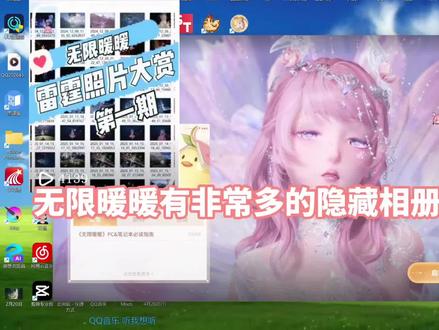
无线暖暖有非常多的隐藏相册文件夹,所以干脆录一下,方便各位搭配师寻找。我们先点击右下角,启动游戏旁边的小三角,点击打开安装位置,选择 x 六 game 第一个图片文件夹为 screenshot, 回到 x 六 game 存级。二点五更新的实况视频在 video 文件中再次回到 x 六 game 存级,点击 save 第二和三个,由这个 save 点进去,然后点击查看显示, 选择隐藏的项目,点击完之后,在这里找到 gameplay photos, 点进去,这里的数字是你的游戏 id, 点击你想查找的账号 id 就 可以,你就可以看到这里有这么多图片文件夹。这里的图片是一些打卡图片, 这个地方是精彩时刻的一些自动截图,这里是原图, 这里还有也是图片。好,然后这里的 video 是 你的实况和你实况所选择的那张图片。 打卡照片如果删除的话,游戏内世界巡游图册会显示空白,但是不影响打卡进度。如第二十五所示,打卡照片游戏内可重新拍,高光相册也是这样,收集档不建议删除。而你拍照的相册一共有三个,分别 screenshot, nikki photos, high quality 和 nikki photos low quality。 你 拍一张照片会产生三张照片,分别存入这三个相册内。 nikki photos, high quality 是 原图,文件夹是最清晰的地方。如果你想保留某张照片原图,那么可以保留它在 high quality 文件中的这张,然后删除 screenshot 和 low quality 文件中的照片。 实况相册和你拍照的相册同理,两个 vto 文件中不需要的也可删除或者只保留其一。到此,我们找到了很多图片文件夹,搭配师们可以根据自己情况清理不需要的图片。
3.2万暖水芙蕖 01:20查看AI文稿AI文稿
今天来花费一分钟学会 macbook 上隐藏文件夹的小技巧。打开访答,找到想要隐藏的文件夹,选中后按住 command 加 shift 加点,进入重命名文件状态,在文件名开头加上点, 接着按回车确定,再点击使用点即可。此时文件夹变成灰色的,再按住 command 加 shift 加点,文件夹就会彻底进入隐藏状态。如果是放在桌面的文件夹也会被隐藏,需要使用时,再按住 command 加 shift 加点的快捷键就可以显示出来了。 如果你按住了 command 加 shift 加点后修改名称没有用或者也没有其他弹窗的话,打开启动台,找到终端并打开输入代码是 flex 键等, 这里注意代码中间和结尾都要有空格。接着在代码后面直接拖动想要隐藏的文件夹进入终端,文件夹路径就会自动粘贴。按下回车键,进入重命名文件状态,在文件开头加上点就可以了。 此时使用 command 加 shift 加点的快捷键也就可以隐藏文件夹了。需要取消隐藏的话,就再按一遍刚才的快捷键就可以显示出来。如果想要文件夹显示正常的话, 选中后重命名,把开头的点去掉就可以了。好了,学会了就快去试一试吧!
169wlone笔记 02:10查看AI文稿AI文稿
今天来分享一下 ipad 截图快捷方式和隐藏小技巧,看看你是不是都知道呢!一、三个截图快捷方式打开设置, 点击多任务与手势,选择全屏幕 app 下滑到底部,再从屏幕角落用手指清扫的左下角选择为截图,轻轻一扫截图就很方便了,但是如果开启了窗口化和台前调度的话,这个方法就无法使用了。接着点击辅助功能, 再选触控,把辅助触控打开,接着在自定义操作的轻点两下下滑,选择截图就可以了。直接双击触控原点就可以截图,如果你的辅助触控打开了,但是原点不出现,重启 ipad 就 可以了。 点击 siri 再点把,通过说话使用 siri 勾选语音打开方式后,直接语音喊出,嘿, siri 截图就可以对当前页面进行截图了。二、截图隐藏或分享当你截图后,左下角停留是让你思考要不要进行下一步操作, 不需要的话直接左滑隐藏或者直接长按,可以选择用其他软件来打开该截图。三、截图编辑截图后单机即可进入编辑状态,拖动截图,上下左右边框,可以对截图的区域进行大小调整。 点击右上角的完成可以保存到相册文件或者备忘录,还可以选择拷贝并删除,粘贴到其他软件后, 相册就不会保存这张截图。四、截图打码想要对截图进行打码的话,在编辑页面下点击右上角的圆笔,点开工具栏,再点右下角加号,选择添加形状,选择合适的形状,改变大小后拖到想要遮挡的区域,还可以更改形状的颜色, 也可以用吸色笔吸取当前截图界面的颜色,让形状和界面颜色趋向一致。 五、标记截图对文字内容截图后,点开工具栏,选择荧光笔,调整画笔笔尖和颜色后,再点尺子拖到想要标记文字内容下,用荧光笔一画就可以得到工整的标记,不会歪歪扭扭的。 点右上角的扫描识别,再点全部拷贝就能提取内容,粘贴到其他笔记软件,排版也都是一致的,不会变。
4456wlone笔记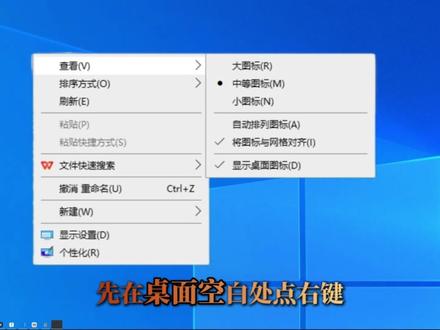 00:45查看AI文稿AI文稿
正在翻桌面找文件,结果发现重要文件莫名其妙消失了,这事谁遇到都得慌一下。但其实大部分情况,文件根本没丢,只是暂时被藏起来了。先在桌面空白处点右键点查看,把显示桌面图标勾上,有时候只是图标被隐藏显示而已。 如果还没找到,就进 c 盘,找到 guesttop 文件夹,看一眼,文件很可能还在原位置没动过,直接拖回桌面就行。说实话,最难搞的是回收站都清空的情况,这时候别乱存新东西, 磁盘一被覆盖,神仙都救不回来。装个数据救星,选好桌面所在位置开始扫描,扫完之后按文档、图片、视频筛一下,类型不确定,还能在软件里预览内容,确认是目标文件,再点恢复,存到别的盘就搞定了。大多数情况下,文件没丢,只是你还没找到对的方法。
547驱动人生 03:06查看AI文稿AI文稿
从墨水瓶到学习模式切换纸质转电子资料到一键思维导图图纸画笔记,今天你们跟着我一步一步来,轻松把 ipad 用成生产历神器那因为我经常要手写笔记, 那我推荐大家贴一个类纸膜,这样写字的时候阻尼感够重,我们的字迹也会好看很多。先说一个超实用的 ipad 两用模式,我们既想学习又想娱乐,但自制力一般的姐妹,这个方法真的是救大命。 那我们先把 app 分 个类,日常记录放一页,学习打卡软件放一页,娱乐通信啥的放到别的页面。然后我们再去设置里打开专注模式,新建学习和娱乐两个模式,分别选好对应的页面和壁纸。设置好之后呀,从右上角下滑控制中心就能随意切换了。 如果你想更方便的话,也可以把专注模式添加到桌面小组建,点一下就换模式了,学习的时候就可以安安心心学习,不被乱七八糟的通讯信息所打扰。那我们切到学习模式之后,就可以好好的搞五指画了。首先就是这个墨水屏模式,看久了 pdf 和电子书也不费眼。 我们打开设置辅助功能,显示与文字大小,找到色彩滤镜,打开选灰度,强度我们拉到最满。 然后我们再回到辅助功能,把色彩滤镜设置成快捷键,之后,我们连按三次电源键,就可以在正常屏幕和墨水屏之间来回切换。我们看书跟纸质版差不多,而且特别省电。 然后就是纸质书转电子资料,我现在出门只带一个 ipad, 不 用背着厚厚的书本,然后也不用带着那些乱七八糟的东西了,真的很清爽。我们随便打开一个常用的笔记 app, 新建文稿,里面找到扫描文稿,对着纸质资料一页一页的拍,它就会自动裁剪调整,直接变成可以标注的电子文档。 平时专业课的书也可以找到 pdf 版本,然后我们导进来,一边上网课,一边可以直接圈画笔记,真的是超方便。 我再给你们悄悄推荐一个可以整理笔记的神器, editnote, 不 光能手写笔记,重点是它能一键就能生成思维导图。 我们把书导进去之后呀,阅读的时候,我们感兴趣的地方我们可以标注一下,比如说我标黄一下,点击添加到脑图,再点击这个思维导图的图标,你就会发现它的思维导图就自动生成了, 不用我们一个一个敲字,梳理知识点,做框架超级快。而且我们平时教课呀,什么做文案呀,做笔记呀,一下子就能生成了,真的是超级方便! 那像我平时手写笔记就用 goodnight, 裸屏太滑,有点不太好写,那我就会配上内置膜,手感就会很接近真实的纸笔,那它的笔画粗细呀,压感呀,都可以自己调出来,写出来的字也就公正很多,好看很多,网感就会好很多。 那我们再切到娱乐模式, ipad 就 可以安安心心当播放器呀,游戏机呀,想玩就玩,后期我会出一个专门的游戏推荐专辑, 那这些小技巧慢慢设置好,你的 ipad 利用力就会直接拉满,学习娱乐两不误,我们下期再见,拜拜!记得点赞收藏哦!
2002一块五花又。 00:22查看AI文稿AI文稿
别被你的桌面骗了,看着很干净,没有任何的流氓软件,很可能都在这悄悄隐藏着,偷偷占内存,拖慢电脑,还总弹广告。今天就教你一键显示安装过的所有软件。首先 win 加二,打开运行框,输入 shell app folder 回车,确定 这里就是安装过的所有的软件,可以把有需要的拖到桌面,没用的直接右键点击卸载就可以了。快看看你的电脑都隐藏了哪些垃圾软件!
26.7万卖电脑的小张 ˃̶͈ ꇴ ˂̶͈ 01:20查看AI文稿AI文稿
宝子们,新 ipad 到手后一定要做这些设置,不仅省电省内存,用起来还巨顺手,赶紧码住!一、关闭云备份在设置里点顶部头像进入 icloud, 找到 icloud 的 云备份,直接关掉,不然内存咔咔被占。二、更改 ipad 专属名称在通用里找到关于本机, 把默认名字换成自己的,以后传文件连蓝牙一眼就能认出来,超有专属感!三字定义控制中心点击设置控制中心右上角下拉能直接调节亮度,音量的长按组建可以调换位置,点击加号,将常用的功能直接加上勿扰模式,录屏啥的想用就调,方便到哭! 四、关闭后台 app 刷新在设置里找到后台 app 刷新,直接关闭,省电又省内存。五、关闭跟踪先找到隐私与安全, 点击跟踪直接关闭,防止记录被提取,返回下滑找分析与改进找到共享盒,看分析没啥用,还占内存,直接关 掉,再次返回找到 app 广告,关闭个性化广告就不会再被耳跟踪了。又关闭 app 自动更新设置翻到底找到 app 更新,点击 app 所关闭,自动更新和评分就不会再有更新。弹窗打开自动调节亮度点开设置,找到辅助功能,点击显示与文字大小, 开启自动调节亮度,还怕自己会根据光线调节?超贴心!八、开启 apple pencil 随手写在设置里找到 apple pencil, 开启随手写,手写的字就能直接转成文本。这八个设置改完,你的 ipad 直接变身生产力工具,需要的姐妹赶紧收藏!
1981可可酱の开箱日常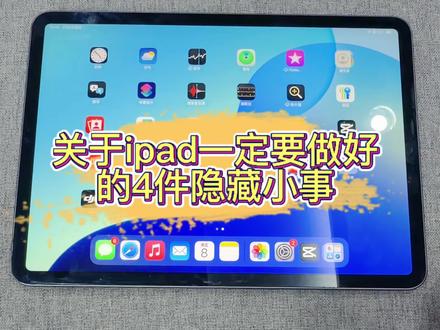 01:13查看AI文稿AI文稿
哈喽,大家好,我是小陈爱说机,今天给大家带来 ipad 到手,一定要做好这四件隐藏小事,内容超详细!一、更改 ipad 名,打开设置,点击通用关于本机,设置一个喜欢的名称, 查找 ipad 和隔空投送就不会弄混了。二、设置控制中心控制中心下滑,找到控制中心,在右上角下滑,点击长按添加控制,添加常用功能,就可以快速调取这些功能啦。 三、关闭跟踪打开设置,点击隐私与安全性找到跟踪, 关闭请求跟踪,防止商家取读你的浏览记录。四、自动调节亮度 在设置辅助功能中选择找到显示于文字下滑,打开自动调节亮度, 这样可以保护你的眼睛,让你的 ipad 续航更久。好了,今天就到这里了,点赞收藏解锁更多数码小技巧,进粉丝群,每周不定时抽奖,有问题直接问都会一一为你解答,拜拜啦!
41小陈爱说机 01:33查看AI文稿AI文稿
今天来分享一下 ipad 长按的十二个小技巧。一只手长按软件图标后稍稍往外移动,另外一只手点击其他软件图标即可批量收集。滑动页面后松手即可完成软件批量移动。屏幕中间下拉,长按屏幕后可以快速切换壁纸或增加新壁纸。 长按控制中心的计时器,可快速调节计时的时长。长按录屏按钮,打开麦克风,点击开始录制,可以同时录制屏幕内外的声音。 长按屏幕中间的页面按钮,进入页面管理界面,可以取消勾选后隐藏页面, 也可以拖动页面调整页面顺序。在相册的图片详情下,一只手长按图片主体后一拉 即可获得抠图元素。另外一只手往下滑,回到相册页面,再松手即可保存抠图的元素。双指长按备忘录列表向下滑动即可快速多选笔记。 长按文本内容中的地址,可以快速调出地图。长按自带输入法的空格键,可移动光标到任意位置。 长按拼音字母向下滑动,即可输入当前键盘上的灰色字母。长按键盘上带有声调的字母,向上滑动即可选择不同声调的字母符号。 长按数字键盘,可以选择多种多样的特殊字母输入。
59wlone笔记 00:40查看AI文稿AI文稿
当你不小心在桌面新建了一个文件夹,又在属性里更换了一个空白的图标,你发现文件夹变透明了,这时你灵机一动,把文件夹名删除,并插入一个 unico 的 控制制服,就得到一个很难被发现的隐藏文件夹。 可是你还觉得还不够隐蔽,又把需要隐藏的文件夹从命名,在名称后面加上这段代码,刷新后,图标变成此电脑样式,打开显示的也是此电脑内容。文件被彻底伪装, 想要访问隐藏的文件,只要任意一个压缩软件,在他的文件管理器中依然可以正常打开,也可以从命名还原,是不是很实用?嗯?
1040憨憨猫讲电脑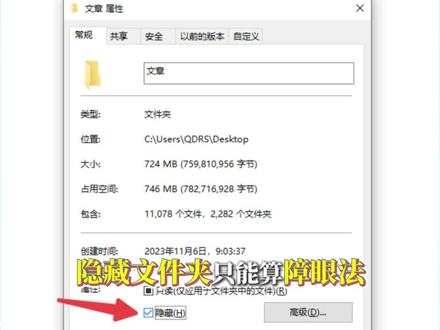 00:43查看AI文稿AI文稿
你以为把文件夹一隐藏就安全了,其实别人只要打开显示隐藏文件就能直接看到。真想保护照片、聊天记录和工作资料, 得按使用场景来选。平时偶尔存一下重要文件,最省事的是压缩包加密,右键压缩再设密码就行,但缺点也明显,每次都得解压。要是文件经常打开,直接用百页窗的私密空间会更顺手,不用反复压缩,还能单独设访问密码, 隐蔽性也更强。要是你担心的不只是被偷看,而是整块硬盘数据安全,那就直接上 bitlocker, 它是给整个分区加密,哪怕硬盘被拆走,别人也读不出来。不过要注意,隐藏文件夹只能算障眼法,不算真正加密。另外,密码和恢复密要一定记好,不然最后防住别人先把自己锁外面了。
7驱动人生 01:33
01:33 00:43查看AI文稿AI文稿
隐藏文件设置,右击空白处新建文件夹,从命名好后,右键选择属性,勾选这个隐藏,点击确定后,这个文件就被隐藏起来了。 在文件夹左上角处找到查看菜单选项, 右侧勾选隐藏的项目,隐藏的文件夹就显示出来。文件夹图标颜色是半透明的状态,说明这个是隐藏的文件夹,需要隐藏它,隐藏的勾去掉即可,你学会了吗?
6990叔


