cdrx4封套工具怎么用

粉丝5.6万获赞30.5万
相关视频
 01:58查看AI文稿AI文稿
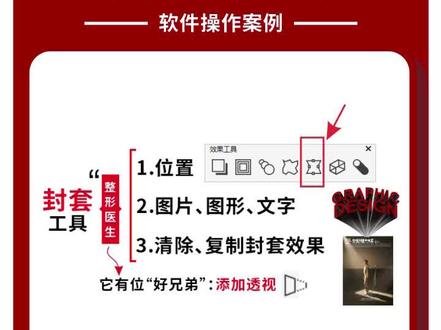
cdr 封套工具相当于一位整形医生,他可以对图片,图形还有文字进行变形,把一张图片素材拖拽进来,在左边工具栏阴影工具组里面找到封套工具,单击给 图片添加上封套效果,这时候可以看到图片的四周会被添加上许多节点,而当我们拖动这些节点的时候,图片就会发生变形,他不仅仅可以对图片, 图形,文字也同样可以进行变形。以上一个视频我们的立体化文字效果作为案例进行讲解, 选中文字可以直接给他添加上封套效果,一般情况下我都会把中间的节点删除,这样进行变形的时候会更加的好看,也会更加的方便。拖动这些节点就可以看到文字的形状就已经 被改变,我们可以选择图形工具绘制一些图形,然后选择添加封套效果,通过改变这些节点而改变图形的形状。另外一个图形如果想要复制这样的封套效果,就可以选择图形, 选择封套工具,然后看属性栏,这里有一个复制封套属性,单击他,这时候我们的鼠标就发生了变化,然后单击到这个图形上面,鼠标左键单击, 可以看到这一个图形就会快速的复制成这样的形状。而当我们如果想要清除封套效果,就可以选中图形,选择封套工具。 首先来这里清除封套单机,那我们的图形就会快速的恢复成原来的样子。而跟封套工具非常类似的有一个添加透视,同样我们可以绘制 是一些图形,然后在对象菜当中找到添加透视,他的四周也会快速的添加上四个节点,而我们改变这些节点的位置形状就会发生变形。到这里以上就是今天给大家分享的关于 cdr 封套工具使用的一些操作方法。
1037平面设计教程【收学员】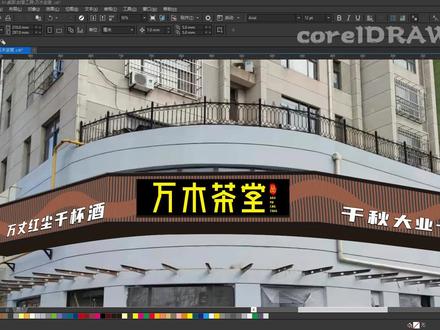 05:51查看AI文稿AI文稿
crojo 中的封套工具怎么使用?在上一个视频中间有很多粉丝问我这个弧形我怎么做出来的?我告诉他们用的是封套工具,他们要我讲解一下怎么使用。那这一期我就专门开个视频来讲这个封套工具的使用,争取一次性把它讲经讲明白 把。封套工具呢,首先在我们这个左边这里工具栏他有一个封套工具,但是他上面这些不是很详细,所以我们就要打开这个他的一个专门的小窗口,在这个薄屋窗里面,然后效果里面有个封套,点击封套就可以了。或者是在这边 我们这边这里有个小加号,我点加号,然后在这里你也可以把它点出来,封到大山沟,他就出来了。出来之后是这样的一个小面板, 在这个小面板这里呢,他上面是有很多预设的工具,预设的工具呢就是一个傻瓜式的操作,比如说像我 弄一个形状来试一下,就是写出来,哎,正方形,哎,圆形、椭圆形,是吧?哎,这个时候他里面没变,这个时候有这个保留线条,这个保留线条的意思是他里面形状不变,但是我们可以把它取消,让他根据这个封号来变形,你看我们点其他形状也可以, 这个预设里面是就是这样傻瓜式操作就可以了。我们要讲的今天讲的就讲下面这几个。下面这几个工具就比较复杂一点, 这里有四个模式,一个叫非强制模式,第二个叫做直线模式,第三个是单服模式,第四个是双服模式。这四个模式是什么意思呢?比如说我这个形状,我给他创造了一个风炮 这个封套,他有很多这个节点可以操作的。我们第一个是非抢字模式,那我们就可以给他,哎,随便 怎么操作这个节点,是吧?就可以随便怎么操作,那我们第二个这个直线模式, 直线模式的话我们戳操作节点,他就是来只可以上下移动,是吧?只可以上下移动。 如果说是我们第三个单幅模式,我们来操作一下,他就是也是只可以直线移动,不能左右移动,但是他这个形状出来他是一个弧形的,他是个弧形的,如果是这个双弧模式呢?我们来操作的话,他就是一个双弧线,你看这个地方也有一点点浮, 这四个模式说的是这个封套的这个线框来调整,怎么调整?那我们现在来说到后面这四个,这里有一个是水平映射模式,原始映射、自由映射和垂直映射,这四个是什么意思呢?那我们现在拿四个文字来试一下,你这个这四个 字得解释一下我们这四个字,你给他添加封号之后,我们先给他来个自由变形给大家看一下 啊,我们自由变形大概这样子啊,自由变形非常之博士。那如果说我们是这个 水平映射呢?我们点一下他这些字呢?他就是水平方向是不变的,但是在上面这个点是往上面延伸,意思是保持水平不变形,那我们是这个如果是垂直,垂直映射的话,垂直映射的话,我们就 他是左右,你看我们把这个点拉一下,就看到了他是左右这些点会变形,但是上下他是保持不变的,那如果我们是自由变形,他就还是扁四周的,是这四个字呢?他是能够平均的去变形,如果是原始的话,他就会去尽量保持他原始的一个形状。像我们一般使用的就是自由变形,我们用的 最多是自由变形,那然后这个保留线条的意思就是说他这个原先这个线条是直的,我们变形之后他变成浮线了,我们点一下他这个让他还是保留直线,就他这个线条是不会变,不会变浮线,保留这个线条,但是按理来说我们如果说要 做一些效果的话,还是让他会跟着变形好一些好。然后最后面这一个就是最重要的,我们今天讲的这个创建风套纸,这一个风套呢,那就是我们自己来画一个风套了,就不是说用这些预设的,我们今天讲的重点就在这里,这样看我来怎么做这一个门头这个弧形的变形。 那我们首先呢做这个造型的时候,我们首先根据一个透视原理,把这个框架先给他画出来,是吧?我们这个形状我们要大概知道他到时候变形在哪个位置,我们就用线条把这个勾出来, 把这个基本形状勾出来,这个底和面是吧?勾出来之后,然后这个形状我们把怎么把上面这个弄在上面呢?根据这个弧形来变,像我们这个招牌,我们首先这个文字呢,因为有时候可能会根据变化完全把它提出来,把这个底板,首先把它转换成一个位图, 转化成一个位置之后,我们呢然后再来创建封套制这个形状,点击一下,然后出现这个箭头之后,我们再点击这个形状,他就好变成这个形状了,我们再把它放到放到这个地方,把位置摆好就可以了, 是吧?把位置摆好之后,这个基本情况就就就可以了。我们再再把这个文字, 然后再把文字弄上去,文字的话直接可以放上去的,直接放上去就可以了,我们这时候就把文字再来单独放上去,这些的话我们就 可以使用,也可以使用封套工具,但是这种我们一般是使用这个效果里对向里面的添加 pos, 自己来拉这个形状, 把这字加上就可以了, 也是添加添加透视,添加透视把它加上去。 好,这样一个效果图就是这样做好了,这个主要的一个工具就是这个添加创建风套自形状,我们自己画的一个形状,把图形根据这个风套来变形, 最后这个是复制啊,复制,如果说你要再做一个一样的,你就直接点复制就可以了。好,今天的封道工具就讲到这里了。
1589门头设计-甜哥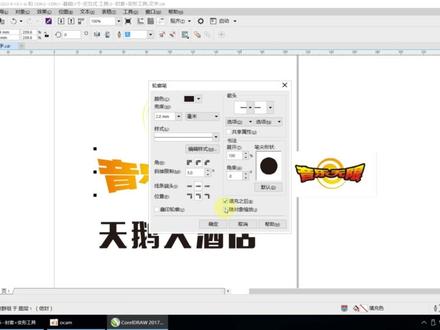 02:14查看AI文稿AI文稿
大家好,欢迎来到卢老师的课堂,这节课我们来学习 c、 d、 r 的交互式封套工具,还有交互式变形工具, 这两个工具平时用的比较少,接下来介绍他们的基本用法。双击打开 cdr 练习文件, 选中对象,选中工具箱的封套工具。大家可以看到对象周围出现了一个带有节点的路径, 我们可以通过调整上面的节点,从而调整对象的形状。路径默认是弧形的,可以通过双击节点来删除节点,全部选中节点,右键倒直线 的线条就全部变成直线了,当然你也可以中途变回弧线。 接下来是变形工具,选中变形工具,在属性栏有三个图标,分别代表了三个效果,第一个是推拉变形, 第二个是拉链变形,第三个是扭曲变形, 画出圆形。用变形工具的扭曲变形做出扭曲效果。 用交互时填充工具拉出渐变色, 按 f 十二设置描边,勾选四个选项, okay 完成。这个对象也是用前面的方法制作。 好了,可以了。以上就是本章节的全部内容,最后感谢大家的收看,我们下次再见!
154马儿随风 00:27查看AI文稿AI文稿
封套工具要怎么使用?封套工具主要是针对文字去进行一些变形,用法很简单, 我们输入文字,然后选中文字之后,我们再点击封套,那么就会出现一个框框,在这个框框上面我们可以对他的毛点进行一些编辑,像这样子或者是 上面这样跟透视工具有一些相似,但是封套的话就更方便去编辑文字的变形。
431平面设计教程【收学员】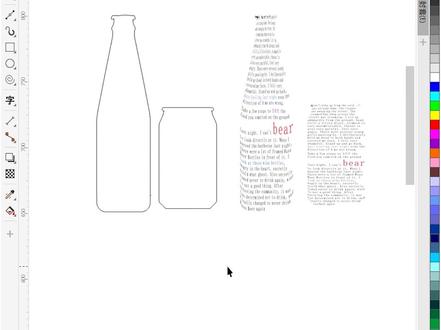 00:43查看AI文稿AI文稿
今天来讲两个怎样将文字按照固定的形状去排列的方法。首先呢,第一个我们可以用文字工具在形状里边点击文字工具,将鼠标移到形状的内部轮廓,点击一下,然后把我们事先排版好的文字给 粘贴进去,这种方法呢,会导致文字显示不全。另外一种方法,我们将制作好的文字 ctrl 加 q 转化为曲线,然后 ctrl 加 f。 七,打开 封套面板,选中文字,在封套面板这里有一个创建封套,点击一下,鼠标出现箭头之后,再点击一下他的形状,那么他的文字就会按照固定的形状去排列。点击一下另外的一个形状,也会按照他的形状去进行排列。这个小技巧你学会了吗?
2675平面设计教程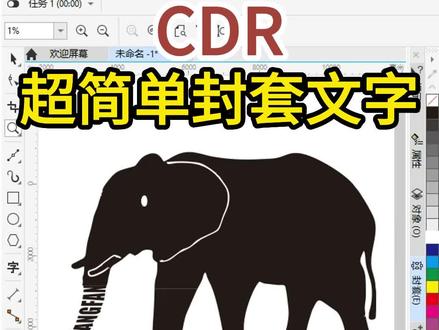 00:40查看AI文稿AI文稿
封套变形文字你还不会做吗?首先我们选择大象,然后用矩形工具画一个矩形,然后选择矩形和大象做香蕉运算,然后把矩形拉到旁边,再把香蕉得到了图形拉出来,然后删除填充色,添加描边,然后复制一份准备好的文字,然后把文字旋转九十度,然后再点开方套面板, 选择创建风套,然后点击图形轮廓,这样文字就变形成象鼻的形状。把文字放在象鼻上,可以方向键调整一下位置,然后选择矩形和大象。我们用修剪工具删除象鼻。 删除好之后,我们选择文字填充黑色,然后整体看一下效果,这样我们的封套变形文字就做好了。


