revit幕墙竖梃族制作方法

粉丝601获赞2570
相关视频
 05:21查看AI文稿AI文稿
我们软件里面的这个柱体类型就只有这四种,如果没有不能满足你的需求的话,你可以通过我们的载入命令 插入,然后载入足,然后轮廓这里有个专项轮廓,还有个竖挺, 我们要注意这里的树挺的竹,他是有挺多的,有百叶上呢,还有其他类型呢?我们选择的是我们要选择的这个木墙树挺,嗯,选择这个吧,木墙树挺举行中心 要打开它就可以载入进我们的主里面,但是他我们点击这里内部类型,我们要选择的时候他是没有,我们需要怎么做呢? 就是点击这个橡木浏览器中点击足,然后找到我们的木墙树艇,矩形树艇,然后我们要新建一个类型, 然后点击这个组,我们对齐进行一个编辑,之后将这里的树枝树体中可以看到这树枝树体下面有个构造,构造这里有个轮廓,这个轮廓就可以选择我们刚刚载入进来的一个轮廓, 嗯,刚刚我们找一个就是这个幕墙输顶矩形中心,我们选择一个六十五乘以一百五的,然后我们可以, 嗯,对这个我们刚刚新建的崇密名改一下它的名称,那就六十五乘以一百五,然后我们 就可以直接进行替换了,将这里的木墙竖挺的一个类型 就可以替换掉我们一个矩形竖体,我们刚刚载入的是在这个矩形竖体里面载入的,然后可以看到这个六十五乘一百五,就是我们刚刚载入的一个竖体。 我接下来讲一下它的一个线板吧,如果你需要点击选择的话,它是很难去识别到它,你要选择这个线板的连续,需要用到一个 tab 键进行一个换选。 是将你的鼠标放在这个网格上面,然后按 tap 那高亮的时候就点击鼠标左键,可以选到我们这一块玻璃嵌板,然后等它高亮这一块的话,同 也是这个样子,选择这一块,我们选择这一块,然后他现在是一个玻璃的一个键板,那我们需要如果要将他的这个键板换成门窗载入的话,我们需要点击他一个类型编辑,然后载入, 载入我们一个木墙的门窗,我们这里需要注意的一个是,呃,木墙门窗,他就在我们的建筑,然后 我们不要选择侧个门,还有这个窗,我们要选择这里这个幕墙文件夹,然后门窗嵌板。如果我们载入这个建筑里面,这个门他是没有办法 替换掉我们的嵌板呢,我们只有选择这个。呃,木墙里面的门窗嵌板呢?可以进行替 地方。嗯,就用这个吧,酸辣子。然后门的话也是同理,我们先选择选择这一块,然后通过 tab 键高亮,之后点击左键,然后选择编辑类型载入, 然后选择建筑木墙,然后就是一个门窗嵌板,点击门窗嵌板文件夹,找到门嵌板,将您需要的门嵌板进行载入。 嗯,就这个吧,单上门签吧。呃,如果你需要调整这个门的大小的话,因为我们可以看到我们窄路的话,他这个门他就 直接在这个边框这里直接就是一个满的一整个线把它替换掉。如果需要调整的话,我们可以通过幕墙这里的网格线来编辑。 嗯,我们新加了两条网格线,然后点击这个网格线, 点击添加删除现状命令,然后将中间这一段删除掉。我们可以看到这里他是有一个尺寸的,我会通过这个调整尺寸,就是他一个门的尺寸一米二吧,然后这是高度,高度我们调成两米一, 然后就可以看到它这个光就是一个两米二乘以 一米二的一个门的大小。我们通过选择这个嵌板,然后编辑类型,然后载入,载入我们刚才一个门的嵌板, 这是幕墙,然后门窗键盘,这里 lv 的门单扇门。
45艾特林BIM 03:42查看AI文稿AI文稿
我们看到一个竖挺,竖挺他也分为垂直竖挺,还有水平竖挺。垂直竖挺呢,他主要控制的就是我们刚刚的一个垂直网格上的竖挺,然后我们这个竖挺呢,他是基于我们的网格线进行放置, 我们可以看一下预设个二十五的半径的圆形竖体。 嗯,我们就可以看到在刚才我们绘制的网格线上面呢,就有他的一个竖挺深沉,我们在范围中看一下圆形的竖挺,水平竖挺也是同理,能进行编辑类型,然后水平竖挺 也用个二十五的吧, 嗯,我们就可以看到我们刚刚绘制的 水平网格上呢,他也是设置了就有了一个水平的竖挺。我们看到编辑类型中,目前的编辑类型中,他的竖挺下面呢还有一个边界一,边界二水平的也一样, 我们看一下这个是什么意思,我们也给他设置一个类型,嗯,用四边形的吧, 我们就可以看到这个边界一,我们设置完了之后,他这里就是有一条四边形的一个边界,竖行边界, 然后它的边界二边界,它水平竖停的一个边界也是同理的,我们先进行一个设置,嗯,设置边界二,边界二的话也是用四边形的, 然后点击应用,然后我们看到这边呢,他就生成了一个四边形的一个竖屏,然后水平竖屏也是同理, 我们可以看到上下这里呢就也生成了一个水平的四边形的竖体。还有一个就是我们看到他幕墙上面就是边界的话,上边他是被 分割开了,其实我们可以设置它的一个连接顺序,也是点击编辑类型,然后这里有个连接条件 哦,垂直网格连续,我们点一下,看看垂直网格连续是什么意思, 我们看到垂直网格连续他没有多大变化,是为什么呢?因为他这个垂直网格连续选择的他这里的连接条件呢,就是 这一条,就是垂直网格就是连续起来的,然后把这个水平的网格进行打断,然后我们再设置成水平网格连续,我们就可以看到现在就是水平的竖挺,将一个垂直的竖挺进行的打断, 我们可以根据自己的需要来进行一个设置。还有就是下面的边界和垂直网格连接,和边界和水平网格连接,边界和垂直网格连接呢?就是他的边界 是全部连起来的,就是我们刚才设置的四条边界,然后还有个垂直网格连接,我们看一下, 现在我们可以看到它的幕墙的边界就是全部连接起来了,然后垂直网格的连接, 垂直完格连接之后,然后就是将水平的进行了打断,然后同理 水平网格连续,还有一个边界和水平网格连续,他这个就是我们的水平网格水平输停,对数字输停进行一个打断。
31艾特林BIM 00:20查看AI文稿AI文稿
十秒钟学会瑞瑞木墙绘制建筑选项卡中点击墙体,找到木墙,直接点击绘制,跟墙体一样可以调节高度,点编辑类型 勾选自动潜入,根据需要调节网格和速挺,最后绘制木枪完事,你消费了吗?
 03:07查看AI文稿AI文稿
幕墙呢,我们讲这里需要分为四个点,然后第一点是幕墙的一个组成,嗯,在这个软件中,幕墙分别由一个幕墙嵌板还有幕墙网格还有塑形组成。幕墙嵌板呢,就是可以替换为空,或者替换门窗各种线板样式。我们从图中可以看到 这个竖着这些一格格,一个个周围的这些都是一个竖屏,然后欠板就只能是 这一个格子,里面的这一块像是玻璃一样的,这一块是他一个键盘,然后这就是他一个网格线,我们的竖体呢,主要是根据在他网格线上的一个基础上进行放置, 那下面就是幕墙一个绘制,幕墙他命这个命令就是在建筑许愿卡里面墙命令中,嗯,也可以 通过一个类型属性的编辑,调整它的一个相关的参数和一个分割规则。我们在创建新的幕墙的时候, 可以先设置好他的一个网格线类型,还有数值数挺类型,像这个类型属性,这个图中说是数值网格线,还有水平网格,还有数值数挺,还有水平数挺,数挺和网格呢,也可以不用进行预设,可以在绘制墙体之后再进行添加。 然后下一点就是一个幕墙的嵌入,这就是幕墙一个自动嵌入的选项, 我们可以勾选了之后,就自动在我们绘制的墙体上就自动开动,然后显示幕墙,如果没有勾选的话,他这个幕墙呢,就是在我们墙体上绘制 的时候,他就无法显示出来。 嗯,第四点就是目前门窗的一个编辑, 我们可以从选项卡中载入 mini, 然后载入主屋,载入一个幕墙的门窗,然后再替换掉它的一个样板, 就如图中所示,我们可以将这个嵌板就替换成门窗。往镜头看一下新建的一个建筑样板, 然后我们的木墙是在建筑命令下的墙命令,我们点击墙命令,然后点击属性面板中这个基本墙,下拉镜头都可以看到这里有木墙,这个就木墙的一个命令,木墙命令的呢?他是和墙是一样的,我们可以看到他属性面板中 有一个限制条件中有底部限制条件,还有底部偏移和顶部约束,还有这个是一个连接高度,我们可以将它调成标高二, 然后限制条件,他是跟墙体是一样的,他的绘制方式和墙的绘制也是一致。我们先绘制一个木墙出来, 然后到三分钟看一下,这是我们绘制好的一个木墙,我们可以看到现在的它就是一个单纯的一块类似玻璃的一个嵌,这是它的一个嵌板,就一大块。
29艾特林BIM 12:15查看AI文稿AI文稿
同学们大家好,今天我们来开始学习第二章用 rabbit 建模木枪及竖挺的建立。首先我们打开 rabbit 软件, 软件打开以后呢,我们还是按照这个我们建新建建筑样板进行给大家讲讲。 那么首先按照习惯,我们首先给大家进行一个标高的建立,打开我们有别人项目浏览器的这个立面,我们选择南立面进行随意的一些标高的一些复制, 我们选住选择 cc, 点击多个, 接下来呢我们进行这个进到这个楼层平面里头标高一进行这个那个轴网的建立,不管我们以后用不用的到都可以进行这样一个步骤, 在我们实践操作过程当中呢,我们可以按照这个方式来进行 一个建造啊,我们继续选择 cc, 因为这个的话是由我们在后期的这个建模当中是一个很有必要的一个过程。 那接下来我们再绘制这个横向的一个轴啊,继续我们把他的这个里面等 发给他进行一个重命名,选择 cc, 继续复制横向的一个皱纹自动定义。 然后呢我们还是啊在选择周网的时候呢,我们想要都有一个单点的符号,来看一下我们现在这个框选呢,我们继续只用我们之前讲过的过滤器的功能啊,大家看一下,放弃全部,然后点击这个周网, 点击确定啊,那这下这下的话,我们就是所绘制的轴网越野局全部绘制好了,继续来点击属性栏的编辑类型, 毕竟类型的话,然后我们把这个单点符号这个也点上,然后我们在轴线中断这个改成这个连续的一个状态,点击应用,点击确定,那这样的话呢我们一个这个轴网就鉴定好了。 那接下来呢我们开始进行这个木墙的绘制,木墙呢他是我们墙的一种,也就说我们绘制这个木墙的时候呢,我们这个进入口也是我们之前的这个进入选项卡,点击墙的 命令,然后点击我们属性这里面的这个类型选择器,大家看一下,我们往下拉的时候,会发现有木墙外部玻璃垫面啊,三个木墙的这个建立方式。 那首先呢我们先选择这个木墙进行给大家一个建立啊,我们不要求他有任何的这个参数的改变,我们可以看一下他的左边,现在我们假如说绘制这面木墙的话, 他的底部约束指标高一,没有偏移,然后顶部没有约束无法连接的高度是八八千,也就说这个这个目前我们现在所绘制的是一个底部 约束为标高一,然后高度一个八千毫米啊,也就是八米的一个高度,一个木墙,那么打开,然后进行我们这个简单这个绘制,然后 esc, 好,那接下来呢我们 切入到这个三维的师徒里边,大家看一下,那这样的话呢,我们这个这一面木墙就建立好了,那大家可以看出来我们木墙其实就是一种玻璃线玻璃性的墙,他的实质就是一块玻璃。 那我们再看一下,我们刚刚这个类型选择器里头还有一个外部玻璃,看一下他的这个区别,就在三维里面挡住去绘制一下, 这样的话呢大家可以看一下我们这个用外部玻璃这个命令所建立出来强,大家可以看一下,我们就是自带的这个 将木枪用网格的这种形式给他分开了啊,然后我们再打开这个店面这样一个,然后我们继续再回置一面 对比,那这样的话呢,大家就可以看到我们这个目前的网格比那个外部玻璃更多了,那这个就是我们三个的这个这样一个区别,那在平时我们在实践当中呢,建模当中呢,我们是一般就用我们这个目前的命令就可以了啊,我们 删掉以后呢,我们就在这个圆形的这个这个木墙上进行操作。那大家看一下我们这个建筑水源卡下面有这个网格的这个绘制,大家看一下有一个木墙网格,我们点击他 来可以看一下我们这个右边有这个全部分段,分一段除十曲外的全部,那这是什么意思呢?我们首先看 看一下,通过实操来大家看一下我们全部分段是什么意思呢?选择这个只知道这个我们目前的边框这样一个,我们进行这样一个很像的一个绘制,大家可以看一下, 那这个呢就是我们全部的分段去给他绘制的一个,然后呢我们再进行分一段啊,大家可以看一下这个一段,我们再继续选择这个 又是我们这个分反响的这一段,我们来往格中间长的往格中间进行这个很长,那除十曲外的全部呢?我们再再看一下这个说啊,大家看一下我们在绘制完呢会发现一条红线, 那这个是什么意思呢?他就是其实是我们一个预设的一个参照线,假如说我们这个这个网格不想要了,大家点 点一下,然后看到我们有一个连这个断续的一个虚线啊,这样一个状态,我们再点一下,发现这这个部分也有一个这个虚线的部分,这个那我们选择 esc 的话,大家就可以看到我们自动的话, 在我们刚刚选择这个虚线部分呢,就他这个网格进行了一个删除,大家可以就是这个命令的话,在我们这个实践当中呢,根据我们自己的需求去进行这个网格的划分。那接下来呢,我们就是进行一个 竖挺的位置,大家可以看一下,我们在还是在接触学员卡的这个功能区,有一个竖挺的命令,那竖挺是什么呢?竖挺他是基于网格我们生成的一种啊,比如说就是我们这个木墙玻璃窗的一个龙骨啊,大家可以看一下, 这样的话呢我们还是有三个秘密,一个是网格线,一个单段网格线和全部网格线,大家可以看一下,那网格线的话,就是我们选住哪个网格线,他会自动生成一个 这样一个竖停。那单段网格线是什么呢?我们点击一下,大家可以看一下,我们选择这个也是单段的这样一个给他进行一个会展, 你说我们这样的话更灵活。那全部网格线呢?就是在我们有网格的地方呢,全部生成一个这个竖挺啊,大家看一下,我们点一下, 那这样一点的话,我们整个这个刚刚把这个梦想打分,然后就全部变成了一个竖形的。那大家可以看一下我们左边这个属性栏呢,是有一个巨型竖挺,如果说我们先看一下这个巨型竖挺的样子, 看一下巨型竖体呢,就是这样一个样子。如果说我们想要其他一个样式,大家可以看一下,比如说这个 l 型角的一个竖体啊,他是在我们这个角内形成一个 l 的一个, 或者说是我们选择这个圆形的竖体啊,梯形的竖体啊,或者是其他的一些尺寸的竖体,我们都可以从这去选择。可以看一下我们改成这个圆形的竖体,我们选择其中的一个这样一个圆形竖体啊,大家可以看一下,这样的话呢这个竖体就变成了一个圆形的竖体, 那这个呢就是一个我们竖挺的一个绘制。接下来呢我们继续在这个库存平面的标高一当中绘制音乐,我们的这个目前 我们用我们常用的这个目前的命令来绘制,打开,我们 大家看一下,我们新的这个目前就建立成了,大家可以看一下,我们如果说是对他进行一个啊,最基础的一个命令的边境呢,我们就是看属性来这边说他的一个高度啊等等的。我们比如说他标高一,我们再让他这个标高一 那顶部约束呢,我们还和其他墙的会之前讲的墙的位置一样标高,给他一个标高三的一个高度,那这样的话呢,他这个高度就一个变化,回到标高三顶部没有偏移, 是我们对他最基本的这个一个命令。大家可以看一下我们在打开的时候呢,进行一个他详细的这个类型属性的一个编辑呢,我们可以打开这个编辑类型,可以看一下有这个功能啊,自动切入目前的欠版等等等这些,这个包括水平的这个啊, 我们连线的连续啊,包括这个边界啊等等一些这个那最重要的就是我们看一下我们这个垂直网格,水平网格以及这个垂直竖体水平竖体的这样一个建立。那刚刚呢我们是在自由的这个啊,以变目前的基础上进行这个建立。 那在这里呢我们需要注意的一个问题,就是当我们把这个目前的这个所有的参数改了以后呢,比如说我们这个内部类型啊等等的这样一些啊,去改了,然后应用的话 需要注意一点的就是当我们把这里边的属性进行全部的改变,只要是在我们以后建模中的所有利用这个命令去绘制想他都会进行统一的这个 全部啊进行按照我们这个指令去进行。那这个呢就是我们这个具体这木木墙大家可以看一下,我们再进行给大家一个垂直的 垂直的网格,有这个固定的数量啊,固定距离包括最大间距,最要结局,这看大家自己的这个创作需求,我们在这里呢选择一个这个固定距离,那间距是一千五。然后呢我们进行这个水平网络啊,我们这样进行水平网络的话也是按照一个固定的,那我们这样应用的话, 这个目前的话就会形成这个样子。大家不知道刚刚有没有发现,在我们这个目前生存的时候后,下边那个目前 这个命令也同时跟着去生成了,就不是我们之前去所绘制的这样一个木墙,那这个呢就是我们在木墙编辑属性的时候很重要的一点啊,我们也通可以通过简便的,比如说正立面,我们这样去 拉过来以后呢,我们可以随意的去调节他这个高度以及他的这样一个宽度。大家可以看一下我们在刚刚这个镜面前的绘制好了以后,假如说我们 按照自己的需求的话,这一块这一块我们想要一个这个通体的,不想让他这个隔断打开的话,就是我们选择这个也好,竖体的命令也好,大家看一下我们选中以后会发现这个建筑选卡这个有一个添加或删除线段的这样一个功能指令,那大家可以看一下这个功能怎么使用呢?我们点击以后呢, 然后点击这个,然后大家可以看一下我们删除图形以后,就会发现我们刚刚所选的这一块就没有了,那这个呢?我们同样不想要的话,我们点住这个, 然后进行添加和删除,然后我们再进行点以后删除以后呢大家可以看一下,那这个我们也没有了,包括像这个就是按照我们这个要求进行给他一个局部的这样一个删除线段的一个 操作。那如果说我还想要的话,同样的我们再点击了这样以后,然后添加,然后再进 点进,这样的话呢,我们这个就给他清理好了,或者是这个机操作一个这样就连住了,包括这样 啊,一定要点选住啊,刚刚老师那边就没有点选住,所以说他没有成功,那这样的话呢,就是我们这个整体的这个 包括目前的建立,以及这个网格的以及竖体的建立的具体的一些内容我们目前还是比较简单的。在下去的这个过程当中,我们可以研究一下这个目前的一些编辑类型啊,等等一些这个功能参数的一些这个修改和自己的常识。那这节课呢,我们就到这里了。
 00:33查看AI文稿AI文稿
ravage 幕墙添加门窗的两种方法? ravage 中的幕墙我们直接添加,普通的门窗是无法添加的。幕墙上添加的门窗需要载入特定的幕墙门窗族载入后,我们单独选中幕墙的一块嵌板, 然后将其更改为我们刚刚载入的门窗足即可。另外一种方法,我们单独选择一块嵌板,将其替换为普通的墙体,然后将其材质和厚度更改为木墙一样的参数,然后这块嵌板就变成了普通墙体的属性,就可以随意添加普通的门窗了。
181BIM日技 05:09查看AI文稿AI文稿
完成了木墙的类型定义设置工作之后,接下来就可以进行教学楼项目木墙的绘制。 接着上节课的练习文件,我们需要创建木墙。由于在绘制木墙时呢,木墙焦点可能并未与所有的轴网焦点相交,因此为了方便墙体的定位,可以先在楼层平面试图中绘制参照平面。 已确定木墙的定位位置,我们先退出木墙的创建命令,选择建筑选项卡下参照平面工具, 在项目东北角的位置绘制一条参照平面, 参照平面到左侧五分之一轴线的距离为三百。 那么现在我们可以看到在参照平面到五分之一轴线的距离呢?并未有临时的尺寸标注,我们可以通过这个临时尺寸标注尺寸界线来调整临时尺寸标注 单机界限之后,按住鼠标左键不放,对其进行拖动,当它拖动到与轴网相交时,轴网会高亮显示,此时我们再松开鼠标左键进行放置, 我们可以看到现在距离为三百。创建完参照平面之后,我们选择建筑选项卡下墙工具,确认选择的是教学楼木墙, 然后进行木墙的创建。在创建木墙时,同样按照顺时针的方向来确保木墙的方向是正确的。绘制完成后,按两次 eic 键退出绘制命令。 我们配合使用键盘的 ctrl 键选择刚刚创建的两面幕墙,然后在左侧属性栏中 将其顶部约束调整为直到标高三 f 淡季应用。 接下来我们进入二层楼层平面视图,可以看到和一层同样的位置上已经生成了木墙图源 切换至三维视图,选择 建筑学员卡下构建面板中竖挺工具。此时呢,就进入了修改放置竖挺的模式。在属性栏类型选择器中可以看到当前的竖挺类型为五十乘一百五。 然后我们确认木墙竖挺的放置方式为网格线,然后将鼠标光标移动到两面木墙转角的位置,可以看到鼠标会自动拾取到网格线, 单击鼠标左键在转角处呢,即可生成木墙的竖挺。那么转角竖挺呢,是属于特殊系统木墙竖挺,那么转角竖挺呢,是属于特殊系统木墙竖挺,他 将根据相连接的木墙的角度自动修正竖挺的平面角度。我们切换至一层楼层平面,试图接下来在四轴和四分之一轴中间继续创建木墙。 选择建筑选项卡下木墙,教学楼木墙,然后在左侧属性栏中设置底部约束为地面标高, 顶部约束为屋面标高。 单机应用, 然后在绘图区域进行绘制,绘制完成后,按两次 eic 键退出绘制命令,进入三维视图。 那么至此呢,我们完成了教学楼木墙的绘制。在 rat 中呢,木墙属于墙系统族的一种, 木墙的用法呢和基本墙的用法是类似的,但是不同的是,木墙允许用户对其分隔方式进行定义。 瑞瑞特使用木强网格对木强进行划分。在瑞瑞特中呢,还提供了木强网格工具,允许用户手动对木强进行划分。 任何木墙均有水平和垂直两个方向的网格,且均有两个特殊的边界网格。 木墙竖挺将沿着木墙网格的方向以指定的轮廓生成放样勾肩。 那么关于放样构建的详细情况呢?在下节课讲到强势条时,会对其进行详细的讲解,那么本节课就介绍到这里。
20工程施工动画N君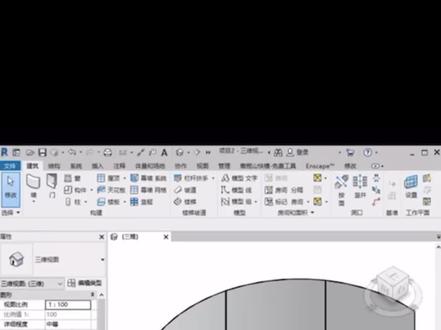 00:26查看AI文稿AI文稿
之前画了弧形嵌板,有同学想看弧形竖挺,安排正常生成横向竖挺都是这样的,根本胡不了。这时候就可以编辑嵌板墙体类型,打开预览,修改为剖面,试图再去添加强势条,修改好轮廓和材质后,再复制几个其他高度的竖挺, 确定之后就升成好弧形的竖挺了。这个小技巧大部分人都不知道,记得收藏哦!
158汇好图设计 01:16查看AI文稿AI文稿
构建是木墙, 预埋键为槽型,预埋键将角码用螺栓与预埋键进行连接。 竖挺采用长为二百五十毫米的新柱连接,上下两根竖挺间距为十五毫米。 竖挺采用两颗螺栓与连接键连接,连接键上方螺孔为长圆孔, 下方裸孔为圆孔,确保竖挺安装后为受拉构件。 竖挺安装完成后,再设计位置采用螺栓将角码安装在竖挺上, 将衡量安装在衡量脚码上,扣上下方衡量盖板。
214芷墨 🌅🌈


猜你喜欢
- 3632淮枝雨
最新视频
- 23.5万贱力猫