修显卡教学0基础
大家好,我是化缘为电脑维修讲师鹏帆,咱们继续上节课讲的内容啊,接下来学习电脑里下一个重要的配件啊,也就是咱们的显卡啊,显卡的学习, 首先啊,咱们上节课,呃,前三节课呢讲过 cpu, 主板啊,我们的内存,紧接着咱们将这三个 硬件组装起来之后呢,需要将你的显示信号进行一个输出啊,那这时候我们需要安装配备的硬件呢,就是我们的显卡,这就说了我显卡俄罗斯有的机器上不装显卡完全也可以显示啊,这是没有问题的,不过要区区分呢,就是一个点在于呢就是 cpu 是否带极险啊,这就是咱们这节课要主要学习的内容。首先咱们要知道什么是显卡。 首先呢,我们说常见的显卡,其实它也叫做显示接口卡 啊,也要显示接口卡,简称一个显卡,它的作用呢非常简单,也很好理解,是将你计算机系统所需要显示的信息啊,进行一个转换啊,显示的信息进行一个转换, 并向你的显示器提供一个信号。这时候咱们要知道一个点是我这个显卡只能去做一个信号或者是显示的一个转换,而并不是能直接产生图像能让你看到,而是需要一个显示器啊,提供给显示 系一个视频信号,那这时候我们才能看到你图像上的信息啊,包括像咱们这个 教学屏幕也是一样的啊,你这些信息的,嗯,这个咱说的信号的一个提供都是由你显卡来转换出来的 啊,控制你显示器的正确显示,是人机对话的重要设备之一,咱说人机对话就是你人与计算机之间的一个交流对话啊,你能看到他给你显示东西,同时你能通过键盘鼠标反馈给你计算机一些信息啊,实现我们所说的人机, 然后其内置的呢,运行计算机能力,也是现阶段深度学习等运算的一个作用啊。咱们的显卡不光光能显示你的一些图像,同时他还会深度运算啊,深度运算咱们常见的品牌呢,市场上 也有非常的多啊,非常的多常见的微星啊,蓝宝石,华硕啊,迪兰恒,金丽台的,索泰的 顺景寄家,咱们这里头还是同样在这个品牌中呢,咱们可以看到咱们上几节课讲过的三大厂寄家,华硕卫星啊,也在其中啊,也在其中。这时候你可以看到他们三家布光光在做主板 啊,同时还在做显卡啊,同时还在做显卡,同样啊,等级划分也是一样的啊,现在市场上 啊,咱们可以理解为这个三大厂商啊,肯定要优选的是华硕的,但他们之间的价格也是有有所差异啊,华硕的肯定要比一般的减卡要贵一些,包括咱说现在比较流行与卖的比较火的啊, lg 的系列的啊, 也都是华硕旗下的品牌啊,这个是比较贵一些的。其他的如果大家可能呃蓝宝石应该也比较比较常见啊,蓝宝石,然后锁泰的,这里面还没有写到的啊,咱说七彩虹的显卡, 七彩虹他们家做的显卡还是不错的啊,价格也比较这个实惠啊,价格比较实惠。还有这里面没有写过的这个泳池的啊,泳池 这几年的泳池的显卡速度也非常不错啊,这前几年有一批显卡啊,出现了大 范围的一个花瓶事件啊,也让当当时让很多网友购并为花池啊。这个事件之后呢,影池也是非常啊致力啊,还是在坚持做这个显卡,顺便大家还是技术还是可以的啊,技术还是可以的, 然后显示芯片呢,这里只是显示芯片呢,就是咱们的显卡内部的一个 独立显卡啊,他的一个等级划分,或者是一个种类的一个划分啊,又分为三种, 分为三种,刚才咱们上厕所说我这个机器不插毒险,同样可以通过主板上的显示接口给到我显示器一个显示图像。那这种情况呢,就是隶属于我们的第二种啊, 因特尔自带的一个极限啊,自带极限就相当于我将极限集成在了我的 cpu 当中 啊, cpu 当中,在第一节课的讲解中,我们也讲过,什么样的 cpu 带机械,什么样的 cpu 不带机械啊,大家可以通过回顾第一节课的内容进行一个学习。这时同样啊,又 分 amd 家啊, amd 家和因哎因伟达,他们这两家呢,也是致力于做显卡的两大厂商啊,这时候他没有第三家了啊,注意没有第三家了,现在呢,市场上比较流行的啊,可能恩卡卖的比较多一些,同样也有 a 卡卖的也非常好, 因为现在发展到时代了啊,时代了,显卡是做工呢,咱们大体呢,他也有一个等级划分啊,有个排行榜,接下来咱们可以看一下那个排行榜的图,来看一下现在的型号啊,显卡型号到底是谁强谁弱啊, 专业的测评呢,网上有很多啊,各种测评网站上都有,大家如果对显卡的性能测评有兴趣的话,可以去看一下啊,去看一下显示芯片呢,就分三种, a 卡,极限和英伟达 啊,就分这三种。 好,然后咱们继续来接着讲显卡的分类啊,他直接啊,可以看到咱们的 ppt 上啊,分为以下三大类啊,集成显卡,独立显卡,还有核心显卡啊,分为这三种。首先咱们从第一个啊 集成显卡开始讲,集成显卡呢,是将你的显示芯片,这是咱刚上一个 ppt 讲过显示芯片分什么, a 卡是吧? n 卡,还有英特尔的极险啊, 英特尔的机械,这是三种是吧?然后呢,这时候你看是将 显示芯片就是他们三个其中的任意一个啊,这里是任意一个啊,这里不做具体的详细到哪个 品牌啊。紧紧接着,现存及相关电路都集成在主板上啊,就相当于将供电显存。咱们说的这个显示芯片啊,都坐在了一块主板上啊,都坐在一块主板上, 与其融为一体的原件啊。集成显卡的显示芯片都有有单独的啊,但大部分都集成在了主板的北桥芯片中 啊,主板呢,北桥芯片中,一些主板呢,集成的显卡也在主板上的单独安装了显存,但其容量较小,但其容量较小,很好理解,就是将所有东西都集成在一起了 啊,或者集成在北桥中了啊,这种叫做集成显卡。紧接着啊,第二个独立显卡,独立显卡呢,就是如我们啊旁边这个图所显示的是一个单独的一块显示卡啊,是将 显示芯片、显存及相关电路单独坐在了一块电路板上,自成一体 啊,自成一体,这是不是可以理解为是一个单独的个体了呀?他和我们的计算机分开了,我扔进去可以 可以拆下来,也可以给他按上去啊,然后紧接着啊,为一块独立的板卡存在啊,这个显卡就可以理解为是一个独立的板卡啊,独立的板卡他需要占用的主板的拓展插槽啊, aj p 啊, 是咱们这些老式的显卡插槽啊,好,咱们现在最常用的 pci 啊, pci。 然后独立显卡实际分为两类啊,一类是专门为游戏设计的娱乐显卡,一类是专门用于绘图和三 d 制作的一个专业级的显卡啊,专业的一个渲染显卡 分为这两种啊,所以他们价格也有差别啊,也有价格有差别,咱们现在大部分购买的一些家庭使用娱乐的显卡呢,价格都不是很贵啊,但是显卡的价格普遍都不低啊,四千往上啊,三四三,四千左右,高端显卡上万啊,高端显卡上万。 然后呢,讲第三种,我们的核心显卡,核心显卡呢,是因特尔产品的新一代处理图像的一个核心啊,这 可以理解为是因特尔产品旗下的啊,而咱们上面说这种集成的或者独立的都有可能是 a 啊,是吧,有可能是恩卡啊,有可能是恩卡。然后和以往的显卡设计不同啊,将图形核心与处理器核心结合在一块,基本上构成了一个完整的处理器,这就是我们所说的 集成在 cpu 里面的集成显卡啊,这就是咱说的集成显卡,坐在了你 cpu 里面的啊,你 cpu 里面待机显呢,你就可以通过内部的显示信号啊,通过你主板上的接口来进行一个图像显示。如果说你的处理器不带这个集成显卡 啊,那你只能搭配咱说单独的独立显卡来进行使用了,因为咱说了,之前咱说集成显卡呢,他可能集成在你的北桥里面, 在咱现在的主板呢,北桥基本上都不做了啊,都不做了,主板上没有北桥,所以说基本上都是搭配一个没有极限的优,搭配一个单独的显卡来进行图像显示啊,进行图像显示, 然后紧接着啊,我们显卡的一个接口啊,显卡的一个接口。咱们刚才说了,显卡要安装在我们的主板上啊,安装在我们主板上的 pc i 杠 e 的插口上啊, 然后咱们上节课也讲过,主板上的显卡要优先插在十六层的插槽上,为什么?因为他的速度是最快的啊, ktv 是速度最快的啊,速度响应最快。同时咱们也可以 发现,你的 p 在一乘六的接口都是离 cpu 比较近的啊,它上面紧接着或者紧挨着就是你的 cpu 处理器, 他们之间的数据线非常的近,所以说他们俩传输的速度也可以理解,非常的快,非常的快啊,非常的快。然后呢,与主板接口的种类分 app 啊, aj b 是老啊,带着显卡接口的,这是咱们不用去详细的讲解了,这里主要讲解的是 pc 杠 e 啊,之前咱们上节课讲过,常见的都是十六啊,十六倍,十六倍的啊,还有八倍的,四倍速度,二倍速的,这些都是可以接什么 拓展卡啊,比如说无线网卡呀,啊,无线网卡或者咱们的声卡 都可以安装在这些四层或者二层的接口上啊,进行一个扩展使用,然后紧接着显示输出的一个接口, 他们说了你要将显卡上的信号转换好的信号显示给你的显示器,那么他们之间要通过一根数据线啊,可以来理解为是一根显示线来进行一个传输。那这时候他的接口定义 啊,咱们之间课课程中也有讲过啊,现在主流常用的 bb 和 hd i, 因为他们两个之间是支持因视频同传的啊,因视频同传的, 因视频通传, 因视频同传。而咱们的 vja 呢?还有咱们的之前老师的 dvi 呢,只能传输视频信号啊,只能传输视频信号,不能传播音频信号啊,这是他们俩之间为什么现在 vja 和 dvi 用的比较少的一个原因了啊,因为他不支持音视频同传, 同样咱们现在还有主流的 type c 啊,现在 type c 呢,咱知道他的传输速度非常的快啊,同样现在也致力于咱说的视频显卡的一个信号上面使用啊。 typec 也是现在主流的一个显示 方法啊,主流的,但是现在可能看的比较少啊,一般高端显卡上带这个东西,现在咱们说普遍的显卡还都是支持 啊, dp 还有咱们 h 店卖的这个应该比较常见的啊,比较常见的,然后这时候咱们说了,我这个显卡 他插在哪,包括他的那个显示接口插什么呢啊,上面都有讲解了,那这时候我们显卡需要供电,或者理解为我的显卡需要工作的时候,他需要有一个单独的供电啊,因为咱说的独立供电的接口,因为咱说的 单独的一块板卡,他需要有单独的供电,为什么?因为咱说他要单独要去工作,同样他的工号他需要所消耗的电量也都是不一样的, 所以说他需要电源单独给他一组供电来给他使用,和咱们的 cpu 是一样的,要单独的供电。这时候呢,我们常见的供电啊接口有六拼啊,双六拼,但是不仅仅局限于这两种类型中含有更多的线,这更多的这个接口 啊,主要要看到什么他的性能,还有他需要的用电量啊。这时候呢,我们这里拿到一块显卡 啊,因为咱们现在主流市场上最高端的显卡啊,三零九零的显卡,具体的型号呢?写在后面的这个条码上, 咱们看下这个后面那个条码上可能看的不是很清楚啊,然后这张显卡呢,他有二十四 g 的一个显存啊,二十四 g 的一个显存,而他的供电接口呢,咱们可以看他的上方 啊,在上方这是一个三组八拼的接口啊,和咱们上图所说的啊,双六拼啊,和六加二拼的完全是不一样的,因为他们实现的功能啊,因为他们实现的功能,包括他们的性能都是不一样的,用电量也是不一样的,所以说如果说你要搭 配一个高端显卡使用,你电源的功率一定要够啊,低功率的电源是带不动你高功率的显卡的,这时候要注意的一个点,所以说这是啊,这两种 并不一定啊,不一定的啊,因为在显卡也在不同的不停的升级,不停的升级他的性能啊,在升级的同时他的功耗啊也在提升,所以说他需要的这个独立供电的接口数量呢,也在一个 提升的一个状态啊,他的一个数量也在提升,所以说具体要看你的显卡到底是需要几个接口啊?需要几个接口。

粉丝26.8万获赞56.4万
相关视频
 04:23查看AI文稿AI文稿
大家好,欢迎来到跟我学姐的课堂,本期视频给大家分享新人维修显卡具备哪些基本知识,这节课重点给大家分享一下, 当我们喜欢电子,爱好电子,或者是做一个 diy 爱好者,那么我们应该具备哪些最基本的知识。当我们拿到一块电镀板,不管我们会不会维修,会不会检测,首先我们要认识 这个上面的所有零件,比如说这个大的是什么,另外这个小的又是什么元器件, 那么另外我们要学会使用外表测试这线路板上的圆形线的好坏,那么这一步非常重要。那么我们接下来一系列的课程都会围绕这个显卡,怎么分析, 怎么检测,怎么判断他的好坏,我们接下来一一的给大家详细的给大家分享。 那么如果大家想学显卡,想学笔记本,想学主板的,那么可以关注我,那么未来的课程都是非常经典,非常仔细,都会给大家详细的分享每一个环节。 这节课给大家分享一下这个显卡上面有哪些元器件,那么这些元器件以及它的功能是什么?那么下节课再给大家从第一个电阻知识开始,接下来给大家介绍一下。当我们拿到显卡,首先我们需要认识 绑卡上面的所有元器件,那么第一部分可以看一下,那么这是电源接口啊,我们先认识一下,那么像这种情况的,像这种 大颗的,那么电杆,那么这种是墨丝管啊,那么还有一种,那么这种是芯片,我们讲的集成 ic, 那么还有一种小元器件,那么就是这种黑色的是电轴啊,那么像这种类型的他也有 二极管,可以看到 pd 四啊,那么另外这种的话也是 pd 六。那么这一种呢是扣二六扣几,那么这种又是三极管,或者是墨丝管, 那么像这种类型的都是墨石板。那么像这种的是电容,那么同样在他的旁边,那么这一种他也是电容,那么这种小型的他也是电容啊,那么再看一下,那么在这一边可以看到他是显层啊,主要是 储存头像相关的数据,那么这种是显卡啊核心。那么另外我们再看一下,这个地方有一个精正啊,就是像我人体的心脏一样,他可以提供一个基准的适中, 那么这个地方是八只脚,当然是一个芯片,是一个 pwm 转换芯片,包括这边也是一样。那么可以看到这些我们刚才讲过的这种黑色的是电轴, 黑色电阻,那么另外这种也是电阻带大一点零六开头的,那么上面都有写文字。那么还有在这边也是一样 是吧,那么这一种也是接口,那么这一种可以看到这个扣三五,那么一定是三极管,或者是墨丝管,但是呢我们这一看到第九,那么肯定就是二极管,双向二 气管。那么这种是一般的是三单维亚 ic, 也就是现清维亚 ac, 他可以输出一个非常稳定的一个电压,常规的就是输出三点三伏或者是五伏的一个线性稳压器。那么再看一下,那么我们这边所有的零件并没有很多, 但是呢如果要把这些元器件全部搞懂,那么需要花一点时间。那么我看一下背面,那么背面的话也是一样,这种黑色的,这种黑色的当然全部都是 电轴,只要看到扣开头的,那么一定是三极管或者是墨丝管。那么像这种像这种颜色的,不管是大的还是小的,都是无级型电容啊。无级型电容这节课主要给大家分享一下 我们绑卡上面有哪些元器件。那么我们下节课开始重点给大家分享一下我们采用外表如何判断电阻的好坏以及电阻的知识。如果大家对本视频喜欢的话可以关注我,谢谢。
489跟我学电脑 03:17查看AI文稿AI文稿
哈喽,各位铁子,今天来看一张显卡客户描述,上电不开机,而且整个机器都不转了。一零五零泰,一张索泰的显卡还不错,一张普普通通靓机卡。先打开空调,我们来量一下它的外围电路, 红表笔接地,万用表拿过来,不然等一下没啥,看表笔接地,先量一量银角上的十二伏四百多,这正常,五百多正常。组织三点三伏 四百多正常。然后量一下外接供电,最主要的外接供电。外接供电这里看着有点奇怪啊,数字一直在跳,嗯,是我的表有问题吗?再摩擦摩擦试试。 从现在的结果来看,应该是外围电路的问题,外接十二伏供电的问题,因为他最低已经到了十九左右。哎呀,你现在一直在跳二百多,几百多一直在跳,哎呦,是不是我的表有问题啊?我擦,等一下我把这个线路再接好再试试。 好,现在线接好了,我们再来试一下。呃,先量一下对地九十正常的 两位外接十二伏七这个七,这个七也已经是完全短路的状态了,已经对地完全短路了。看来问题就出在外接供电上面, 国际公证短路两种情况,周围的电路短,电容短路,或者是这个供电的貌似管短路,一般是上管上管,因为上管直接接的十二伏,所以他比较容易短路。我现在连一下上管, 运气好的话,可能一下就发现问题了,哎。这个第一个二十七偏低,第二个四百多正常,第三个四百多正常。哎呦,那看来今天运气还不错。就是第一个管子的问题,第一个管子已经是短路了,我们来看一下型号,等一下找一个同样的代号一下换上去。 好,现在打开烧烤盘给他架在火上烤一烤,把这个芯片给他换下来,再试一下,我感觉应该可以秒杀。 好,芯片已经换好了,我们把它取下来放在这里冷静一下。我们再来看看,换上的是一个 m d u 幺五幺二的,这是个 n 勾到的莫斯环,跟它型号是差不多的,通用的型号。我们再把表表拿过来量一下,红表笔接地,黑表笔量它的 g, 也就是第四个角四百多,已经恢复正常了。哎,那看来有戏啊,要修好了。量量外接,这里没量到,我擦,这里屏幕没量到,呃,不过从结果上来看是正常的,我们一会上机试一下。 nice, okay, okay, 我们现在上电风扇已经飞快的转了起来,驱动我已经正常的打上了一零五零太,所有信息都是正常的。另外我在这里已经用那个甜甜圈烤结了大概十几分钟,温度控制在六十度左右, 非常非常不错的表现。这张卡,呃,在测测试半天没有问题的话就可以出院了。好,今天的视频就到这里,感谢大家观看。
161汝州市环星电脑服务店 06:58
06:58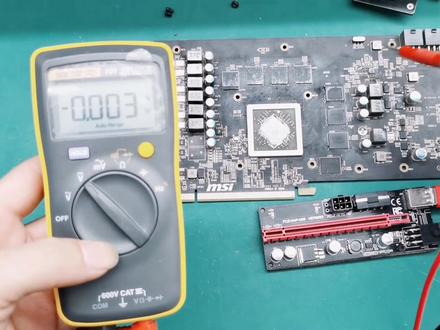 04:50查看AI文稿AI文稿
大家好,欢迎来到跟我学电脑的今天给大家分享一下,我们新手只要学会这四项,那么我们判断显卡这个故障非常容易,那么接下来我教你, 针对于有一些初学者,他只想学会如何判断显卡哪一块电动损坏,那么我们应该具备哪几个知识点,那么接下来我教你。好,我桌面上有一块微信的显卡,我们首先拆开十二块, 那么当我们的新手拿到这张显卡以后,我们如何进行分析?那么首先第一步我们需要具备哪些常识?当我们拿到显卡之后,我们首先第一步需要用眼睛观察一下主板相关的 电动有没有腐蚀,损坏,撞件等不良,这是第一波动作,那么第二个动作呢?我们首先需要使用万用表,那么万用表我们可以打在这个二极关档位, 那么对主板上的电杆啊,这个地方我跟他讲一下这些电杆,这些电杆的组织都不能为零啊,如果是零欧姆,那么代表这个电杆有可能有的漏,那么侧对接二级值,我们红表笔接近, 我们可以看到这些电感的直可以看到,那么这一种方法就可以判断这个电路现在没有对立挡路,这是第一部分。那么如果我们采用外表检测电感没有档 漏之后,那么接下来我们就需要把这个主板插上去啊,我们可以插入在这种 pci 的转接板,然后测量一下这 上面的电压,当然我们的档位也需要打在这个电压档位,针对于这些电杆上面啊,所有的电压进行测量, 正常来讲,我们所有的显卡这上面的电杆都应该有电压出来,如果没有出来,那么代表这一组或者是多组有问题,电压问题啊,那么这电压问题呢?我们下节课再讲这个 电压电路是怎么产生的,那么我们这节课只给大家介绍这个维修的方法,我们第一步检测对第二级值之后 第二步就是检测我们的这个电杆电压,那么都在这些电杆上面进行,那么第三步啊非常重要,第三步在这个地方,第三步 我们需要测试一下 pc i 一的通道,那么同样我们的红表笔接地黑表笔分别测试这些对地组织,当然我们需要打在这个二字框档位啊,分别对他进行测量 啊,记住我们一定要测 pci 的通道,这是一个正反面都需要测量,在我们的 a 面,在这个面啊,这个面要记住这边的第十一片需要测, 是因为这个十一片就是一个复位银角,那么他的组织呢?不能太小,如果组织无穷大,也代表显卡核心损坏,那么另外这边有一个 a 幺三和 a 幺四这个两个组织,那么十种,如果十种有问题,同样也不能显示,那么当我们检测 p 三一通道没有问题的时候,那么接下来 最后一步,最后一步我们需要将显卡插在主板上跑一下测试程序,判断一下显存问题还是合成问题。我接下来给大家总结一下我们新手无锈显卡,首先我们观察一下这个显卡外表有没有问题,第二个就 就是我们要测试一下这些电杆上面的对比二级值有没有短路的问题,这是第二步,那么第三步我们需要测试一下电杆上面的所有的供电有没有问题。那么第四步我们需要测试一下 pci 的通道,正反面都需要测试, 那么第五步呢,就是非常关键,我们怎么去判断险情以及险核心的问题,那么这样我们需要装在 主板上,用测试程序跑一遍即可。那好了,本节课就给大家介绍这里,那我们下节课再给大家介绍单独的这些电感供电的一些原理。
2290跟我学电脑 03:21查看AI文稿AI文稿
今天来看一张显卡,这是一个 gdx 的九八零太显卡,先接上电源,看一下是什么问题, 开机之后风扇可以转, rgb 灯也能亮。主板呢是已经跑了亮机的代码,但是显示器却是一片漆黑,没有点亮, 等久一点,等了很久还是没有显示。 ok, 把这个 dvi 线插在主板的极限接口上面, 插主板的极限接口呢?显示器是可以正常显示,已经进了系统设备管理器里面,也没有识别到独立显卡,只有一个和显。那这张卡的故障呢?就是没有识别到核心,先拧下螺 撕,拆开来看一下, ok, 已经拆出来了。简单看了一下供电,这个显卡的核心供电没有炸,先简单看一下这张显卡的 pcb 板,上面有点灰尘,先给他刷一下, 看一下金手指这边的这一排藕和电龙有没有缺剑,这一排电龙要是掉了的话,就会导致不论核心。 之后呢,发现在显卡的这个位置有一个小八角的芯片,有明显的烧焦痕迹,就是这个幺幺六芯片。这个小八角的芯片呢,应该是一个供电芯片, 用来输出电压的,上面已经可以看到明显烧了个洞,鼓了个包, 既然他已经烧糊了,那给他准备一颗同型号的芯片,把它替换掉, 换完之后简单清理一下汗油。然后呢,再测一下这个供电这个芯片有没有短路,输出和输入都没有短路。 ok, 下面可以给他装起来上机测试了,希望只是烧了一个芯片而已, 先不装上了气。呃,先看一下能不能点亮开机, 开机之后显卡已经 可以点亮显示器了,屏幕已经有显示,已经可以正常进行系统。 ok, 下面把它全部装起来。嗯,把沙拉片也装上去, 开机测试一下,看一下这张显卡有没有恢复正常, 进系统之后分辨率也正常了,说明显卡驱动应该是已经正常。下面跑一下这个显卡的相关一些测试, 鲁大师的显卡测试也能正常跑分。最后再来跑一下这个,如果没问题的话,那就 ok 了。
714靓仔修机 03:17查看AI文稿AI文稿
记录美好生活,美好的生活从修电脑开始。大家好,我是海哥,这是今天一位兄弟快马加鞭火烧屁股似的发来的黑头文件,我们赶紧打开看一下。哎呦我去,确实不一般,这么不好打开吗?开,这是一张太熟悉的显卡了,一看外观就知道是七彩虹的一零七零一眼战神。 兄弟说大型游戏玩的正嗨呢,就听吱啦一声,就像自己的裤裆开线的那种声音,电脑直接就黑屏了,然后就从机箱里飘出刺鼻的烧烤味道,然后就没有然后了,电脑就再也开不起来了。 好嘞,兄弟,玩游戏是件大事,这可不能耽误你开搂了。先测试一下显卡的对地值,以免二次烧坏钱完了,对地值真是零。开拆! 取下风扇,掀开盖头。哎哎我了个去,这烧烤火候可真有点大, 拆喽,测试已经大左路,切掉所有电阻和电容, 拆开第一层 pcb 板层,清洁后 再次测量,还是大左右,所以开台第二层 ccb 版城 再次清洗干净,再次测量对地址 s 为零,所以开拆第三层 pgb 板层。这回测试已经不短路了,拆下所有被烧坏的元气件, 更换被烧坏的原漆件, 涂上电路隔离油,将其烤干,开始喂线。拿出那些底的功夫,全部飞好, 合上风扇,再次开机 啊!
15.7万海哥电脑 05:06查看AI文稿AI文稿
大家好,这里是三十工坊, 这一期我们跟大家聊一下教学视频的一个大致流程,接下来会一个怎样的流程跟大家先预知一下,然后呢还有的就是万用表的使用和显卡零件的认识, 万用表的使用和显卡临界认识我后,这个视频后面会有 ppt 给大家展示。 好的,我们接下来先了解一下我们接下来视频的一个大致流程啊,就像今天我们先带大家了解一下显卡上的零件和万用表的使用, 这个东西呢就是将来我们在维修显卡的时候一个基础你需要了解的知识点。然后呢就是了解电路的持续,电路持续的了解是为了将来学习电压短路的时候的一个基础知识, 你不了解的话,你无法从电路图啊这方面去追寻啊。然后是学习测试软件的使用,个人觉得测试软件的使用这个是维修显卡的最重要的部分 呃,然后才是电压短路的显卡的维修,这种方法,这种显卡呢就相对来说少一些啊。最后才是 gpu 的问题的维修, gpu 问题呢,我们接下来会再看,因为 gpu 问题的维修啊,除了工厂啊,个人用户在外面维修的时候还是大部分选择放弃,因为他的成本太高了,所以接下来我们再看 需不需要出或者是怎么样的方式哈。为什么先跟大家聊这个大致流程呢?因为在接下来的学习中,你可能有很多东西你暂时是没有的。 呃,电路图,线路图啊,以及测试软件啊,包括如果电压短路这方面学习,你可能,呃有要有试播器啊之类的 一些硬件上的东西,或者软件上的东西,你可能缺失,那我个人觉得呢,你也不必要这么着 到底去寻找这些东西或者购买这些东西,因为。嗯,你把整个视频学完,然后你个人觉得啊,你有兴趣或者你想再深入了解的,那你再去配备一些东西。 好,下面就是两个 ppt 的展示吧。嗯,万用表的使用和认识,然后还有就是显卡连接上的认识 啊,两个 ppt, 如果我给大家留了几秒钟的暂停时间,你们可以看页面上的东西,如果不喜欢的话,嗯,可以私信或者评论,下面我把软件发给大家。 好,今天的内容就是这些。嗯,下一次我们要聊的是电路实序的问题。嗯,下期再见,谢谢大家观看 哦,不点赞关注,谢谢。
132三十工坊 03:59查看AI文稿AI文稿
大家好,今天来教大家怎么修现存,这两天陆陆续续接到一堆故障显卡,有同行的,有矿老板的,有个人小白字用的,先修小白的凄惨红 gtx1060 吧。
225小马快修(桦展科技) 02:40查看AI文稿AI文稿
大家好,我们这节讲一下如何拔下我们的显卡,这个就是我们 pci 的一个插槽,就插显卡,他在这个我们的主板上是很特别的,还有一个小尾巴,再整两个小尾巴, 那么不同的不同的选不同的主板上不同的拔法,那么一种是这样侧侧把的卡扣的,还有一种就是我们比较常见的这种 从下压的,下压的这种下压的这种主板,那么我们现在测试一下如何将它取出, 那么小卡也是有一个防带插口的。然后这个时候我们先把机箱的侧面停,停到我们的机箱侧面 有些人的使用把它拆下去,如果说你后面的这个尾巴的话是无法把它取下来的,是吧?那这个是有两个方法,一种是用手去顶他,如果感觉这个空间比较狭窄的时候,我们取不了,我们可以直接做一个光的,问题 是他们确定确定一下我们的这个这个下面的这个卡扣他是向下压的还是侧拔的,像我这个现在用的这个主板是侧拔的,然后找一个钩子把它勾住,把它勾住,然后再出现卡,这个时候先把这个 很轻松,你把它取下来 是吧?帮你帮你拍。还有一种主板是下压的, 下压的这种竹板的话, 这样的话会导致想法很大的话,这么快,这么长, 那么我们怎么取呢?首先我们确认我们在这个缝线里面能不能够到这个下压的, 如果这个锁这里距离有限的话,那么我们可以考虑用一个顶针之类的东西,这种是下压的,一看就知道是下压,因为他两面都有这个我们用个顶针的方法,然后把这个尾巴给他顶下去。啊?顶下去。 顶下去以后,然后我们先把这面取,左右晃动,把它取出来了,这样我们就把显卡取下来,谢谢。
383电脑维修明哥 05:51
05:51 03:29查看AI文稿AI文稿
接下来我们首先需要认识三种电阻,那么这种电阻呢,在我们的显卡或者是我们的主板上面,常规的有三种,首先可以看到这种黑色的上面没有标识文字,那么这一种都是电阻, 那么另外一种可以看到它上面有标识文字,比如说零,那么代表零欧姆,这个是二二二二零二,那么还有一种电阻呢,比这种电阻还要大一点,给大家看一下这种电阻,那么这种电阻呢?比这种电阻要大一点, 对吧?还有这种电轴,那么接下来我教大家测试一下,比如说这是三二三,代表是三点三欧姆,那么接下来我们采用外 表对这个电阻进行测量,当然我们刚才看到过的就是这个电阻啊,这像这里这颗三二三是不是三点三欧姆?那么我们的万用表呢,可以打在我们的欧盟档位,在这个档位 切换到赵欧姆这里,当然我这个外表是全自动化,那么测电子,我们直接测电子的两端就可以可以看到 我们这个地方测出来是四点五欧姆,我们刚才看到的是三点三欧姆,那么我们这边有误差, 那么误差在哪里呢?是来在来源于我的两个表笔,看一下我的表笔误差是多少,看到没有,我的误差大概零点 八左右,零点八,零点七,那么我们实际测出来了以后啊,跟大家讲一下,我们实际测出来以后,我们要减去一个零点七啊,零点七到零点八,那么这个时候呢, 我们假如说现在是四点零,然后减去零点七,那么就三点三,三点三 m 是这样的,那么这个电阻是 ok 的, 那么我们再测量第二种电阻,第二种这个大大个的比较好测,那么我们再测一下这个零欧姆电子电啊,零欧姆 这个地方有零的,那么代表是零欧姆,那么零欧姆的话,我们可以看一下,他应该是在一欧姆以下,为什么?因为我的误差在零点七,对吧?是因为我的误差有零点七,那么这个就是零欧姆,因 因为我们的我们现在实际测出来是零点七,减去零点七就是零欧姆,那么零欧姆电阻呢?在我们的主板上主要是做一个保护啊,用了很多,那么还有一种电阻,那么就是黑色的电阻, 那么这个黑色电子怎么测呢?相同的方式也是这样测啊,但是呢我们没办法看到他是他的肘子是多少,假如说给他看一下,我假如说我现在测这两个电子啊,这两个电子多大我也不知道,我们先测试一下,可以看到 我们这个电阻呢,大概也就是也接近零欧姆,因为我们现在的误差是零点七,那也是零欧姆,我们再看一下第二颗,第二颗就比较大,是吧?在这个地方跟大家说明一下,我们在线测这个电阻,很多电阻测出来电阻突偏小, 不会偏大偏小,那么偏小的原因是因为我们主板上有并联了很多元器件,那么组织一定会小,因为我们的电阻串联变大,并联变小,那么就是这个原因。
293跟我学电脑 16:10查看AI文稿AI文稿
哈喽,大家好啊,今天给大家录一期这个 master 软件的使用说明。什么叫做 master 呢?它是来测显卡的一个软件啊, n 卡的测 n 卡的一个软件, 这个软件主要的作用是为了能够测试这个险层与核心机标之间是否存在报错,然后可以快速的定位,这样的话就能够大大提高我们的维修效率,然后呢还可以降低维修成本。 这个稍微有一点基础的人应该都知道这个软件啊,我们这个软件的话,在他的这个 n 卡的啊,他的这个兼容性是非常好的,他的镜像的版本就这么几个啊, 三六七,三八点一四零零点,幺八四点幺,还有四零零点幺八四,还有三六三,就这几个版本基本上能够测试到市面上面二零八零,包括二零八零啊,今天这个二零八零, 而且二零八零以下的这些显卡全都可以测到,然后我们这个软件该怎么样进行一个安装,对吧?首先我们在安装这个软件的时候一定要知道这个软件他的一个作用并不是万能的,他能够 在我们测试显卡的时候一定要知道主攻列不能啊,主攻列短路是不能扫描的,扫描之前一定要检查一下显卡上面的五伏、十二伏,三伏、一点八伏, 还有这个显存的功率等等有没有短路,如果有短路的话,先把短路修好,另外一个不认显卡是扫不到的。 什么叫做不认显卡呢?就是我们如果插上独立显卡之后,我们再插上提升显卡的时候,他还会亮,那么这个时候就说明我们的独立显卡没有认到。另外一个就是 max 软件,只能扫描, n 卡也是 nu 达的显卡,其他的显卡是不能够扫描的。 扫描的时候一定要把显示器啊接在毒显上面,有的人啊,他在扫描的时候,小白啊,他直接接在这个极显上面,那肯定是扫描不了。 最后一个就是不是所有的 n 卡都能扫描,有些比较冷门的卡,或者是前盖的半子刷过杂牌的啊,这个都不能够,不能够扫描 很正常。还有很老很老的卡啊,也是不支持的,对,是很老很老的卡,比方说现在的六五零啊,七七七五零啊,什么九八零啊,幺零六零啊,幺零七零,幺零八零,这些肯定都是能够扫描的。 另外一个就是输入命令的时候不要死脑筋,只会照着图啊,要换了镜像的话,就要镜像的版本号,按照这个命令打进去,等下实操里面的会有说明, 有些显感啊,开机会自动扫描,但是结果可能不太准确,我们自己呢在打命令多扫两遍,看下会不会出错, 这就是使用的一些注意事项。另外我们再来看一下这个软件搭建的一个平台啊,最好是用 h 六幺, h 八幺,这是啊,在预算比较低的情况下面,你可以用这一种的, 还有如果你的预算还可以的话,那么你可以用 a 七七, a 九七这样的一些主板,那么这些主板要比较低端的一些主板,不能拿很高档的主板来进行搭建平台,因为高档的主板的话,他只是支持 ufi 启动,那不支持这种传统模式的启动, 那么我们这一个在扫描的时候,他需要传统模式,这样的话更加稳定。另外一个就是我们的这个 cpu 啊,要带有有极限功能 啊,也就是说独立显卡不下不显示的时候,我们可以用 cpu 的提升显卡试一下能不能显示,从而能够快速的判断故障。 另外一个就是要用一个四 g 的内存啊,还有就是五百 g 的,五百瓦的一个电源。我们看一下下面的这是一个测试平台,我这用的是一个 h 八幺的一个 平台啊,这个预算比较紧张啊,所以就用的是 h 八幺,他的效果是一样的,如果是大版的话,他这里比较长,所以说你在测试的时候插显卡的话,就相对来说比较方便。 我们看一下软件怎么样来做啊?首先刚刚给大家看到了,我们这一个会给你,如果啊你在这里面啊,学到之后啊,我会给你一个这个百度网盘的一个链接,链接里面有这些迹象 镜像的话,我们该怎么样来使用它?首先我们要把要做的这个镜像啊进行解压, 这里话我就解压了三六七点三八点幺这一个镜像,当然其他的这个镜像也可以解压啊,解压到当前文件夹,你看一下,我们解压一下,解压出来了之后他就会出来一个镜像,知道吧? 这样的每一个都是可以的,好吧?然后我们的幺四零零幺八四点幺这一个他是主要是测一些高端的显中高端的一些显卡,比方说像九八零幺零六零幺零七零啊, rx 二零八零、 rtx 二零八零这些啊,他都可以测 啊。然后我们再来看一下,要准备一个四 g 的 u 盘,四 g 以上的 u 盘 u 盘上吗?我们这时候插上 u 盘之后就打开一个软件,叫做 rufus 这个软件,那么我们来看一下这里面有的哈。这时候我先打开这个软件, 找到这个,找到这个软件, 这个啊,找到这个软件,找到这个软件之后,我们把 u 盘插上,然后这个软件他会认到这个 u 盘。 好,这一个的话,我这里是一个三十二 g 的 u 盘,他这里显示的是三十三 g, 那这个时候我们点这个,注意啊,这个点这个 frey doors 这个, 然后这边如果默认的是十六的话,那你就选十六就可以了啊,如果不是默认的十六,你要选择一下,选择成默认,然后我们这个时候点这个开始,这个时候会把 u 盘上面 所有的数据全部都清除掉,那么如果你的 u 盘上面有东西的话,最少要提,最好就要提前备份。好吧,那么看一下这个时候他会在这里建立一个分区啊, 等一下他就能写过去, 这里的时间大概是三十秒钟左右。好,这个时候我们的就把这个 u 盘的剁死,这个啊引导给他制作好了, 制作好了之后我们来看一下下面的话,我们的这个啊,这个看一下主要是在这里啊,要 free boss 这个,还有一个就是十六 k, 这里点开始就可以了。第二下面我们就把镜像恢复到 u 盘里面去啊,这时候把镜 恢复到 u 盘里面去,我们按照这个来教程一步一步的操作就可以了。然后呢我们在这里选择,这时候就要选择镜像,选择我选择这一个三六三六七点三八点一,这个镜像啊点打开, 然后我们这个时候把镜像写到 u 盘,然后这个时候直接点开始就可以了。 好,这个时候的话,我们的这个引导盘就已经做好了,就是这么简单啊, so easy。 如果大家也想能够系统的学习我们的课程的话,我们现在从三月二十二号啊开始会重新再讲显卡,之前上过的课大家也可以看到,好吧,现在的话在学的人数大概是一百人左右,如果大家对 闲到维修有兴趣可以私信我。好,那么我们现在来上平台测试。上平台测试的话,首先这里先讲一下理论,下面有实操啊,这个首先我们要在主板里面要把这个设置为 u 盘设置为 u 盘启动啊,传统模式啊, u 盘启动, 然后我们这个时候插上 u 盘,他就会进入这个界面,那么这个就代表这个系统已经做成功了, 做成功了之后我们下面就会输入这个命令啊, ls 查看目录,大家注意啊,这个时候查看目录的命令,这是重点来了啊, ls 查看目录的一个命令, 这个时候他就会在这里显示这一个四零零幺八四,对吧?这样的一个命令,那么我们这个时候就输入 这个四零零幺八四,这里的话一定要注意啊,你查看出来他是什么,你这里就输入什么啊,也就是在这里啊,我们可以看到, 可以看到啊,这一个你看到他是什么你就输是什么,并不是照着我这个一直去输 啊,你查看出来的是三六七点三八点幺,那么你就这里就输三六七点三八点幺,那么这里 查看的是四零零点幺八四,那你这里输入四零零点幺八四,所以说这个话不能够硬照着这个一步一步的去搬,当然第一步是固定的, as 是多次里面查看目录的一个命令, 这里的话是有变化的,目录,查看出来了之后,我们输入的是第一个目录,好吧?然后下面我们来运行这个软件,就输入点斜杠 max 空格,杠一空格十,然后他就会开始运行,运行的时候就会扫描我们的这一个显卡与显成之间的一个数据, 扫描出来的结果有两种情况,第一种是 pass, 那就说明显卡与显成之间通讯没有问题啊,那么我们再来看一下。还有一种就是失败了, fare 是代表失败,失败了之后的话就说明这个显卡与显成之间通讯是有问题的,有问题的话我们怎么样知道到底是哪一个显成出了问题?所以说下面我们就要来查看结果这个命令, n a n o r p o r t 啊,点贴个 t, 这样的话我们输入这个命令,然后 回就可以看到这个结果,那么这一个图里面的结果大家看一下啊,这个结果就是代表他有报错,正常的这三排数字全都是零,如果是显示的有数字的话,就代表这个选择有报错, 这里的是代表的是这一个 a 通道 a, 这里前面是 a 通道, a 通道的零到三十二这个数据有报错 啊,零到三十一这个数据有报错,那么下面的这个是 c 通道, c 通道里面的啊,三十,这里的一哈就是代表三十二到六十三这个数据有报错,这个我们等一下实操的时候会具体测, 那么我们看到了这个报错之后,怎么样去定位这个显存,大家看一下显存,首先我们是要意识真方向 去数过,如果我们来看下这一个啊,是 a 通道, a 通道里面的这个就代表 a 通道两个为一个通道零到三十一出错,那就是这一颗选择有问题。来我们再来看一下 c 通道, c 通道里面的一啊也是高位 c 通道,那么就是这一个线层有问题,三十二到六十三这个线层有问题,那么这个扫描出来的结果就是这个线杆上面的两颗线层都会有问题,就是我们需要加焊或者更换线层, 这样的话就是看出来了,如果是我们扫描出来之后,这个显卡花瓶很厉害,看不见怎么办?那么这个时候我们可以把这一个显卡拔掉,用集成显卡再去重新开机,再去查看他的结果也是可以的, 也就说你扫描出的结果他会保存在里面啊,你可以下一次再去查看他。好吧,那么我们下面如果要返回的话,就按 ctrl 加 x 去返回,下面呢是一个 po2 啊,就是代表我们现在可以把它关掉, 那么下面啊我们就来上平台测。好,那我们开始现在用平台来测试,先开机啊, 开机了之后呢,我们看一下屏幕上面显示,因为我这个没有插别的音盘,就插了一个 u 盘,所以说他会直接进入这个测试的一个系统等一下, 然后进到这里来的话,就代表已经进入成功了。好,这个的话他会自动扫描这个显卡,但是呢这 扫描出来的结果啊,可能不准确,那么我们等一下来再手动扫描一次, 这个自动扫描,他会出来一个结果, 整个三十秒钟左右。 好,这个结果的话是他自动扫描出来的,但是呢这个结果可能不准,我们再来手动扫描一次,首先输入 ls 查看目录, 大家一定要注意啊,这个目录的话一定要看这里是什么数字,然后就输入什么,并不是说都是四零零幺八四点幺啊,这一个的话是 三六七点三八点幺,所以说我们输入 cd 空格,三六七点三八点幺,进入这个文件。 好,进入这个文件之后,我们输入这个测试的一个命令,那就是点篇啊, max m a t s 啊,空空格,斜杠啊,杠 e, 然后再空格打个十,然后这个时候他就会运行, 这个时候的话就是我们手动的测试,刚刚的话他是在自动测试啊,有些显卡插上去,他会自动运行,运行出来的结果啊,不一定准确,所以说我们再来手动测试一遍。 好,这个测试完了就是显示 pass, 说明没有问题。那么我们怎么样来看一下他,查看他的结果,那么就输入 n a n o 空格 r e p o r t 点 txt 啊,这个时候就可以看到结果,大家看一下,这上面呢是没有报错的啊,就说明这个是正常的,如果这上面的数字啊,这全部正常,应该都是零,如果任何一个上面显示的有 数字的话,那就说明他报错了,这一个就是零,零到三十一的数据线下面是三十二到六十三的一个数据线,这样的话我们这个就测试完了,测试完了的话我们可以返回啊, 按 ctrl 加 x 可以返回,返回了之后我们可以关机,输入 po w 一二 o f f, 然后他就可以关机了,看下这个时候就关机,好吧,那这个视频的话就给大家晚点的演示到这里啊,谢谢大家收看。
515任师电脑维修培训 06:31查看AI文稿AI文稿
大家好,今天我们来修一个讯景的显卡,这个显卡说是不亮级的, 开机黑屏,没有任何显示,那我们按照常规的流程,首先我们要先测一下像这个 pci 插槽的十二伏供电有没有短路,以及外持供电的,呃,十二伏有没有短路?如果没有对地短路的话,那我们就可以上机进行测试一下。 现在我们再看一下反面这个十二伏, 我们可以看到他都有五百的组织,这个是正常的,既然对立组织都正常,那我们现在就可以上机测试了。 通过软件的扫描我们可以看到他现在已经报错了,那我们查看一下结果,通过结果我们可以 看到他这个是低通道的,两颗选存同时报错。这个显卡总共就四颗,选择 a 通道和 b 通道, b 通道就是最后面两颗,那我们首先把后面这两颗拆掉 重新止住,等会再把它给装回去试一下,如果到时候还不行,像这种有可能就是核心损坏了, 现在我们再把两颗险存重新给装回去 检测。换完之后,那我们现在通电试机看一下,我们可以看到现在这片 显卡已成功的点亮了,因为没有装散热器,那我们就等会统一测试,那我们再来看一下另外这一片,这一片是名人堂的 gtx 七八零的显卡, 这个显卡的具体故障客户描述说是会花瓶的,既然是花瓶的,那这种我们可以直接上机进行测试,我们首先上机看一下,看看能不能靓机。 开机之后我们发现屏幕是满屏花的,只有一个华硕的 logo 是正常的,那我们先上测试软件先测试一下, 我们先查看一下,结果我们翻到最后一页看一下, 好像没有了,刚才的那 应该就是最后一页,那就是这个,我们可以看到他这个是是 a 头脑高位显存报错,高位显存,那也就是 显卡的最下面这一颗显存就是高位显存。那我们先给他加焊一下试试,不行的话,那我们等会再给他拆掉重新植株,如果还不行,那到时候就直接换换了,到时候如果还不行,那就是核心有问题。 这段时间拍的一般来说都是显卡的维修视频,像主板的现在修的少了,所以说现在也不怎么拍了,因为 请来一个专职维修主板的师傅,因为主板都给他修了,我这边专职修显卡,以后显卡的视频可能会多一点。台式机主板维修 的业务还是正常接单中,像这种选存加焊的最好,当需融化的时候拿镊子轻轻推一下,当能推动的时候,说明这个已经加焊完成了。如果直接加焊不拿镊子推的话,有可能用一段时间还会返修。 加焊完了之后,我们再上机试一下,看看现在还花不花。 现在我们可以看到现在屏幕呢已经正常点亮了,也不再花瓶了,因为现在没有装散热器,那我们等一会装个散热器再重新测一下。 现在散热器穿完了之后,那我们再跑一下测试,现在我们可以看到 已经 pass 了,已经没有再报错了。那我们再接着看另外这一片,这个显卡说是有时候能点亮,有时候点不亮,有时候进系统会黑屏,有的时候要看电影,时间要长一点,也是会黑屏的, 那我们先开机看一下,看能不能进系统,那我们在系统下先简单的跑一下测试,看看能不能通过。现在系统正在启动当中, 现在已成功的进入系统当中,那我们先跑一下甜甜圈,烤一下鸡,看看会不会出现问题,如果显卡有问题的话,拿这个软件去跑个几分钟,一般来说都是可以发现 问题点的。测试了大概三分钟左右,我们可以看到现在屏幕已经黑了,但是主机呢,还是在正常运行当中,只是不显示了, 我们又重启了一下,发现也不亮,现在呢,接入机械可以看到已经成功的进入系统,重启了之后呢,直接不认显卡了,我们再重启一下试试看, 重启了之后,屏幕呢还是不亮的, 应该又是没有认到显卡,因为看代码已经跑完了。那我们再把极限插上去试一下, 插上极限之后,我们可以看到他又在进入系统, 跑了一会甜甜圈,直接不认显卡了,那像这种有可能是供电问题,也有可能是核心虚焊导致的不认核心,像这种为了快速判断,我一般来说会赌一把,先加焊一下核心,像这种一般来说加焊核心有可能都能好。 显卡加焊完之后,又成功的点亮了,现在天天圈已经跑了十五分钟,也不再出现黑屏等状态了,那看来就是核心虚汗导致的黑屏。
171伟先生


