BarTender安装msmq

粉丝492获赞4860
相关视频
 02:33查看AI文稿AI文稿
bt 条码软件的安装与激活教程,我们先把软件解压出来,解压完以后这里边有两个文件,一个是原装安装包,一个是激活程序,一个是使用教程右键安装包,点击打开, 选择中文,点击确定这个是 vc 组件软件必须要用到的,如果没有的话可以直接安装,如果有的话就不在这里安装了,我们直接点击下面的安装,自动安装必要到组件,组件安装完成以后直接运行 bt 运行程序,运行以后我们点击下一步, 点击接受,点击下一步,这里我们选择试用版上面这一个全功能,我们勾选以后点击下一步,下面这个选项我们全部都不选,按默认就行,点击下一步,这里 也是点击下一步,点击安装,安装时间较长,在这里直接跳过处理到最后安装完成以后显示这个页面,我们勾选创建桌面快捷方式,把打开入门手册给关掉,点击完成, 这个时候会在桌面创建一个快捷图标,并打开 bt 软件,软件打开以后我们选择第一个全功能试用,点击确定 在这个页面,点击以后设置这个,我们直接点关闭,把 bt 软件给关掉,然后开始激活 bt 软件,我们打开解压包,这里有一个激活程序,我们先不管它右键桌面的快捷图标,打开文件所在位置, 这个是 b t 程序的所在位,我们把激活程序直接拖到 b t 软件的安装目录里边,然后双击运行,如果杀猪软件拦截的话,需要 把杀毒软件给退掉,然后点 patch, 点过以后 bt 运行程序里边会增加几个激活文件,这个时候也有刷新的动作,激活文件已经生成成功,我们直接点 exit 退出这个激活程序就行了,激活完以后激活程序可以删除,可以保留无所谓的。 然后我们打开桌面的快捷图标,点击 bt 软件,看一下有没有激活成功。打开以后我们选择启动新的 bt 文档,选择空白文档,点击下一步, 在这里是选择打印机的,我们选择我们的打印机,如果有纸张模板的话,可以直接套用,在这里直接取消了,我们主要看一下有没有激活成功,点击帮助点击关于 这里边可以看到已经激活成功了,这个软件也就是可以永久使用。本期视频到这里就结束了,有什么问题可以在评论区留言,我们下期再见。
935电脑技术员新城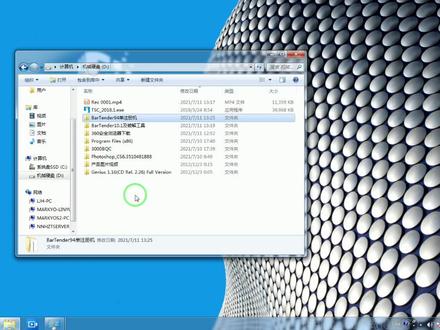 00:51查看AI文稿AI文稿
值得收藏的波尔丹特安装教程,首先根据自己电脑的系统选择合适的版本, windows 十以上的系统安装十点一的版本, windows 七以下的系统安装九点四版本,双击运行 microsoft 四十应用程序,点击安装 双击运行安装向导解压硬,点击下一步,选择接受许可证,点击下一步,选择试用法安装,点击下一步,选择典型,点击下一步,点击安装耐心等待几分钟, 点击完成阅读八餐的使用手册之后关闭即可完成整个安装。关注我获取更多信息,有事可留言马可优,祝你做的更好!
220大瑜哥 01:06查看AI文稿AI文稿
家博热敏条码打印机打印软件下载安装,浏览器中输入家博官网,点击进入产品站,点击支持与服务, 点击工具下载,里面有打印软件下载及软件激活码,点击下载 boardtender 条码编辑软件,在这里可以选择下载适合你电脑的打印软件版本,这里我们下载 boardtender 二零二二八五版本,这里拉到最下方,点击,我同意后下载, 下载完后双击运行许可协议,这里点击我接受,然后开始安装打印软件,这里不需要操作,我们快进一下,成功安装后点击完成,这里需要输入激活码, 输入完成后点击下一步,这里也是点下一步,然后开始联网激活服务器许可证注册,这里可以选择跳过,这里也是选择跳过打印软件安装完成。
220佳博科技 04:50
04:50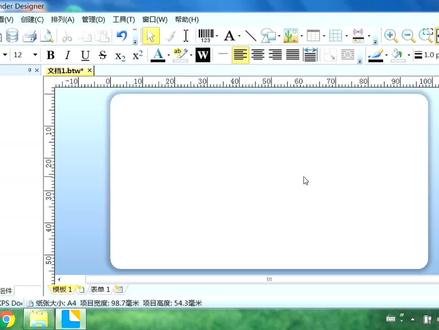 04:09
04:09 02:37查看AI文稿AI文稿
to install bartender right click on the downloaded install file and select run as administrator select yes if your computer security settings ask to allow this app to make changes to your pc on the opening screen of the bartender setup wizard agreed to the terms of the licensing agreement at this point you can click the install button if you want to only install the bartender suite for a custom installation select specify advanced installation options on the advanced installation option screen you have the option to install the bartender suite the bartender suite with print portal or the licensing service and administration console only you also have the ability to choose where on your pc you want to install the program by default it will be installed in the program's files folder on your c drive once, you have made your selection click the install button once the installation is complete you can activate your license by clicking the finish button which will then open the activation wizard on the select license screen select your license from the list of available licenses on your network if you do not see the license that you want to use you can click the search for existing license button to locate an existing license if you're activating a new license click the activate a new license button enter your product key code or pkc select the server that manages the activated license or specify the server that you want to host your license if you're installing a new license onto a new server on clicking next the licensing wizard will connect to the activation server to activate your bartender software once you have successfully activated your bartender licenses other bartender users on your network will be able to use your licenses you can choose to share the administrative permissions for remote licensing configuration by checking the shared this license with other computers on the network option finally register your bartender software you have finished installing bartender and you can now start creating labels you can find more information to help you when you're working with bartender at support sigo scientific com thank you for watching。
7智科条码 06:18查看AI文稿AI文稿
大家好,熊曼,今天凡凡给咱们同学这个介绍一下有关那个条条码标签打印软件,这个二零二一的这个软件安装包括激活怎么去永久使用, 因为很多同学的话可能也安装了一些条码标签打印软件,对吧?可能你们的软件是试用期的,没有激活,那么今天的话,你可以跟房办这个学习下怎么去激活这个目前最新的二零二一这个版本, 那么这个版本的话,他目前是只支持咱们 win 十或者说 win 十一的系统,如果你是那种 win 七的,或者说以前很老的系统叉 p 的,那么他只能安装以前的老版本十点一的, 对不对?好,那么我们先看下咱们这个当前这个版本怎么激活,怎么去安装好,那么这个时候咱们同学先要找老师领取到咱们这个软件安装包,对吧?那么这个 安不装包的话,其实房班这边也有险,看到吧?就是如果咱们同学你需要老师这个软件,就直接在这里添加房班这个微信优惠领取就可以了,好不好?他支持咱们所有的标签打印机, ok, 好,我们再来看一下咱们这个安装的教程。 ok, 好,这个时候的话,你先把咱们这个软件保存到你的电脑一个比较大的磁盆文件夹里面去,然后单击右键挤压挤压一下,对吧?挤压到当前文件夹。 好,那么这个系统的话,它是支持咱们这个六十四位的,看到吗?咱们同学这个一定要记住啊,这个系统的话,它是目前只支持咱们这个六十四位的系统,然后我们安装的时候这个执行这个安装上方的话,它是一个破解补丁,包括 这个下方的是个注册码,我们等一下会教你。那么目前的话我们只要去双装这个双击安装激活这个就可以了,来我们试一下。 好,这个的话它是默认这个在自动安装,对吧?好,那么这个时候的话,我们这个直接选择,我接受,对不对? ok, 好,这边我们勾选也可以,然后点这个下一步。 好,那么这边的话我们可以把这个安装的路径改一下,对吧? 我们可以把它安装到我们这个其他磁盘里面去, 好,因为我们之前的话这个建立了一个文件夹,对不对?然后点这个安装就行。 好,那么这个时候的话,我们在安装的时候的话,需要有这个几分钟的时间,咱们同学这个稍等一下,对吧?然后我们看一下这个软件到底有没有安装成功。 咱们同学这个在安装时候尽量去退出杀毒软件,像这个三六零,包括咱们这个软件管家之类的尽量去退出,然后再去安装,因为怕这个有一些这个文件会阻止。 好,这个时候的话咱们这个自动打开咱们这个安装目录,看到没有?就是你这个软件安装到哪里,它自动打 打开了,对不对?那咱们同学的话可以先找一下咱们这个软件在哪里,对吧?我们先看一下啊。 好,这边的话这已经显示这个安装完成了,就是你不用去点,对吧?是不是这边也会点这个完成?我们点这个完成就可以了。然后接下来我们这个要对他这个进行那个破解。 好,我们先刷新一下,刷新之后的话这边会让你弹出一个呃许可证的界面,对吧?当然你一般的话是没有这个许可证的这个码的,对不对?所以说我们这个直 直接点这个取消,因为我们这边的话要进行一个破解,所以说咱们同学再找到咱们那个文件软件,对吧?就是咱们刚刚发给你的那个介绍,对吧?好,我们重新打开,重新打开一个新的一个文件夹,找到咱们这个条码标签打印软件, okay, 好,我们找一下啊, 这个的话应该就在咱们这个当前的这个目录啊,因为我们解压之后的话就在这里,对不对?所以说 这个咱们同学最好去命个名字,因为要不然你这个包找对不对?所以说我们这个直接找到那个咱们那个激活的那个选项,好,我们先点这个啊,咱们同学这个记住哈, 就是当你那个录完之后的话,一定要找这个,因为老师把这个所有的文件放到这个一个幕下,所以说不好找,我们先找到这个注册表,对吧?就是这个哈,找到这个注册表之后的话,我们直接双击就可以了,然后点试对不对? ok, 好,这个的话已经那个添加成功,对吧?因为老师的话把这个安装路径的话放到一个盘里面去了,所以说他这个安装的话也会到这个盘,那么之前的这个软件的话你就不好找了,就是咱们同学最好的话,这个记住下这个名字,对吧?然后我们把这个 对吧?这个安装好的这个文件对不对?安装好的这个文件发送到什么?发送到咱们这个桌面就可以了, 来,我们发送单击右键有个发送到桌面快捷方式,对不对?好,我们试一下, 看到吧?这个的话我们打开看一下,是不是啊? 好,那么这个时候的话,我们这个直接这个双击打开了,我们点这个关闭就可以了,对吧?关闭好,然后我们直接直接在这个帮助下面有个关音看一下,看下有没有激活, 对吧?是不是激活了?那么激活之后的他就不会弹出那种试用期了,这边的话直接就永久使用了。
419黄班专注技能分享🔥 01:30查看AI文稿AI文稿
巴 tender 十点亿安装与激活教程 双击图标开始安装, 选择第三个继续安装, 取消打开软件选项,并打开添加桌面快捷方式选项, 复制 激活文件, 打开 c 盘并找到软件安装的跟目录, 将拷贝的文件粘贴到根部路中, 鼠标右键点击,并在弹出的菜单中选择以管理员身份运行,点击 patch 选项按钮,显示 patching down 表示激活成功。
117西安宏码电子 04:41查看AI文稿AI文稿
的基本使用这个视频,我们基本以上面的模板为基础,继续演示 bartender 的序列号和表单功能。打开上次做好的文档修改,把产品为鼠标 s n 是序列号, 我们让这个编号每打印一次。递增一。双击或右键选择属性,选择数据源,切换到转换页面, 点击序列化右边的设置按钮,弹出序列设置对话框,选择递增方法设为数字核实,递增保持默认。 点击预览,这正是我们所需要的结果。在实际操作中,点击打印即可。 在实际使用中,我们一般扫描型号和物料编号,然后打印序列标签贴到产品外包装上。 bartender 提供了打印时的表单功能,可以边扫边打或手工输入等操作。 现在双击标签给标签对象重命名, 第一个对象崇匿名为巴尔下划线 model 下划线 n o。 第二个对象重,匿名为鲍尔下划线 serial 下划线 n o。 第三个对象重命名为 bar 下划线 park 下划线 n o。 点击编辑区下面的表单,一一个默认新建了的空表单。 在对象工具栏中,点击数据输入空间修改提示文本,选择文本输入框, 双击或鼠标右键选择属性,把文本标签修改为 model number。 点击链接数据源, 选择空间链接的数据源,这里我们先配置型号选择模板对向数据源中的对应对向数据源,你也可以直接从工具箱中拖放数据源。 新建输入空键,选择型号文本输入框, 把文本标签修改为 serial number。 这里调整一下表单的位置, 选择数据输入,勾选焦点行为中的按 enter 键, 点击打印序列,我们这里数十二,点击预览可查看预打印的表单,输入或扫描型号和物料编号,结果生成了十二张序列标签。 型号和物料编号为表单中输入或扫描的内容,如果打印对话框中选择打印的话,会直接打印到打印机上。为什么我们前面勾选型号 焦点行为的按 enter 键跳到下一个焦点呢?因为在表单里输入 enter 键就会触发预览或打印。如果扫描枪的后缀 都设定为 ant, 第一个文本输入框扫完后就会触发打印,修改后扫完型号会自动跳到物料编号输入框。因为物料编号输入框是默认的焦点行为,所以扫完后就自动触发预览或打印。默认情况下, 对话框打印触发后就会自动关闭。如果您需要不断地扫描,在打印对话框里点击选项,勾选重复数据输入,直到取消为止即可。
 01:53查看AI文稿AI文稿
首先把安装文件及激活码放在桌面,然后退出了三六零、 qq、 官家等安全软件, 双击打开软件安装包, 点击我接受,然后点击安装 有些新系统没有安装过的 at night 运行环境的话,这里会提示安装,点击安装即可, 正在安装中,请耐心等待, 点击完成。安装完成后会弹出输入许可证进行激活。我们打开放在桌面的文档,复制激活码, 点击一键输入,然后点下一步,再点下一步,正在激活中, 激活成功,然后点下一步,点跳过, 再点跳过,安装完成,谢谢观看!
27软件方案解决商 01:15查看AI文稿AI文稿
复制安装包到我的电脑, 解压压缩包, 右键以管理员身份运行, 开始安装。 安装选项可以参考, 安装完成开始激活, 点击中间文字,观察左下角变化,激活完成。
11奇悦电脑科技


猜你喜欢
- 1268斐哥