spaceclaim怎么移动零件

粉丝1640获赞4148
相关视频
 01:11查看AI文稿AI文稿
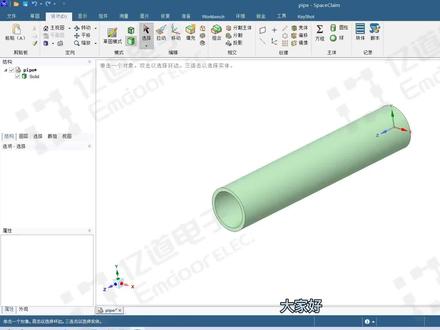
大家好,本视频讲解 ss spaceclaim 软件几何模型的基本操作,比如说单机选择面,三机选择体,菜单栏选择拉动按钮可以放大缩小。实体 菜单栏选择移动按钮,可以按住坐标轴拉动进行直线移动。比如沿着 x 轴移动,按键盘空格键可以输入具体数值。 假设我们要移动 50 毫米,按空格键输入 50, 再按回车键,该实体就成功向 x 轴方向移动了 50 毫米。 还可以点击坐标轴中间的弧线进行旋转,像这样按住拖动即可进行旋转。如果想在额外复制这个零件进行旋转,按住键盘 ctr l 键鼠标在选择旋转坐标轴拖动即可实现。点击菜单栏合并按钮,还可以对这两个零件进行组合。 菜单栏填充的功能是将几何体进行填充成封闭实体。好了,以上就是本节课的全部内容,感谢大家的观看。
214亿道电子 01:08查看AI文稿AI文稿
大家好,今天介绍 space claim 如何组装零件,现在打开的是有三个零件的一个组装体,首先我们点击组件菜单,然后选择想要移动零件的一个面,在选择装配零件中,需要和刚才选重面贴合的面点击对齐, 此时这两个面就移动到同一平面了,然后再分别选中这两个零件的顶面,再点击对齐,这样两个零件的顶面就保持在同一水平线上。最后再选择剩余的一个侧面,点击对齐。 好了,这样三个面分别对齐后,两个零件就组装好了。另外一个零件也是同样的操作,选择需要移动零件的一个面,在选择装配零件中,需要和刚才 选中面贴合的面点击对齐,然后再分别选中这两个零件的顶面,点击对齐,最后再选择剩余的一个侧面,点击对齐。好了,这个零件也组装好了。本次分享到此结束,感谢观看!
52亿道电子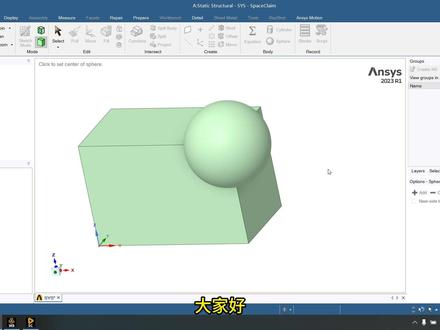 01:35查看AI文稿AI文稿
大家好,本次给大家介绍 ansis space kim 波尔计算的操作方法。在接近几何注意的时候,尤其是尸体模型经常会遇到波尔计算求两个相交实体之间的并级交集,还有差级等等要运用到波尔计算的操作。波尔计算就在这个设计这捆绑组合的工具箱里 点一下,假设要求它俩的并级操作,先选中一个,然后选右边这个 mark, 再选入另外一个空八柱三记下,这个时候它俩就合并成一个整体了, 并且它也是没有任何干涉部分,没有交集车交下。那如果我们要进行切分操作,用六圆球把这个角切掉,那我们就先选对切根物件切,工序不变,再选择球体点一下,快点,这个角就被球一分为二了。把球体隐藏一下,可以看到这个已经是单独的一个体,把它隐藏一下, 这时候它就被一分为二了,并且这个球体也是被保留下来了。那如果说你不想保留这个球体,可以取消勾选 kartter, 然后被切割切工具,那么这时候它一分为二了,球体就可以自动删除掉,如果说你也不想要这一部分,手动比例的键删除就可以了。还有一种就是要求这个加急的话,把多余的这一部分把这部分删掉,像三级只保留这一部分就行了。荣正既要切割也要都保留,那么就采用 kart 这样把它切分一下就行了,而且这个时候球体是完整的,被切割 的物件就被一分为二了,这个是通用的不认算操作。 switch can 还提供了另外一种叫刻印的方法,就是把由于块体相交的胶线刻印到实体表面上,还是用了 make cap 这些功能。我们先选中被刻印的块体,再选中刻印的球体, 把球体隐藏,两个物体相交的胶线就被刻印到了实体表面上,并且它没有被一分为二三 g, 可以 看到它还是一个完整的体,只是多了这三条线,这个就是过尔运算胶线刻印的功能。大家如果觉得有用的话,可以点个关注点个赞,感谢大家的支持!
47正脉科工 CAE 36:38查看AI文稿AI文稿
啊喂, ok, 然后今天给大家就是出一期这个啊,关于利用这个 essence space 进行一个流体仿真的前处理操作,然后用一个稍微嗯比较常见的一种法体吧,一种法体 啊,后续也会用这个法体来进行这个留固,然后加上一个后处理的详细流程吧,这样就会呃贯通一下这个流体仿真的所有操作,好吧, ok, 那 我们今天就来讲一下前处理。 我们做前处理首先呢就是要分析这个模型,呃要删除多余的部件,然后只留下我们需要的, 同时在删除部件之后也要对我们的留下来的部件进行优化,以便我们。嗯,提高网格质量,画网格,然后设定边界条件那些,对吧?以前我们很多呃 就报错,都是基本上说在网格质量上。这期也从模型的角度给大家讲一下怎么优化一下网格吧。 ok, 首先我们第一步就是删除多余的部件,是吧?大家可以看到啊,我们这个阀体呢中他就是包括上面的一个,他这个是手动的阀,手动的阀体啊,这个转动的, 这个转动的啊阀轮可以把这个阀杆上下带动,这个阀杆就是堵住这个左右的进出水口的。我给大家做一个 pose 图看一下,点击这里,然后点击射击, 然后点击面,他就可以以这个面为这个啊剖面,然后点击点击这个面,再右键使用平面剪裁就可以看到里面的布剪了。这个阀门就是带动这个阀杆上下移动的,这个阀杆移动到最下面的时候就可以把 左右的水堵住,对吧? ok, 那 我们来分析一下,所以这个水我们就用水吧,或者说流体,这个流体流过的地方就是从 啊,就是这一个空腔加上这一块阀杆以及这个出口的地方。所以我们我们如果单啊只仿真流体仿真的话,上面这个阀杆是不需要看的,因为你不做筋力学或者结构,结构力学的仿真上面这一块是不用看的,所以我们在 前处理的首先删除部件,就是要删除上面不需要的零部件,对吧?好,这是第一步啊,第一步,第二步呢就是要对我们的这个留下来的部件进行优化,留下来的部件有哪些呢? 一是下面这个空腔阀,我们我们把它称为阀体吧,好吧,一是留下来这个空腔阀体,二是这个阀杆,因为这个阀杆是处在流体滤里面的,对吧?我们要如果要对流体做这个分析,比如说流体的压力对这个对这个阀体的影响啊,或者说流体它有温度,对吧?会对我们的固体传热, 那那同样这个法感就会受到影响,所以这个法感也是我们要留下来的一部分。留呢?我们只留下面一部分,为什么呢?因为下面一部分才跟才跟这个留体有接触,对吧?上面部分都是这个, 上面一部分都是这个,呃,不要的部分啊,不要的部分,那我们现在就很明确了, 下面相当于下面蓝色这一块,灰色这一块留下来,加上这个,呃,棕色的下半部分。 好,再再看一下我们外我们外面的部件,外面的部件留下来,这呢?呃,就只剩这个阀体是吧?外面的部件大概就是个阀体,大家可以看到阀阀体上面有非常多的导角, 那么呢我们在提高网格质量的时候呢,一般来说是要删除这个导角的,因为你要画结构,画网格他就是四面体结构,对吧?如果是曲线的话是不好画四面体结构的,但是我们空箱里面的啊导角啊圆角这些是 最好不要删除了,为什么呢?因为这些圆角是为了契合这个呃流体它的流动性,如果你把它删掉了,它有些地方就会很堵塞,或者说你在仿真之后,如果仿压力的话,它就会出现引力起点或者说速度,它会在某个地方产生涡流。那么 我们在上一期视频那个五分钟,五分钟讲解这个仿真可能性的,这个视频里面也说了,呃, 那个是那个,那个当时我没有就是做完的原因,就是因为这个进出口处啊增加了涡流,那么我们在此次的前处理中呢,就需要把这个进出口的通道 加长一点,加长一点,让流体充分的流动,对吧?不至于一进来就直接有很大的速度,就直接遇到拐角了,这种他可能就会产生涡流,产生涡流就会有回温,回温的话就会影响你这仿真结果,因为你本来就是避免绝热的,对吧?那外面的温度按理来说是不影响里面的, 所以说这个涡流这个回温回流温度呢,就会影响我们仿的仿真结果,所以我们这里就有必要把进出口延长一点来预防这个涡流的产生,所以说 这个就是这个浅处理第第二步,第二步吧,第二步就是去导小河这个优化模型,第三步就是我们抽流体玉,对吧?流体玉就很简单了,直接进出口一封就是这半这半部分。好,那么一步一步来做, 先处理外部模型,把这个面给他关掉,这里直接把这个勾去掉就行了,然后把上面的给他关掉, 我们先正视一下这个,点击这边这个坐标图就可以正视啊。然后这个直接框一下,右键框一下,把上面的看能不能直接删除掉。 ok, 你 直接点击删除 delete, 好, 嗯,这个不太能,那个删的话,那就看一下啊, 选机选中这个部件,因为部件在外面,我不需要分析嘛你,你这个流体也不可能影响到上面,对吧?所以这一部分也要给它删掉,点击右键在结,呃,点击右键,然后在结构树中定位, 那就是这个这个布局,对吧?右键再打开主键,打开主键我们就可以看到我们要删除的是这个上半部分, 三万部分结构。嗯,那么这里你就不能这样框选了,因为他是一个部件,你这样框选的话,选择的只是他很多面一点删除他是删除不了的,所以我们在这里要把它拆成几个部件。怎么拆呢?点击分割主体, 选中这个主体,然后这个句子选一下,他就是分割,你从哪个面开始割掉,嗯,其实我们可以稍微留多一点,对吧?因为那个杆是可以看一下主体这里,因为那杆是延伸到这里的,但是也没必要啊,因为 我们可以这个打开这个平面看一下这中间这里就是到黄色这里就截止了,所以我们可以直接把这上面的全部删除,嗯,只留下这个通的小通道就行了,好吧,更简明一点,越简明越好。 网格质量小的话会计算提,提高计算效率。网格网格单元数少的话会提高计算效率嘛,对吧?那我们就直接选择下面这个面进行结,如果你要保留这个圆桶状的话,就可以点击这个面进行截取,把这些框架给它删掉。那我这里就直接选择下面这个面 点击,然后直接把上面删掉看,就很快捷很快捷了,对吧? ok, 那 么我们就这里就选结束。那既然既然来到了打开了这个部件,那我们就对这个部件也进行一下优化,可以看到这个部件上面也有些圆角,但是这个圆角是可以删除的,为什么呢?因为你要画几个画稿的话, 像这种很规则的圆柱形,圆柱,圆柱圆柱类形状,他就很容易画出四面体网格,那我们就有必要把这个圆角去掉一下,这个去掉圆角就是无关紧要的,为什么呢?因为我们在外部,尤其是不流进外部的,对吧?所以他这个圆角不会对你的外部件产生影响,你都对这个结构 顶多的力,或者或者说你要分析他的力就产生影响。但是呢,我们这里流体压力也仅仅是作用于内壁面,你如果要传到外面来的话,也不会,也不会因为这一个小小的圆角有所变化,所以在外面的这些导圆角啊,我们就最好删除,但是呢, 这里圆角就不要删了,因为你本来就是一个不规则,对吧?你删了之后反而可能会出现异形一点,这里圆角就不需要管它了,但是内板我们肯定要需要删一下。 ok, 那 我们接下来到的这个部件我们就给它处理一下,点击这个上下的圆角面, 那把也是最选的边了 啊,选中之后直接点击填充就可以直接去除了。嗯,好吧,然后我们擦掉再回来。 大家,这个看到这里还有一个小洋环啊,这个也是不要的,直接结构定位,然后给他删除 没有用嘛,对吧?你这套一个环也没什么用,所以只要保留这个阀杆的下部分就够了。好吧, 然后这个螺酸,螺酸也没必要啊,螺酸也可以直接给他删掉,但这个有。呃,有一点多,这里有一个可以快速删除的小技巧, 我们点击这个楼层它这里其实因为 space, space 它不可能不能像那个 workbench 那 样可以让你选择面或者说选择题,所以我们这一键选择面,然后这里有个选择,直接搜索手势主体,它会计算一下,就是类似的一个表面。 嗯,这样吧,要不然这个选中看能不能直接给它 删除。点击 delete, 好 像删不掉啊,那这样的话就只能一个一个来了,那就很麻烦了,选这个硫酸呢,硫酸的话应该可以, 然后 ctrl 一下把凸起也给它删掉耶。好,这个楼上可以删。嗯,这里都不太好选, 那我们就等一个个来删了,一个个删了结构定位,然后 delete。 啊,那我这里就,呃,暂停了,因为有点水时长了,那就一个个来删一下吧。好吧, 删完了再继续。那么,呃,把这个螺旋和我们删掉之后,我们再把这个螺旋孔和这个直接填充掉啊,就直接假设它们是一个物体就行了。嗯, 直接选择这个面,然后再 ctrl 一下把这个面选了,再加上这个下面的这个物体的表面,他现在直接把上下面给它分离了,待会把它组合起来,然后选择一下就相同面积的面 可以,然后直接全部填充, ok, 然后再把这个这个给它打开,我们再来处理下面这个吧,再来处理下面这个, ok, 下面这个的话也是这样,上面这个比较标准的原子体就直接给它去把原子去掉了, 点击填充, ok, 这就很规则了,它到时候画出来就,呃会是一个比较标准的 cd 寻找了,这里的话也是一样的, 下面的话其实就没必要了,因为下面它是比较不规则的圆柱啊,它加这些导角的设计者加这些导角肯定也是为了这个 啊,防止引力洗衣板,好吧,好,他这个内板我们要算一下,这个画网格的时候会比较影响,因为你看他跟旁边的这个物体比起来,他就很大,这就很小。你你如果要画的话,硬要把他留下来的话,你就只能单独对这个内板进行画,把他的网格细划一下, 不然和旁边一样网格的话。嗯,怎么说呢?你比如说给给个十毫米,但是你对这个就太大了,知道吧?这个就画不出来几个,它精度就很小, 可能就会出现那种啊负体积,或者说特别特别小的网格体积,这样的话你就呃可能会出现流体纺针的负点数异常。好吧, 那这个删掉怎么删呢?嗯,这个不能用这个去导角或者说分割主体,它这里分割不开,我们先把它这个上面导圆角给它去掉,点击填充, 再点击一下,再点击填充,它就成为一个三角形类板,然后我们直接点击拉动,这个拉动的话这个拉动就可以既点删除,也可以既是那个。 呃,增材啊,点击一个面吧。呃,点击下面这个选择要拉动到的参考对象就指到哪个面为止,往负方向拉动就是删除这个材料。好,同样的下面这个也是一样的操作,下面这个也是一样的操作,我就加快一点。 ok, 这个模型的外面我们啊外面的细节比较处理好了,但是还有一个比较大的问题, 旁边这个可以看到它是一个连接键啊,肯定是和水渠啊水管什么的连接键,这个也没必要,对吧?因为我们流体流进的只是中间的一些部分,你再怎么传递也传不到这上面的,所以这个要删掉,然后给它加长一点,给它加长一点 这个这个删掉的话呢,就不需要这个。嗯,去拉动这去拉动了,因为他这个,因为他你看他这里是不规则的形状,所以你这拉动会出现差错的,出现会拉动差错的。呃,应该是 这样,你看会有点有点小小的畸形,他这个不是完整的一个圆,好吧,所以的话, 哎,好像也可以啊好像也可以,我是想的话用分割主体的方式也行。嗯,既然他能拉动的话就直接拉动吧,给他拉到, 拉到这个面, ok, 可以 拉动的话就直接拉动吧,好吧。然后给他加长一下,选择这个面给他加长个 三十,差不多。三十其实有点太短了,不能让你顶中分,留动四十四十吧,四十毫米感觉还是有点有点短。呃, 这样就差不多了。这样就差不多了,应该就不会出现涡流了。一百吧,我这边也是一样的操作 一样的操作。大家如果如果说以后遇到这种也是遇到,反正就是不规则的流体吧,他这个出口他不是那种圆形或者说偏心圆的话大家就选择分割主体,就像刚才切那个橙色东西一样, 选择分割主体。把这边给删掉啊,就不要用拉动了,如果你拉动的话他会拉成斜的,像这个比较规则的就直接拉动就好了。那么简单方法就不用复制方法。 哎, 为什么这个拿不了。嗯, 他不会两边画的不一样吧, 我试一下。 那可能有点问题啊。那给他分割吧,正好展示一下另一种方法。嗯,点击这个选择整体,然后 这个选择锯子,然后从这里剪裁吧,把这个删掉, ok, 搞定的话就拉动一下, ok。 两边都加个一百,两边都加个一百。差不多。这边就是进口,这边就是出口, ok。 我 们。嗯,看一下这些圆角基本上就是不要删除的,因为都是连接的不规则,不规则曲面就尽量不要删除, 因为你就算给他删除了也画不了,画不了四面体啊。你这里全是这种弯曲的管道,我给回来一下吧, 但也有可能我我倒是没用过比较高精度的网格画模型。这样好,回来回来再看一下。咱们里面把这个界面打开, 这个缝隙呢,我们要给它填了,不然的话又是直接从这里做叉子。嗯, 选择拉动 那下面这个面吧,然后点击直到到上面这个面, ok, 然后把这个跟它组合一下,就把这个当成法体了。稍等。嗯,点击组合,选择一个下面这个,再选择上面这个。啊,不对,它就是切割啊。 好,这样的话它就是一个一个物体了,这是个, 这是个小圆环,是吧?其实这个也可以直接给他组合,因为他这个是实体,那就把这个也组合了, 那也是点错了。那下面这一个就是我们整个的流体空间了,然后我们再组合的话,就是把这个和这个给他。 嗯,组合一下啊,等一下,嗯,选择这个吧,然后选择这个,再选择这个, ok, 那 他们 ok。 就是 两个物体了,现在就只有两个物体了,一个阀杆,一个阀体,一个阀杆一个阀体,对吧? 法体内部的这些会影响这个流体的流动,所以内部这些就没必要去删了。没必要去删了, 但是这个法感你可以把这些导角优化一下,这法感倒是没什么。那个 算了,还是不删吧,如果有流体压力的话,会对他可能有引力起意的可能。好, 其实我们由模型就简化的差不多了,就简化的差不多了,剩一个罚杆,一个罚体。现在我们最后一步操作就是要这个抽取一下刘体玉,抽取一下刘体玉,如果你看不顺眼也可以把这个罚杆降低一点啊,降低一点无所谓的, 抽一下刘体玉。 哎,等一下, ok, 刚有点事,然后继续录吧。呃, 这两个主键啊,现在我们来抽个刘体玉啊,他这里其实有些是空的主键啊,我们这样把它灭个名,后面的话要命名交界面和这个进出口会比较方便一点,后面你做网络划分一致的话也好看一点。我们右我们右键这个物体 然后把控制键给它删了,你看到就只剩下两个了对吧?一个是罚杆一个是罚体,那我们就给他直接命名一下吧。嗯,或者说那我们直接解散啊,这应该是可以解散的。 嗯, 算了没必要直接这个吧重命名一下。呃,这拼音啊, 哎。 嗯,大家如果能写英文还是最好写英文吧,因为可能这个 fluent。 嗯,有时候它识别会有点问题啊,我直接就直接拼音了,按理来说应该是没什么问题的哈。英文好就直接写英文吧。好吧,大家知道怎么写的话, ok, 然后就直接这个抽一下刘体玉抽取一下这个刘体玉点击这个准备然后点击抽取点击抽取点击抽取选择这个哦。先把这个退出吧。 这个也有问题吗?我这拉动的有点问题。哎呦, 关了先试一下。 ok, 看能不能凑出来。有一个端部未被封闭。呃,检查一下,稍等。哎 ok 啊,兄弟们找到问题了,因为我也是第一次接触这个模型啊,不太清楚, 他这里有一个面没有封闭知道吧?我们刚才选边的时候我再给我再给大家演示一下。哎,为什么会出现这个没有封闭的报酬呢?刚才我们是啊给他铺了选的选的这个边面啊。呃。再再看一下这个准备这里提取抽取对吧? 刚才是选了这个选了这边的两个边,他这里感觉刚才我们有一个操作应该错的,不能直接把它拉伸切,通过拉伸来切除你大家可以看到这正视的话,这其实不是一个正常的圆形,这上面有点薄,下面有点厚,对吧?你看这里还有一个这玩意, 刚才我们没有选择这个边,所以的话,你看我们选一下啊,选这边,选这边好,它就会出现这个报错,就会出现报错,那我们现在再把这个点上, ok 啊,这就抽成功了。哎呀,所以这个有些有些时候这个检查模型还是有些必要的。 大家大家如果说出现这种,比如说你这一个元素,他被分成了两个的话,就可以用这种这个操作。他这里有一个修复迷你啊,可以把这个可以把这个面给他合并,或者一些边给他合并,但有一些他合并不了的,有一些他他有一些缺陷,有些缺陷,不知道为什么, 你看到我们这刘体玉是抽成功了的,哈,抽成功了的,这个就是我们的刘体玉,对吧?然后我们今天的,哦,不对,再给大家讲一下命名吧, 哎,其实命名都没必要讲了,已经很娴熟了,对吧?但是在 space climb 里面的命名大家可能还不知道怎么操作,我直接给大家随便讲一下,可能下一期,下一期用这个来做一个流体仿真吧,也给大家看一下这个, 哎,对,就做一个流布偶盒吧,做一个热流布偶盒,好吧,你就用这个模型来做一下热流布偶盒,做一个贯穿的这个操作, ok, 那 么这里看下怎么命名。 点击这个群主,选择一个面,点这个面呢?然后这个创建 ns, 那 这个 innit, 对 吧? innit ok, 就 创建成功了,对吧?简简单单 innit, 好 吧,那这个简单吗?选择这个一样的时候选择这个创建 ns, 然后 allit, 不好意思, 然后这个还有什么?还有一个,呃, 如果要做留步和的话就要做一个区域,可能后面还要显示这个。 嗯,你其实也可以把这个法体和这个做成一个物体啊,但是我把这里分开是为了做什么呢?因为你后面如果要传这的话,我可以单独,比如说我单独单独开这个,你这里现在命名成两个就就有一种好处,就是说 我后面的我朋友们看传热的话,我就可以单独把这个阀体关掉,就单独看对我们阀感的传热影响,或者说我不看阀感,我单看阀体的传热影响,这就可以打开。如果你说你命名成一个的话,那幅乱的他就会把它 做成一堆乱的命名,你后面如果想单看这个流体对某一个零件的影响,他可能就不好看了,看不到了,对吧? ok, 嗯,那现在的话还剩还剩什么秘密呢?其实并面都没必要秘密啊,我们这里如果没有加到并面的话,说实话他会混乱的,可以自动识别,他就没必要秘密。 ok, 我 们这里把这个关了吧,这个叫什么?把这个反感关了,包括再把这个发起关了,就只剩下这个刘琦玉了。 那现在你已经知道我们要做什么了,直接直接一直接左键全选。不好意思,把它关了,要左键 直接左键全选啊,全选。但是去除这个面啊,如果你现在选的话,它就是一个题,对吧?你相当于把所有的题选出来,把这个去掉,把这个进出口去掉, 然后创建创建命名。呃, s l u n 这个就不能用拼音了。哦。 ok, 那 就是我们的流体玉了。流体玉对吧?然后再把这个其他的玉给它勾上,把这个去掉发感。嗯,群主然后这个 创建一下这个,这个可以用平,你只要把这个受力打对了就行。 然后还有这个就不一一解释了。好吧。阿提的, 阿提的。 然后还差什么啊?两个固体浴,一个流体浴,一个进口,一个出口,还差什么?如果要做流过河的还差什么?对,还差一个,还差一个交界面,对吧?还差一个交界面,还差交界面呢,我们就把这个打开。 嗯,先做流体结构面,流体结构面是最好做的。哼,你就直接全选就对了,全选不得了,对吧?然后再把这个进出口去掉。呃,把进出口去掉。 哦,那其实刚才那个这个错了,这个不能去到进出口,这是一个命名一个域啊,这不能去到进出口,对不起啊。那个不能不能去到进出口。我记错了。这个就直接给它命名一个 interface, 然后流体,流体,流体角里面。那这个就有点问题了,这个就把这个给它选上, 或者后面你换网格的时候它会提示你哪样错了 啊?流体流体,然后还有一个固体的交界面,固体交界面就不能这样干了。因为因为什么呢?因为这个,你看这个固体的交界面的话,它它只有下面这一步是是交界的,所以你要一点一点选啊。一点一点选, 一点都不能插,一点都不能插。哎,那这个就很麻烦, 因为它有些面,它不连续。 嗯,模型的缺陷吧。好吧,先把这个, 但是有个问题,它这里会选到这个,嗯, 先把这关了吧。靠,关错了,不好意思 把这关了。 没事,我们等下可以合并啊,一个一个命名之后进行合并就完事了。 这是选到啥了? 少选了一个东西,好像这个,唉, 这边这边有个包,我也没想到。靠, 所以他这个不连续的面就有点烦人啊,有点烦人, 可能我做的这个切面他有点有点小小的问题。嗯,想一下, 不行,不能这样,这样的话就会导致这个,这样吧,拉动过来看一下,拉动,对,点击这个面,然后点击上面拉动, 这样的话应该能选到了, 那这样的话里面又选不到了。靠,哎呀,真麻烦。 选中这个 还有一集啊,直接全选,把外面的人,把外面的取消选出。嗯, 哎呀,我这个命名太麻烦了。这个 space 里面,其实,呃,我可能觉得 work work 编辑里面还更好命名一点,因为它可以直接选面嘛,对吧? 哎,这有点水深长了。那我关了吧。关了,其实就这样命名啊。那后期再讲吧,或许我下面 反正就这样,大家一定要全选全选,然后你给它分开一下,你比如说这里 你就你就因为刚我们关掉一个东西吧,关掉一个罚杆,对吧?呃,你把这个选不选好之后给它命名成这个 interface 罚体,罚,罚体,然后再把这个关了之后打开罚杆,选择 interface 罚罚杆,然后就, 然后给他合并一下就行了。其实这玩意儿,这玩意儿,这玩意儿。好秘密。把上面这个面取掉就行了。只有上面这个面没跟牛体接触, 然后这个群主创建, ok 啊,我就差一个那个法体了,那个有点难选,那面太多了,所以这就是不太好的问题。 就算一个法体了,这个就。哎呀,你就不损失场了。好吧,讲到这也差不多了,也没什么操作。嗯,可以把,大家可以把这面合并一下,看怎么给它合并一下,可能会好选一点。哎,我看能不能把这个面给它合并了, 这个就不太好合并啊。嗯, 能合并试一下。他这有个空就不太好弄,知道吧?如果能合并的话就好选啊, 这种流体模型最难看能不能合。 哎,不行,这不行,完了,这有个空,它中间有缺口,它就活不了。那就只能慢慢选了呗。就只能像我这样一天一天选了。好吧,这一天选其实也挺好选的。 嗯,这个这个大家自己选吧,就不弄了。 ok, 那 今天就录到这里,下期就继续就着这个讲。 ok, ok, 拜拜。拜拜。
720不吃白面拌饭 00:54查看AI文稿AI文稿
大家好,本次分享 space kim 拉伸切除的方法。假设我们进行几何处理的时候,我要给这个平面这个方向的拉伸,拉伸的时候它会穿过这个尸体,我们切换到后这个拉动工具,然后呢选择拉动,因为拉动它提供了三个模式,我们一一来看。外情况下是 它的就是拉伸切除,它也没有生成一个圆柱体,那如果说我要生成圆柱体呢?那我们采用 i 的 试一下,我们可以看到它跟原来的快体进行了波润像的球并击的操作,并且它生成了这个圆柱结合体,两个合二为一了例,它俩之间 是没有干涉区域的,我们这是第二种情况,那我们看下弄 mark 的 这个情况,我们继续拉伸拉了过去之后他跟这个尸体不记性,不按匀算操作,我们把这个圆柱隐藏一下,你可以看出这个快递完全是独立的,两个之间是没有进行任何的不按匀操作的,这个时候他俩之间就是有干涉的,用干涉工具检查, 他俩之间是有干涉的,如果说爱了的话,那就合二为一了,就没有干涉。大家如果觉得有用的话,可以点个关注,点个赞,感谢大家的支持!
12正脉科工 CAE 03:48查看AI文稿AI文稿
基于 stays claim 进行几何模型的处理。大家好,今天我来介绍一下如何使用 spicy clam 处理几何模型。首先在 workbox 平台下新建一个几样模式, 只要默垂这里我们右键选择,导入几何模型,找到几何模型,点击打开,然后右键选择在 specicle 中编辑几何体。进入到 speciclem 后,这是我们今天的几何模型在左侧的目数,这里对应的是组建名与实体, 取消它的这样勾选就可以对实体进行一个隐藏, 显示于隐藏。首先我们可以把鼠标切换为框选操作,在这里找到 select, 点击框选,然后选中所有的几何体,接着右键找到 compone, 移动到新的组件中。几何模型的所有尸体全部被移动到了这个组件一的组件中,原有的组件都变成了一个空组件,所以我们可以在这里右键选择删除空组件,这样就只剩下一座需要的组件一了。 在这里我们同样可以显示想要显示在屏幕上的一个模型,也可以选择做成想要的一个实体,把它做成一个组件,便于我们后续的进行一个共结点的操作。接着我们选择对应的一个零件,然后把它移动到新的组件中, 这样就完成了他整个的个组件的管理。完成组件的管理后,可以对模型进行这样一个微小特征的去除。首先可以打开这样一个组件, 打开组件,他只显示这一个组件内的所有的几个视体。可以在 prepare 这里找到 fast, 选择这样一个圆角位置,点击这个勾号就可以移除对应的一个圆角,同样的我们也可以同时选择多个圆角, 然后点击对号,进行一个批量的移除。同样的操作,选择多个圆角位置, 点击对号,同时移除多个圆角, 有些圆角它不能够直接的移除,我们可以先把能够移除的部分对它进行一个移除,接着再移除其他的区域位置, 这个位置我们同时双击它,会选中与它相关联的一个圆角, 完成圆角的去除。完成圆角的去除后,可以在 下方节目在这里点击叉号,回到我们刚刚的这个所有的模型这个界面。这里如果要是进行共结点的话,同样也可以选择打开这个组件,再找到乌克半池,找到 tarry, 找到谢尔,这里点击一下,然后他会提示能够进行共结点的一个线 面,点击对号,在下方他就会提示已经共用了两个面和六条边线,这样就完成了组件内的一个共结点。接着我们同样点击叉号,把这个组件给关闭,再回到整个的一个组 中去。对于其他的组件我们也可以有同样的操作,在这里这几个零件如果我们不想让他成为放在同一个组件内,也可以选择剩下的两个组件, 右键选择移动每一个零件到新的组件中。软件会为刚刚选中的两个组件分别创建一个组件去进行存放它,经过这样的操作以后,在后面的分析中更加的方便,今天我们的分享就到这里。
 05:44查看AI文稿AI文稿
今天来讲一个话题,就是我们那个 n size 它可不可以自建模啊?哎,有人问我,也就是说 我们 n size, n size 做那个啊,做相应的一些仿真的时候,也就说我们除了在导入啊那个以外的话,像这里我们把它建一个这个,也就是说我们从这个几何结构这里我们可以导入几何模型啊,就是说 啊,除了这个以外,其实它也是可以自建模的。那它这里有三个软件,也就说啊,有 space climb 和那个啊, design model, 它都是可以自建的啊。 呃,如果,呃这种仿真软件, c e 仿真软件,如果它只能自建模的话,那就 就太难生成了。应该这样说哈,因为他肯定要导入其他 cd 的 软软件当中的三 d 数据啊,但是有一些可能导入过来的数据我们要进行优化 啊,进行优化的时候也就说我们可能要自建一部分啊,我说的 cd 软件,包括我们现在看到的这个 flosam, 也是说他也是有 自建的,不过也就说它自建的大部分都是砖块的啊,就是说像这种长方铁是吧,三角铁、锥铁啊,是不是啊?这种啊,或者圆柱铁啊,或者这种风机常用的标准的是吧?啊?它也可以自建, 那我们来看一下,还有我们这个啊,我们插在这个,呃, sonyworks 里面的那个 simulation 的 话,其实说它是也是没有自建自建的,比如说一般来说作为插件的形式的那种 c e 软件的话,也就说它肯定是依附于它插在谁的宿主的那个三维的那个数据,是不是啊?否则它干嘛要插在这个索尼 windows 啊,或者说它插在酷 real 里面去,或者插在 u g 里面,或者插在卡条里面,它肯定是不具备自建模的功能啊, 是吧?它也没必要,否则它插的它就是独立版的,你像我们独立版的话,比如说 flow e, f d 独立版的话,它是用什么?用那个索尼 windows 建模的 啊?啊?就是说那个 flow e, f d, 假如说它插在 solvo 里面去,它是用 solvo 插的 coreo, 它就是以 coreo 的 那个,是吧?独立版的呢?一般来说 啊,它会有自建膜,插入版的话一般是没有的哈,那我们这个,我们倒回这个,我们这个 n n s s, 我 们目前打开是那个 workbench, 也就说它是独立版的,它肯定具备那个自建膜的,是吧?那我们打开再看一下, 那现在我们打开的那个是呃, space climb 啊,大家看了这个画面上的这些就就是很熟悉,如果用过其他 cad 软件的 还用过这个啊,索尼 vox 啊,或者说那个 core 的, 你看了这个草绘草图我们就很熟悉了,也确实是这样的,是不是?那我们画一个矩形看看啊,画个矩形,我把它打到这个,呃 呃,平面式图是不是?那这里有很多这个网格,我们这样捕捉画,你会发现,也就是说,呃,跟我们其他的三维建模软件是很相似的啊,所以说,恩, size 的 就是说他的建模的话,也说他自身的建模,我认为也就说比 flosm 会强很多 啊。那,那你人家的圆弧啊,人家的圆弧是照样画的是不是?是吧,那这里面的捕捉啊,什么啊,这个啊,那个包括终点的什么偏剧啊等等的是吧?相等的他都有啊, 所以大家我们在啊刚开始如果做简单的一些啊零件的啊,做一些那个分析的, c e 分 析的时候,我们做些仿真的时候的话,其实我认为可以用啊 这个 ncs 他的自建模工具去进行自建,因为他自己自建模工具建的零件的话也就说啊后期的生成啊,特别是生成网格或者说球结当中出错概率会少很多很多倍的。 那这里我删了刚才的界面。我我们我们再来。就是说啊来画一个简单的啊,那个,呃矩形的或者是有有那个有圆孔什么一类的哈, 其实这些三维软件的话我们都是滚动鼠标按下中间啊,转动啊,其实都差不多的啊,或者说加一个 shift 的, 或者加个 ctrl 进行移动,你加 shift 的 不行的话你加个 ctrl 试一下看,也就说啊基本上都是这个样子 是吧,那我们这个草绘的我们就画好了。那我们可以切,现在我们切换到这个设计当中,那我们按下中间啊,注意按下中间他就转的。我说的其实三维软件他的那个意图都差不多,那我们这里现在出现了两个上下两个鼠标的我们,哎,就是说我们 哎他挪动他就有厚度,那这里也可以输入他的那个是不是啊?并且我们还可以就是说可以单独选中他哈,单独选中刚才的那个位置,就是说对他哎,还有些人我如果我要对这边进行拉动,你看啊我觉得这个会比较灵活的, 嗯是吧一嗯,呃怎么说呢,就是说他跟那个啊,就是说我们专业的三维软件啊,三维建模软件来比我觉得还是有差别,但是这个比 flosam 那 些他又不知道好了多少了,是不是啊? 是吧,他就可以至少可以做圆角,是不是至少可以做圆角 啊?好,这是说的那个我建议就是说啊,新手学习的时候啊,简单的用这个建模啊,成功率会高很多。
38液冷储能仿真 01:20查看AI文稿AI文稿
大家好,今天介绍如何在 spaceclaim 中创建几何模型。首先点击菜单栏文件 spaceclaim 选项,在单位选项选择长度,单位为毫米,选择平面正视图,点击草图, 比如绘制一个矩形,标注尺寸,比如长度两百毫米,回车完成,再设置右边与轴对称的距离是一百毫米,宽度也设成一百毫米, 设置底边与轴对称的距离是 50 毫米。下一步在两边画两个圆,点击剪裁工具,把多余线条给他裁剪掉, 再换两个小圆放在两端,标注尺寸为直径五十毫米,点击结束草图绘制。然后通过拉伸命令拉伸成实体,按住空 格可以修改拉伸长度,比如拉伸五十毫米。我们还可以返回草图模式继续绘制草图,比如在顶面再绘制一个矩形,设置长度宽度都是五十毫米,再设置成轴对称,结束草图绘制。点击拉伸, 向上拉伸是形成一个托台,向下拉伸是切除。使用 spaceclaim 创建己和模型的简单操作就讲解到这里,感谢观看!
449亿道电子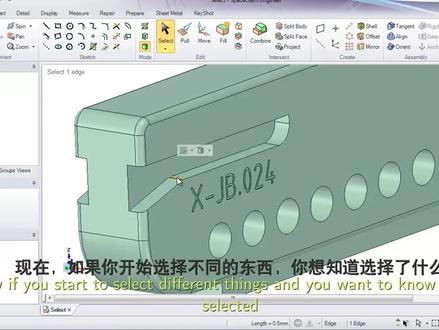 10:38查看AI文稿AI文稿
select is one of the most important sections in space claim this is because all of our other tools start with selecting you need to select something to pull select something to move select something to fill so having a good basis of selecting different ways and different techniques would be crucial when working with space glen before we get started as a reminder to rotate the model hold the middle mouse button down to zoom hold control in the middle mouse button and to pan hold shift in the middle mouse button remember if you want to change the way you spin pan zoom this can be done in the options panel under navigation now the basics of select are pretty simple click on something on screen to select it the important thing will be knowing whether you've selected a face versus, an edge versus, a point or a vertex now if you start to select different things and you want to know what's selected you can always look in the bottom middle of the screen to see what's highlighted here and if you hold the control key down you can select on multiple things you can even select on edges faces and vertexes at the same time you'll notice every time you have something selected you can go to this middle of the screen to see what's in your selection in this case i have three faces, two edges and two vertices the same way i add to my selection by holding the control key down i can use this to remove things for my selection by control unselecting things i now have one face, one edge and two vertices the fastest way to remove things from your selection are two different ways you can click in white space anywhere here and it instantly remove things from your selection the second method if i have things selected as i do here is pressing the escape key on your keyboard pressing escape will also remove things from your selection now anne's were moving through the model and selecting things sometimes you want to select unhidden things on a model this can be done by using the mouse wheel on your three button mouse the same way you scroll up and down a web page is the same way you can scroll through the model in space claim it selects straight back through the model to give you all the faces and edges which might be there under your cursor this can be done again scroll your mouse will in or out select what's behind your cursor once you have your cursor there click to select that thing as a reminder if he did go to file space claim options navigation you can set your middle mouse wheel to not query like we've been doing but so that zooms in and out if you do this selection in this option remember to hold ctrl to do a query select also while we're here let's take a look at some of these holes i want to reinforce the difference between faces edges and in this case holes also have axes you'll notice as i hover over these holes axes appear as i hover over the fourth one you'll notice the first axes disappears we provide these temporary axes on the screen to help you select and locate and navigate the centers of holes only three will appear at a time and as soon as you clear your selection by clicking in white space they all go away this will be important though because selecting a face will give you different results in pull and move then select in an edge and selecting an axis we can experiment with what happens when you select on an edge and axis or face with full and move later on lastly while we're here let's look at quick ways to zoom in and out to get our selection if you have a face selected there's a very fast way to zoom in on it by going to zoom zoom extense this will zoom into whatever selected if you have two things selected like these two holes by control selecting them you can zoom extends to zoom into them you'll notice the shortcut for zoom extends is z if i have nothing selected when i hit z it zooms into the complete object this is a very fast way to zoom in and zoom out on different things on the screen now let's get back to selecting a common way in space claim to select multiple things is by double clicking this is similar to the convention and word we would select to put your cursor and double click to expand your cursor to select a single word in space climb double click will give you tangent faces you notice it selects the face here the round and the face on the other side if you double click around it has all of these tangent faces there but you'll notice double clicking around gives you the round chain the reason for this is because that's probably what you'd like to modify either changing the round size to make it larger or smaller possibly removing it or toggling it to a chamfer we've tried to change the selection to make it easier to work with also notice when double clicking faces that are here you can double click edges double click in an edge will grab you that tangent edge chain however, what if you wanted a different edge loop like the loop around this face simply double clicking a second time will toggle to a second edge loop double clicking a third time will toggle to the third edge loop so double clicking will toggle through the different possible edge loops that are there in the case of this face if there are only two edge loops it will only toggle between the two available this is a fast way for grabbing edges around a model one of the most common ways to select things in space claim is via a box select it's very useful to selecting a lot of geometry holding down with your left mouse button will let you draw a box on screen to select everything that encompasses it the key with box selecting is to pause to see what's in your selection right now i have the axe if i make bigger i have all the letters and a few of these holes as soon as i let go of my mouse i can see what's being selected now the key with box selecting is that there's a difference between box selecting from left to right versus right to left if i go left to right only things that are entirely in my box gets selected and we operate under smart selection hierarchy where if i start my box and there's only edges in my box only edges get selected as soon as faces enter my box faces begin to be selected if you like to control this you can look at our selection filter on the bottom right hand corner of the screen to get exactly what you need most of the time you'll want a box like from left to right as i'm doing here and paul is to see what's in your selection the other method is to box like from right to left box selecting from right to left will select anything that crosses your box notice i get a lot more geometry really quick when i'm box selecting from right to left box selecting from right to left is commonly used when changing the color of objects selecting any piece of a model to hide or to show or from moving things into a different layer for precise selection it's much more common to box select from left to right and remember if you pause for a second, you'll be able to see exactly what's in your box to make sure that's what you'd like to grab i'm going to hit z one more time to zoom to the extents the last thing we'll look at is how to quickly select a solid now you'll notice it says here we can click an object double click to grab an inch loop or triple click to select a solid remember the status messengers are helpful to let you know what a particular tool does or what the tool is asking you to do triple clicking to select a solid simply involves you to click click click if i hover over the face and i click click click you'll notice instead of having faces selected i have one single body selected it's the same as a double click except we have one more at the end so click click click select the body now some people don't like selecting by triple clicking and that's fine we have a lot of other techniques for selecting bodies first off box selecting the entire model we'll select that body because all of the faces the same time are selected so it automatically up selects to the body if you're not in a situation where box selecting makes sense also selecting from the structure tree is a valid way for grabbing that body whether i triple click select the body in the structure tree or box select all of them give me that body selected so i hope you've seen different ways to select on objects and remember it's going to be critical to know whether you have curves edges, faces, surfaces or vertexes selected, so please check the bottom middle to your screen so you can see what's actually in your selection before you make a pull move fill or combine operation thank you for watching。
14亿道电子


![[教程]SFS如何安装模组(移动端) 新教程!教程中的资源下载方式在视频结尾#航天模拟器 #sfs #航天模拟器模组 #sfs16 #模组](https://p9-pc-sign.douyinpic.com/image-cut-tos-priv/5c19da482ca347863a91c03cbcd952fb~tplv-dy-resize-origshort-autoq-75:330.jpeg?lk3s=138a59ce&x-expires=2098983600&x-signature=IdgMf5Zq89tiet1SxXjnqE3BmrE%3D&from=327834062&s=PackSourceEnum_AWEME_DETAIL&se=false&sc=cover&biz_tag=pcweb_cover&l=20260710031120DF0B033A79E7817A1A5E)


