animate任意变形工具怎么翻转
嗯,在那个 enemy 软件中呢,任意变形工具主要有两个,一个呢是任意变形工具,快捷键是 q, 另一个呢是叫变渐变变形工具,嗯,快捷键是 f。 这两种变形工具有什么区别呢? 任意变形工具主要是针对呃对象的一个大小位置,嗯,旋转角度或者是一个呃宽度高度的一个变化。 比方说我们现在呢放来一张图,然后呢,我们如果是选择任意变形工具,会出现这个有一个操作框,然后我们可以通过鼠标拖动四个角对他进行一个大小的变化,也可以拖动中间的这个点 对它一个高度或者宽度的一个变化。然后当鼠标经过它的这个呃四个角的时候呢,会出现一个旋转的一个提示,我们可以旋转。如果是结合 shift 和 alt 键呢,就可以对这个对象进行一个比方说,我们按住 shift 键会等比例的一个缩放, 按住 shift 键旋转呢,则会四十五度成倍的一个旋转。而 alt 键呢,则会切换我们变形的一个中心点。可以看到,我们如果是按住 alt 键呢,它就会以左上角为呃相对点进行一个变化, 也就是他会以对面的一个点,这是任意变形工具。任意变形工具呢,可以用在呃位图工具,呃原件或者是其他的一些 可见对象中,像声音的话,这种是不可以使用任意变形工具的。而渐变变形工具的话,则是用来对颜色进行一个变化,当然我们需要这个颜色呢是渐变色。 在 any mate 中呢,渐变色它是有默认的几种,比方说这个黑白渐变,呃镜像渐变的黑白渐变,红黑渐变、绿黑渐变以及蓝黑渐变,还有这种呃金属色呃渐变,还有这个彩虹色, 我们选择之后呢才可以使用界面变形工具,这样呢我们可以对这个呃颜色界面色的一个方向大小中心点进行一个变化,当然他这不同的 渐变类型呢,也是有不同的一个变化的一个效果。比方说我们在颜色面板中呢,把这个线性渐变改成镜像渐变, 这样呢可以看到它这个呃渐变变形工具呢,这个效果是不一样的。然后进行渐变之后呢,我们可以同样改变这个大小,然后范围可以旋转, 然后呢我们可以改变这样的缩小,这是界面变形工具,它主要就是用在这个界面填充上,只能用在形状的一个界面填充,这就是在 enemy 中的两个变形工具的基本用法。
粉丝1031获赞1.7万
相关视频
 04:50查看AI文稿AI文稿
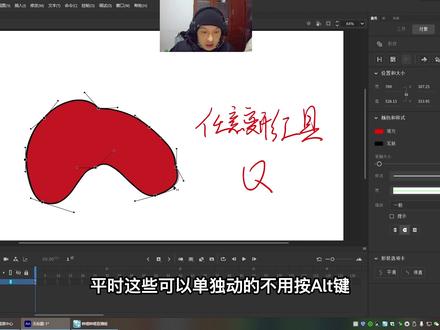
好,咱们今天来讲咱们这个二一二零二三基础课第三节课,希望大家多评论,多点赞啊,是我更新下去的动力。今天咱们讲什么呢?讲这个任意变形工具啊,快捷键是 q。 任意变形工具快捷键是 q 啊,在这写一下 任意变形工具 快捷键 q 他主要一些什么作用呢?我们来看一下啊,我们选中一个形状,按个 q, 他就会出现这样的一些操纵按钮 上面这个呢是拉扁什么?拉扁?拉长,当你按住 out 键的时候拉他,他只有一边 变化,不按奥特键两边变化这边。这个同理啊,不按奥特键,两边变化,按住奥特键一边变化。角落上,这个呢,当然就是旋转,是旋转,除了这几个按钮之外呢,当我们这个靠近 啊,当然要按一下 q 啊,靠近这个边缘的时候,你看可以拉鞋啊,这边也是一样拉鞋, 但同样按住奥特键,只拉一边,对边不产生变化,你看,不按奥特键,两边都变,按住奥特键,只有对边发生变化,竖的方向也一样。 刚才说的旋转呢?旋转有什么快?有什么快捷那个功能键呢?按住 shift, 他一下转四十五度啊,不按 shift, 他就是随机的,然后无机变 五档呢。如果按住媳妇的键,他就是每次旋转四十五度,还有什么呢?改变中心点啊。 q, 在这个任意变形工具的情况下,咱们可以改变这个物体的中心点,看这个中心点就拖走了。本身中心点应该在这个物体的正中间啊,在他这个左右上下对称的这个正中间,我们可以给他拖走。只有在 q 工具的情况下,才能把这个中心点给拖走,才能改色的中心点。 除了这些基本的选项之外呢,在咱们这个任意变形工具的情况下,下边会有一个这个小的图标,看任意变形工具的分项,我们点一下,他有旋转与倾斜啊,旋转与倾斜, 再来一次放回去,旋转,倾斜还有缩放,单缩放 是吧?还有扭曲,扭曲是经常用的,我们可以给他哎,你看可以移动他这些点啊。当然这个任意变形工具他有一个问题,就是你一旦操作过一次以后,你再想去操作,你必须变回这个任意变形,然后再点扭曲,他才起作用啊。按住奥特键 不是 out 啊,按错了, sorry, 重来。我们选到这个扭曲, 按住 shift 键,你看两边同时往里缩啊,两边同时往里缩,对边也是一样的道理,按住 shift 键同时往里缩,不按 shift 键缩一边。 还有个常用的是什么呢?在这个分项里面有一个叫封套,我们一点封套之后,我们可以拖动 动这些点啊,拖动这些方形的点,这些方形的点拖动呢,可以任意改变我们这个东西的形状。还有呢,这个每个方形的点上面有一个小把手,我们可以来拉,把它拉成曲线, 这也可以利用它来画出一些不规则的形状。当然这个最常用的是什么呢?是来做口型啊,做口型的时候脸型的变化,当然这个把手也是一样,按住 out 键,它只动一边啊, 当他们两个平行以后是吧?按奥特键他只动一遍,有时他会操纵两边一起动, 你看这个,一旦两个这个点啊,两个手柄成一个,完全平了之后,你再动他就一起动了,再想让他单独动就按一下 out 键啊,就像这个是吧? 按住奥特键就可以单独去动弹,如果这个不能单独动,那你要按奥特键啊,平时这些可以单独动的,不用按奥特键。这个是咱们任意变形工具里面的一些分项,最常用的就是这个扭曲和封套,大家可以去自己体会一下。 好,今天任意变形工具就讲完了,我们下节课讲他这个任意变形工具下面有个小按钮。是啥呢?渐变变形工具啊, 店面变形工具。还有一个就是上次还没有讲在这个选择工具下面有个小按钮,还有个部分选择工具,这两个我们的下节课一起讲解啊,今天就讲到这里,拜拜。
1530涛哥教动画 09:33查看AI文稿AI文稿
大家好,我是呆帅,我们继续来学习一下 ai 软件。今天我们用资源变形工具给大家制作两 个小动画,首先大家可以看一下,这是我提前绘好的一个柳树枝,柳树条,大家可以导入自己喜欢的素材进行操作。绘制好素材之后,咱们选择资源变形工具,双击素材,大家可以看一下我放大 素材的周围是不是有很多轮廓线,这就表示啊,素材被选中,我们可以进行打点处理。什么是打点 点呢?我们可以在素材上面打上白色的小点,作为我们的变形手柄,就是变形的一个基准点, 这可以根据你的素材或者你要改变的形状确定打多少,记准点,这里我们可以记准点,可以打稍微的少一点,因为这个柳树 柳枝飘动的是一个很微妙的动作,咱们打好点之后,我们在时延长时间轴, f 五在中间 咱们插入关键针, f 六可以移动白色的点,大家可以看一下,我往这边飘动,它是不是往这边移动了, 稍微移动一下,往左漂动,这已经好了,好了之后咱们再呃再插入关键针,调整柳树柳枝的移动方式,漂动方式 咱们重复的移动或者是调整就可以了。咱们先给大家作为传统补肩,看一下效果, 像风吹过的一个动作,咱们继续的再多做几个, 呃,最后 f 六 飘动方式,可以根据自己的风向具体的调动,传统不接,这已经做好了,大家可以看一下,我给 ctrl 加回车 枝飘动的感觉就出来了,这是一个简单的一个柳枝飘动的动画,然后咱们把这个删除, 删除之后我们用矩形,我们用再用这个资源变形工具做一个海浪 起伏的一个状态,咱们用矩形工具选择位置,于几个矩形调整成海浪的形状, 起伏,上下起伏的感觉, 这是第一个,咱们在新建图层,再涂 c 二,同样的用矩形攻击调整一下,把它改成浅蓝色,然后再绘制一个 往上起伏,往下 咱们新建一个图层 补充三,再绘制一个白色的位于中间,这样显得更逼真一点。确定好之后, 这就绘制好了他们的关系,调整好 图中三在中间,咱们把图中三往下移一点好,这是不是咱们不看前后的话,看中间的话是不是像一个海浪的形状, 然后咱们先把用资源变形工具 把每一个图层的海浪都打上手柄,也就是基准点图层三 选中,是不是这个图层这个素材被分割成无数的一个啊,多边形啊? 好,我们打好点之后,我们同样的延长针 f 五,然后再 中间插入 f 六关键针,插入关键针之后,咱们就要调整它的一个形状了嘛,咱们先把海浪往左移,让它有一个往左的一个感觉 好,调整好图层一,咱们再往下调成图层三,图层三咱们也是调整他往上这个往下一点 资源变形工具,就是咱们对生活,对一些事物的细节,它的运动方式或者轨迹进行一个判定或者是改变。 往前移这个咱们把它往下移,这个往上, 咱们第二个关键针就已经做好了,咱们可以给他做一个补肩动画,大家可以看一下,如果我们把两边,我们就是把两边去掉,就看中间的话,他就 这个比较短,咱们再多做几个 f 六关键针,在依次的 多调整几个,咱们把这个调整浪越来越大, 装好之后全选把它创建为传统补尖, 然后咱们再扛住,再回车看一下这个形状,是后边我调的动作比较小了一点,所以说看起来比较好一点。咱们 f 五插入针, 让他的动作慢一点, 大家可以看一下延长 针之后他的动作变环了,是不是像一个海平面波浪起伏的状态。 大家可以自己拿一些素材,然后进行练习,如果有什么问题可以给我留言,谢谢大家的观看。
69努力aio呆帅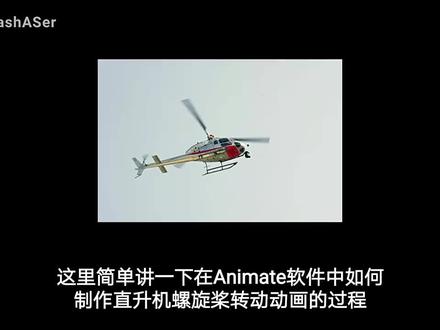 01:30查看AI文稿AI文稿
这里简单讲一下在 anime 软件中如何制作直升机螺旋桨转动动画的过程。试用软件 anime c c 二零一八,即 flush 软件制作步骤一、打开软件,将直升机素材放到舞台中,如图所示。二、使用椭圆工具 位置,如图所示图形。三、复制一个同样的形状,并使用任意变形工具旋转九十度。四、 最后绘制一个圆形外框,如图所示。五、选择绘制的内容,转换为图形圆键,注册点在中心位置。六、 继续将这个图形原件转换为图形原件,同样注册点在中心位置。七、双击这个原件,进入编辑状态,在第二时针插入关键针, 并创建补间动画。八、选择补间针,在针属性中设置旋转参数。九、回到主场景,延长时间轴。十、使用任意变形制作两个圆键并进行变形,如图十一、 这样就得到了直升机螺旋桨转动的效果了。如果有 fash 软件或者 animate 软件基础操作或代码方面的问题, 可以私信或留言,会尽力解答。如果感觉我们的文章很不错,记得分享给朋友或同学,让更多人方便的学习到实用的知识。
20筱筱 01:45查看AI文稿AI文稿
在 mg 动画中,人物出场动画有很多种效果,主要知识点,动作不间动画、遮照动画。适用软件 animetsec 及其他版本 flash 软件制作步骤,一、打开软件 animetcc, 新建 s 三、文档。二、在 工具栏找到椭圆工具,在舞台上绘制一个椭圆,如图。三、选择椭圆转换为雏形圆线。四、分别在主时间轴的第十五针、第四十五针、第六十针添加关键针。 五、在第一针和第六十针使用任意变形工具,快捷键 p 与对圆键进行缩小操作。六、在第一针和第十五针之间、第四十五针和第六 指针之间创建动作不间动画。七、目前的动画效果如图。八、新建一个图层,将一个卡通人物放到舞台上,注意大小要能通过原型。九、转换人物为图形原件。 十、给人物制作如图所示的动态效果。十一、新建一个图层,会 至如图所示,形状以能覆盖整个人物为准。十二、右键形状层选择遮罩层。十三、最后就得到了人物从地面冒出来的效果了。如果有相关的 flash 或者 anaman 操作及代码方面的问题,可以私信或留言,尽力解答。 如果感觉我们的文章很有用,记得分享给朋友或同学,让更多人学习到实用的软件知识。
47筱筱 10:25查看AI文稿AI文稿
大家好,我是呆帅,今天我们继续来学习一下 a n 软件,为后期的动画制作打好基础。 今天我们主要学习一下工具栏的工具使用方法。首先大家可以看到上面有两个三角,一个是空心的,一个是实心的,这个空心的是选择工具,而实心的是部分选取工具, 等一下我会把这两个的区别给大家详细讲解一下。我们先 看一下工具栏有一个矩形工具,我们选取矩形工具,然后绘制一个矩形,大家可以看一下,我直接就绘制了一个矩形, 而这个矩形它是由两部分组成,它是由蓝,由黑色的边框以及绿色的实心部分 啊,黑色的部分叫做笔触,大家可以看一下右边属性的属性来,属性来他有一个填充和笔触,这前面有个铅笔这个形状,然后边就代表他的颜色, b 处呢就是矩形黑色边框,而填充大家都知道就是内部填充的绿色,而 b 处呢它是可以 更改更改的,它的粗细以及样式都可以在属性来根据自己的需求然后进行更改。大家可以看一下 它的样式宽度以及缩放,这些咱们主要用的就是它的样式宽度,还有它的笔处的粗细,然后都可以进行一个设置, 然后笔触这后边这个黑色的小方框,咱们点击它就可以出现色板,咱们可以任意的选取色板,改变笔触的颜色, 这个都挺简单的。然后呢主要是后边这个,后边这有一个百分之百,这个这个就是 笔处的透明度,百分之百表示他啊就是不透明,就百分百,百分之百显示,如果我们把它改成零 笔触,它这个笔触就变成了一个百分之百透明的。大家我给大家演示一下,换一个矩形 啊,对比之前这个矩形是不是没有黑色的笔触了,但是这个笔触他是存在的,只是只是他变成了一个透明的,咱们用这个选择工具,然后点一下他的边,你看看这个 是不是都能看得到。这个笔触是存在的,只是说只是说他变成了一个透明的了, 咱们再选择矩形工具,然后呢我们把这个改成百分之百,然后再画一下,是不是他又出来了,他又显示了。 然后还有一个,如果我们想要去掉外边这个笔触的话,我们可以看一下这个有个白色的框框,有个 红色斜杠,就选点击它,这就代表着我们不添加笔触 就取消笔处,然后我们这次再绘制的话,他就是没有一个没有笔处的一个矩形,再用选择工具,然后进行选择,大家可以看一下 它只有实心的部分,没有了笔触,咱们再选择矩形,然后看一下它的属性,这个填充的颜色这个很好理解。还有这个百分之百是一样的,和笔触的用法是一样的,也是这个白色加 红色的斜杠选择了,就是说它不要填充物,里面是空的,咱们给画一下 这个就是没有填充颜色,笔触是实,是一个百分之百的一个实线, 点一下中间是没有物品的,是一个空的,所以说他是没有没有填充物的。还有咱们选择矩形的 的时候,看最下面一个有个矩形选项,这是一个矩形边角半径就是一个倒角处理,咱们可以输入一个二十,然后再 把这个填充颜色啊变回来。然后呢再换一个矩形,大家看一下他的四个角,就一个倒角,他的距离长度就是我们设置的二十, 这个到后期我们进行绘制的时候也是一个很好的啊工具, 这就是矩形工具的一个呃,使用方法以及它的属性定义啊。现在我们画完之后,然后我给 给大家讲解一下这个选择工具,这个选择工具呢我们可以框选, 嗯,框选这个整个就是咱们画的一个矩形或者是素材,也可以框选一半 进行移动,这就叫做选,这就是一个选择工选择工具,而这而这个实心的部分选取工具,他只是对我们线上的某点 锚点进行选择,他只选择锚点,大家可以看一下,我点一下,我重新换一个比较清晰一点的,把这个黑色,咱们把它变成一个灰色 给大家画一下啊看一下。然后呢我们用这个部分选取工具,选择中间是没有反应的,然后我们选择这个线段, 大家看到没有,我的鼠标箭头上面有个点,这就就叫做锚点,锚点,我们移动锚点可以改变这个矩形的形状,可以任意的拉, 可以变形,这就是锚点。然后呢我们点击这个锚点连接锚点的中间的线, 我们可以随意的拖动这个图形,这就是一个部分选取工具和选取工具的一个区别,选取工具可以选择任意的素材或者图形, 而部分选取工具它只能针对线段呀或者什么什么存在某点的啊素材进行选取或者是变形 啊部分这个选择工具还有一个好处就是我们可以把这个物品这些素材全部选中,直接按 delete 删删除, 然后呢也可以如果要我们想要删除这一个图,这一个图层的物品或者是素材,我们可以先新建一个图层,把第二把第一个图层,然后进行一个删删除就可以了, 这也是个比较好的方法。然后呢我们继续用这个矩 形应领工具,然后绘制一个矩形,这是一个矩形,然后呢我们选择任意变形工具,点击图形 就可以发现还有四四周出现了啊八个点,我们对应每一个点都可以进行拉伸或者是 旋转,我们靠近这个点的时候,就会出现一个啊旋转的符号,这就是个旋转, 我们在任意变形工具下,然后再去点图形的话,就是我们点哪块,哪块就是我们要进行变形操作 的啊素材或者是片段,如果我们用选选择工具,全选这个图形,然后再选择任意变形工具,这是对整个素材或者是片段进行变形, 大家可以看一下进行拉伸缩放还有旋转, 我们当我们把这个箭头鼠标箭头放到它的一个顶点时,会出现一个双向箭头,我们按住 shift 键,然后就可以等比的拉伸或者缩放 啊,这就是咱们今天讲解的一个矩形 工具,任意变形工具,还有选择工具和部分选取工具,大家可以打开软件进行操作,练一练。
203努力aio呆帅 01:42查看AI文稿AI文稿
放屁了,风放了一次,身体又 皮卡丘飞上天空, 放屁了,蹦蹦蹦,放了三次, 放屁了,风放了一次,身体有点, 身体啾啾飞上天空,放屁了,蹦蹦蹦,放了三次, 掉到地上。
415图萄动漫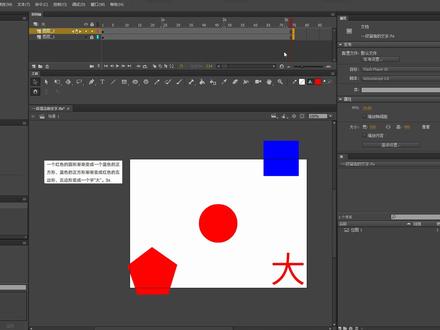 04:04查看AI文稿AI文稿
大家好,这里是白兔学堂,本期内容呢是做一个形状补建吧,我在这个留言上面看到有这样一段文字, 拿一个红色的圆形变成一个蓝色正方形,然后蓝色变成正方形,变成一个红色的五边形,五边形变成一个大字,哎,这我好像讲过,这个挺简单的,那我们直接来做吧。 啊,那这个图层我们先不动,因为他这文字放在这了,然后我们先将这个图层 这个用来做动画的,首先我会把这几个图片画出来,这个圆形,红色的圆形,点击同样新工具,在这画个圆形啊,给他 个红色,然后蓝色正方形,蓝色正方形,画个正方形,改成蓝色,还有个五边形,五边形,我们用这个多角形形工具画, 然后找一下他属性勾边形,哎,哇,这个就是了,红色的,这个也是红色的, 红色的五边形,这,这是五边形,然后改成红色, 然后还有一个大字,啊,大字点字版本,工具在这输一个大字大, ok, 这大致就用红色吧,然后把它分离一下, ok, 现在我们 有这个这几个图形,我们把它摆上位置,然后他后面有个三 s, 他意思应该是三秒的意思吧。 那首先呢,我们把这个居中对齐放在这,那选择这个红色,让他居中对齐在这个这个居中面板,然后啊,我们三秒大概是多长呢?应该是四十五针左右吧,在这里参与一些针,这三秒三点一秒 把它去掉一个格子,会不会,咦,刚好上面就到这,然后呢,这个我们在选中这个蓝色,蓝色,把它剪切一下,放在哪里呢? 应该放在这个位置,二十五针这里,这里插一个空白关键针,然后把刚才那个链贴到这 蓝色链条的到这,然后把它聚中对齐。 ok, 放好了,但是前面那个东西不见了,因为在前面这个针这里,然后我们再次选择这个 红色的五边形,把它剪切一下,放在五十针的位置,在这里插一个空白关键针,把它粘贴到这,粘贴完以后呢,注意中对齐。 哎,你可以看到这几个图形都是编辑状态的啊,都是编辑状态, 因为我们用的是这个形成不见,所以他需要编辑状态。然后最后就是这个大字,我们同样的把它剪切一下, 放在七十五针这里,拆空白关节针,把它粘贴到这,然后居中对齐。 ok, 你全部都做完,然后其实差不多完成了,然后全部选 中间,这样点击这个形状,不加形状,然后后面我们再延长一点点,延长一点点时间,延长一秒,让他停在这,停在这,好看清楚这个画面吗? ok, 我们看看效果, 应该最后效果是这个样子了,这个动画挺简单的,最主要就是用这个形状不见动画, 然后有兴趣的朋友可以做一下。哎,感觉好像做第二次了。好,今天内容就到这,我们下期内容见。
33白兔学堂动漫教育


