威纶通屏通过串口如何穿透

粉丝323获赞913
相关视频
 06:24查看AI文稿AI文稿
大家好,这一讲主要给大家介绍穿透功能。首先来给大家介绍一下穿透的原理,我们触摸屏、 mt 八千以及六千系列 都提供了穿透功能,所谓的穿透功能是指允许 pc 上的应用程序通过 hmi 直接连接到 plc, 此时 hmi 扮演的角色类似于转换器。 接下来我们看一下这幅图,在这幅图中提到了两个端口,一个是数据的来源端口, 这个端口是指触摸屏以及和 pc 连接的端口。第二个端口是指数据的目标端口,是指触摸屏与 p usc 连接的端口。以上这两个端口就是在实现穿透功能时所需要设置参数的两个端口。接下来我给大家详细介绍一下这两个端口的参数如何设置。 在这个演示中,我们用 mt 八千和三零的 fx rnpr c 进行穿透功能的演示。 当我们打开八千软件点击穿透功能的时候,就会弹出如图所示的对话框,在这个对话框中,我们对相应的参数要进行设置。首先是数据来源端口, 这里我们选择触摸屏的 comer 口与电脑的 come 一口进行相连,连接方式为 rs 二三二。其次大家要把触摸屏的 come 口 和电脑的看门口的参数设置一致,例如波特律、数据位、教验位、停止位 都需要设置成一样的,这样才能够保持数据在传输的时候的完整性和一致性。接下来我们再来看一下数据的目标口, 数据的目标口是指 mt 八千的科目一端口和 prc 的通信口直接相连。同理,八千的数据目标口的参数也必须和三零的通信口设置一样, 以上就是八千产品的穿透设置,当我们点击左下角的开始穿透通信按钮时,以上的这些设置参数 就会通过仪态网传输到 mt 八千里去,并且此时我们可以看到触摸屏的 工作模式已经设置成了穿透模式,对于我们六千的产品没有以太满口,所以不能像八千那样 将数据通过仪态网传输到触摸屏里。我们必须通过系统的保留字来进行设定,我们在画面里必须建立多个数值输入原件来进行参数的设定。 关于通过系统保留字来设置端口的参数,这里我就不多演示了,大家可以在下面自己操作一下, 也可以参考本视频教程中复录里面的范例程序。接下来我要给大家具体演示一下。首先要保障 电脑和三菱 prc 程序下载线是连接畅通的,而且卡姆口工作是正常的, 可以完全上传和下载程序,这里我们需要测试一下。首先我们打开三零的软件,并打开我们准备好的程序,这个程序主要是通过两个中间继电器来控制 prc 的输出点歪, 接下来我们来检查一下我们的通信参数是否设置正确, 参数是正确的,接下来我们再来进行一下通信测试, 通信测试已经成功,接下来我们把我们这个 好的测试程序下载到 prc 里面去, 程序已经下载完成。测试完以后,我们再来看一下触摸屏和 prc 之间的通信情况以及端口的接线情况。 首先我们做了一个小的程序,下载到了八千的触摸屏里,在这个程序里面只放了两个按钮,其地址和 prc 测试程序里面中间计件器的地址保持一致。 通过测试结构我们可以看出触摸屏和 prc 的通信是正常的。 接下来我们看一下线的具体接法, mt 八千的 come 二口和 pc 的 come 口直接相连接, mt 八千的 come 一口 和 prc 上的通信口直接相连接,这里有些连接线需要大家自己动手焊接。关于这个演示程序的接线图 已经在本视频教程的复录文件里,大家可以具体参考一下。最后不要忘了用网线把触摸屏和电脑连接起来。 现在在穿透模式下,我们来上传一下刚才下载的 prc 程序, 程序已经上传完成,而且其内容和我们刚才下载的程序完全保持一致,我们也可以强制 m 一,以 m 二这两个 开关的状态来看一下 prc 的输出点的状况。以上就是关于穿透功能的一个演示过程, 大家看完视频教程以后,可以自己动手操作一下这一讲关于穿透功能的讲解就讲到这里。
112老大徒伤悲 03:49查看AI文稿AI文稿
用网线去读取咱们 fx 系列 plc 的程序,咱们看一下今天如何用这个触摸屏通过网线去上载咱们 fx 系列的 plc 的程序和在线监视啊?咱们以前原理上来说老的方式来说,咱们需要用到一根这个创口线,也就是创口转 usb 的一根 数据线来去读取我们 fx 系列 plc 的程序,在线监视以及修改或者下载程序等等。但是呢,因为咱们的这个 fx 系列啊,只带有一个圆口的编程口,如果说你连接了触摸屏, 你就没有办法去通过这个圆口去上载程序或下载程序,你每一次调试的时候,都需要把这根编程口触摸屏的这根编程口插上,拔掉,连上咱们的编程线进行在线监视或旧感。但是呢,咱们今 先讲一下如何用触摸屏通过网线的形式去读取咱们 plc 的程序,在线监视以及修改这些功能。咱们可以看到啊,我后边触摸屏后边只连接了一根创口线,你这根创口线呢,已经将我们 fx 的 这根编程口被占用掉了,那么如果我们这个时候想上载咱们的 plc 程序的话,是没有办法去上载的,要么就把这根原口线拔掉,将咱们这根 usb 线插上。 但是呢,咱们今天通过一个手法,用这根触摸屏另外的一根网口来实现咱们的 plc 的程序的上载和下载。这时候咱们把咱们的网线接上啊, 咱们可以看到啊,我触摸屏后边现在就是接了一根网线, 接了一根创口线,一根电源线,对吧?创口线仍然是连到咱们的 plc 上,然后呢,我们的网线就是连到我们的电脑上,这个时候呢,咱们打开咱们的 vose two 的编程软件, 然后咱们点这个读取了鸟,然后找到 fx 系列,你确定? 然后咱们这个时候可以看啊,我通讯测试显示,我已经就是以成功的与 fx rn 的 plc 连接成功,因为咱们可以看到啊,我 plc 是 fx rn 的,大家可以看我这根线没有动,圆口的通讯线和触摸屏是没有动的, 我只是通过一根网线连接的,咱们现在将程序上载一下, 这时候大家可以看啊,电脑正在上载咱们 poc 的程序,咱们稍后呢,可以在线监控一下,看一下我触摸屏的按钮啊,和我 poc 是不是可以联通的。好了,我们 poc 程序已经上载完成了啊,然后咱们关掉在线监视一下啊, 好了,大家可以看到啊,就是现在 poc 已经是正常在线监视的,我的这个外零点是每隔一秒会输出一次啊,然后咱们可以看啊,咱们这个测试按钮,如果我测试按钮按通的情况下,我 poc 上程序也是通的, 这个时候咱们只是通过了一根网线就实现了咱们的 plc 的上传下载以及在线监视。咱们现在可以看啊,就是我触摸屏上的状态可以实时反馈到网 plc 上,那么我的上载下载在线监视都没有任何问题,咱们就成功的实现了用网线去读取咱们 fx 系列 plc 的程序,在线监视等等这一系列。那么三 u 三 g 这些东西都是适用的,适用于没有这些网口的,也可以适用于咱们这些 q 系列,没有网口的 plc, 只有一根编程口的这个圆口的 plc 都可以这样试用,你学会了吗?
421川辉自动化 06:24查看AI文稿AI文稿
大家好,这一讲主要给大家介绍穿透功能。首先来给大家介绍一下穿透的原理, 我们触摸屏、 mt、 八千以及六千系列都提供了穿透功能,所谓的穿透功能是指允许 pc 上的应用程序通过 hmi 直接连接到 plc, 此时 hmi 扮演的角色类似于转换器。 接下来我们看一下这幅图,在这幅图中提到了两个端口,一个是数据的来源端口, 这个端口是指触摸屏以及和 p c 连接的端口。第二个端口是指数据的目标端口,是指触摸屏与 p r rc 连接的端口。以上这两个端口就是在实线穿透功能时所需要设置参数的两个端口。接下来我给大家详细介绍一下这两个端口的参数如何设置。 在这个演示中,我们用 m t 八千和三零的 f x r n p r c 进行穿透功能的演示。 当我们打开八千软件点击穿透功能的时候,就会弹出如图所示的对话框,在这个对话框中,我们对相应的参数要进行设置。首先是数据来源端口, 这里我们选择触摸屏的 com 二口与电脑的 com 一口进行相连,连接方式为 rs 二三二。其次大家要把触摸屏的 com 口 和电脑的 com 口的参数设置一致,例如波特率、数据位、较验位、停止位都需要设置成一样的,这样才能够保持数据在传输的时候的完整性和一致性。接下来我们 再来看一下数据的目标口,数据的目标口是指 m t 八千的 com 一端口和 p r c 的通信口直接相连。同理,八千的数据目标口的参数也必须和三菱的通信口设置一样。 以上就是八千产品的穿透设置,当我们点击左下角的开始穿透通信按钮时,以上的这些设置参数 就会通过以太网传输到 mt 八千里去,并且此时我们可以看到触摸屏的 工作模式已经设置成了穿透模式,对于我们六千的产品没有以太往口,所以不能像八千那样 将数据通过以太网传输到触摸屏里。我们必须通过系统的保留字来进行设定,我们在画面里必须建立多个数值输入原件来进行参数的设定。 关于通过系统保留字来设置端口的参数,这里我就不多演示了,大家可以在下面自己操作一下,也可以参考本视频教程中输入里面的范例程序。接下来我要给大家具体演示一下。首先要保障 电脑和三菱 prc 程序下载线是连接畅通的,而且 com 口工作是正常的, 可以完全上传和下载程序,这里我们需要测试一下。首先我们打开三菱的软件,并打开我们准备好的程序,这个程序主要是通过两个中间继电器来控制 prc 的输出点歪。 接下来我们来检查一下我们的通信参数是否设置正确, 参数是正确的,接下来我们再来进行一下通信测试, 通信测试已经成功,接下来我们把我们这个小 好的测试程序下载到 prc 里面去, 程序已经下载完成。测试完以后,我们再来看一下触摸屏和 p r c 之间的通信情况以及端口的接线情况。 首先我们做了一个小的程序下载到了八千的触摸屏里,在这个程序里面只放了两个按钮,其地址和 prc 测试程序里面中间继电器的地址保持一致。 通过测试结构我们可以看出触摸屏和 prc 的通信是正常的。 接下来我们看一下线的具体接法, m t 八千的 com 二口和 pc 的 com 口直接相连接, mt 八千的 com 一口和 prc 上的通信口直接相连接,这里有些连接线需要大家自己动手焊接。关于这个演示程序的接线图 已经在本视频教程的复录文件里,大家可以具体参考一下。最后不要忘了用网线把触摸屏和电脑连接起来。 现在在穿透模式下,我们来上传一下刚才下载的 p r c 程序, 程序已经上传完成,而且其内容和我们刚才下载的程序完全保持一致,我们也可以强制 m 一与 m 二这两个开关的状态,来看一下 p r c 的输出点的状况。 以上就是关于穿透功能的一个演示过程,大家看完视频教程以后,可以自己动手操作一下这一讲关于穿透功能的讲解就讲到这里。
11亮亮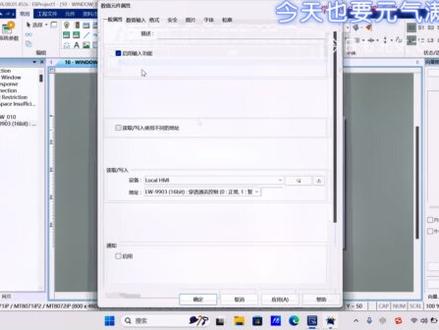 04:33查看AI文稿AI文稿
今天我们来学习一下微联通触摸屏,于三零 f x p l c 进行穿透。 首先我们了解一下什么是穿透,穿透的话我就是通过卫生通触摸屏与 plc 连接,电脑透过触摸屏进入 plc 里面去,这叫穿透。 然后怎么做呢?我们先把触摸屏软件打开,双击一下,在触摸屏里面有一个分析测试工具,测试工具下面 有一个穿透,我们单击一下,选择重启,是重启完成之后我们再双击一下穿透, 好,双击完成。这个地方是我之前测试过的,你们现在的状态,如果没有去安装虚拟驱动的话,他应该是这种状态了,是这种状态,然后我们安装一下虚拟驱动, 安装完成之后,这生成的一个虚拟的窗口 com 三,然后 ip 的话,你就输入你的宠物品的 ip, 现在我的宠物品 ip 是幺九二幺六八一五十一, 专管号的话,选择第一个是八千,第二个是两千,然后 plc 链接的话,我们选择 com 二。为什么选择 com 二嘞? 我现在新建了一个中和屏的程序,打开系统参数 看我连接的那个 p l c, 这下面 com 口它自动选择是 com 二,所以我们这里就选择是 com 二。 好,这个选完之后,我们点击一下应用,这个时候的话,你的 p l c 还不能透过触摸屏来连接 p l c, 你电脑不能透过触摸屏来连接 p l c。 这个时候你需要再新建一个创活屏的程序,新建一个创活屏的程序,在创活屏里面你要添加一个数字原件,数字原件它的地址就是创活屏的地址 l w 九九零三, 选择这个之后点击确定,然后我们把我们把这个下载进去,下载进去之后的话,再 l w 九九零三里面写入一个二,你才能进行穿透功能。我们先下载一下,你看这是我真诚的重物品的 ip, 我们下载到这个重物品里面去。 好,下完之后的话,我在 l w 九九零三里面写个二进去, 现在写了一个二进去了,然后我再打开 g s wax 二, 我新建一个程序,选择 f x 三 u, 然后在连接目标这里,我来测试一下刚刚生成的一个虚拟窗口,它的 com 口是 com 三,所以我这里就选择 com 三确定,然后再通讯测试一下, 大家可以看得到,这是透过触摸屏进入 p l c 里面去了,说明穿透成功, 然后我下载一下 执行下载, 大家可以看一下,正在下载 how, 现在已经下载进去了,说明这个穿透是成功的。
118PLC自动化编程培训 00:57查看AI文稿AI文稿
这一个给大家说一下这个温通的那个通讯线该怎么去制作?首先大家可以看到我们的温通通双屏上面,他是一个工头,而我们接线的时候需要拿一个蒙头去的做的,那么现在我们可以通过我们的温通通双屏手册可以查到他的四八五通讯角是一个二号角和一号角,所以说呢,我们只需要去接两个线就可以了, 我们这里我们只需要把这个二号角和一号角接两个线出来,哎,我们只需要拿一根双脚线直接把他二号角和一号角两根线引出来就可以了, 在接线的时候一定要拧紧突击线,制作完成之后我们只需要把这个公头和母头对插起来就可以了, 那么这一头的线就已经制作完成了。另外一头呢我们只需要弄到这个二号角跟我们的 cq 上面的八号角三个角对应,那么一号角跟我们的八号角对应就可以了,这样的话两边的通讯做线就已经完成了。
 01:52查看AI文稿AI文稿
大家好,我是崔老师,咱们之前给大家讲解过如何利用微轮通的触摸屏间接的去上载咱们 fx 的 prc 的程序。咱们今天呢给大家讲一下如何利用咱们三零的触摸屏,通过 usb 数据线 去访问咱们 fx 的 plc 的程序以及修改啊,在线监视等等,让你的触摸屏去释放掉你的元代的一个编程口。 咱们可以看一下啊,咱们的触摸屏和咱们 fx 三 u 只用了一根这个创口的线,其实呢它是一个四二二的接口啊,一个圆头的, 咱们的触摸屏现在和咱们的 prc 是完全通讯上的,咱们可以看一下监视一下,这个灯的指示是外零,咱们看 plc 也是外零。好了,咱们呢 通过咱们这根数据线咱们看一下啊,一根小方口的数据线,也就是咱们触摸屏的编程口,插上之后咱们看一下啊,这个程序呢我已经上载过了,咱们呢一镜到底,我再上载一次,咱们上传一下啊, 咱们选择然后直行,咱们可以看一下啊,看咱们的 prc 的程序已经开始往回读了点,全部是,咱们可以看一下,此过程当中咱们什么数据线也没有更改,仍然是一根数据线啊,在触摸屏上。 好了,咱们监视一下啊,咱们点监视咱们看一下,当我触摸屏上的开关接通之后,咱们的程序也是同步的啊,咱们可以看一下这个位置。 好了,想学习如何通过触摸屏去访问咱们 fx 三优的程序以及上载下载关注我后台私信我即可。
114川辉自动化 03:23查看AI文稿AI文稿
大家好,万能通的话,它有两个软件,一个是一批八零零的,一个是一批 pro 的,它主要是用于不同的那个类型的那个触摸屏。我们现在打开一批一批八零的,它主要是使用于什么? m t t k 六六零八零零 s e r r s 的,以及 m t t k 六零零、八零零 ipiqhih 五系列的。好, 我们打开那个编辑工具,这里的话,他也有下载上传啊,以及在线模拟啊,理性模拟的一些工具。哎耶,我们打开 a b 破了八百这个编程那个软件这里的话,我们可以创业一个新文件,我们也可以打开原来哎 宝藏的文件,我们也打开最近的那个文件,确定打开最近打开的文件。好,现在我们打开那个文件,我们要把这个 聪明成像而下载到这个触摸屏里面去。那么在下载之前呢,要对他进行编辑,那如果不编议的话,我们在下一次他也会自动编辑,如果从编辑了过后,他就不会编辑,这叫快些。我们点开工具, 我们从这里来点击下载,我们第一次下载的是我们选择的要设置密码 啊,这个密码我已经设置好了啊,默认是六个一啊,我们按确定,然后我们是选择。当然如果说我们是一台网的话,我们点击一台网,然后输入那个 ip 网址,一般是要 二啊,幺二八呀,零点后面他自己写,但是我们现在这里的话是选择的是 usb 下载线,十五减一。他第一次下载的时候,我们一定要选择人体啊,还有字体,当然他也是默认的啊, 我下面这些基本上我们如果说不清楚这些数据,我们就不点上,如果我们要清楚这些,我们就点上去,然后在下之前呢把这通讯的一端插在颠倒的 usb 接口,另外一段呢插在出面的小米可的 usb 接口,这里我们点击下载, 下载过后他会检查密码,如果密码正确后,他在进行下一步啊,现在已经 正确了,然后他就开始下载了, 这个过程的话要持续一个 几秒钟,甚至十几秒钟,我们要耐心的等待一下, 现在在持续的进行当中, 这个过程还是要比较长的 好,现在带入字体成功,好,要通过平台重新启动了, 好,现在重新启已经启动完了,然后就完成了,那么这个程序就下载完了,我们点击操作啊,这样我们就打开这个画面了啊,今天的视频就到这里,谢谢大家。
305学龙短剧 03:03查看AI文稿AI文稿
咱们今天讲一下这个微轮通的触摸屏的编程软件的安装,咱们找到咱们这个安装包的文件,你先解压,解压到当前文件就可以了, 这个文件咱们已经解压出来,点开就是找到这个 eb pro, 咱们点这个塞,他 这个时候提示的你安装的语言,选择中文简体就可以了。点确定这个默认下一步,接受下一步,这个安装路径呢,根据你们的需求,怎么开心怎么来就可以了,点下一步 这些都是默认点击下一步就可以了。点安装 这个安装的过程呢,咱们进行一个视频加速的处理,后期呢,咱们就不在这长时间等待他了,咱们各位安装的时候就可以静静的等着他就可以了,如果有什么提示的话,按照他提示进行操作就可以了, 这个时候他会提示你是否进行安装这个软件的相关的驱动,一定要选择这个始终安装驱动程序文件啊,选择这个 好了,这个时候呢,咱们的这个软件已经安装完成了,点确定就可以了,点完成咱们桌面上会多这个一个卫轮通的一个软件的图标,咱们点开这是一个工具 最香的一个集合啊,咱们点开就可以了,点开之后他会告诉你你挑选的机型啊,设计啊等等这些工具,具体的这些工具回头怎么使用,咱们在以后的课程里边再详细讲解。咱们现在为了方便测试,咱们可以点一下设计, 选择这个一字的 pro 这个软件,你点开 这个就是咱们威伦通的一个触摸屏的编程软件的一个界面,我们可以稍等啊,等他进入这个正式的界面之后, 好,这个时候打开了这个默认的提示界面,咱们可以忽略关掉它,咱们可以点这个文件新建,咱们随便测试一下啊。嗯,因为我 手里现在现有的是 tk 的 tk 系列八零七一 ip, 就是这个七寸带网口的这一款,咱们可以选择这个双击打开 啊,这些咱们都以后的课程里边再详细讲解。咱先关掉,那么你所看到的这个用户界面,这个就是你将来触摸屏显示的界面,这个时候呢咱们的进程就是文件都已经建立好了, 后期怎么使用,具体怎么进行绘制。嗯,包括通讯的连接,咱们在后续的课程里边的详细的讲解。
69川辉自动化 02:52查看AI文稿AI文稿
我们将触摸屏参数调大,马达开始加速。我们将触摸屏参数调小,马达减速,按下停止按钮,马达停止工作。大家好,我是阿涛,今天跟大家分享一下如何用触摸屏直接控制变频器。 前面几期视频我们讲了用外部单子控制变频器,今天我们来讲一下怎么通过四八五网络来控制这个变频器。 通讯协议我用了猫的 bus, 四八五采用两线半双功,重要参数我已经放在视频的最后了,大家记得收藏。这是一条普通的网线,根据说明书我把三五并在一起接正,四六并在一起接负。我们再来看一下触摸屏, 根据触摸屏说明书我们可以看到触摸屏的总共有三个端口,我们采用卡马尔 四把五端口,我们将变频器的四六角接触摸屏的一号角,将触摸屏的三五角接触摸屏的二角。 接下来是远见部分,我们先新建一个文件,选中触摸屏的型号,点击确认键 新增设备 rtu 接口类型我们选择四八五两线 ctrl 一,不支持,我们先选择设置,选择 ctrl 九六零零八一偶像音 这个参数,这个参数一定要和变频器的通讯参数完全吻合,大家注意一下,点击确认接口类型,选择四八五表现,接着点确认确认。接着我们来开始做程序, 做好的程序就是这样子,根据说明书来设定地址,正转的地址在零零零九写入常书二后面的参数我们按照说明书依次设定好。 设定好程序地址之后,我们保存程序,接着把做好的程序下载到触摸屏, 接着就是参数的设定,参数设定完成断电重启,我们按一下正转按钮,这个运行灯开始闪烁,把频率调到三十三 底下,这个也可以调频率三十三,我可以调到五十最大。 马上这边开始加速,也变成五十,按下停止按钮,马到停止,这里我还将来一个步数,停止之后按反转才有效。 按下反转,点击开始反转。觉得有用的老铁帮忙点点赞,关注我,分享更多。
1258阿涛工控 00:22查看AI文稿AI文稿
威伦的触摸屏作为 motoboss 的主战, motoboss rtu、 motoboss tcp 去读取这个远程模块的数据 二十二,是吧?这里呢?远程模块的数据已经变成二十二了,我们下一个视频点主页可以看到里面的具体详细的设置步骤。
242巨控黄工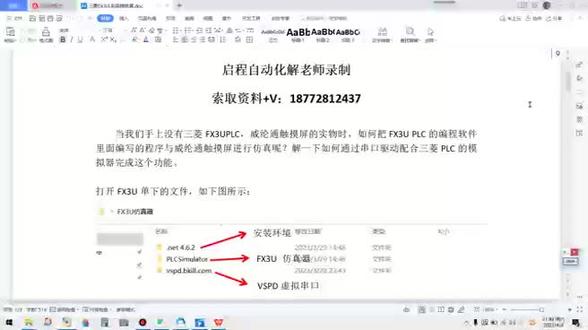 04:36查看AI文稿AI文稿
大家好,今天我给大家分享一个干货啊,我们没有三零 f s 三 u 的一个票 c, 也没有微联通出货品的实物, 我们怎么进行微电图和三零票谁图呢?那就需要我们进行一个 f s 三 u 的仿生器和一个虚拟串口软件啊,我先带大家操作一下,那具体的资料可以加我的微信, 先打开我们的校车模拟器。好,然后再打开我们虚拟创口软件 啊,我这个地方见到四个窗口, com 五、 com 六、 com 七、 com 八, com 五和 com 六啊是一组, com 七 com 八也是一组。我们去控制面板啊,去我们的设备管理器看一下 啊,有 com 五、 com 六、 com 七、 com 八四个端口, 在我们模拟 c c s, 打开我们的运行, com 五做我们模拟器的端口,那 com 六就是我们 plc 的端口, 我们简单的写一个起跑厅程序 通讯连接测试一下端口,选择我们的 com 六通讯测试可以成功地与 f 三 u p l c 进行连接, 下载进来试一下。 那下面我们进行微联通软件的一个配置, 新增设备服务器,这个时候我们要选我们的 com 八确定, 那通过我们的屏幕做一个 m 零按钮, m 一一个按钮都是复规型的,然后外铃做一个指灯, m 零做一个富贵型的启动, m 一做亲子 外宁做指示灯, 我们在线模拟试一下, 点一下启动我们 plc 程序里面万零导图,然后触摸屏的万零变成蓝色,点一下停止,那万零熄灭 啊,需要我们安装环境还有我们仿真器,还有我们虚拟创口软件的,包括我们安装步骤的啊,请加老师的一个微信。
20工控日记


