希沃白板ppt小工具怎么不显示
西沃一体机上的西沃 ppt 小工具悬浮墙不见了,怎么办呢?下面我来给大家演示一下如何回复。第 第一步,点击开始点击字母,点击 s, 开始点开,希望软件在这里找一下有没有希望 ppt 小工具,有的话将它点开,没有的话就下载安装一个。第二步,要把 ppt 文档点右键选择打开方式, 我们必须用微软的 ppt 打开,不能用 wps, 否则可能会调用不了。

粉丝1.3万获赞18.8万
相关视频
 00:53查看AI文稿AI文稿
双击打开西沃软件,点击导入课件, 打开课件看看效果, 课件可以正常播放 视频,也可以正常播放 幕布拉开的动画效果缺失,部分动画效果缺失。
18大包子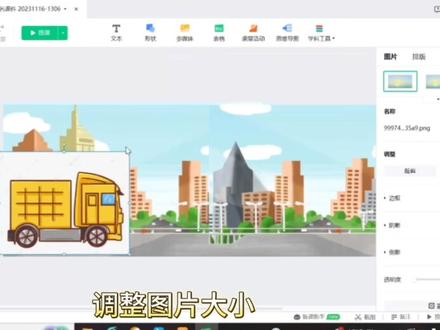 02:39查看AI文稿AI文稿
首先点击 c word 白板, 打开后的画面是这样的,选择新建课件,点击喜欢的背景图,点击多媒体,选择课件需要的课件或者音频视频, 插入图片跟相对应的文字后,同时选择文字跟图片,选择组合,或者可以按住键盘的 ctrl 加 g 都可以实现组合功能。 如何将静态图变成动态图?插入需要的背景图片,将图片 拉成与课件背景图一样大小。点击右边排版里的水平选项, 获得一张对称图片。将两张图片拼接在一起,按住键盘 ctrl 键滑动鼠标滑轮,调整页面大小,将两张图片重叠到相对应的位置, 选择两张图片进行组合功能, 再点击锁定选项,这样图片就不会随意移动了。再选择合适的素材,调整页面大小,调整图 片大小,去掉图片背景, 点击动画,添加动画效果,添加直线动画,调整红色原点位置, 背景图也是一样的操作,调整红点位置, 选择顺序,设置成与上个动画同时进行,点击授课就可以看到效果啦。
27188599332538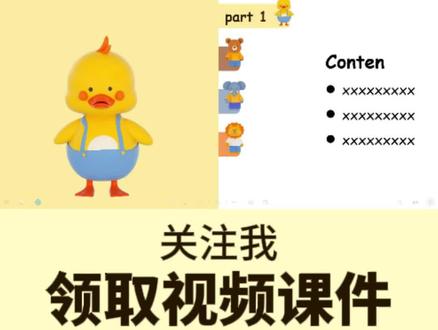 01:06查看AI文稿AI文稿
今天和大家分享这种抽拉式课件目录的做法,只需要改动一个小地方,就能让你的课件与众不同。首先我们打开 co 白板,准备一个卡通人物的素材,放在旁边备用。接着点击形状,插入一个矩形,利用取色器工具提取小人身上的颜色,就可以获得同色系的背景。 然后我们再插入一个圆角矩形,在矩形中输入章节,然后我们再复制多一个卡通小人,将它缩小, 点击用键和矩形相组合作为目录标签。最后再插入本章的介绍文案,这样我们所需要准备的素材就做好了。接着我们将这些素材一一摆放好位置, 然后给小人添加,移入动画方向,向上给标签添加直线动画,拖动小红点,确定停留的位置, 再给文字添加代入动画。最后我们选中三个动画,将他们的顺序都设置为下一个动画之后,这样效果就做好了。按照同样的方法,只需要替换素材就可以制作出更多的目录页,你学会了吗?关注我,分享更多新卧技巧!
1166希沃学苑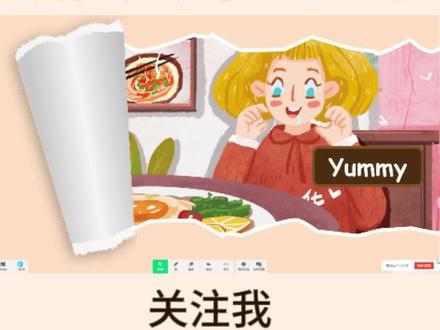 01:05查看AI文稿AI文稿
老师们快来试试这个超级吸睛的转场动画,撕碎几张出现知识点,一秒吸引学生注意力。首先我们打开西沃白板,导入准备好的图片和知识点,将他们摆放好位置, 并且我们给知识点添加一个淡入动画,接着点击形状,选择最下面的自由绘制形状,任意画出一个带有锯齿状的图形。 完成后我们复制一个,将它旋转一百八十度放在页面下方。接着我们选中两个形状,利用取色器替换颜色的背景,并且我们给图形添加一个白色的边框来模拟撕碎的纸片。 然后再点击形状,画出一个和背景颜色一样的矩形,再导入卷纸的图片, 将两者组合在一起,给组合添加一个,擦出动画方向向右。最后我们将两个动画的顺序都设置为同时进行,效果就做好了,是不是非常简单?关注我,给你分享更多吸窝技巧!
1369希沃学苑


