word上面有一条横虚线怎么删除
有位同学问了这样的问题,说在 word 文档里面最上方有时候会有一根线,那这个线呢,自己也没有设置,不知道啥时候来的啊,想要把它删掉啊,那这个线是什么东西呢?其实呢就是页眉横线, 有时候呢软件会默认的给你这样的一个线,如果我们想要把它删除掉,方法是这样的,注意看啊,就是鼠标挪到上面啊,我们一般在下面编辑,对吧?如果想要删的话,把鼠标挪到上方这个空白的这个位置啊,双击鼠标的左键, 他就会自动进入这个页眉的一个编辑状态,那么在页眉编辑状态的时候,如果说你说我选中这个线,你选不中了啊,你数个框框了,这个是空格,你按这个删除键删不掉的,那么如果你想要把它删掉的话,就是说只要双击进来 以后啊,注意听哈,就说鼠标往左边移动啊,往左上角移动,他这里面有个开始显卡,点一下,然后呢往右边看他有什么东西,这边有个叫清除所有格式, 然后呢点一下清除所有格式的按钮,哎,这个线呢会自动消失,就是被的清除掉,因为他是一个页面横线,你清除格式的时候,他就会不见, ok, 怎么退出这个页面的编辑状态呢?就是鼠标挪到下面来啊,挪到下面有内容的地方,然后鼠标快速的双击左键,他会自动退出编辑状态,那这样呢,我们就已经把这个页面横线给删除了,学会了吗?点个赞哦。

粉丝171.7万获赞934.9万
相关视频
 00:17
00:17 01:04查看AI文稿AI文稿
沃尔伦字编辑时如何去掉下划虚线?像这样的下划虚线你会去掉吗?我下面给大家介绍一下怎么样去掉这样的下划虚线。我们点击右上角的文件选项卡, 然后找到左边最下面的这个选项,命令 我们点击这个选项, 找到核对之后,我们把这个红色方框里的选项都去掉, 去掉之后我们点击确定就可以了, 这样文档里的下划线需 线就去掉了。下画虚线我们去掉之后,文字是不是美观了?很多方法就是这么简单,你学会了吗?请点赞关注评论哦!
385电工彬哥 00:09
00:09 07:45查看AI文稿AI文稿
大家好,我是雅芳老师,最近有一位粉丝发来私信,有这样一个问题,他说呢,下载的 word 文档,在页面页角当中都有一条蓝色的粗线条,光标定不上,选注不了,用尽了所有方法也删除不了,求指点方法。 一开始呢,我以为是页眉页角当中绘制的线条,所以我给他回复的解决方案是,双击进入页眉,然后呢 ctrl 加 a 全选,按删除键来删除,试一试。他回复给我说呢,是的这种方法,但删除不了, 于是呢,我让他把这个文件发送优件给我发过来了,我们来一起看这个文件到底怎么回事。我们来打开粉丝发过来的这个 word 文档, 确实在页眉上方呢,有一个蓝色的线条,拉动滚动条向下,咱们看页角当中也有对应的这样一个粗 线条,那么一般来说呢,叶眉叶角当中的线条大部分情况都是在底部,尤其呢是叶眉叶眉下边的线条呢,一般是底部的横线,是黑色的细线,那么这里边呢,是顶部的一个蓝色粗线,我们来看进入叶眉找一找原因。 首先我们双击进入页眉,进入页眉之后啊,我们把光标定位在文字当中,然后呢,我们回到左侧的开始当中,先试一试这里的清除所有格式。清除所有格式呢,可以把页眉文字带的上下边缘的边块呢去掉,我们点击来试一试, 清除完之后呢,文字的格式去掉了,但是这里的这个横线仍然显示,我们再试一下 ctrl 加 a 全选页面里边的内容,然后呢按删除键把页面里边的内容清空,清空完之后呢,页面里 的内容消失了,页眉下边这个横线呢出现了,那说明呢,上面这个蓝色的出线和页眉里边的文字线条文字边框没什么关系,那么我们再进入到页角当中,再看一看, 页角里边呢,光标定位在文字里,大家可以看到这个下边的横线呢,正好在文字下方,一般来说呢,我们都会理解为他是文字底部的下边块,那么我们来试一试,看一看文字下边块到底有没有这个蓝色的出现。 光标放在页角的文字当中,然后我们在开始的段落里呢,我们点击边框右侧的下拉箭头,选择边框和底纹,那这里边呢,我们可以明显看到当前设置为无,我们把应用范围设定成段落,然后左侧设置为无,点击确定页角文字底部 仍然显示这样一个蓝色的出现,那就说明呢,不管是页眉也好还是页角也好,这个蓝色的出线条和文字的边框没有任何关联。刚才我在清除文字边框的时候,突然想到了一件事,那么我们再点击一下文字边框,打开边框和底纹, 第一项呢是边框,第二项呢叫页面边框,说实话,这个页面边框我有好多年都不用这个功能了,我们进入到页面边框当中来看一下,切换到页面边框显示卡之后呢,答案直接就显示出来了, 这里呢我们可以看到明显的蓝色跟页眉页角里边横线的颜色是一致的,而且粗细呢也一致,就说明呢,这个文件页眉和页角里边的这个横线,其实呢是页面边框,严格来讲呢,它是不属于页眉页角的,跟页眉页角没有任何关联, 就是单纯的页面上边框和页面下边框,只不过呢只有上下边框,没有左右边框,这样呢,把我们都误导了,以为呢是页眉页角自带的横线, 所以呢,我们直接在页面边框当中选择为无,然后应用范围为整篇文档,点击确定之后,大家可以看页眉和页角里边的对应蓝色边框呢就都消失了。好了,那我把这个文件关闭不保存,重新把它打开,咱们详细来说一下页面边框的使用方法。 打开文件之后呢,首先我们直接在开始的段落当中,点击边框右侧的下拉箭头,然后点击边框和底纹,再切换到页面边框当中,就可以对页面边框进行设定。除此以外呢,我们也可以直接切换 看到设计当中,在设计当中右侧呢会有专门的页面边框的按钮,我们点击这个页面边框按钮,也可以打开页面边框的设置。 页面边框的设置呢,跟表格和文字的边框有点类似。首先呢,我们先在右侧啊选定一个页面边框的区域, 默认的是整篇文档,然后左侧有五个选项,第一项是无,无呢就是没有页面边框,那么我们当前选择的是整篇文档左侧设定为无,确定之后呢,上下左右的边框就都消失了。 第二项是方块,在方块当中,我们可以选择右侧的样式,颜色以及对应的粗细。确定之后呢,整张纸上下左右四边呢,会有一个方块成为页面边框,这是一个标准的页面边框, 正因为标准的页面边框是四条边,而粉丝发过来的文件只有上下两条边框,所以呢我们一般不会在意,不会联想到他是页面边框。 第三项是阴影,阴影就是在方块的基础上,右侧和下方呢出现对应的立体的阴影效果。第四项呢是三维效果,咱们可以在这里边去选择更多的选项,设定一个三维效果。 第五项呢是自定义,如果我们想指定上下左右某一条边或者某几条边的话,咱们就可以选取自定义, 在自定义当中呢,首先设定样式,样式里边可以选实线或者虚线,其次呢设定颜色,比如我设定为红色,然后呢设定一下粗细,也就是宽度,宽度当中选择完之后呢,大家 就可以在右侧指定对应的页面边框,比如我们只想要上下边框,那么在这里呢就可以点击上,第一次是取消,第二次呢是添加,我们把刚才设定的红色出现赋予给了上边框, 同样呢再点击下边框,第一次是取消下边框不显示,第二次点击下边框呢,就是把刚才的红色出现赋予给下边框。 用同样的方法呢,我们分别点击左边的边框和右边的边框,把左右的边框隐藏,这样确定之后,就模拟出来刚才粉丝发过来文件的这个状态,只不过呢刚才打开是蓝色的,现在我给他改动成了红色 好了。那如果说我想去设定一下边框的位置的话,那么就在页面边框里呢,这里有一个选项,我们点击这个选项之后呢,就可以 设定上下左右边框距离页边距的位置,这里的数字呢大家可以直接进行修改,细心的朋友能够发现,刚才我们打开文件的时候,蓝色边框啊,他是基于页边距这个位置进行显示的长度, 而这里边呢是基于整张纸的宽度进行显示,这个设定呢,在测量基准当中进行设定就可以,我们现在的测量基准是叶边,所以他从左到右一直贯穿整个纸张,我们把它呢改成文字,这样的话呢,确定之后就跟刚才 粉丝发过来了蓝色边框差不多,在左侧和右侧的页边距以内显示对应的页面边框。怎么样,大家学会没有这个功能啊,相对来说不是特别常用,但是如果大家以后再遇到这种情况,发现上下边缘有去不掉的边框,你看一看是不是 对应的这样一个页面边框。好了,今天的视频呢就到这里,感谢大家的观看,我是雅芳老师,关注我不迷路,学习更多的办公软件操作技巧,我们下期视频再见!
4378Office讲师雅风 01:00查看AI文稿AI文稿
十、如何去掉下划虚线?像这样的下划虚线你会去掉吗?我下面给大家介绍一下怎么样去掉这样的下划虚线。我们点击右上角的文件选项卡, 然后找到左边最下面的这个选项,命令 我们点击这个选项, 找到核对之后,我们把这个红色方框里的选项都去掉, 去掉之后我们点击确定就可以了, 这样文档里的下划线虚线就去掉了。下划虚线我们去掉之后,文字是不是美观了很多?
30海&涛 00:20查看AI文稿AI文稿
word 去掉表格虚线?有同学说在 word 里制作好表格,然后把表格设置为无框线,但发现还是能看到这样的虚线。问如何去掉?其实很简单哦, 只要在试图菜单栏下找到表格虚线,把前面的勾勾去掉就可以了。想学习更多办公技巧可点关注哦!
1400零基础制表 00:35查看AI文稿AI文稿
写毕业论文的时候,发现封面下划线会随着指数增加减少,变长变短,这应该怎么办?我们可以采用表格法,首先选二乘以 n 的 表格,然后再写上他的题目,指导教师职称等, 再选择边框和底纹,让他不显示,然后在后面的表格上选去中间的横线,上下不显示,如此就完成了,再也不会随着字数变动横线而改变,这样就。
105雏鸟(文化自信版) 00:17
00:17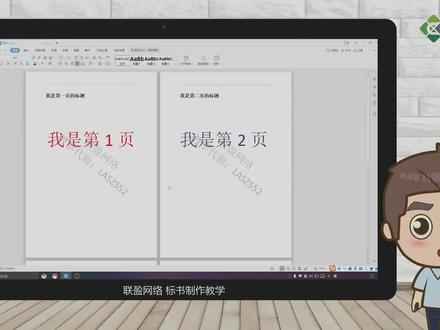 03:29查看AI文稿AI文稿
顽强的 word 页眉横线就是删除不了,想要好看的 word 页眉页脚不易制作,本期教大家 word 页眉页脚的编辑方法和技巧,可以帮助你做好一份漂亮的标书。首先本期视频使用的是 wps 的 word, 我们在 word 页面的最顶部左键双击完之后呢,在这个地方可以看到很多的功能,在这里呢可以插入我们想要的横线选,随便选择一个就可以看到我们这个横线就会有改变,这个呢就是插入横线的方法, 那么要删除这个横线呢,也是非常的方便,进入这个编辑的状态下,还是点击这个小小的三角号删除横线就可以删,就可以看到我们这个横线没在了。 那如果像现在这样子,每一个页眉的横线都不一样,页眉的这个页面都不一样,怎么样把它删除掉呢?我只删除了第一页,那我第二页的怎么办? 我们打开这个显示段落,我们可以看到这里呢有分页符和分解符,那么你就把这一个分解符号给删除掉就可以了。怎么批量来删除这个分解符呢?我们可以在这里在开始选项卡这里点击这个开始, 这里呢有个文字排版选择批量删除工具,这里呢会有一个批量删除啊,这里呢直接删除分解符号就可以了。分解符你直接删除这个页面横线,他所有的横线就全部 不在了。 那有的想说,我想要第一页有横线,第二页没有, 或者是第一页没有,第二页有怎么办?我们同样把鼠标放在你第想要那一页的最后一栏接尾处,在这里选择插入,选择插入这里插入这个分页,选择这个分解 啊,这里就有个分解,服了。看到这个三个小小的序号,他这里我们再选中这个插入横线, 把这个铜钱一结去掉,再双击他删除这个横线,我看到这个横线删了,这个横线还在这个呢,就说我不想要这一页的横线,只想要这一页的横线,都是这样子操作的啊,这一个 都没有了。 有的同学又想说,我想把我的这个标题引用在我的页眉上,怎么引用?把这个标题引用在我的页眉上,这个也非常简单,同样进入我们的编辑状态,选择这个, 选择这个玉在玉这里呢,找到引用样式。引用在玉这里呢?找到这个样式引用。选择这个样式,引用样式名称。这里选择标题一, 点击确定,可以看到我们的这个标题被引用出来了。 以上就是本期的所有内容,如果内容对你有帮助的话,三年支持一下。如果你有更好的技巧或是方法,在评论区告诉我们,需要代做或者是教学的同学可以私下找我,我是周涛,我们下期再见。
1071联盈标讯·专注标书制作教学 00:21查看AI文稿AI文稿
这些 word 文档线条快捷键你居然不知道?输入三个等号回车能得到双直线,输入三个星号回车能得到虚线。输入三个简号回车能得到细直线, 输入三个井号回车能得到隔行线,输入三个波浪号回车能得到波浪线。这些你都记住了吗?
 00:27查看AI文稿AI文稿
输入三个等号,按回车,打出双直线。输入三个星号,按回车,打出虚线。输入三个暗号,按回车,打出条形线。输入三个减号,按回车,打出粗虚线。输入三个加号,按回车,打出 隔行线。输入三个波浪号,按回车打出波浪线,你记住了吗?
1421excel先生 00:38查看AI文稿AI文稿
在 word 文档里,像这样打字,横线不会随文字移动,是怎么做的呢?上操作,先选中文字,点击顶部插入菜单,选择表格,点击文本转换成表格,直接生成一列表格, 接着在表格右侧点击加号,增加一列,再调整一下列宽,然后选中整个表格,设置为无边框, 再单独选中第二列,设置边框为下框线和内部横框线,搞定,现在输入文字,横线就再也不会跑动了。
134不摆Excel实用技巧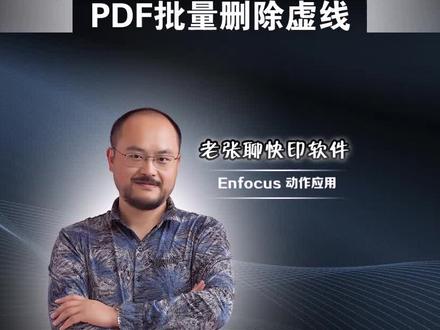 01:59查看AI文稿AI文稿
粉丝发来一批拼好版的 pdf 文件,客户发给他的时候呢,这里面全部有一些虚线,他想把它批量删除掉,变成这个样子就没有虚线,然后去进行一个打印。 我们在处理修改 pdf 文件的时候呢,首先要去看一下这些对象的一些属性和一些状态,现在我们看这里的虚线呢,全部是 已经打散了的一些虚线啊,每一个都是一个单独的对象,如果我们用选择区域去删除的话,是非常麻烦的,不容易给它删除干净。 那像这样的 pdf, 我 们要修改去除这些短小的一个虚线的话啊,我们需要通过观察找到去删除这些对象的一个有共同的,并且是单独的属性啊,这样呢去批量删除呢, 才是最有效的。那么这种文件我们可以通过啊去除水印里面的,按所选大小去删除水印啊,我们打开 我们的检查器,可以去看一下这些短小的虚线,它有什么共同的一个特征在这里面呢,它的长度啊,都是固定的零点七零五六个毫米,那么可以通过这个属性我们去双击我们的按所选大小去删除,在这里面呢去 设置一下它的长度,比如说我们高度啊,等于零点七零五六。 好,然后我们再选择这个动作,去点击一下运行,那么所有页面的高度是零点七零五六的啊,这种短小的虚线啊,因为它都是相同的虚线,这样呢就删除掉了啊,高度删除掉了,然后我们重新来把这里的动作里面的高度换成宽度啊,点击 ok 啊,同样去点击一个运行 好现在文件里面的所有页,它的高度和宽度都是零点七零五六的啊,这样的一些虚线就全部删除掉了啊,这就是我们可以去正常打印的一个文件了啊,如果你还有其他的 pdf 文件需要修改啊,都可以发文件来测试。
 00:26查看AI文稿AI文稿
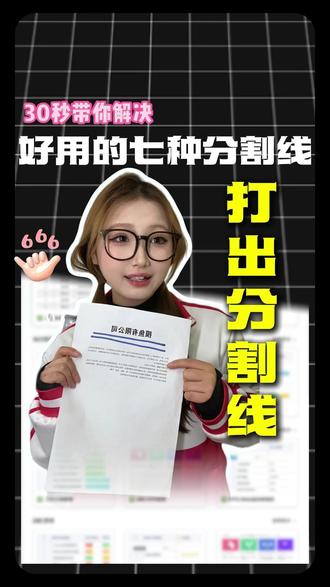
姐,像这种分根线该怎么打呀?很简单啊,输入三个减号,回车是一条隔航线, 输入三个减号,回车是一条单直线,输入三个等号,回车是一条小虚线。输入三个星号,回车是一条大虚线。输入三个连接号,回车是一条条形线。输入三个波浪号,回车是一条波浪线。你都学会了吗?
174叶子学姐 00:26
00:26


