fcpx要安装compressor

粉丝1588获赞6459
相关视频
 04:18查看AI文稿AI文稿
大家好,我是麦田,那么都知道像翻达克者,在视频导出的这个选项里面,我们输入法对这个视频的参数做出调整的,比如他的一些码率啊,但有些平台他对上传的视频是有一定的码率要求的, 如果你超过了平台要求的一个码率的话,他就对你的视频进行一个压缩,成了影响这个视频的一个画质,那么这个我们该怎么办呢?那么其实我们可以借助他的一款兄弟软件叫 complex, complex 的话他是一个视频转码软件, 比如这个视频我在 flag 这已经剪辑完成了,那么你就可以直接点击文件,然后呢发送到 complics, 我们直接点击新建 p 处理 好,我们稍微等会,那么这个时候他就启动这个,嗯, compass 好,现在就已经打开了,那么像旁边的话是这款软件内置的一些视频预设,如果你在这里面能够找到的话,哦,我们 比如我们要输出四 k 的这个是他软件内置的一些预设,我们就可以把这个直接拖到这个我们要导出的这个视频上,然后点击开始批处理,那么就可以进行一个输出了。如果你想要自定义设置参数的话,我们就可以直接点击新建设置, 然后在这里面格式里面继续选择,如果你要输出 np 四的,我们就直接选择这个就可以了,然后呢我们可以在这里面命名一下,比如我们可以命名为水印版本, 比如这个版本的话我们是要交给客户的,然后呢你可以在这面进行描述一下,那么这个的话我就不再进行描述了,我们直接点击好, 那么接着我们就可以直接点击视频,然后在增大扫里面进行一个调整,如果自动的话,他是默认以你这个视频的一个原始的尺寸进行一个输出,比如我们这个是要 输出给客户的,就是有水印的版本,那么我们就可以输出一个比较小的比同,可以输出一个七幺零的, 然后这里面参数的话基本上是不用调整的,唯一要调整的就是他的一个平均数据数率,那么这里我们可以选择制定,我们是要把这个视频交给客户,所以的话这个码率的话不用太大,比如我们可以设置为一千五,那么我一般的话是设置一千五, 然后这下方的参数是基本上不用去调整,默认就可以了,那么这里面会有个视频效果,我们可以在这里面去找到这个水印,那么就是这个,然后呢我们就可以在这里面选择你要给他添加的水印,那么这里面我就不再进行给调整了,包括他的一个缩放比例啊大小都可以在这里面进行调整, 然后的话这个就是调整音频的,那么如果你想要输出一个比较高质量的一个音频的话,那么你就可以在这边 输入三二零呢,还有质量的话我们选择高格式的话,一般是 aac, 那么在这里面设置好了之后的话,那么接着我们就可以把这个直接拖到这里面, 然后呢我们直接点击开始 p 处理,那么这个时候就可以在这个活跃里面,那么就可以看到他的一个进度了, 那么当然这个预设就是我们在这里面设置好了之后,设置好的这个预设也是可以在这个翻拿卡子里面进行一个调用的,我们可以直接点击文件,然后选择这个导出,这里面我们选择添加目的位置, 然后呢把这个直接拖到这里面,就是 complex 设置,直接拖到这里面,然后这里面我们把这个水印版本,嗯直接添加到这里面,那么接着我们就可以在导出这里面我们选择共享,然后这里面就会有一个水印的版本,那么像 这个 compass 里面的设置的话,你还可以继续添加,比如我们可以输出一个抖音的,我们可以再次给他新建一个设置啊,比如我们在这里面命名为抖音, 然后格式的话我们就选择 np 四,然后点击好,那么抖音的话,那么这里我就简单的给大家讲一下啊,我们可以直接点击视频,然后像这里面的一些参数的话,一般默认是不用去设置的,那么像这个增大小的话,我一般是选择自动,我们是要默认输出最大的, 然后这个马率的话,一般我是输出这个三万五,三万五的话一般是一零八零的,如果是四 k 的话,我一般会设置为五万五, 像这下方的一些参数的话,我一般是保持默认,不太会去调整的,当然你自己也可以去尝试一下。好,那么当我们在这里面设置好这,那我们就可以通过刚才的方式,嗯进行一个输出的好,那么希望这个小技巧对大家有所帮助,我们下期再见,拜拜。
535麦田青年课 04:25查看AI文稿AI文稿
今天分享一个 finalcat pro 的官方格式转换工具 compressor, 解决 finalcat pro 输出格式不够用的问题。 comppressor 作为 finalcatpro 的配套工具,也是一个可以独立使用的软件,需要单独下载或者购买。之前发过几期视频,介绍了在 finalcat 中最常用的几种媒体输出类型 模板、影片输出和图片输出,还有如何通过增加输出模板来导出图像序列,感兴趣的同学可以看看之前的视频。 在翻动卡的 pro 的设置中,打开目的位置页面,或者点击添加目的位置,这里有 final 内置的所有输出模板,还可以直接转码并录制 dvd 和蓝光光盘。 我们双击 compressor 设置选项,会弹出更多的输出设置模板,也可以把它们添加到 final 常用的输出列表中,就可以在 final 中直接使用了。我们打开 compress, 看看如何单独使用它进行格式转码。把需要转码的媒体文件拖入到下方的文件列表中,可以批量拖入多个文件,视频、声音、图片都可以。点击左上角的设置按钮, 打开输出模板窗口,这里选择需要使用的输出预设。选中预设模板之后,可以在右侧的检查器中看到详细参数。把输出设置拖到文件列表内的素材图标上,就添加好了。输出设置右键目的位置,选择输出文件的存储位置,修改输出文件名。 如果给一个文件同时添加多个输出预设,就会同时导出多个文件格式。拖拽新的输出预设到之前的输出设置上,可以进行替换操作。在上方的预览窗口中,用鼠标拖拽分格线,可以快速预览到原始格式和转码之后 的素材质量对比,不用输出就可以看到转码之后的质量损失到什么程度。在预览窗口下方的迷你时间线上,可以拖动鼠标快速浏览素材内容,还可以用快捷键 i 和 o 分别设置转码的入点和出点, 只转换部分素材。点击下方的开始处理按钮,就开始导出影片了,导出时会自动切换到活动页面,显示文件的输出进度。 点击输出预设左下角的加号按钮,可以新建自己的自定义设置。选择一个输出类型,这里主要是选择输出的文件后缀类型, m p 三 a a c m p 四 m o v 这类的后缀类型,这里选择 m o v 影片作为演示输入自定义的设置名称,在检查器中调整具体的设置参数。例如在格式中可以设置单独输出视频 画面,或者单独输出声音。在视频和音频页面中也有非常详细的可调节参数针大小,可以调整画面尺寸,这里可以等比例缩小或者自定义一个尺寸。 色彩空间选项,可以在 sdr 和几种 sdr 之间转换素材颜色模式,还可以批量应用摄影机厂商的色彩预制,批量处理 log 素材。还可以在下方设置视频滤镜,可以给素材批量添加水印、加尺码等等。 使用以上这些参数和输出模板进行专业的媒体管理,比在 finalcall pro 中的操作灵活得多。再分享一个批量操作的小技巧, 我们可以先在预设窗口中选中需要经常使用的输出预设,然后点击下方的齿轮按钮,选择存储为 droplet, 设置一个保存位置,这样就把输出预设制作成了一个 p 处理文件,不用再打开 comber 以后,直接使用这个 p 处理文件,拖入要转换的文件,点击开始 p 处理就可以了,还可以把这个 p 处理文件拷贝到其他有 combress 机器上使用,简单高效,还不容易出错。 再分享一个可以加速下班回家的小技巧。有没有注意到在输出按钮附近总有一个处理位置选项,默认只能选择本电脑。我们可以把公司局往内其他电脑上的 combress 都打开,在设置窗口找到我的电脑页面,打开共享开关, 再回到自己的电脑上,找到 compressor 设置窗口中的共享电脑页面,点击左下角的加号按钮,新建一个工作群组,在右侧把刚刚那些电脑都加入进去, 然后在输出的时候就选择这个渲染机群。我们就可以使用局域网内的众多机器一起分担转码计算量了,但是文件还是保存在你的机器上,这是我曾经一 一个人加班的时候经常用的小功能,一起开十几台电脑,很快就能下班回家了。如果局域网的网速太慢,就不要使用机群输出了,不然文件传输的时间比转码还慢。以上就是本期的全部内容,如果对你有帮助,记得点赞加关注啊!
521胡世远 01:12查看AI文稿AI文稿
嘿,兄弟,今天的教程软件仅适用于你没有钱之前要学习用的啊,有钱了之后一定要支持正版, 咱们打开这个坑 price, 哎呀,直接读压缩机那个安装包,然后将压缩机直接放到这个 appl。 嗯嗯,就这就就这个文件夹蓝色的,等待一会,然后去你的启动台里边 看看有没有压缩机这个软件打开它。第一次打开的时候,如果你是新系统的话,会出现一个无法打开,然后你点击设置设置一下编号。嗯,系统编号设计就行了, 如果是老系统的话可以忽略,应该是可以直接打开的,点安全性与隐私,然后把这个 页面先关一下,然后点音。要打开啊,直接点打开之后就可以正常打开了,这就算安装好了 以后要千万要支持正版,此软件仅供于学习啊。
 02:18查看AI文稿AI文稿
有细心的粉丝发现,我的这个导出界面多了很多选项,这就是 f c p 自定义码率输出的技巧。 f c p 自定义码率输出需要用的一个软件,这个 compressor, 在这个界面,我们点击下面这个加号, 点击新建设置格式,我们选择 m p 四或者是 quick time, 选择 m p 四面一个名字,这里取个五千码绿的,点击好在右边视频这里,如果没有右边这个界面,你点一下右上角,这这个页面基本上都不动,我们点到视频 这些我们都选自动,我们在平均数据速率这里选择自定输入你想要的码率,回到 f c p x final cut pro 菜单里面点设置,然后点击目的地位置,我们把 compressor 设置拖过来选 选择你刚才创建的那个自定义,点击好之后你再导出这里,就能找到刚才创建的预设。 我们回到刚才的界面,看到这有个捆绑包,我们把它拖过来,就创建了一个输出预设包,再点击添加目的地位置,把这个 compressor 设置给拖到捆绑包里面,比如说我们可以添加一个五千马绿的,我们再点击添加目的位置, 再把这个给拖进去,再添加一个二十兆马绿的双击捆绑包,取一个名字, 那我们在输出的时候选择这个五兆加二十兆,你看它就会生成两个文件,一个五兆码率的,一个是二十兆码率的,要检查生成的视频详细编码信息,我们需要的是这个软件 made in, 你可以在百度上搜索 media info mark, 后面加个 p c 六,直接可以找到这个软件, 选择这个 made info, 这个是二十兆码率,那这个就是五 m 码率的,我们就可以给它命名为小样,我们输出的时候还可以选中多个时间线,比如说我要把这这三个时间线全部导出,我们全部选中点共享 n 个项目, 也可以选择这个包,那么他就可以把这每个时间线都分别导出 n 个版本,这就是 f、 c, p、 x 导出的全部技巧。感谢大家收看,我们下期再见。
1142大鱼先森Media 01:43查看AI文稿AI文稿
大家好,今天我和大家介绍一下如何在 flax pro 中紧急视频后输出高质量的视频,避免平台二次压缩。本期教程分别会介绍四 k 和一零八零 p 的压制, 我们需要使用 coplus 软件进行压缩。这是一款苹果官方的视频编码格式转换软件,功能非常强大,可以针对视频音频进行压制,可以修改视频码滤、音频码滤等等。 打开 coplus 软件,点击左下角的新进设置格式,选择 npe 区四自定义个名称,例如我们这里可以选择 b 站四 k。 接下来我们在右边进行通用设置,这里我只要是修改视频 盘中的数据数率,其他的全部不要动。四 k 视频马力为三万五千 kbps。 一零八零 p 视频马力为一万六千 kbps。 在预设设置好了以后,我们打开翻了卡 pro, 在导出栏中选择添加,将 coplus 保存的预设添加到翻了卡 pro 的导出选项中。 后期我们视频导出的时候,就可以在方的卡普洛中直接导出视频了。通过两个预设的马力设置,我们可以在视频输出上传至视频平台的时候,基本上可以保持高质量了。这里我主要是针对 b 站的马力要求,其他平台可能会有一些许沙域。 以上就是本期视频的全部内容,如果大家觉得我的视频做的不错,希望能给我一个一箭三连智慧对我有很大的帮助,非常感谢大家,那我们下期再见。
1036LianJinLi 01:44查看AI文稿AI文稿
这位老哥问怎么输出小一点的视频啊?这个软件我来讲一下,我们打开, come, please, 点击左下角这边的这个加号点,新建设置 格式,这里选择 mp 四 名称,我们是命命运一个 点。好,以后我们点右边这边的视频拉到下边,这里有个数据,数据这里选择制定啊,这里就可以制定一码率啊, 一般我们传播网络的话是八千, 你们八 的话就可以保证你一个多小时的视频可以控制在四 gb 以内,就可以用来扣录光盘之类的,如果你想想更小一点,你就自己设置更低一点。好,我们在这里就直接关掉,然后我们就回到 fxp。 好,那我们再回到 fcp 以后呢?我们再 这个边上设置这里你目的地位置,我们把这个 ctrl 设置给拖过来。好,我们找到我们刚才自定义的那个,那个马力好点。好 啊,这是我们在选中时间线,在共享里面就会看到刚才我们在那个 ctrl s 设置的码率 就可以直接输出了,输出的分辨率和增速率是根据时间线的素质来的,这就是 fcp 智力一马力的用法。
302大鱼先森Media 02:06查看AI文稿AI文稿
大家好,欢迎回到我的频道,本期视频我们来说一下如何在 finalcut pro 中输出 mcv 格式。 微信群里有粉丝朋友问如何用 fantag pro 输出 m 四 v 格式,我们先不去讨论为什么一定要输出 m 四 v 格式,首先 m 四 v 格式也是使用 h 二六四编码的, 你在 fantake pro 中输出 h 二六四编码的 m o v 格式和 m p 四格式,输出好之后,把后缀名手动地更改成 m c v 就可以了。 如果一定想在 final 中直接输出成 mcv 格式,可以使用和 finalcut pro 配套的 compressor 格式转换软件,选择默认设置中的 apple 设备选项。 这里的每一个设置选项后缀名都是 m c v 格式的,我们可以看到它的视频编码就是 h 叉六四,声音编码是 m p 四 a a c 格式, 如果单独输出它的声音编码,那就是 m 四 a 的后缀。如果这几个默认的输出设置已经满足了你的 m 四 v 的输出要求,我们可以在 finalcut pro x 中选择设置菜单,选择目的位置页面选择添加目的位置。 compressor 设置, 展开 apple 设置,选中满足你需要的 m 四 v 输出格式,点击好关闭窗口之后,我们在 final 中需要输出 m 四 v 格式的时候,只要点击输出按钮,就可以快速的直接调用我们刚才选中的 conversor 中的 m 四 v 输出格式了。 如果 converse 中所带的默认设置不能满足你的需要,就在这几个默认设置中选择一个和你的需求最相近的格式。在设置上右键选择复制,另存一份自定义设置, 然后在右侧的属性窗口中,视频和音频标签页逐向的根据你的需要手动的修改设置详细内容。 调整好自定义设置之后,使用刚才相同的方法回到 finalcut pro 中,把我们的自定义 m 四微设置添加到 fancut pro 的快捷输出列表中。好,以上就是本期视频的全部内容,如果内容对你有帮助,记得投币评论、点赞、转发分享给需要的朋友们。
84胡世远 03:04查看AI文稿AI文稿
很多同学在翻到看到导出长视频的时候,会发现导出的视频会占用很多的空间,比如一小时的视频格式大小就有好几个 g, 不方便传给客户或者拷贝。那么今天杰哥就给大家分享一个非常好用的视频格式压缩软件,康普尔斯,赶紧点赞收藏。 首先打开这款软件,在软件的左下角有一个加号,点开选第一个新建设置,在格式这里我们选择 mp 四格式,名字的话可以根据自己的业务取一个,这里我们就取一个完整版,然后点好。 设置好之后,我们点窗口右上角视频,先来调节针大小,根据自己拍摄的视频尺寸设置幺九二零乘幺零八零,然后再调整帧速率, 根据你前期拍摄的帧数来选择,你拍摄多少帧,这里就选多少帧,我们拍的是二十五帧,这里就选二十五帧,然后在数据速率这里选择自定义, 那么马流数值越大,输出的视频格式就越大,马流数值越小,输出的视频格式越小。为了不影响视频画质,马流最低设置不能低于两千, 默认设置是一万五。我们来看一下,每小时估计六点八 t 大小,那么我们在这里先设置五千,估计每小时文件大小是二点三 g, 然后在音频把采样速率改成四十八赫兹,那么现在的属性我们就设置好了,先看第一种找出方法,我们可以来对比一下,这是一个五分钟的婚礼 mv, 大小是八百九十八兆。把这个 原视频直接拖到康普勒色窗口里,把我们刚才设置好的属性拖入视频中,左边的是原画面,右边的是加过属性的,画面基本相同,不会损失太多画质。然 然后我们再来看一下它的大小是二百二十六兆,在不损失画质的情况下,从八百九十八道变成了二百二十六兆,直接减少了四分之三的空间大小。然后点开始批量处理, 在这里会有进度读条,导出的视频位置默认在原视频位置旁边。 再来看第二种输出方法,接下来打开翻斗卡的,在左上角点击文件,点共享,先选添加目的位置,然后双击康普罗斯设置,选择我们刚才设置好的完整版, 点好,然后找一个婚礼完整版导出一下,点击文件共享, 选刚才设置好完整版。先来看一下大小,三十九分钟的婚礼完整版导出是一点五 g, 直接点一下,一步选择输出位置就 ok 了。 通过这款康 pro 所软件,可以让大家根据自己的需要随意调节导出的视频格式大小,设置好的属性还能直接在翻到卡特里导出,操作起来也非常简单。关注杰哥,让你的后期充满快乐!
2903盛杰影视杰哥 01:19查看AI文稿AI文稿
你的画面要想有格调合适的黑白宽云木效果,那绝对不能少。 今天我就教大家用三种方式在半段咖色中如何实现这样的效果。方法一,在素材上添加两个单色背景颜色可以自定义, 然后分别进行上下裁剪,建议数值九百六。方法二,在视频效果中找到信箱模式, 将其拖拽到视频中,在检查器面板中调整数值常规比例建议选择二点三五比一,同时还可以调整视频构图和动态关键针等。不过宽幅的颜色不能修 覆盖,默认为黑色。方法三,巧用 ps, 将工程中的素材导出竞争图片,再导入到 ps 中,分别制作透明底层的上下黑白色块, 导出 psd 格式,没用就好了。以后想添加宽音木效果,跟导入其他素材一样,随用随取,一劳永逸。以上三种方法哪个更适合你呢?我是柏林,带你玩转 fanel 卡!
364BOLIN929 05:10查看AI文稿AI文稿
大家好,今天的这期视频呢,给大家推荐一款非常好用的翻斗卡的插件,它的名字叫 come on post, 那这款插件呢,它是一款辅助插件,它能解决很多翻斗卡的一些痛点, 我给大家举几个例子,比如说翻到 card 里面,我们要做视频的水平的话呢,他用到的叠层呢,就非常的少,而 come post 呢,提供了很多种类的叠层,而且还可以有移动的叠层,那这样的话呢,我们在做水平,还有做字幕对齐的时候呢,就非常的方便。 另外一点呢,像达芬奇,我们经常会使用他的分段素材输出来整理我们的素材,而翻到 cut 呢,一直是没有这个功能的, 那安装了 come on post 以后呢,我们翻斗 cot 也就可以进行分段输出了,非常的方便。再有就是移动标记点在翻斗 cot 里面呢,标记点 是只能添加和删除,并不能进行移动啊,有了这款插件以后呢,我们的标记点也可以轻松的进行移动了。呃,诸如此类的教程呢,有非常的多,你可以关注我们的合集视频,我们会一一出教程呢,给大家讲解。 那今天第一节课呢,先教大家如何去下载安装以及汉化我们的 common post 啊,我看到网上呢,很多人说 commo post 呢,没办法做汉化,其实他自带呢就有中文版啊, 但是他的操作呢,跟我们网上看到的不太一样。下面呢,我们就一步一步来教大家如何进行设置 好。首先呢,我们打开 come on post 的这个官网,在这里呢,我们选择当漏的就可以进入到下载界面,下载完成以后,我们可以看一下如何去安装它,双击以后, 我们可以看到他这个有个 come on post 的这个图标啊,安装很方便,直接把它拖入到 apple k 顺这个目录里就可以了, 等他拷贝完成以后,这个软件也就可以使用了。点击启动台,我们找到这个 common post, 由于他是互联网下载的 a app, 所以呢,我们要选择打开啊,有一个安全的这个验证,那么如果你没有打开验证呢,可以去看一下我之前的教程呢,教你怎么去打开第三方软件的这个使用权限。 好,打开以后呢,我们首先要设置一下 compose 的啊,先选择 ctrl team, 在这里呢,我们要设置一些他的权限啊,所以我们要选择第一个 i love, 在这里面呢,打开系统偏号设置,这时候呢,点选左下角的这个锁啊,输入你的开机密码, 然后勾选上 come post 前面的这个勾,这时候呢,就已经打开了他的权限了,下面要继续打开录屏的权限,因为他有些操作呢,是需要控制屏幕的这个权限的。打开以后,继续打开系统偏号,设置 一样输入密码,然后勾选。这时候呢,他要告诉你说我要重新启动 come post, 点击就可以了。 然后我们继续在启动台里面重新启动一下 come on post。 最后一步,我们继续看 tenial, 然后这边呢,他要求去扫描你的翻到 cot 的这个插件啊,所以我们点击 start, 扫描完成以后点击 close, 这时候呢,我们的 come on pose 呢就已经安装完成了,我们可以看一下,在菜单栏的上方,我们可以看到这个图标啊,就是 come pose 的图标啊,这时候呢,我们可以看到它的使用呢,就已经都可以了, 那很多人说他没有办法汉化呢,主要是这样的原因啊,在打开这个图标以后,我们看到有 lend 位置,我们这时候已经选择了中文,但是你会发现他的菜单项还全都是英文的 啊,所以说呢,不是通过这个方式来把它做汉化的,那我们我们要怎么做呢?首先第一点呢,要先打开翻到 cot, 我们再点击这个图标,你会发现上面它提示 fanocat pro, 也就是说现在的菜单呢,不是主菜单了,也不是系统菜单,而是 fanocat pro 的这个啊,单独的一个紫菜单啊,这时候我们选择下面的 preference, 然后选择最下面的 setting, 选择赛田以后我们选择到第一个 general, 这时候你会发现这里面还有个 language 语言的这个菜单,这时候呢点击啊,默认是这个英语,我们选择 chinese 啊, 简体中文啊,点击 yes 以后他要重启一下这个 come on post, 重启以后这个图标又会再次出现,这时候你会发现我们这里面都已经变成中文了,那这个就是 come post 的 安装和汉化的方法,我们后期呢会一一给大家讲解康邦 post 的各项功能,欢迎关注我们,下期再见!
1670JettyKing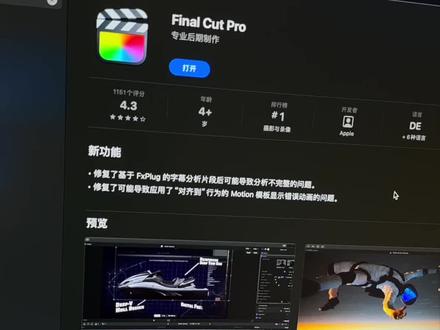 00:52查看AI文稿AI文稿
一个视频教你如何购买便宜的正版方的卡特,尽管他已经是主流软件中相当便宜的一款了。一九九八元买段子终身更新,同一账号不限电脑台数,但是教育优惠更加便宜。百度搜索 pow app 教育套装,点击进入后做学生和教育工作者认证,可一二九八直接带走五款软件 点视频的 that cat 编码软件 comprese 音频处理 logic 动画合成 motion 音乐演奏 mastage, 相当划算。如果你不是学生或老师,也可以在电商平台购买共享账号的 that cat, 只要几十块钱,卖家给你一个苹果 id, 你登录下载完软件后再切回自己的账号,理论上也是正版,那有种坐公交车的感觉怪怪的。初学者可以先下载九十天免费试用版,先学习,学完再看需求,是坐公交车呢,还是打专车?我不建议用盗版,因为会随系统更新而不稳定啊。
1124虚空光影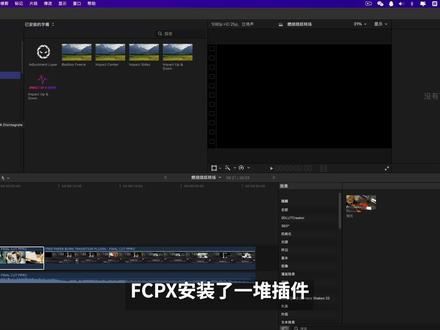 01:15查看AI文稿AI文稿
翻纳克则安装了一堆插件,每次去卸载这些插件的话,都非常的麻烦,需要找到对应的路径,然后进行一个删除,如果是新手的话,根本不知道这个路径在哪里。为了解决这个困惑的话,我们自己开发了一个翻纳克者卸载管理系统。好,我们打开给大家看一下,那么就是这个我们可以双击打开, 那么打开之后的话,这个是跟翻纳克者一样的,这里分为效果、字幕、发生器以及转场,它是会加上你翻纳克者所有的安装的这个插件的,比如你是想要卸载字幕类型的插件,我们就直接选择字幕, 然后在这里面找到你要卸载的,比如我是要把这个鼠标光标的这个动画的这个插件给它卸载,我们直接点击旁边的卸载,然后输入下电脑的一个管理员密码, 然后这里就显示卸载成功的。当然你也可以在这里面搜索,比如我们搜索金色, 然后回收那么带金色关键字的这个插件,那么就会搜索出来,然后选择这个同样的在旁边点击卸载,那么就可以进行卸载了, 当然你也可以选择就是在访达中显示,比如我们可以选择在访达中显示,然后在这里面进行一个卸载,或者命名也都一样的。好,那么这个的话我也是会免费分享给大家,大家前往老地方免费领取。
665麦田青年课


