
粉丝1879获赞5670
相关视频
 01:20查看AI文稿AI文稿
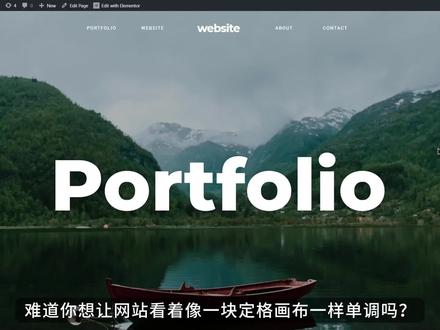
难道你想让网站看着像一块定格画布一样单调吗?想不想让网站背景图能在视觉上活动起来呢?今天我们来使用 wordplus 的 element 创建一个人性能的固定背景图效果。这里不止聊科技,更能探索新天地。大家好,欢迎来到潮趣科技一本。 上次我们已经在背景中添加好了标题文字,但如果我们向下滚动,可以看到背景基本上是停留在同一个区域的。 他这种固定背景的效果是怎么做到的呢?我们返回到管理后台,然后点击这里的背景设置,我们就可以在附件的选项卡下找到固定的选项,这样我们的图片就会停留在同一个区域,即便是滚动网页,但图片还是会保持不动的状态。这是一个很酷的效果,如果不喜欢这种背景效果的话,改回默认即可,这样看起来就是普通效果。 我们可以通过点击这个按钮快速预览这些变化,这样子我们就能够全屏显示现在的网站效果。那我们继续通过点击这个开关按钮来变 升级我们的网站。假设我们不喜欢现在的区块顺序,我们想把它调换到其他地方去。我们只需点击这个按钮并拖动整个区块,直到看到这条蓝线为止,就可以松开鼠标。现在这个区块就被换到上面的位置来了。以上就是如何使用阿尔蒙特来创建一个固定背景图效果的全过程, 如果你还有任何问题,我将非常乐意为你解答。感谢您的观看,我们下期再见。
306潮趣科技本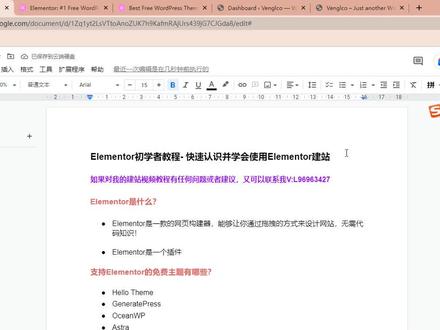 27:35查看AI文稿AI文稿
hello, 大家好,我是侯岸,今天这期视频呢,我会针对外贸舰战初学者呢,去给大家讲解一下 elementor 这款工具。 elementor 这款工具呢,相对于我之前讲的 info 的主题自带的一个编辑器,或者是现在比较流行的像阿玛达 这些自带的编辑器呢啊,都相对的更加适合初学者的一个入门啊。 elementor 这款工具呢,它更加的灵活哎,更加的强大, 所以说他作为啊我们的一些外贸建站初学者呢,我是建议大家从 element 呢啊进行一个建站的一个入手啊,今天这期视频呢,我就会啊针对初学者呢给大家讲解一下啊,让大家快速的去 去认识 element 这款工具,并且能够快速的去啊掌握使用。 ok, 如果你是第一次来到我这个频道啊,那么我这个频道呢是针对外贸建站,还有分享一些外贸建站好用的工具这么一个频道, 如果你也喜欢我的视频,或者是觉得我的视频对你有帮助的话啊,那么你一定要啊关注我的视频, ok 啊,那我们开始吧, 今天呢这期视频呢,我也简单的给大家做了一个简单的一个文字性的一个目录教程啊,今天呢,我就针对我这个目录教程给大家去讲解一下。 首先第一点呢, elementor 是什么呢? elementor 就是一款网页构建器,它就是能够让你通过 拖拽的方式来设计我们的网站,不需要任何的代码知识,当然呢,我们可以通过他官网哎,来到他的官网这里呢,有一个简单的动画, 我们通过他的一个简单动画去了解一下他的一个核心的一个使用,快速的去了解他的一个核心的使用,也就是在左侧呢,他会有一个,哎编辑器小工具啊,就是通过拖拽小工具呢 来拖拽到我们的网页区域,然后进行一个啊内容的一个填充,然后去修改它的一个样式, 来达到我们对网页设计的这么一个要求啊,这个小动画呢啊,非常简单,但是他就是整 够体现 elementor 的它的一个核心的一个使用。呃,第二点呢就是说大家需要去,大家一定要去明白, elementor 呢,它是一个插件,呃,它并不是一个主题,也就是说我们在安装 elementor 的时候呢,是需要通过 啊点击插件,然后去添加在插件库呢去搜索 elementor 这款插件,然后去进行一个安装, ok 啊。第三点呢是 elementor 支持免费主题有哪些呢?呃,其实 elementor 呢,它是可以搭配任何一款主题呢进行一个使用, 但是呢,我们通常情况下去会结合一些 elementor 啊比较支持 elementor 的一些有名的主题 使用,这些主题呢有 hello, sim, 还有 generate, price, ocean, w p, astron, 哎等等等等。当然呢还有很多有名的主题啊,今天呢,我就给大家简单的去罗列了这四个主题, 呃,今天这期视频呢,我会针对 extra 这款主题安装 extra 这款主题,然后搭配 elementor 呢给大家做。呃,给大家讲解一下 elementor 的它的一个使用, 在接下来呢就是 elementor 呢是有两个版本,这两个版本呢,一个是免费版本,一个付费版本,它的一个主要区别呢就是 elementor 的所有工具呢, 并不是对于免费的 elementor 呢啊,不是能够解锁更多的 elementor 的一个小工具 啊,如果你想使用它的一个全部的一个小工具的话,也就是说我们需要去购买它的一个付费版本,也就是 elementor pro, 哎,这个版本 啊,接下来呢我们就去啊实操一下怎么去啊,安装和使用一下 elementor 这款啊插件 啊。首先呢我们来到网站的后台,如果,当然如果你还不会间断的话,可以观看我之前的视频啊,包括购买域名主机,还有上线我们的 word price 网站, ok 啊,那么呢我们首先呢需要去安装一下我们的 s 刷主题,然后我们点击哎 appearance sim, 然后点击添加新的。 首先呢我们是去需要搜索一下 extra, 然后出来的第一个呢就是我们需要的 extra 主题,我们点击安装,然后启用。接下来我们去安装 elementor 插件,然后我们点击添加新的,然后呢我们去搜索一下 elementor, 然后去安装第一个就是我们需要的 elementor 插件,然后我们取用。 哎,这时候呢我们的 elementor 插件呢就已经成功的安装到了我们的网站 后台,然后呢我们去使用一下我们这款工具,首先呢我们需要去创建一个新的配置页面,然后我们点击新的, 然后呢我们给我们的这个页面呢命名一个名称,我们把它定义为 home 页面,然后我们去先发布一下它, 然后呢我我们可以看到在我们的页面上方呢有一个 edit 位置 elementor, 然后我们点击它, 这时候呢我们就进入到了 elementor 的它的一个编辑页面,然后我们可以看一下它的一个页面 是什么情况的,哎,跟刚才我们来到 element 网站的哎,这个小动画呢演示的是一样的,可以来到他的一个官网,哎,首页可以看一下,哎,也就是在我们的 左侧呢,是我们的 elementor 的一个小工具栏,也就是说我们去拖拽这些元素呢, 然后去设计我们,然后去填充相应的内容,然后来通过修改他的一个样式来达到我们编辑哎设计网页这么一个需求。 首先呢我们去设计网站的时候呢,首先呢我们先要对他进行一个排版的设计,也就是说在这一个页面呢,我们是需要 去添加几行几列的,对不对?然后这里呢有一个小加号,哎,这里呢会有一些哎默认的给你默认的这么一个排版,哎,也就是说他的一行元素呢需要你去占几列,然后呢我们点击相应的,我们去点击 一个,首先我们先看一下,点击它之后呢这一块呢它就进入了一个边际相应的一个边界区域,对吧?看一下我们左侧 它有一个相应的一个编辑,这里呢我们可以通过它的一些设置来改变哎这款区域的它的一个样式。 首先呢我们可以简单的看一下,这里呢有一个 box, box, 也就是说它的这个宽度呢,它并不是全宽的,哎,我 我们可以通过给它加一个背景颜色,我们可以看一下它在 style 里面呢可有个 background, 然后我们去给它加一个背景色,哎,我们随意拖出来一个颜色,可以看到我们我们的相应的区域呢,就有了一个颜色, 对吧?然后我这时候呢我们去观察一下,然后我们设置好它的一个样式之后呢,然后底下呢有一个 update, 也就是说我们需要去更新它, 但是呢如果我们不更新的话啊,我们同样去可以去观察它的一个效果,这就是 anymore 相对我之前讲的 info 的主题的它的一个呃灵活之处,也就是说它非常的方便,也就是说我们不需要去更新,直接去预览它这么 效果,但是呢我们去设置这款元素的它并没有任何的高度,他默认的是没有高度的,所以说我们他的我们的这个页面呢, 它是一个线条,哎,就是说它只是给你展示了你这块是有一个简单的一个填充,但是它并没有一个高度,这时候呢我们去给它一个高度,哎,这里呢有一个 head 设置,也就是这样呢,我们就可以去设置它的一个高度, 他默认的给的一个高度呢是四百。然后我们通过点击他的一个上下的一个小按钮呢,然后去调整他的一个像素,哎,可以看到他有一个像素值,然后改变这个像素值呢,就相应的改变他的一个高度 啊,可以看到他是非常的灵活。然后呢如果我们设置这一区域之后呢,然后呢我们就可以去填充元素,哎,填充他的一个元素怎么去啊?添加一些元素呢?然后我们可以点击这个加号, 但是呢我们可以先把他的一个默认的,我们一般是不需要设置他的一个样式的,然后我们是需要哎设置他的一个 先给大家添加一个元素啊,然后我们点击这个加号,然后可以看到我们这个工具栏呢,他就默认的跳到我们的一个啊小工具的这么一个界面, 哎,这些呢可以看到它这里有一个 basic, basic 呢,也就是它的一些啊免费的一个小工具,也就是说我们 可以看一下下边呢有一个 pro, 也就是说啊我们需要去购买它的一个啊付费版本,也就是说它的一个 pro 版本,之后呢这些呢小工具呢我们就可以使用了,现在呢它是一个枷锁的状态,也就是说 我们是不能使用的,然后我们拖拽它呢也是没有效果的, 这个呢这些呢 basic 呢都是我们可以用的一些元素,然后我们去添加一个文本,也就是说它这个小工具叫做 test editor, 我们去添加一个文本, 然后呢当我们把小工具给拖拽上去之后呢相应的在我们的左侧小工具栏呢,他就相应进入了一个相应的一个边境 区域,哎,然后呢我们去可以去输入我们想要添加的一些文字, 然后我们简单的去输入几个字,可以观察到在我们的右侧的网页部分呢,就相应的出来我们这些文字编辑的这些文字,它是一个呃所见即所得的这么一个 呃编辑器,呃,也就是说它的一个非常灵活哎非常强大的一个点。 我们简单的去输入几个字啊,然后呢我们就可以去观察一下我们的文字呢就展示在我们的网页上面了,如果我们想啊真正的让他哎 让这些文字实现在页面上呢,然后我们点击更新,然后呢我们去来到我们的网站的一个后台,我们去看一下我们页面上是不是 有了我们刚才添加的这些文字,然后我们点击配置,然后呢我们点击啊看一下这个页面, 可以看到我们刚才添加的文字呢已经在我们的页面上了, ok 啊,接下来呢我们去添加一些别的元素,哎, 然后呢我们进行一个,呃,第二呢我们进行一个啊两列的一个设置,然后呢我们在每一列呢 继续呢给大家添加一个元素,这里呢我们就可以左侧呢我们可以添加文字,也就是说我们去拖拽,然后这边呢我们去添加一个 button, 也就是说它可以添加一个按钮,然后呢添加好元素呢,然后我们首先呢是可以去 填充它的内容,也就是说它的内容呢是可以修改,怎么修改呢?然后我们当我们鼠标划上去之后呢它是有一个小铅笔啊,这个小铅笔点击这个小铅笔呢我们就可以进行相应的一个文字的一个设计编辑,对吧, 对吧?我们添加上之后呢他就相应的把我们的文字添加到我们的页面,然后这 这个 button 呢,然后我们可以改变它的一些样式,然后我们同样点击这个小铅笔, 然后我们可以给它换一些样式,比如它的一个背景色,我们点击,哎最上面呢有 content style advanced, 对吧?这三个呢对应的它的一个三个这个元素的 三个不同的内容,哎,第一个呢就是我们可以在 content 里面呢去改变他的一些内容性的东西,比如说他的 button 上面这个按钮上面的一些文字,比如说我们像 哎 send 我们改变一下它的文字,然后呢这里呢可以给它加一个链接,对吧?然后我们点击它可以来到我们的一个首页,然后 点击更新,然后呢我们去修改一下它的样式啊,我们点击 style, 点击 style 之后呢,然后呢我们去可以更改一下它的一些字体,比如呢 可以更改一下它的不同的字体,哎,可以改更改一下它的一个大小,对吧?它的一个像素大小,然后呢可以更改它的文字的一个粗细,也就是它的一个 wait, 对吧? 这里呢有很多数值哎非常的灵活,他可以让我们去啊,根据我们的需求去很灵活的去设计这个元素的他的一个样式,哎,这里呢还有一个关键的,可以 设置它的一个,对吧按钮的颜色,我们设置好之后呢,然后我们点击更新, 然后我们把这个小按钮哎缩放回去,然后我们就可以预览我们刚才添加的这些内容,哎,也就是说我们首先呢我们可以简单的去记一下啊, 首先呢 我们把它的哎改回它的一个默认的一个设置啊,然后我们可以写一下它的一个知识点。首先呢 首先呢我们可以啊设置 是列数,对吧?然后呢我们去填填充 元素,拖拽元素,然后呢去填充内容,然后呢修改样式,哎,大概呢就是这么一个流程, 我们再去实操一下啊,我们可以看,然后根据我们的 总结。然后我们首先呢去添加一个列数,也就是说我们在这一行呢需需要几列呢?然后我们就相应的选择他的一个列数,然后我们点击这个加号呢,可以填充相应的小工具, 哎,这里呢有一个 insert sex, 这里呢可以把我们这一列呢再分分割成两列,我们可以这是这么一个小工具啊,然后呢这里呢是一个黑点,黑点呢就是我们的一个网页标题的 啊,一个这么一个元素,还有我们的一个图片,哎,也是我们经常用到的,然后就是我们经最经常用到的就是他的一个文字,然后呢有视频,还有按钮,还有一个分割,还有这里呢也是一个分割,他是一个不同的 方式,还有一个谷歌地图,还有一个图标,对吧?这些呢都是我们网页的元素啊,对一些初学者呢,他对网页元素呢认识呢并不是很全面,所以说需要我们去实操,然后多去观察一些 网站,哎,去总结一下他的一个元素,我们慢慢的都会啊,更好的去掌握他的一个元素,哎,以及我们的一个呃他的元素相应的一个使用,哎,这里呢我简我也简单的给大家总结啊,网页我们常见的一些元素, 首先呢我们在最常见的有本本,对不对?也有也就是我们去设置它的一个文字的地方 文本,然后我们把它的样式也去修改一下,还有呢图片,这都是我们最常用常用的两个元素,对吧?一个文本,一个图片,然后呢还有 button, 对吧? 也就是说它的是按钮的意思,哎,也是我们经常用到的元素, 还有呢也就是还有视频,哎,视频,然后呢还有地图, 嗯,还有哪些元素呢?把它做一个, 是不是这些?这是我们常见的一些元素啊,当然呢,它还有对应的一些样式,比如 我们想要去分割,哎,两个元素之间有一个分割的话,这里呢也会有一个,哎,可以看一下啊,来到我们的网站, 这里呢有一个 divider, 对吧?然后我们添加进去, 然后呢我们可以设置它的一个样式, 哎,可以设置它的一个宽度,还有它的一个这叫一个分割符,然后我们可以去哎设置它的样式,哎,它有不同的样式, 还有分不分割符是我们的一个元素,对吧?分割符 还有一些,还有我们常见的有标题, 对初学者呢,一定要掌握这些元素的,它的一个 a, 一定要找到它对应的一个小工具,跟它的元素一个相对应, ok, 然后呢我们去了解一下这些有哪些修改,我们需要修改的一些样式呢?我们也简单的总结一下样式, 哎,我们把它总结到下边,然后呢我们文本呢,有它的一个字体, 字体大小,对吧?然后首先是字体,字体呢有,我们像我们中文字体呢,有楷体,宋体,黑体,对吧?相应的英文呢,它也有很多的字体,我们可以去选择。然后呢 there 呢? 第二呢就是一个字体的大小,对吧?设置他的一个字体的大小,然后字体的颜色间距,对吧?还有一个行高, 这些是不是很熟悉?这是我们做 word 的时候经常用到的一些东西,对不对?通过他来改变我们每个元素的这么一个样式,哎,同样呢,我们去做网页的时候,用完里面特呢,他也是支持这些东西的, 所以说他还是有很多相通的地方,所以说我们掌握起来呢,也并不是那么难,哎,并不是那么陌生,那么难。然后图片呢?图片,哎,大小对吧?图片就是他的一个大小,改变他的一个大小,然后可 可以改变他的一些样式,比如给他加个链接,加链接,当然加链接呢是通用于所有元素,哎,基本上所有的元素呢都可以加个链接,还有呢,我们可以设置哪些样式呢?还有一个元素与元素之间的 素与元素之间的距离,哎,距离,这是也是非常哎,我们经常用到的一点。 还有呢,还有哪些我们需要去,哎,经常我们需要去设置的呢?我们可以来到我们网站呢,也可以简单的去啊,相应的元素处呢,然后呢我们可以看一下, 一般呢它的样式选择呢?我们都在这个 style 里边,哎,还有居左对吧?居中居右对吧? 素的元素的 元素的位置对吧?还有什么呢?还有他的一个背景啊,元素的背景, 呃,我们再看一下还有哪些呢?像这些 test, text, shadow 呢,就是一些比较高级的啊,一个用法,也就是给他加了一个 啊,阴影,还有我们可以给它加个阴影, 这个元素呢,哎,是我们并不是经常用到的啊,但是也可以我们去记录一下,哎, 然后我们看一下这个按钮有哪些设置呢? 哎,有一个 horror, 这里有个 horror, horror 是什么意思呢?也就是说当我们鼠标滑上去的时候,它是一个 horror 的状态,哎, horror 这个状态呢跟 normal 状态, normal normal 状态呢,就是我们平时在 我们的鼠标没有碰到他的时候呢,是一个正常的状态,哎,普通的状态,然后我们鼠标滑上去之后呢就是一个 how 状态,这 hover 状态呢,同样可以去设置它的一个样式,然后这里呢我们也可以记一下,哎, hover, hover 属性, hover, 哎,也就是 当鼠标滑上去的时候 状态,哎,或者是样式, 然后呢把所有的这些东西给大家放大,哎,放大一点,然后 啊当然呢样式呢有很多很多,哎,我们,哎就简单的对于初学者呢,简单的去总结这几点 啊,希望大家能够,哎,也就是说我们去设计网站呢,无非就是去设置他的不同的填充不同的元素,然后对元素进行一个内容的一个填充, 然后对他内容的一个样式的修改,哎,这么一个过程,然后去达到我们去设计网页的这么一个,哎,这么一个要求 啊,希望大家能够通过我今天的讲解呢啊,快速的去实操一下,哎, ok 呢,今天呢啊这期视频就讲到这里,感谢大家的观看。
127Hoan外贸建站 09:06查看AI文稿AI文稿
大家好,我是 wordplus 大学的站长唱萌,今天这节课我们继续讲 alimant 新手入门视频教程。 那么在前沿的部分啊,我们讲的录的好像不太完整啊,前沿里面有些东西没讲到啊, 在前沿里面我们简单介绍了 s 主题,还有艾力艾力门特别机器的基本介绍。那么后续的话呢,我们就这节课啊,就来讲这个 wordplus 的一个环境的安装以及插件 啊,对应插件主题的安装。那么我们这套主题这套教程呢,会在哔哩哔哩啊,哔哩哔哩网站上去进行发布。那么怎么样找到我们这套教程呢?大家可以在哔哩 里面搜索 waterplus 大学,然后在这个点击用户这里啊,就可以看到我们 waterplus 大学在哔哩哔哩的官方账号,我们点击关注啊,当然你要登录线啊,登录关注,然后你进入到我们这个 啊用户中心的界面的话呢,你点击这个合集和列表,这里有个艾利文特这一个列表,那么这里目前是没有内容的,但是后续我们录好了视频以后,我们会上传到这个 这个视频合集里面来。目前我们已经录了两套教程,一套是 site brown 的基本操作的教程,一套是 wp 外贸健康教程,这一套教程是针对我们的成品的模板 b twob 营销模板的 基本操作的一套教程。如果要看怎么看呢?啊,点击播放全部啊,点击播放全部,那么你就可以按照顺序,按照顺序来看完这套教程。 好,那么简单的讲到这里,下来之后我们要装这个我和 alement 的编辑器,还有 art 主题,我们如果说有本地环境, 比如说你用你电脑里面搭建了一个连续的环境,用的是 logo 啊,或者说用的是 ppphps 打底等等的端都可以啊,在本地搭建 一个测试我的 plus 的环境都可以。那么这里呢,我们录制教程,为了大家大家节省时间,我们可以采用这个我们介绍的这个他他自己 啊, wp 这个网站啊,用这个网站来创建一个测试站点这个功能呢,这个这个工具呢,大家可以在我的大学里面去搜搜这个 可以找到这篇文章,那么它是一个就是允许我们一键创建一个 waterplus 测试站点的一个工具啊,完全免费, 大家注意点啊,因为我们这个录机教程的话呢,这套教程如果你要看完操作估计要几天时间,但如果说你时间很充裕,你一次性看完也 ok 的。那么如果说我们也采用这个这个 工具来创建一个测试站点,我是建议大家免费注册一个账户,因为它可以同时拥有六个站点,每个站点一级空间啊,有七天的有效期,最主要是七天有效期,如果你没有注册账 用户的话呢,只有两天的有效期,这样子的话,可能你某些操作可以操作到一半,后续他这个站点删除了也是麻烦的啊,所以有七天有效期,那么足够我们来跟着我们这个教程来学习,来到里面的编辑器的基本操作了, 那么好,现在我们可以访问这个网站,进到这个网站以后呢,我是建议啊大我这里已经登录账号了,如果没有登录的话,大家可以去创建一个账号 登录以后呢,我们可以在啊,可以建议选择高级设定这里啊,这是什么调戏的啊?这是要也行,不要也行啊啊,这些是他的意思 模样安装的插件,我把它取消了,他模样安装的是穿去穿去 to 啊这套主题啊,后续可能呃更新的话他会有更新的一种 默认的主题啊,这里我们可以创建,比如说啊也随机一个名称啊,天天随机一个名称,然后可以 eight temperate site, 就是创建一个临时站点,点击他就会进行啊自动的创建。 如果说你在这个过程当中呢,他创建的很慢啊,可能是呃他有些东东西加载不出来,我们就需要使用代理,或者说是为了翻墙 才能更好的使用他这个免费的工具。比如说现在啊,他是有点卡住了啊,可能是我这边忘记啊开代理啊, 正在安装。然后他创建好了以后呢,他就会有这么一个账号密码给到你,就是这个网站的账号密码,你可以把它复制下来, 然后保存在你的某一个文件里面去啊,以防他丢失忘记了啊。然后呢你也可以直接立即访问,他立即访问的话呢会自动去使用创建好的站点的账号密码进行登录。网站的后台 也建议大家啊,有有条件的话就挂代理,这样访问速度的话会好一些。好,我们进入到后台他是这么一个 界面,他会提示我们这个网站还有七天就到期了啊,你点击。好的,我知道了,这时候呢他会他会在这边缩回去,你点击展开也可以看到的, 那么这个就是我们默认安装好的 boss 啊,目前最新版六点零点二,后续的话有新版本也可以,他会自动安装 最新版本,那么进来以后我们看到界面是英文的,这里怎么敲为中文呢?敲为中文在设置常规 janual 这里面我们这里有语言选择,我们选择简体中文,然后 save changes 啊,保存更改,这时候我们就可以看到啊,后台是中文的了。 后台这个配色方案我不是很喜欢啊,我可以切后面都是默认的,在个人资料里面去把它切后面默认啊。 好,我们可以看一下插件,他装了哪些插件啊?目前是没有装插件。外观外观里面呢?他装了有两套主题啊,这是默认主体,还有这个也是一套第一套默认主题啊,这些都没有什么,我们可以看一下前台网站的前台 啊,我那天呢就是这么一一个简单的一个界面默认的二零二零主题团体团体处。好,现在我们来看一下怎么去安装,我们前面说的啊,免费主题, icetra 跟他的 里面的特点,免费吧。首先我们在外观里面去搜索这套主题,外观主题点击这里的添加点添加 最新的点击,添加在首页,我们就可以看到他的主题了啊,二十圈在这里,如果你要搜一下的话也可以啊,直接输入搜索啊,就是第一个啊,第一个主题我们点击安装 好,安装好以后点击启用 啊,他说啊,附带了什么模板,这个像不用管他,但是我们已经启用这套主题了,我们可以刷新一下首页看一下 啊,是这么一个情况,空空白白的啊,没有关系,没有关系,那么现在我们主题安装好了啊,安装好了以后呢?我们可以安装我们的插件,在插件安装,插件 在首页啊,我们进行搜索艾力门特,输入艾力门特来进行搜索。第五个 啊,那个第一个 elemental website builders, 就是一个网站创建工具,然后点击立即安装。其实在这种位置 看到一些,比如说什么扩展插件啊,就是我们说的会有很多选择,这里我们先不装,我们启用 好,那么插件我们已经装好了啊,包括我们刚才说的主题也装好了,现在我们要做什么呢?啊?我们看一下我们这里说的啊, s 主体的安装和基本设置, 那么这这节课就先讲到这里,就是这个安装啊,安装我们装了,后续的话我们再讲这个两个主题的这几插件主题和插件的基本介绍啊。好,那么就先到这里这节课。
 07:53查看AI文稿AI文稿
大家好啊,我是沃尔布拉斯大学的站长,超萌,今天我们来继续艾利门特编辑器的入门教程 啊,这节课简单的介绍一下艾利们的的后台的一些啊设计选项啊,首先我们可以看到艾利们的菜单里面有个设置, 点击设置以后我们可以看常规这里啊,他有文章类型,也就说你在哪些文章类型里面去启用这个艾特门特编辑器, 文章一般来说我们很少用,如果说你要文对文章使用艾力门特的话,可以勾选啊,这里我们不用啊,然后它那里还有个艾力门的孩子或者 build, 这个就是我们刚才装上上节课导入演示 模板的时候装了一个插件,它里面其实是,呃有用到他的模板的啊,有用到他的模板,但是这里应该也不用收看一下啊,还有个保存模板,这里没有 哦,他这里面是有有用到这个啊,有用到这个,他这个插进有用的啊,所以我们在设置这里啊,可以勾选一下, 要把文章这个,我们一般文章不需要用艾伦文特来做编布局啊,一般情况下,然后如果你不希望用他的默认颜色默认字体,这个默认颜色默认字体呢?这个啊,应该在下一节课啊,我们会讲艾伦文特 的,呃,编辑器的界面的时候会去讲到这个东西,那么这里他导入演习数据的话呢,是禁用掉这两个的啊,嗯,不用那些东西,然后我们根据需要啊,哪些文章类型,比如说页面,我们一般来说 你肯定要做了用了,因为他首页啊,关于我们联系我们等等啊,都是用这个爱你们会做的比较好。然后他有基层啊,这个是把古巴地图的一个千元宝 app 啊,一般不用不到啊。 然后他有一个高级设置啊,他他有一些 cs 的加载方式啊,外部文件啊,开关编辑器,载载程序啊,这些一般是默认就行了, 家的骨骼字体啊,也一般默认,这不也是默默认的情况下,或许他还有一些选项,比如说,呃,喜爱 功能啊,实验性的功能的话呢,其实,嗯,那根据自己的需要啊,看清楚它的里面的一些东西要开启还是关闭,一般情况下啊,一般情况下呢?默认,一般情况是默认,最好默认 啊。走路页面,其实我们用不到走路页面,你可以把它关掉啊,导入模板库,这个如果你需要可以开机,不需要可以隐藏,隐藏掉内置的小工具,这个可看您的需求啊。 黑色的,一个新的涂颜色,颜色,其他的元素啊,这个一般模眼,模眼,模眼模眼啊。好的,那我们记得啊,从根根啊,那么他的设计选项里面就这一点啊。 然后我们可以看到角色管理器,角色管理器就是说你允许哪些用户角色来使用这个艾伦曼特的一些东西,一些功能,比如说我们管理员可能是,呃是要用的,那么他有哪些角色,我们可以看一下。他 常规的话他还是有管理员、编辑作者、贡献者、订阅者啊,那么我们本身就是管理员,他是有个角色管理员,管理员肯定是能用的啊,然后编辑作者啊,贡献者,订阅者,那么这些你可以根据你的需要去设定 啊,这里一般不要不用改啊,一般默认就行了,然后他那面有个工具,这个工具要注意一下啊,如果说你的网站你倒来倒去搬家以后,你发现他一些样 流失,他可以使用这个重新生成四 s 啊,数据啊,这个工具是很好用的啊。啊,同步模板裤,这个一般,哎呀,不需要,如果你不用他的模板裤,也不用管安全模式啊,一般即用调试蓝金,用 替换网址,如果说你中途你更换过网站的网址啊,这个就比较好用,他会替换掉他 allenbant 编辑器啊,制作的一些页面里面的网址的域名啊,比如说你可以就输入你的一些旧的域名,然后新的域名,然后点击替换就可以了。 版本控制的话呢,这个也是是艾特曼特自身带的一个呃版本的一个操作,比如说你要回复不到滚到哪一个版本,或者说重新安装哪个版本都可以啊。这些版本维护模式的话,维护模式 是你可以设置为你这个网的是维护模式吗?如果说你的网站玉米已经对外,但是你要进行一些操作,不希望用户看到你操作的过程或者说什么的,其实你可以啊,改跟改变成维护马上回来啊, 需要登给以登录的用户是可以登录或者自定义某些人角色可以看得到啊等等。 这个工具也可以用导入导出库啊,这个如果说你做那些模板库,你希望从别的地方导入进来或者导出啊,都可以啊, 这个就是他的一些工具,比较常用的,我比较常用可能就是用这个替换网址,因为更换玉米以后可能会用到啊,然后还有一个生成,重新生成 cs 和 data, 就是用来处理一些样式丢失的情况,这是比较常用啊 种信息,就是我们列出我们这个网站现在这个网站的环境,这个是一般来说是给呃 开发者调试时候看的,一般不需要。然后入门这个地方的是一个演示的一个使用教程什么的获取帮助,他就链接到了艾伦门特框方 啊,这个,这个是一个表单的工具啊,他这个要付费版本的,要是有些表,他那就是付费版本的表单,然后自定义字体,这个也需要付费版本。自定义图标好像也是付费版本啊,这些我们都不用管他自定义代码, 看一下夜续。付费版本的功能啊,这里不用管他,他还有个升级,升级什么东西就升级他的啊, pro 版本,付费版本,也就是说其实后面这些啊,后面这些东西我们进不动,不用看 他,我们可能要改一下他的设置啊,然后工具用点他的一些工具,其他没有。然后这个模板呢,就是这个艾特门特本身他自带的一个文章类型,他就是用来发布他的一些模板。这个模板功能呢啊,暂且我们先不讲, 先不讲他这个模板功能,因为这个东西对于我们新手来说基本上相对少用的到啊,可能后续的一些教程会讲,但是这里这一个系列我们应该不会讲啊,点错了 模板我们就讲啊,什么弹窗这些都是要付费版才能用的。然后这个什么库啊,这些东西啊,那些模板库他有些也是付费的,这里先不讲 啊,那么这个模板其实我们可以先忽略他,可以先忽略他。好,那么这个后台啊,内蒙特的后台他本身就是这点设计选项。 哦,看一下,这节课就先讲到这里,那么下一节课啊,我们就讲他的编辑界面的介绍了。啊,那么好,谢谢大家啊。


