如何让jpg导入cdr尺寸不变
今天分享在 cdr 中三种调整图片尺寸的方法。第一种改变相同高度,图片不会变形。假如我们要把图片的高度改为两百,先绘制一个矩形,改变它的高度为两百, 然后拖出参考线作为参考,贴齐图形的顶部和底部,然后把图形删除掉。在文件菜单中找到导入,或者按快捷键 ctrl 加 e, 选择我们需要导入进来的图片, 点击导入,这个时候就会发现鼠标箭头发生了变化。沿着参考线的边缘拖拽出所有的图片 框,选所有的照片,按 shift 加 p, 可以快速调整他们之间的间距。第二种,改变相同宽度,图片不会变形。假 如把图片的宽度改为两百,先绘制一个宽度为两百的矩形,同样拖出参考线,贴起图形的左右两边,将图形删除。 ctrl 加一,导入需要的图片,沿着参考线再一次拖拽出所有图形 框,选所有图形,按 shift 加,可以快速调整垂直分布间距。第三种,改变图形宽度,高度,有可能变形, 有可能不变形。先把左边图形复制一份,选择其中一张图片,在属性栏将等比例缩放这个锁点一下, 宽度改为两百一十,按回车确认。接着选择第二张图片,按快捷键 ctrl 加二,它的大小就可以快速的改成跟第一张图片一样大。第三张操作方法也是一样的。
粉丝3420获赞2.0万
相关视频
 02:19查看AI文稿AI文稿
在设计排版当中,我们经常会遇到调整图片的尺寸,改变它的比例。今天给大家分享一下 三种调整图片尺寸的方法。第一种,改变,相同高度,图片不会变形。假如我们要把图片的高度改为两百,先绘制一个矩形,在属性栏中改变它的高度,数值为两百,然后拖出参考线作为参考,贴齐图形的顶部和底部, 然后把图形删除,然后在文件菜单中找到导入,或者按快捷键 c t r l 加一,选择我们需要导入进来的图片,点击导入,这个时候我们就会发现鼠标箭头发生了变化。沿着参考线的边缘 拖拽出所有的图片框选所有的图片,按快捷键 加 p, 可以快速调整他们之间的间距。我们单击图片,可以看到所有图片的高度都是两百。第二种,改变相同宽度图片不会变形。假如我们要把图片的宽度改为两百, 我们先绘制一个长矩形,在属性栏中将宽度改为两百,同样拖出参考线,贴切图形的左右两边,将图形删除。同样是在文件菜单里 找到导入,选择需要导入的图片,点击导入,沿着参考线再一次拖拽出所有图形, 我们选择图片,可以看到宽度已经快速改为两百了。框选所有图形,按 shift 加 a, 可以快速调整垂直分布间距。第三种,改变图片 片宽度,高度有可能变形,有可能不变形。我们先把图片复制一份,选择其中一张图片, 在属性栏将等比例缩放这个锁点一下,我们将宽度改为两百。一十回车确认,我们选择第二张图片,按快捷键 ctrl 加二,它的大小就可以快速的改成 跟第一张图片一样大。第三张图片的操作方法也是一样的,我们可以看到第二张图片基本上看不出变形的地方,第三张图是变形最严重的。粉丝朋友们,你们还知道哪些调整图片大小的方法?欢迎评论区留言。
333源海印务田露 03:04查看AI文稿AI文稿
大家好,欢迎来到卢老师的课堂,这节课我们来学习 cdr 的基本操作,导入图片, 在 c d r 里面打开 j p g 图片,有两种方法,第一直接将图片拉入 c d r 工作区,第二是用文件导入的方式,它们有什么区别呢?接着往下看, 现在练习要求图片高度统一,规格为一百毫米。 首先是普通的打开方式,直接将图片拉入 cdr 工作区, 大家可以看到每张图片的大小不一, 需要通过手动方式一张一张的设置,非常麻烦且耗时间。 当然如果没有特定要求图片宽高的情况下,你可以这么直接拉图片。 以后大多数情况下都是直接将图片拉入 cdr, 但是文件宽高有要求,那就要用到第二种打开方式了。新建文件, 用矩形工具画出长方 型,在属性来设置它的高度为一百毫米,长度不限。 接下来在文件菜单导入,按住 shift 键多选图片,点击导入, 大家可以看到画面出现了一个尺子图标,捕捉贴合矩形的上方和下方,按住左键拉出图片后面的,以此类推,记住一定要贴合矩形的上方和下方。 最后检查每一张图片的高度是否为一百毫米。 这种打开图片的方式以后很少用,都是直接将图片拉进来就可以了。 今天之所以说这个知识点,是为了让大家知道 cdr 有一个这样子的操作,以后用到的机会很少,但是要用到的时候,它可以让你的工作事半功倍。 以上就是本章节的全部内容,希望大家能牢牢掌握,最后感谢大家的收看,我们下次再见!
39马儿随风 02:53查看AI文稿AI文稿
答粉丝问, cd 二导出 jpg 尺寸自动缩小了怎么办?有粉丝问了这么一个问题,现在视频分享我对这个问题的看法。 首先要保证文件本身的清晰度是没问题的,如果文件素材本身就模糊,那无论你用多大的分辨率来导出都是没有用的。 所以我这里用了一个史量文件来做素材进行演示,并改成粉丝说的零点九乘六米的大小。单击导出按钮,选择保存路径,设置好要保存的文件名称后,点导出。 重点来了,在导出设置面板中,第一个要做的,在颜色模式选项中,如果图片用于电子设备或网络使用,就选 rgb, 如果用作喷绘或印刷,这里就选 cmyk。 第二个要做的是质量选项下,如果图片电子设备或网络用途,质量选 中或高就可以,以便图片文件不会太大。如果适用于喷绘或者印刷,就选百分百最高,其他选项略过,保持默认,拖到最下边看转换选项单位改成毫米或者厘米。现在分辨率是三百,但宽高都并非文件的实际尺寸, 与原文件的大小比例显示的是百分之四十二。把三百的分辨率改为二百,把宽高比的四十二改为一百后,确认一下变成了六十三,也就是二百的分辨率。 文件尺寸最大也就只能放大到原来的百分之六十三了。接下来再测试,把分辨率改为一百五十,把宽高比改为一百,确认这次变为了八十五, 继续把分辨率改为一百,再一次把宽高比改为一百,这一次百分百的比例没有再变了,百分比前面的尺寸也变坏了,文件的 零点九乘六米的大小,现在这样的设置导出图片,图片清晰度有保障的前提下,文件的大小也会是一比一,不会有缩小的。但如果勾选了最下边的保持大小点, ok, 导出。然后进 ps 里查看刚导出的 j p g 图片。 图像菜单下打开图像大小设置面板,现在显示的图像大小就是 cd 二中人为设置之前的分辨率三百,百分比四十二的大小, 图片有五百多兆,分辨率三百不变的前提下,如果把宽高尺寸改为一比一,图片的大小会达到二点八 g, 这是一般的电脑都承受不了的,所以宽高一比一,把分辨率改为一百, 这样图像大小就变为了三百多兆点。确定认可现在的大小设置 j p g 的图片是位图,也叫点阵图, 图一直放大的话,就一定会出现像素色快,也就是常说的马赛克的。但这样能代表这个图片模糊像素不够吗?不是的,用放大镜或抓手工具在图片上点右键,再点打印尺寸。 现在图片在屏幕上显示出的效果如果是清晰的,那它印刷或喷绘出来的效果也就一定会是清晰的,你明白了吗?
1389听雨草堂共享云菜园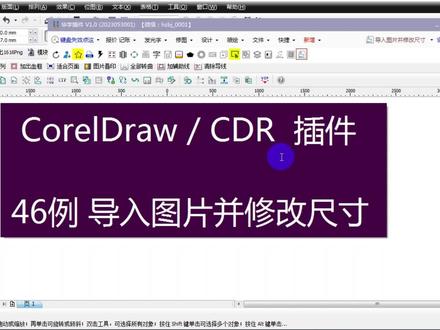 02:01查看AI文稿AI文稿
大家好,这一节我们接着讲 cdr 插件第四十六例,导入图片并修改尺寸, 这功能是可以通过导入图片并 pdf 修改成指定的尺寸的这个功能操作方法可以点击我们这华字软件,这个拼喷绘下面有一个导入图片并修改尺寸的这个功能, 这里有一些预设的尺寸,可以自己添加或者删除,我们如果需要导入尺寸的话,就点击这个按钮,然后选择图片, 这个时候自动导入进来了,而且导入进来的这个尺寸都已经按了他预设的这个尺寸已经设置好了,比如说这三百乘五百这个地方他就变 变成改成三百乘五百。如果我们是要导入的这个尺寸,比如说我们要以只是 宽是三百,那我们的这个高就等比例,那我们就点设置的时候就点宽三百,宽高就设置成零,然后点击新增,他这里会新增一个这样的一个尺寸,然后点击去选择 打入,这个时候他打入进来的这个宽全部是三百,然后高他就是不固定的,这种是等比例的这种调整, 这种是导入的时候并就直接就修改了。如果已经导入进来了,或者图片要在 cdr 中要需要去修改的时候,可以按着 ctrl 键去点击,比如说我按着 看出这样点击这个,他就变成了一百乘五十,再点击这个,他就变成我们的这三百乘多少,可以自己快速的去进行修改。 好,这一节就给大家介绍到这里,谢谢大家。
 01:26查看AI文稿AI文稿
cdr 调整图片尺寸,你了解多少?第一种,相同高度,比如你已经有一个明确的高度了,点击矩形工具,拉着一个矩形框, 高度为三十,同时拉扯参考线,上下各来一条,接着把矩形框删掉,点击查看,贴起勾选辅助线, ctrl 加 i, 调出导入面板,选择图片框, 选这几张图片,选择导入,注意看鼠标移动到上面参考线,接着进行拉扯,到底部对齐,然后其他图片是一样操作。选择所有图片进行水平分散排列间距, 这样一组相同高度的图片就制作出来了。第二种,相同宽度,其实它的使用方式和第一种差不多,只是参考线的方向不同而已。依然拉出参考线, ctrl 加 i, 选出图片进行 导入,也要进行拉扯,同时你可以点击垂直分散排列,这样效果就完成了。第三种,相同高度宽度,但是图片比例会发生变化,载入我们图片,这时候选择一张图片,锁定比例, 改变一下数值,点击下一张图片执行。 ctrl 加二,你看第二张的高度与宽度就和第一张一模一样了。接着继续执行, 在水平居中,分散对齐,你看这张图形的比例已经变化了。这些小技巧你都学会了吗?有更好的方法欢迎评论区留言。
 00:46查看AI文稿AI文稿
像这种 cd 二文件导图片你会用吗?在 cd 二当中,我们要把这种绘制好的图片导出为图片格式,可以点击左上角的文件导出, 或者用快捷键 ct 二 l 加一导出。在我们保存类型这里选 jp 之格式,这里我们要更改文件名,选择我们的保存位置,点击导出。 如果图片需要印刷,要选择 c m i k 颜色模式,再执行确认保存。这样我们的图片就已经导出来了,你学会了吗?
 01:06查看AI文稿AI文稿
在 cd 哇我排版过程中经常会遇到将多张图片调整为相同高度或者宽度的情况, 今天来分享两种修改尺寸的方法。老规矩, f, 先画一个框框, 框框尺寸随你大小,便拉两条辅助线上来。贴起方式,勾选贴起辅助线框框删掉。 ctrl 加 a, 调出,导入图片文件夹, 选中图片,在两个辅助线之间疯狂摩擦。好了,结束了,开始愉快的排版吧!这个方法不改变图片比例,来看下一种。 打开图片,存放文件夹,选中文件并拖入 cdr, 将图片分开排列, 修改为你想要的尺寸,但选其他图片, ctrl 加 rver 完成了。这种方式会改变图片比例。另外图片加个圆角会更好看哦!
298微尘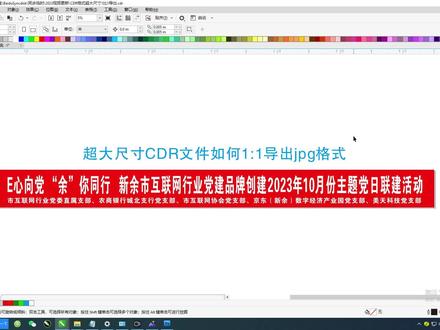 02:19查看AI文稿AI文稿
大家好,今天我们来学习一下超大尺寸 c d r 文件如何一比一导出 g p g 的格式。 我们先把这个删除,接着我们看一下这个条幅,这个条幅的话尺寸就是七米乘以零点六,看一下这里的尺寸,就是展示的这个条幅的尺寸,接着我们把这个条幅进行一比一,导出 g p g, 直接点击这里的导出 脑血上 条幅,然后再输入尺寸, 接着我们点击这里导出那这个颜色的模式的话,可以 直接选择 cmyk 的模式,对吧?然后这里这个转换,这里看一下嘛,这里就显示了他的一个导出的一个尺寸,如果我们直接点击 ok 的话,刚才导出的尺寸就是两米多乘以点点二,对不对?其实我们要看一下怎么如何 一比一,就是实际的大小,导出来,我们直接自己只需要点击这里就 ok 了,点击勾选,这里保持大小勾选一下,看一下, 勾选了之后,这里就有一个宽度跟高度显示,就是一个实际大小的一个尺寸,对吧?然后接着我们分辨率就不需要这么大了, 因为这样太大的话就占用太子,我们只需要选择这个七米多的话,做条幅的话,是吧?我们直接选择或者是做喷绘的, 我们直接选择那个试试就差不多了,然后点击, ok, 接着我们看一下桌面上导的那个尺寸,在就这个在 ps 里面看一下哈, 然后点击这里的图像,图像大小看一下,这个就是七米乘以零点六的一个尺寸,对吧?节奏,当然我们可以直接把这个 小小的小数点,好的这个小数直接删除就可以了,然后链接确定就 ok 了,你学会了吗?

