fooocus安装没有bat

粉丝108获赞1591
相关视频
 06:30查看AI文稿AI文稿
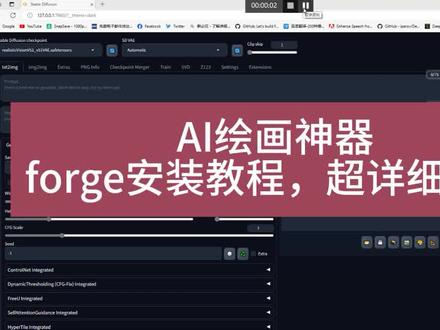
今天给大家介绍一下佛机这款哎呀绘画软件的安装方法,这就是我安装好之后打开的界面, 他呢和 sd 的界面可以说是一模一样,不同的地方呢在于他增加了很多的新功能,这是 sd 没有的。首先呢就是采样器呢,加了很多他独有的采样器,大家可以看一下,采样器呢非常的多。 另外呢它还有很多独有的插件,比如 svd, 这是一个可以文声视频和图声视频的一个插件,还有 z 一二三, 除此之外呢它的使用方法呢和 s d 呢可以说是一模一样的。那今天呢 就介绍一下沈阳安装。首先我们来到 photog 它的官方主页,我们可以看到这里呢 有很多的这个介绍,首先呢这里呢就是说佛系呢,这款软件可以大幅度的提升你的显卡的速度, 比方说你要是八 g 的显卡,他可以给你提升到百分之三十到百分之四十五,也就说将近一半的速度,还是很厉害的。 所以说你使用佛机这款哎呀绘画软件呢,就可以很轻松的玩一些 sd xl 这样的大模型。 好的,那下面呢安装呢作者呢也介绍了,就是让我们呢 下载它的,这有对于 windows 系统呢,它特意制作了一个一键安装包,一键安装包呢我们下载好之后呢,然后进行升级,然后再剪辑运行,然后呢就可以了, 这里呢有个什么问题呢,就是他这里的安装包下载好之后呢 就是你需要运行的时候呢,他这里呢可能就是有很多的环境配置需要你呢连接外网进行升级,这个就是很麻烦用下来的这个一键安装包, 然后呢这里是升级这个批处理文件,这个是运行批处理文件,这个运行的时候呢可以看到他这里呢 有有很多的这一个配置文件呢是需要在线升级的,大家可以打开看一下, 看这些呢这些文件都需要这个在线进行升级。有有如果你的电脑没有安装的话呢,他还需要这个远程连接网络进行安装,所以说非常的麻烦, 那有没有办法让大家用上这个软件呢?其实还是有办法的, 我这里呢就是借助秋叶 sd 的这个启动器进行这个安装,启动的这个秋叶的 sd 启动器呢,大家如果没有的话呢,可以找我来要一下 这一个,我们呢首先把这一个启动器的这个程序呢复制到我们的 fog, 然后微博 ur 这个文件夹里面,在这里,然后呢双击打开, 双击打开过之后呢他会自动呢进行更新,这个更新更新过之后呢就是这个样子了, 然后呢我们点击最下面的设置,找到这里有个配置模式,最上面有个配置模式选择专家模式。 好的下面呢还有一点需要设置,就是环境配置,这里环境设置,环境设置需要设置 passing 和 grt 这两个程序的路径, 这里的路径呢压缩包呢已经给我们提供了啊,是在这里,在这里的系统文件夹下面这个是这个是 python 的这一个文件,这个是 g r t 的,我们呢就需要把这两个文件呢 路径呢给它写上去,这这里呢是 python 的路径,在这里大家呢如呃把你的自己的就是解压错过之后的路径呢, 像我这样,我呢是 d 盘的 photo g, 然后这里这里,然后 python, 然后到这里,然后呢把这个路径呢给它拷过来,下面的 g r g 呢也是一样的方法。需要这里注意一点的是呢,就是你解压错之后呢,就是尽量 使用英文,不要使用汉语,使用汉文呢可能就会带来一些这个莫名其妙的问题,大家呢就使用英文就好了。然后呢就是另外一点呢就是这些拍摄呀, 这个你不要随便给他更改他的名字,你把他名字一更改呢,这个程序呢他就识别不出来了啊,这一点呢大家一定要注意,最好呢就像我这样使用英文的,然后把它放到你的直接挤压到你的根部 就可以了。好的,那我们这些呢都搞好之后呢,接下来就点击这个启动器的一键启动,点击直接点击启动,因为我这里呢已经是启动过了,所以我就这里他就显示是在运行中。好的, 那我们呢这个启动过之后呢,他在启动的时候呢,会自动的下载所需要的这个依赖文件,这个过程呢大概是十分钟左右,这个你的网速如果快一点的话呢,他这个速度呢可能还要还要更快一点, 这就是这个启动过之后的界面啊,关于这款软件的后面的用法呢,我在以后的视频中呢,再慢慢的给大家介绍安装包啊,包括这一个 球鞋的启动器啊,如果你还没有呢,这个给我点下关注,然后呢私信我。
27斗斗AI 01:02查看AI文稿AI文稿
又有一款 ai 绘画神器来了,它就是 focus, 一分钟带你安装与介绍。如果你觉得 meet journey 太贵, stable diffusion 又太复杂, 哈哈哈,可以试试 focus, 它集合了 m j 与 s d 两者的优点,安装起来非常简单。关注我,加入粉丝群,可以免费获取安装包与 模型文件。第一步,将解压后的文件放入最大的磁盘中,如果你没有下载模型文件,首次运行系统也会自动下载,只是时间会稍微长一些。第二步,把模型放入 checkpoints 文件夹,文件夹地址就在这里。第三步,打开 run bat, 首次等待几分钟,如果未运行,可以尝试多试几次。 页面是英文的没有关系,借助浏览器直接翻译成中文就可以了。左边是出图窗口,下方就是提示词文本框。想要更高阶的图片要求,就可以勾选高级选项。打开更多的参数表单,在这里你可以选择图片质量、图片尺寸,一次生成的图片数量。想要更加精准, 还可以添加复向提示词。打开风格标签, focus 还给我们提供了一百多种不同的预设风格,想要什么就选什么,简直不要太方便。随便输入一个提示词画面艺术感之 b meet journey 关注我,每期视频都会有干货!
241影兔清风AI 00:52查看AI文稿AI文稿
无需魔法、无需步数解压,可用福克斯来啦!没有安装过 sd 的同学可能打不开,如果打不开的话,安装下这个前置环境,同种类型选择一个即可。下载懒人包后解压最下面的压缩包就行。双击 ren 这里如果打不开网页,关掉启动器重新运行,或者看下错误是不是没有安装前置环境,首次运行会有点慢, 建议选择高级选项里的速度或者极速模式。先来只猫咪预热下,把昨天动态里的提示词再输入进来试一下,大家就可以听到自己散热气的尖笑了, 所以不建议笔记本使用。本次测试电脑配置为一千零六十六 g 现存十六 g 内存条,后续持续更新设计应用需要的小破绽叫我吧!
32设计暴风眼 08:02查看AI文稿AI文稿
今天我们将深入研究 focus will be y 的最新更新。它现在与 s d x l 兼容,并拥有新版控制网络模型。此外,它还具有图像到图像的功能,或者它在这里称之为修订版。快速提示焦点 will be y 已经过优化,可以在至少四 gb 的 gpu 内存下平稳运行。扩散已实现稳定。这对于纳械拥有可能不是顶级硬件的人来说非常有用。但黑,如果你使用 mvd 四千零九十,你就没什么可我们要在 windows pc 上安装它,只需向下滚动到下载部分,然后单击链接开始下载。 他有一点六 gb 大小,所以请耐心等待。如果您的互联网速度不是快,您将获得一个七四 包含整个 fucus 为 b y 的文件。使用 winner 或汽 zip 将其解压。您在本教程中选择。我第一次将文件解压到 c 驱动器上。您需要单机运行。耐浙江打开窗口命令提示服务,并 首先下载图像生成所需的基本模型, s d x l 基本模型,然后是经验模型,然后是落日模型,例如焦点修订的剪辑视觉。所有内容下载完毕,本地将看到 url 副本,并将其粘贴到你的网络浏览器,点击这里输入我们 在焦点网络用户界面。他非常简单,只是一个白板,下面有一个文本框,用于提示你。现在对其进行测试。我将尝试使用创建一个站在东京顶部的五十的图像。只是 sdxl 模型, 没有任何额外的检查点或 lord 正在 加载。让我们看看 默认情况下结果如何。经练习模式中激活,这为图像生成增加了更多时间。这非常酷。 两个图像都有详细的背景。 s, d, x, l 的擅长之处是你可以在背景中发现东京铁塔,即使他很模糊,焦点仍然集中在主角上。 当然,焦点 we will i。 对于那些要求较低或稳定的扩散初学者来说,似乎 不需要所有的铃声和舒适的 ui 和自动幺幺幺幺的口哨声。现在让我们获取生成的输出,并尝试一些图像到图像的转换。这非常简单,只需勾选复选框即可,无需 在这里进行大量解释。现在,让我们这次切换背景。我们以纽约为背景。 好吧,让我们深入研究焦点 webui 的高级功能。单击文本提示下的复选框已显示 您可以在性能,速度和质量之间选 选择的所有设置采用数量自定义。 此演示的步骤让我们以下面的速度进行。 您将找到具有宽度和高度预设选项的分辨率设置。 您还可以选择不同的图像样式,例如卡通漫画,或在我们的例子中电影 设置种子数。您可以使用随机或指定自己需要注意的一件事时。 当您取消选中随机框时,种子编号会出现在文本框中,无需像自动十一十一那样寻找他。我使用的是 我之前选择的五是图像中的种子编号。现在让我们生成再次确认。我们正在使用该种子编号。 到目前为止,一切都很好。现在,让我们转到图像到图像部分。单击右上角的选项卡。当拧 其用顶部的修订复选框时,其称为修订说用图像提示。这意味着我们正在根据 文本提示和参考图像。我将所有修订设置保留为默认值,并尝试一下。这次我正在稍微调整提示,我们要去。对于一个穿着忍者服的女人,在 生成后与武士的姿势相同,我选择了这张图片,从另一个角度展示主角从上方凝视着城市。这是非常酷的。 这是 s d x l 控制网的一个很好的例子。现在单击 c n 选项卡。在 右上角,我启用了控制网精明和深度。这些是 s d x 要的新控制网模型。当您启用控制网时,您需要取消选中图像才能使设置看起来不错。我将控制网设置保留为默认值。现在让我们尝试不同的提示。这次我们将和一个穿着奇装异服的女人一起在派对房间里摆出 与我们的忍者女孩相同的姿势。 我们采取相同的姿势。你可以看到派对房间天花板的动作深点点亮他的画。 礼服看起来令人惊叹又有趣。他的测试图类似于盖尔加朵高嘎的纯粹是巧合,因为在这里没有使用任何劳拉罗尔莱 包装。焦点未必外中的新功能。它是一个简单的 whip 界面,支持图像到图像和控制网络,同时还与 s d x l 兼容。我认为它非常适合初学者,那些想要释放创造力的低端 g p u。 的人。这就是 今天的教程。在下一个视频中度过愉快的一天外,祝你 音乐 音乐 音乐 外国。
 01:10查看AI文稿AI文稿
ai 绘画领域又有了新突破,不需要再去充 make journey, 不用高端显卡,最低要求是四 g 的显存和八 g 的内存,解压即可轻松运用。无需复杂的环境配置,小白也能轻松上手。这款工具就叫 ooks, 他的作者 elias ever 也是 stable diffusion control net 的原作者,他活用了自己的优化性的经验,使得中低端显卡也能高效运行。你只需直接在官网上方点击下载,解压后运行 one back 即可 完全本地运行,输入关键词即可产生对应的图像,出图效果与 mate journey 相媲美。福乌克斯在不久的将来可能会开始支持 control net 及其他主流插件,这对我们玩家来说绝对是个天大的好消息。福乌克斯 推出不仅提供了一种全新的 ai 绘画体验,更是让更多的人能够接触到这一千年纪录,无论你是专业人士还是初学者,都不要错过这一激动人心的时刻。 想要软件找不到地址的朋友们,点赞、关注、评论 tooks! 一起跟随凯歌探索 ai 绘画的新世界!
199凯哥AI黑科技 02:39查看AI文稿AI文稿
ai 绘画又出王炸,只需要点三下即可轻松安装买的真理的最强对标 hopes, 只需要输入中文提示词,即可轻松生成指定的图片文件,上百种模型供你选择,支持上传图片、局部重绘、无损放大等相关功能。接着大家跟老张一起来体验一下。老规矩,我们先看效果, 这款工具呢直接在本地运行,然后咱们可以直接通过指定的描述词生成相关的图片,生成效果呢,已经逐渐的像 mate 这里再靠近了,比之前又强大了一点, 这边有各种选项,尺寸、风格供大家选择,甚至支持 sd 叉 l 模型,包括 lara 等相关模型。最近更新了图片上传功能,支持图片重绘图、升图等相关操作。老规矩,需要软件的兄弟们点赞、关注、评论六六六首先我们可以在 deadhub 上打开 fox 的官方网站,咱们可以看一下最新的更新日期是在上周,可谓更新频率非常的快,而且呢版本迭代,包括这个画质的质量都在逐步更新, 而且安装起来呢极其简单,号称点三下鼠标就可直接运行。我们可以在这直接下载一件安装包,然后下载对应的两个 sd 叉 l 相关的模型,直接进行应用。还是如果说您不想自己下载,老张粉丝群中自行领取。 好的,接下来教大家如何快速使用。下载完成以后,我们得到的是一个压缩包,还有两个模型文件。模型文件呢,老张已经给大家放到了 focus, 然后找到 models, 然后找到 checkpoints, 把对应的两个模型文件放到指定位置, 发到指定位置以后,我们就可以直接在这选择 run 点 bet 来进行应用,然后 pdf 文件是它对应的风格介绍,大家可以 对比查看,每一个风格生成的画质都是不太一样的,所以说现在这么多风格绝对是够大家使用的。然后点击完成之后呢,他可以直接的跳转到咱们对应的这个本地网址, 然后咱们在这输入直接的关键词即可实行应用,然后选择额度 ys, 你就可以在这进行对应的设置了,这是非常强大的,咱们可以选择指定的风格,也可以多种风格进行融合。然后描述词呢,大家尽可能的使用英文描述词来进行生成,比方说咱们写上 一个小女孩在花园中奔跑,咱们点击生成。好的,大家可以看到老张选用的是这个模型,输入的是小女孩在花园中奔跑,咱们 查找文档,这个模型呢是这样的一种漫画风格,对吧?咱们那种小时候玩的超级玛丽风格,大家可以看到效果是不是相当的哇塞啊,所以你只需要选中对应风格即可生成图片,完全的没有问题。然后底下咱们可以进行图片的拖拽上传,进行图片的无损放大和相关的局部重绘,大家抓紧去尝。
281程序员老张(AI教学)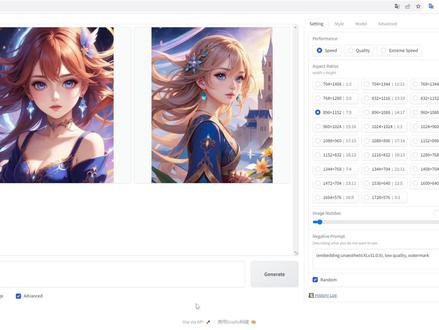 03:56查看AI文稿AI文稿
今天的这个视频呢,对上一讲视频的一个补充,我们上一次的视频呢,我们打开的是这个 run 点 bat 的这个程序,那么下面呢还有两个程序,一个是 run enemy, 还有一个 run realistic, 那么这个 enemy 呢,就是动画的意思, 下面这个 release take 就是真人的意思。其实这两个启动程序呢,和第一个启动程序打开的内容其实是一样的,它主要是给你设置了两个预设,一个动画的预设和真人的预设,它的预设在风格选项这里面呢,给你预设好了动漫的风格, 在模型选项卡里面给你设置好了他要使用的这个模型,还有他的高级的选项参数,就是一些预设的参数而已。那么其实你在 focus 这个文件夹里面,你可以找到 presets 这个文件夹,将这个文件打开呢,这里面你可以看到有 enemy 的 js 文件和 realistic 的 js 文件, 他利用了就是这两个预设,我们可以打开这两个 js 文件,看一下他的这个预设,他的内容呢就是一些设置的参数,主要是针对你如果生成动漫,你可以启动这个动漫程序预设,如果你是真人的话,可以启动真人的程序预设, 这些预设在生成,不管是生成动漫还是真实的人物场景,他的一致性都挺高的,这是官方生成的 一些样例图片,大家可以看一下。那么在你启动这两个程序之前呢,他会下载不同的 sd xl 大模型,那么你可以来到他的官方的这个连接地址,你可以预先呢将他的这个模型连接复制到你的下载器里面,将 模型呢先给他下载好,放入到拆个 prong 的文件夹里面,这样的话在启动的时候呢,他就不会去自动下载这个模型了,这样的话你直接能启动这个程序,先下载好这些模型,再去启动这些预设,是比较快速的选择。 那么今天呢,包括是官方又给我们更新了其他的三个预设,一个默认预设,还有一个 s a m 的,还有一个 s d x r 的预设,那么这些预设我们如何打开呢?我们来到他的根部路里面,其实呢我们只需要复制我们这个启动程序, 然后呢在编辑里面,我们讲把后面的这个杠杠 precise 后面的这个参数这个名字给他改一下,将这个 an name 呢给他改成我们 jason 文件的文件名就可以了,后面的 jason 呢 可以删除掉,不要只输入前面的文件名就可以启动 jason 的预设。除了这些 jason 预设的,我们也可以创建自己的预设,就是在我们的 focus 这里面,我们设置好这些参数和风格之后呢, 我们可以将这些风格参数给它复制到 jason 文件里面,比如说对应的模型,精修模型,还有 lora 模型下面的采用器设置,将这些参数一一对应修改到这个 jason 文件文本文档里面之后呢,代表我们已经保存了我们自己的预设, 我们下次自己创建一个启动程序,将后面的这个预设呢给他修改一下你的预设 js 文件名,这就是你自己的预设启动器了,那么就是这个意思,那么这样操作起来呢,可能感觉比较复杂,但是我觉得之后呢 focus 作者啊会将这个 focus 呢做的更人性化一点,更方便一点,那么今天的关于这个 focus 呢就分享到这里,那么下一期视频呢, 将给大家分享一下,就是他这个,他这个图像缩放放大之后呢他的这个放大模型呢,和我们 sleep defusion 或者是康菲 ui 放大模型进行一个对比,让大家看一下它的效果如何。今天的视频分享呢就到这里,如果大家觉得这个视频呢对你有所帮助,那么请为我点击关注加三连,这样的话可以帮我增加平台的权重,那么谢谢大家。
 01:09查看AI文稿AI文稿
ai 绘画的门槛又又又降低了,以前用 ai 绘画需要输入一堆词语,词汇量少一点都很难把图片描述出来, 现在哪怕你输入一个女孩就能出来电影质感图片,对于零基础的朋友实在是太友好。也给你内置了将近两百种不同的风格模型,电影风格、广告类型、艺术风格、动漫风格等等应有尽有,而且还可以风格混搭,一个风格不够,再选一个, 让你产生意想不到的效果。设计软件库已经收集整理好软件安装包,里面总共二百二十五 g, 包含了各类模型,分为懒人一键安装包和拆分的安装包。推荐小白用户直接下载这个懒人包使用。这款 ai 绘画神器是本地部署的, 下载解压后直接双击启动即可,其他的文件是拆分的安装包用的,按需下载,附带有安装使用教程,注意查看。打开百度搜索威慑资源库首页第一个站点进入下载即可。
32设计软件库 01:17查看AI文稿AI文稿
利用本地显卡搭建于 ai 绘画服务,简单提示词就能生成与 johnny 一样的效果,然后接入到公众号上供别人使用,他也可以在公司里面内部使用,无限生成高质量的图片。 第一步,安装福克斯绘画软件,在上期的视频已详细讲解,安装好之后复制接口地址到网站,他有一个独立的后台,用户绘画的记录都会在这边显示, 可以有效的进行一个管理,也可以直接复制提示词进行一个再创作。现在绘画成本最大的就是电费了, 他利用的是你本地的一个显卡资源,最好是三零六零以上的显卡,安装非常的简单无限量。这是 sdxl 最新模型, 默认装载了两个模型,一键搭建于 ai 绘画服务,有兴趣的同学点赞收藏,免费使用!
 07:32查看AI文稿AI文稿
sd 叉一点零的强大你都懂,但到底咋使嘞?三种主流方式,第一种方便,最后一种门槛低,总有一款适合你。本期内容涉及安装使用、优缺点对比,建议先收藏点赞慢慢看, 要想用,得先了解。看过我上期视频的朋友应该清楚, s d 叉 l 是 stability ai 推出的号称地表最强的纹身图模型,并于七月二十六正式开园,代号 s d 叉 l 一点零。它呢,有四个显著的特点需要咱特别的注意。第一, s d 叉 l 一点零有两个大模型, 画一张图得跑两遍,先用贝斯基础模型画,再用 refiner 优化模型调细节。听起来呢很麻烦,但别怕,咱今天的三种方式都完美的解决了这个问题,都能一次成图,这条过。第二条, sd 叉 l 一点零风格百变,这个百不是虚, 是真的可以只靠这俩模型就能画出一百多种风格,关键是呢,都还画的很不错,真正的以一抵百,节省空间。最关键的是, 他对提示词的要求大幅度降低,即使咱不写骑手式和复向提示词,只要你像平时一样说人话,就能获得高品质的画面,真正的零基础也能玩。最后一条, 官方指定的使用叉 l 一点零的最小尺寸是一零二四乘一零二四,推荐的采用方法是 d p m 系列。 这条呢,确实是对电脑的配置要求有点高,但咱有大神做优化,只要你配置得当,最低四 g 显存加八 g 内存就能玩。理解了这四点,咱今天这三款软件的使用就会了一大半。 先看第一款 stead bodyphone rebui, 其实呢,就是大部分 sd 玩家使用的秋叶版的 sd, 这个使用最方便,直接升级到最新版,再装俩插件下 模型就能用。老玩家呢,可以直接按截图的方式自行的升级本体安装插件,再去全文件中把一点零的模型下载下来,放到大模型文件夹就齐活了。如果呢,你是从未装过 y 不 u i 的小萌新, 那就直接从群文件中下载我已经打包好的 v 四点三 sd 叉一点零版,解压以后,将整个文件夹放到你空间最大的那个盘里,双击启动器就能用。 比如呢,我想画一只可爱的小海豹,先从左上角选择 sd 叉 l bass 基础模型作为大模型,再在正向题词框中简单的描述画面的内容。比如一只小海豹在水下游泳,大眼睛看着镜头很可爱。行了,就这样,其他的呢,都可以不写, 携带步数设置成二十八。接下来呢,就是听官方的话,采用方法 d p m 加加尺寸,一零二四乘一零二四。再往下拉就可以看 到刚装的 sd 叉 l styles 插件,这个呢,就是用来选择那上百种风格的,但是呢,在 ybui 这个插件中,现在只有七十七种风格,但也够用了。先随便选一个,继续下拉,找到刚装的另一个插件 refine, 看名字就知道,这里就是配置优化模型参数的, 先勾选启用模型,选 s g 叉 l refiner, 步数设置为七。为啥是七嘞?因为根据下方的使用说明, refiner 的步数值需要是贝斯步数值的四分之一,过高会导致失真。而刚才呢,咱对贝斯模型设定的迭代步数是二十八,四分之一呢,就是七, 数学题自己算哈。妥了,点击生成有了。不喜欢这个风格,那就去 styles 插件里点一下,换一个风格,七十七种风格玩花了眼,如果你电脑跑图慢,我这呢有 ybui 七十七种风格的中英文图文对照素茶表, 全文件自取喽。以上呢,就是使用外部 ui 玩 sd 叉 l 一点零的方式,适合大部分的 sd 玩家,但缺点呢,就在于外部 ui 他不会主动的清理显存,多跑几次容易爆。所以呢,接下来这款 comfortui 就有了一席之地,他对显存的管理会比较好,生虫以后呢,会自动清理显存, 节点式的操作,对动手能力要求实在是高。我接下来就分享一个一键配置 comfu i 的方式。首先,如果你没装过 comfu i, 可以直接从群文件中下载我已经打包好的免安装包,双击 gpu, 点 bnt 即可打开软件。 已经装过的朋友呢,只要去全文件中下载俩大模型,放到本地的大模型文件夹就可以了。使用前需要一键配置,只需要将安装包里自带的这张拼接图片拖到 comfu i 中就可以一键配置好所有的节点。可以看到呢,配置好后的节点已经默认选择了 sd 叉 l 的两个模型,我们只需要更换题日词,再点击最右侧的这个按钮,带绿色的框框跑到底就画好了。虽然呢, confu i 对现存的管理好,灵活度呢也高,但这是把高端局,如果你只会像我今天这样一键配置是远远不够的。 动手能力差,不会手动配置节点的朋友呢,咱还是看一看下一款软件吧。今天的第三款软件 focus, 绝对是迄今为止门槛最低的使用 sd 叉 l 一点零的方式,小白可一定要去玩玩看。它是由 ybui 的 ctrlnet 作者研发,在 guitarp 上连续数日霸榜 top one。 focus 的优点就在于对硬件的要求低,作者声称最低四 g 显存加八 g 的内存就能玩。现在的功能非常聚焦,上手简单,号称三步出土。老规矩,自带 sd 叉一点零模型的 focus 免安装包也放在了群文件中, 下载以后解压到本地剩余空间最大的那个盘里,双击软点 b a t 就可以使用了。默认界面简洁到像假的,上面呢是预览图,下面是正向提示此框和生成按钮。 其实呢,你现在随便写点啥,点个生成就能用了。但我还是建议你勾选 advance 展开更多参数,在设置里可以指定是性能优先还是品质优先。 性能优先呢,对应着三十步迭代步数,而品质优先则是六十步迭代,一般呢,选性能优先就足够了。下方是软件作者根据 s d 叉二一点零的模型试验出来的最佳尺寸,涵盖了不同比例的竖图、方图和横图,咱按需选择即可。紧接着的是每次渲染的张数 默认是一次画两张,副项提示词可以不写。最后 random 是种子随机的意思,相当于外部 ui 里的负一。取消勾选以后可以锁定种子值,切换到 style 标签 就可以看到。 focus 内置的一百零五种风格,分为官方出品、广告、艺术、未来游戏、杂相、旨意照片等八大类。同样的, focus 一百零五种风格的中英文图文对照,素茶表也在群文件中自己去拿喽。 我先随便的选一个 focus 都有的风格,点击生成有了。根据我个人的测试呢,同样的风格, focus 的出图品质会更高。这或许是因为 focus 的作者对 s d 叉 l 一点零模型进行了最优配置,这些配置呢,可以在额德旺斯的标签页里看到,这些参数呢,一般咱都不需要改 顶部的模型选择区域,除了 sd 叉 l 一点零的两个官方大模型以外呢, focus 还多配了一个官方的 offset lord 模型。 focus 的作者表示呢,他在多方尝试以后,认为将这个 lord 的权重设置为零点五十,出图效果最佳。所以呢,咱就不动了, 默认就成。从界面的布局呢,也不难看出,后续随着加入更多的捞绕模型, focus 的想象空间是无限大。展开高级选项目前还只有一个采样清晰度的选项,可以简单的理解成画面的锐化数值越大,锐化值越高,画面呢也就越清晰。默认是二,一般也不需要改。 ok, 三种方式介绍完毕,有升级就能用的外部 ui 自由度更高的 comfortui。 还有三步搞定的 focus, 你最青睐谁呢?无论你相中哪一款,都快去外边看! 本期呢,只做软件的推荐讲解呢,并不深入,如果你想要更深入更系统的了解 stabortiforn, 可以看看我的系统图文教程 sdvk, 从基础到进阶,持续更新,新手必备使用方式,在群公告找不到的朋友可以私信我喽!这里是只讲干货的聚梦小课堂,点赞关注更多 ai 绘画教程,咱下期继续喽!
2913聚梦小课堂 01:21查看AI文稿AI文稿
是什么免费的神仙软件让收费的 ai 绘画公司都开始骂人了?不是复杂的 stable diffusion, 也不是每月二百的 meet journey, 而是只用一键安装,最低只需四 g 现存和八 g 内存。开源免费的 focus。 再看看这炸裂的出图效果, 真香!哎呀!默认的绘画界面十分简洁,输入框描述你想要的提示词,点击左边的 generate 就可以出图了,这也太简单了吧! focus 实现了 s d x l 模型的最佳配置自动化,能够忽略复杂参数,像 meet journey 一样专注于书写提示词就行。而面对你的进阶需求, 只要点击 advanced, 就会弹出同样简洁明了的高级选项, performance 选择出图偏向、速度还是质量。下面是设置图片分辨率, image number 表示每次生成几张图片。 negative prompt 输入的是负向提示词,取消勾选 random 可以设置随机种子。更贴心的是 style, 这里预设了各种绘画风格,简直对新手太友好了! advanced 选项可以设置使用的基础模型和 lora, 默认即可。下面的 sampling sharpness 数值越高,图片的锐度和细节度就越高,可根据出图效果自行调整。安装更是简单无脑,只需按照项目指引下载压缩包并直接解压, 然后点击 run band 就可以一键启动了。注意,首次启动会自动下载 sdxl 的 base 和 refiner 模型。网络不好的小伙伴可以我的粉丝群给你安排上,我是局大,分享更多 ai 干货!
2791橘大AI


