下面我们继续来讲解折线图, 今天讲解的主题呢是图表标题,我们先来看一个效果,当我们选中一组带有横坐标志,带有数值的数据列之后,点击插入一个折线图,我们会看到图表标题呢,会自动的带上,那么也有的时候呢,我们可能忘记了添加这个 自断行,当你再次插入折线图的时候,这个图表标题呢,并没有带上, 其实没有带上呢,也有办法,比方说我们选中他点编辑栏输入等号,然后选中这个 b 一单元格,回车他就能关联上,可是呢,有的时候在 wps 下呢,他就不行 啊,在 excel 里面是可以这样操作的,那如果说要是没有了怎么办呢?那你只能是再次选中啊,再次选中以后,然后重新插入,那么他就可以给你带上了啊,这是 wps 和 excel 都通用的,那么如果说我们用的是 excel, 他没有插上的话啊,没有带上这个图画标题,我们除了呢可以让他关联某一个单元格的值之外,同时呢我们还可以呢,在别的单元格里面输入一个数字啊,或者说输入一个信息 之后呢,我们在另外一个单元格里面啊,在另外一个单元格里面呢,我们让他等于啊等于这个内容和和我们这个名称,然后回车 之后呢选中图表标题,然后呢输入等号关联合并后的这个名称,那这样的话呢,当我们在这里面 改动月份的时候,他会跟着一起改变这个呢,只有 excel 呢有这种功能啊,希望今天的这个内容能够让你对图标标题有更多的了解。

粉丝27.5万获赞81.4万
相关视频
 01:10查看AI文稿AI文稿
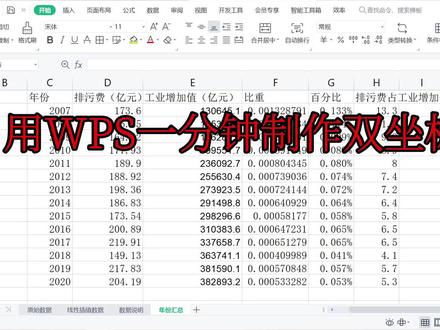
首先选中两个纵坐标, 插入中找到折线图, 选中下面这条折线,在系列中点击次作标轴, 选中横坐标轴,右击选择数据,点击类别,然后选中表格中年份的区域, 选中折线可以添加数据标签, 选中年份拐点, 可以设置效果,找到填充与效果,数据标记选择自动更改颜色为白色, 这样比较完美的双折线图就完成了,记得点赞收藏哦!
5420鱼仔 13:01
13:01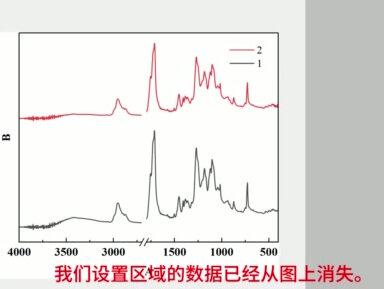 00:51
00:51 02:39查看AI文稿AI文稿
从今天开始,我们开启一个图表系列的内容, 那么接下来几天讲解的主要是折线图,那么有关折线图的问题,我将把我能够想到的所有的问题都给大家呢介绍一遍。那么今天呢,我们首先讲关于横坐标的问题, 关于横坐标呢,我们在插入图表过程中会出现这么两种情况,第一种我们只选数据,点击插入,选中一个折线图, 那这个时候呢会出一个什么问题呢?就是我们这个横坐标上面呢,并没有我们想要的这个公司名称,那么对于这样的一个情况应该怎么解决呢?我们需要选中这个公司名 名称和数据,然后一并插入折线图,那这个时候呢,我们这个横坐标就会带上这个公司名称了, 那这是一种方法,如果说呢,我已经插入了这个折线图,而且呢我也对他呢做了一些颜色呀各方面的设置了,我不想再重新插入,那怎么办呢? 那么也有办法把光标放在图表区,点鼠标右键选择,选择数据。之后呢,点击水平分类周标签,点编辑,然后点折叠按钮, 选中这个公司名称。之后呢点击确定,确定再确定, ok, 这样我们同样也可以补充啊,也可以补充添加这个横坐标,当然了, 既然可以补充,我们是不是也可以调整一下他的范围呢?比方说我们现在这个数据多啊,我们这也是后补的,原来是七个,现在改成十个了,这个数据呢我们已经增加好了, 同时呢我们还需要在这呢把后面的这个八,原来是到了 a 二到 a 八,我们可以把这个八呢直接给他改成 a 十或者 a 十二等等啊,根据你的数据量,修改完以后点击确定,点击确定他就添加上了,这是我能够想到的。关于在 制作图表过程中啊,涉及到的行坐标问题只有这些,那么明天,后天,大后天等等,我们分别会给大家介绍关于图表标题问题啊,还有调整数据的范围啊,还有增减数据系列, 还有切换行列,还有等等等等啊,还有很多啊还有很多。好,欢迎大家呢,持续关注。
820EXCEL财务达人郭辉 00:370基础学Excel之如何设置图表坐标轴标题#宜宾野牛程序员 马上安排#创作灵感 #办公技巧 #excel教程 #excel #office办公技巧 #excel技巧 @DOU+小助手 @DOU+上热门查看AI文稿AI文稿
现在我们来学习如何给图表的坐标着设置标题,我们现在来设置同坐标的标题。好,我们选择图表,在图表设计菜单栏里面添加图表元素,点击。 好,我们这里有一个坐标着标题,我们主要坐标横坐标走,纵坐标时候我们来设置一个横坐标走, 我们来输入名称,物品名称,这就是我们的坐标主要的名称,横坐标。
 13:09
13:09 01:38查看AI文稿AI文稿
今天我来分享一下我们这个折线图的横坐标轴怎么去添加,这种刻图线是非常的简单,我们首先选中我们的横坐标轴,就是四个小圆圈,把这部分区域给圈起来,二零二一二二二三三四个年度,然后圈起来就已经选中了,然后右键 设置坐标轴格式,在我们这个刻度线这里我们看到现在刻度线间隔是一,然后主刻度线类型是交叉, 我们可以选成无,就是没有刻度线。那我们可以看着内部就是在上方有刻度线,外部就是在下方有刻度线, 交叉呢,就是直接一个线在上方,下方直接横着这样交叉的,这就是我们刻度线的三种类型,内部、外部和交叉。这就是我们怎么去添加刻度线, 直接选中合作标轴,设置坐标轴格式,在刻度线这里直接选择我们想要的刻度线类型就可以了。那有人可能会说,我能不能两年有一个刻度线呢?这是可以的哈,我们现在看到我们刻度线间隔是一, 我们只需要给他改成二就可以让两年才有一个刻度线,看看到没,返回一下,原本是每年一个刻度线,我们设置成二之后就是两年中间才有一个刻度线, 这就是今天我们讲解的怎么去添加图表刻度线的方法,你有没有学会呢?我是知鸟姐姐,一个励志每天分享表格技巧的财务人,如果我的视频有帮助到您,记得给我点赞关注哟,谢谢大家,今天的视频就到这里了,拜拜。
116Excel张舒涵


